2026年PyCharm下载安装教程:免费使用,新手照着操作即可
- 2026-10-29 13:28:20
PyCharm安装教程官方下载|免费使用|新手必看
摘要:PyCharm应该去哪里下载?安装时选哪些选项?30天试用结束后还能不能用?这篇教程一次讲清楚。
很多刚开始学习Python的朋友,第一步就卡在了PyCharm安装上:
“现在怎么找不到社区版了?”“下载页面只有一个PyCharm,它是免费的吗?”“安装后提示30天试用,是不是以后必须付费?”“PyCharm装好了,为什么代码还是不能运行?”
这篇文章按照2026年的新版PyCharm界面,带大家从官方下载、安装设置,一直完成到创建第一个Python项目。
建议先收藏,安装时对照操作。
一、现在的PyCharm还能免费使用吗?
可以。
从PyCharm 2025.1开始,原来的Community社区版和Professional专业版已经整合成一个统一的PyCharm产品。
第一次安装后,会自动获得30天Pro功能试用。试用期结束后,你可以选择:
订阅Pro,继续使用高级功能; 不订阅,继续免费使用PyCharm核心功能。
也就是说,30天结束后,PyCharm不会整款软件都不能用。Python代码编辑、智能补全、代码检查、项目运行以及基础Jupyter支持等核心功能仍然可以免费使用。
普通Python初学者、练习基础语法或者完成一般课程作业,通常可以先使用免费核心功能。
二、安装前检查电脑配置
按照PyCharm 2026.2官方文档,建议电脑满足以下条件:
Windows 10或Windows 11 64位处理器 电脑总内存8GB 至少预留10GB磁盘空间 屏幕分辨率不低于1280×720
如果电脑配置比较低,PyCharm也不一定完全无法运行,但打开项目、建立索引以及安装插件时可能比较慢。
另外,PyCharm和Python是两个不同的软件。
PyCharm负责写代码和管理项目,Python解释器负责真正运行Python程序。只有PyCharm,没有配置Python解释器,代码仍然可能无法运行。
三、从官方渠道下载PyCharm
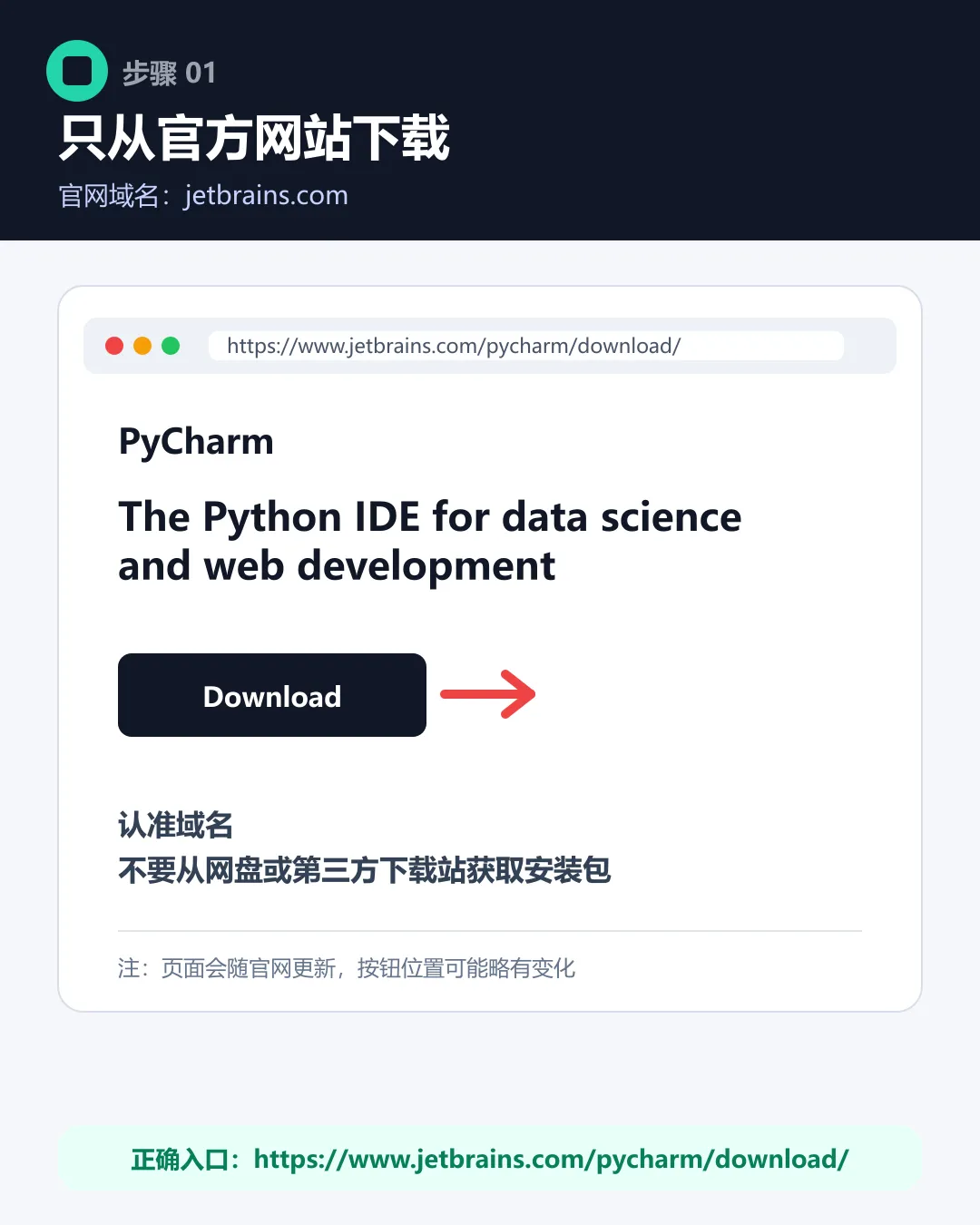
建议只通过JetBrains官方网站下载,不要从不明网盘、软件下载站或者所谓“绿色破解版”下载安装包。
官方下载地址:
https://www.jetbrains.com/pycharm/download/
打开页面后,网站通常会自动识别你的操作系统。
Windows用户需要注意处理器类型:
大多数普通电脑选择Windows x64版本; 使用ARM处理器的Windows电脑选择ARM64版本; 不清楚处理器类型时,大多数情况下选择x64即可。
不建议普通新手下载EAP版本。EAP属于抢先体验版本,可能包含尚未完全稳定的新功能。
选择正式稳定版即可。
四、安装PyCharm
下载完成后,双击安装程序。
如果系统弹出“是否允许此应用对设备进行更改”,确认安装包来自JetBrains官方后,点击“是”。
进入安装向导后点击“Next”。
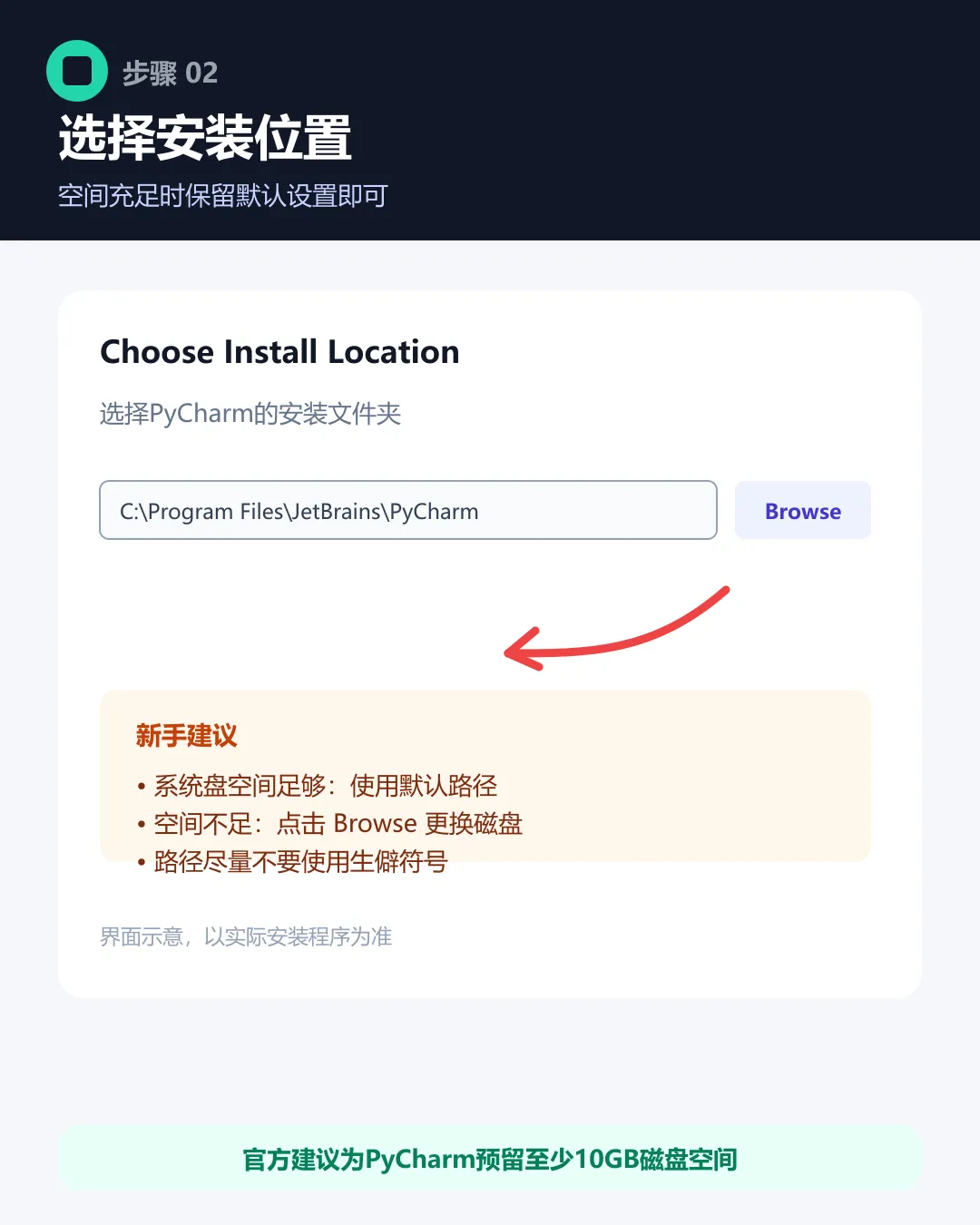
安装位置可以使用默认路径。如果系统盘空间不足,也可以修改到其他磁盘,但路径尽量不要设置得过于复杂。
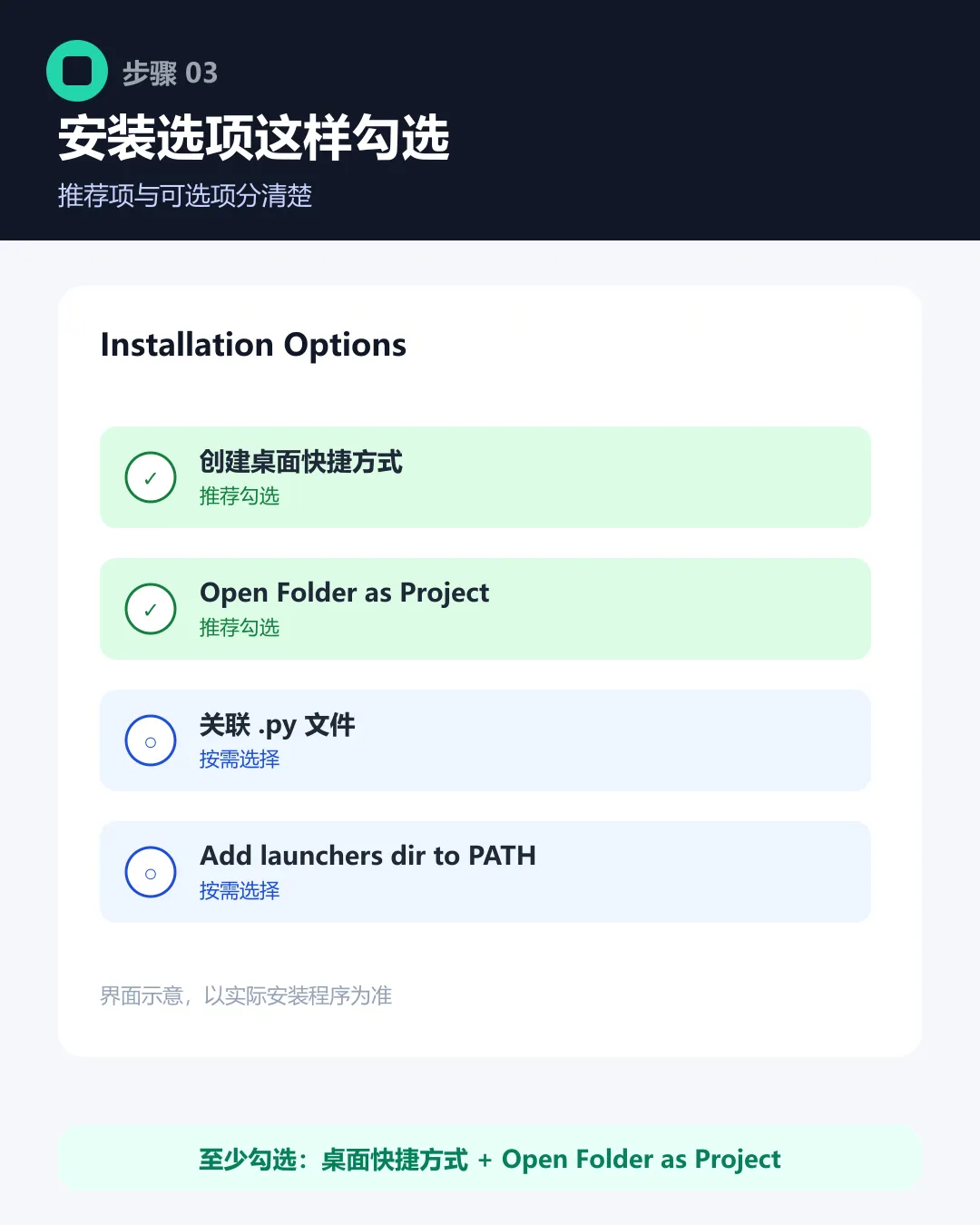
进入安装选项页面后,可能会看到以下选项。
Create Desktop Shortcut
创建桌面快捷方式。
建议勾选,安装完成后可以直接从桌面打开PyCharm。
在文件夹右键菜单中增加“使用PyCharm打开项目”。
建议勾选,以后打开已有项目会比较方便。
将PyCharm启动目录添加到系统环境变量。
普通新手不是必须勾选。如果以后需要从命令行启动PyCharm,可以勾选。
把.py文件默认关联到PyCharm。
如果希望双击Python文件时自动使用PyCharm打开,可以勾选。如果电脑里还有其他Python编辑器,也可以暂时不选。
对大部分新手而言,推荐勾选:
桌面快捷方式 Open Folder as Project
其余选项根据自己的需要决定。
继续点击“Next”,选择开始菜单文件夹,然后点击“Install”。
等待安装完成后,勾选运行PyCharm并点击“Finish”。
五、第一次打开PyCharm
首次启动时,PyCharm可能会询问是否导入以前的设置。
如果这是第一次安装,选择不导入设置即可。
随后可能出现用户协议、数据分享和界面主题等页面,根据提示完成设置。
新版PyCharm通常会提供30天Pro功能试用。你可以先体验,也可以在试用结束后继续使用免费的核心功能。
不建议使用网上来源不明的激活码、破解补丁或者共享账号。这些内容可能带来:
安装包被植入恶意程序 JetBrains账号被封禁 项目代码或账号信息泄露 软件更新后失效 商业使用产生授权风险
六、创建第一个Python项目
进入欢迎页面后,点击“New Project”。
项目位置可以使用默认设置,也可以选择自己容易找到的文件夹。
新手建议把每个练习项目单独放在一个文件夹中,不要把所有Python文件都堆在桌面。
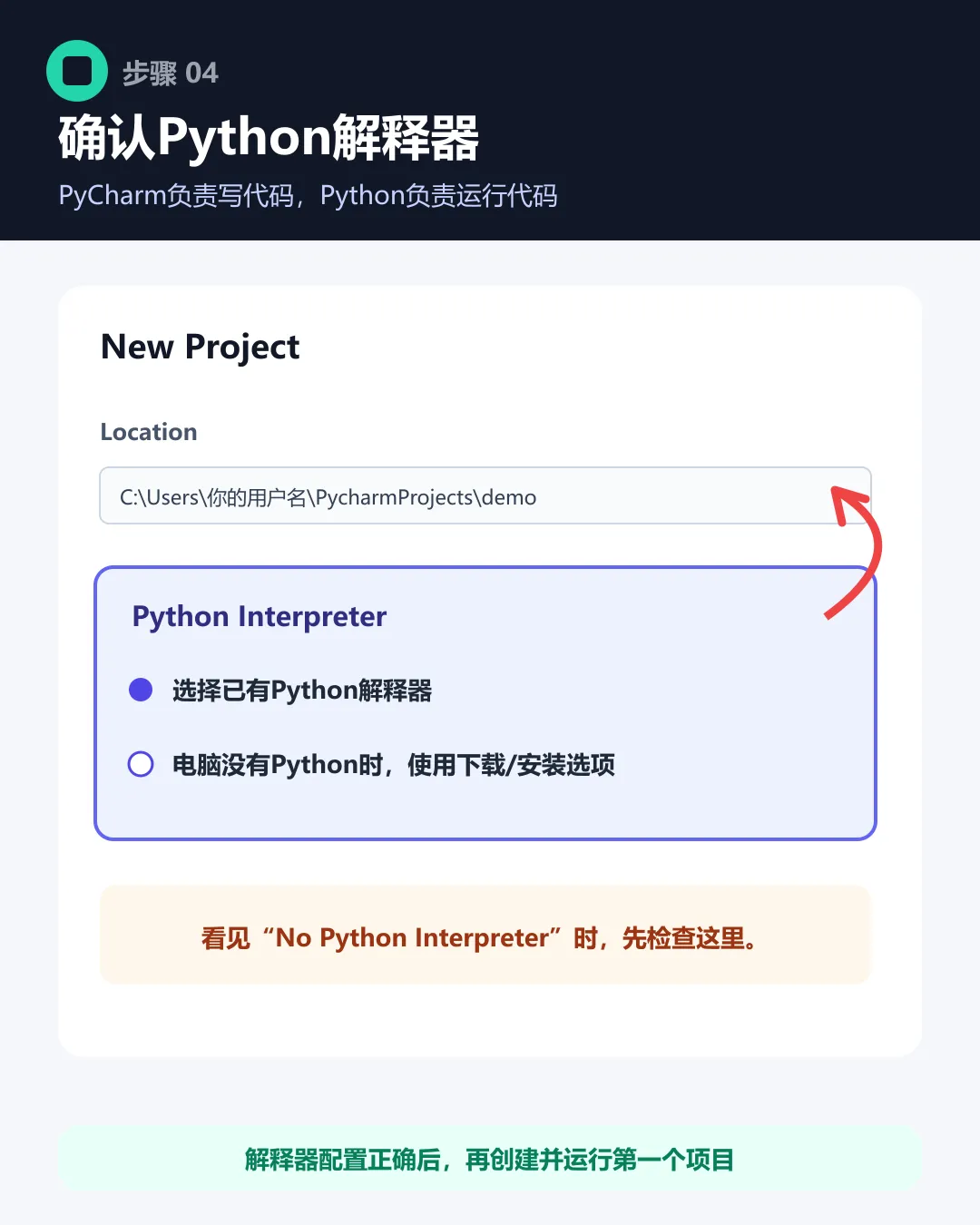
接下来重点检查“Python Interpreter”,也就是Python解释器。
如果电脑已经安装Python,可以选择已有解释器。
如果电脑还没有安装Python,新版PyCharm在创建项目时可能提供下载Python的选项,也可以前往Python官方网站下载安装:
https://www.python.org/downloads/
根据当前PyCharm 2026.2官方文档,完整支持Python 3.9及以上版本。新手一般选择仍受支持的Python 3版本即可,不必追求测试版。
设置完成后点击“Create”。
第一次创建项目时,PyCharm会建立索引和虚拟环境,可能需要等待一会儿。此时不要反复关闭软件。
七、运行第一段Python代码
在项目中创建一个Python文件,例如:
hello.py
输入下面这行代码:
print("Hello, Python!")
在编辑区域点击右键,选择运行当前文件。
如果下方运行窗口出现:
Hello, Python!
说明PyCharm和Python解释器都已经配置成功。
如果右上角运行按钮是灰色的,或者提示“No Python interpreter configured”,通常不是PyCharm安装失败,而是项目还没有选择Python解释器。
八、几个常见问题
为什么以前有社区版,现在下载页面只有一个版本?
因为新版PyCharm已经采用统一产品模式。原社区版的核心功能被整合进当前PyCharm,新用户不需要再单独寻找社区版安装包。
可以。试用结束后,高级Pro功能需要订阅,但核心Python开发功能仍可免费使用。
不用。PyCharm安装包已经包含JetBrains Runtime,普通用户不需要另外安装Java来运行PyCharm。
最常见的原因是没有安装或配置Python解释器。打开项目设置,检查当前项目是否已经选择有效的Python解释器。
通常可以保留旧版本,但同时保留多个版本会占用更多空间。重要项目升级前,建议先备份项目和配置。
九、最后检查一次
完成安装后,对照下面几项检查:
□ 安装包来自JetBrains官方网站□ 已经创建PyCharm桌面快捷方式□ 已安装或下载Python解释器□ 新建项目已经选择正确解释器□ 第一段Python代码能够正常运行□ 没有使用破解补丁或来源不明的激活工具
如果以上六项都没有问题,就可以正式使用PyCharm学习Python了。
回复公众号关键词【检查】,领取《PyCharm安装与配置检查表》,安装时可以逐项核对。
下一篇我们会继续讲:
《PyCharm找不到Python解释器怎么办?》
建议关注并收藏,遇到问题时可以直接回来查看。
本文参考:
JetBrainsPyCharm官方下载页面
https://www.jetbrains.com/pycharm/download/
PyCharm 2026.2官方安装文档
https://www.jetbrains.com/help/pycharm/installation-guide.html
PyCharm统一产品说明
https://www.jetbrains.com/help/pycharm/unified-pycharm.html

