Advance Steel 2026下载及安装教程
- 2026-10-30 12:02:42
Advance Steel 2026下载及安装教程BACK TO SCHOOL 下载地址 软件名称:Advance Steel 2026 软件大小:4.02GB 安装环境:Windows 7(64位)或更高版本 BACK TO SCHOOL 软件介绍 BACK TO SCHOOL 安装教程 1、将Advance Steel 2026软件的安装包下载至电脑,然后右键单击并选择【解压到Advance Steel 2026\】选项。 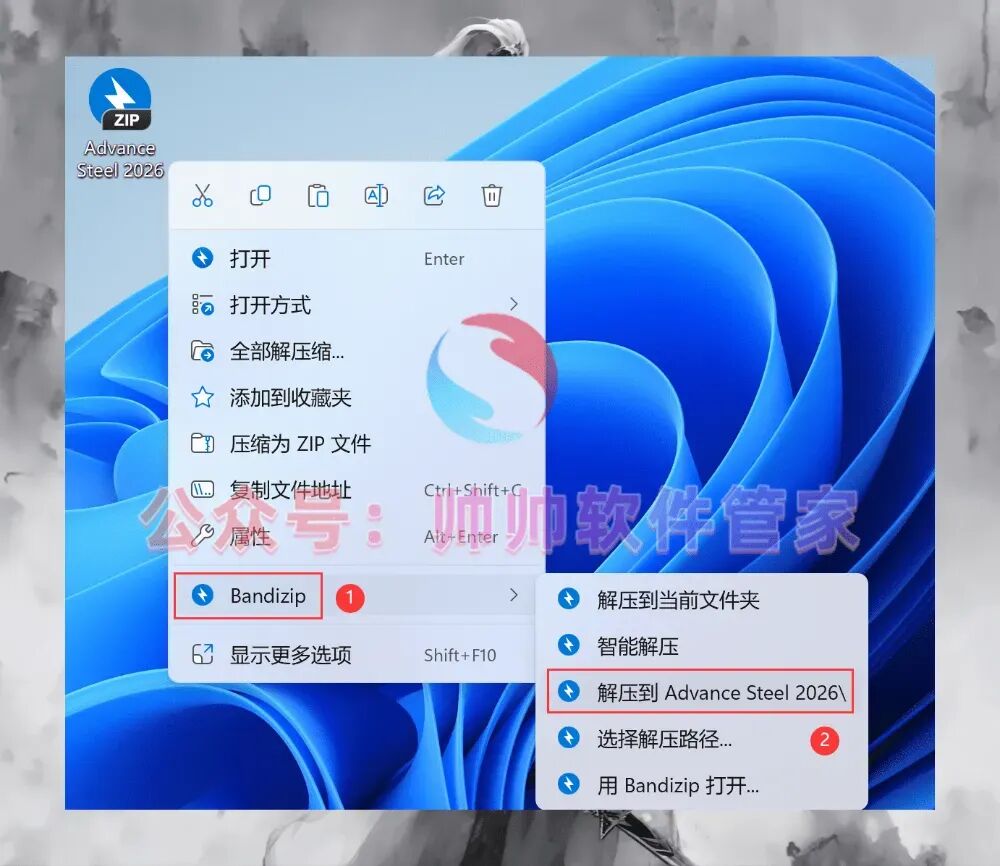
2、右键单击后【打开】已解压的文件夹。 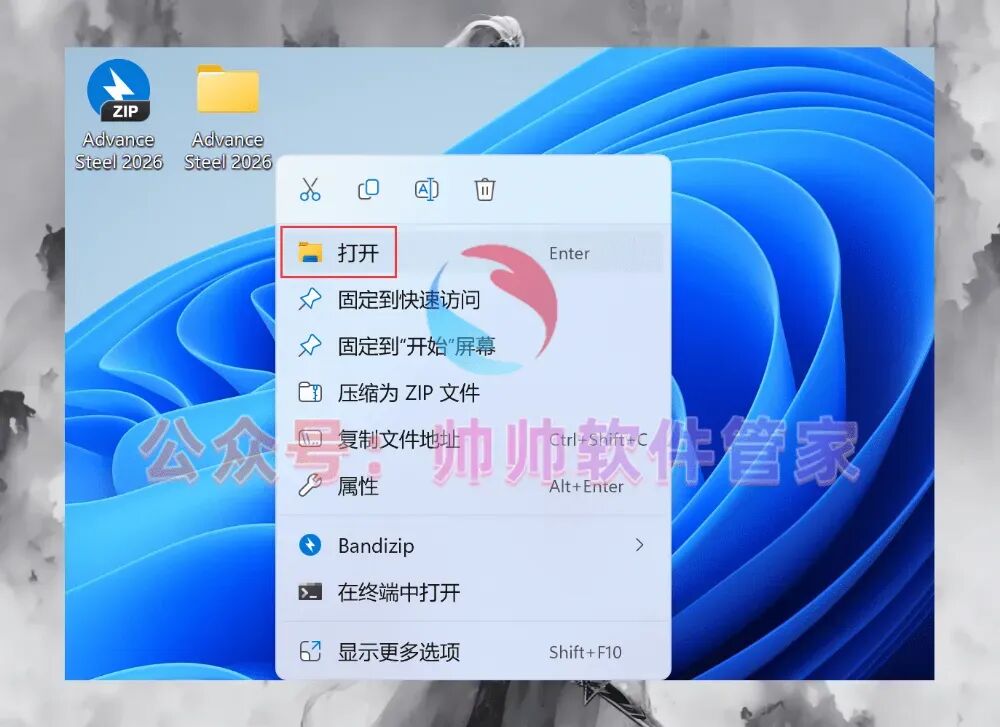
3、定位到【Setup】文件夹,右键单击并选择【打开】它。 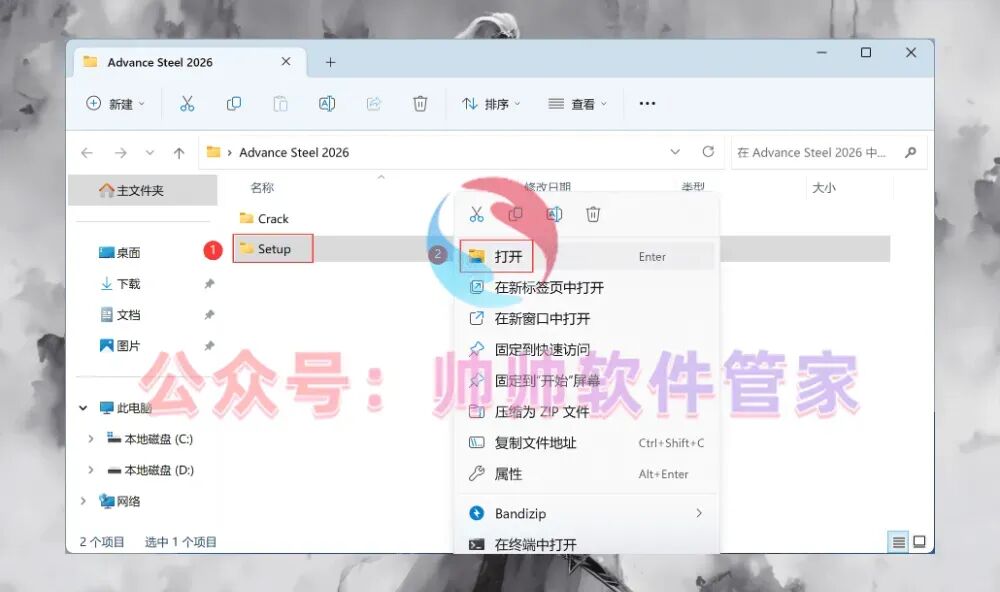
4、找到【Setup】程序,右键单击并选择【以管理员身份运行】。 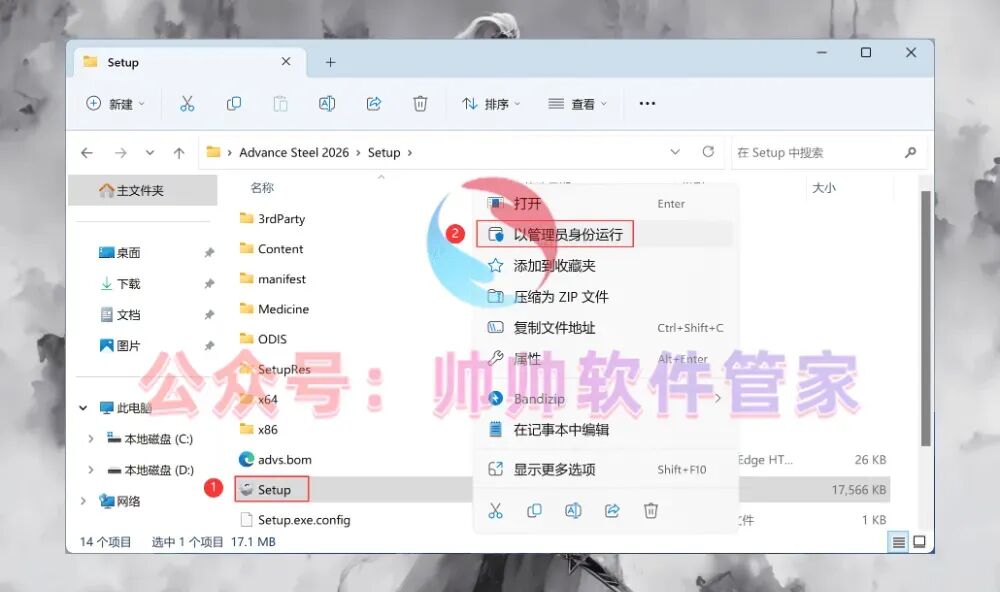
5、在语言选择界面,选择【简体中文】,勾选【我同意】选项,然后点击【Next】。 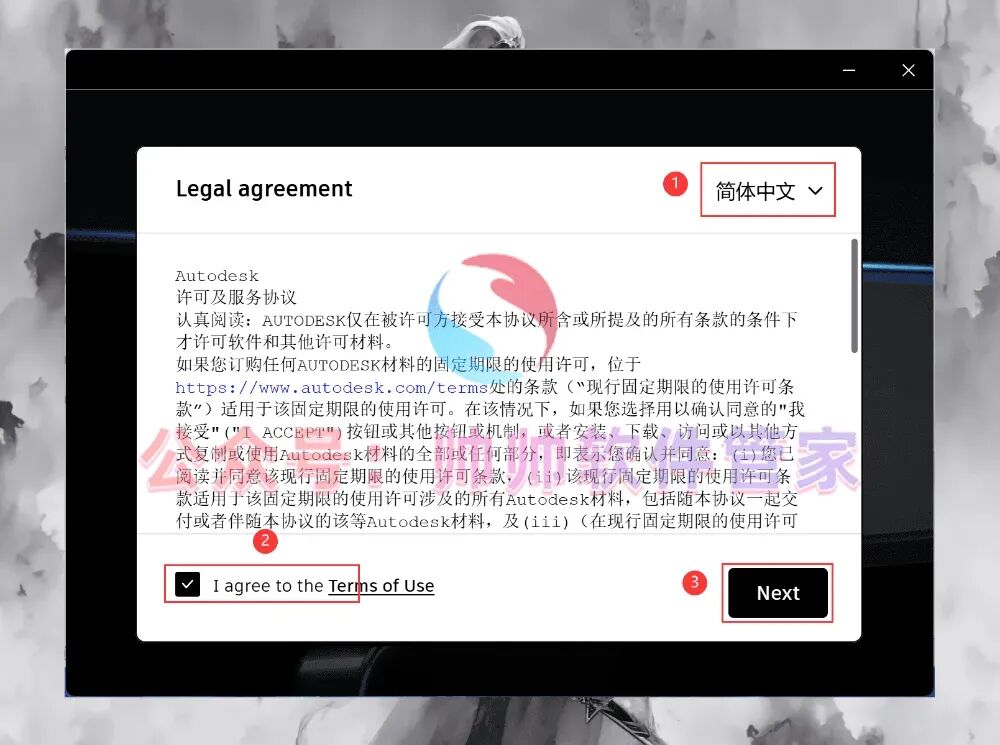
6、软件默认安装路径为C盘,但你可以自定义更改安装位置。在此,小编选择将其安装在D盘;点击【Install】开始安装。 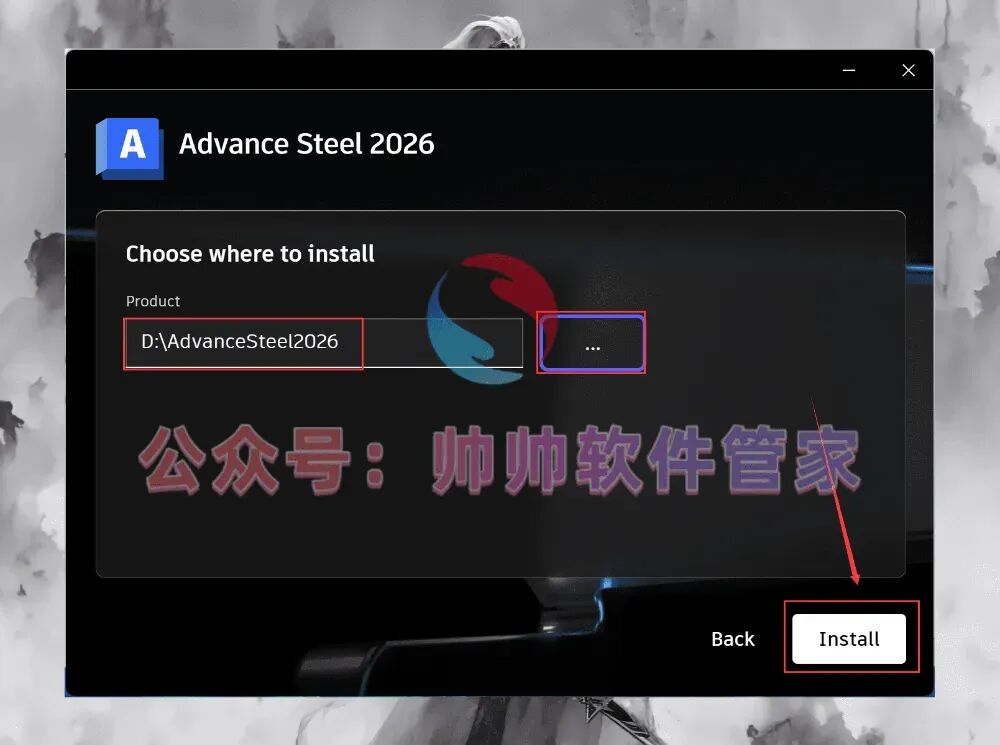
7、软件正在安装中,请稍候片刻。 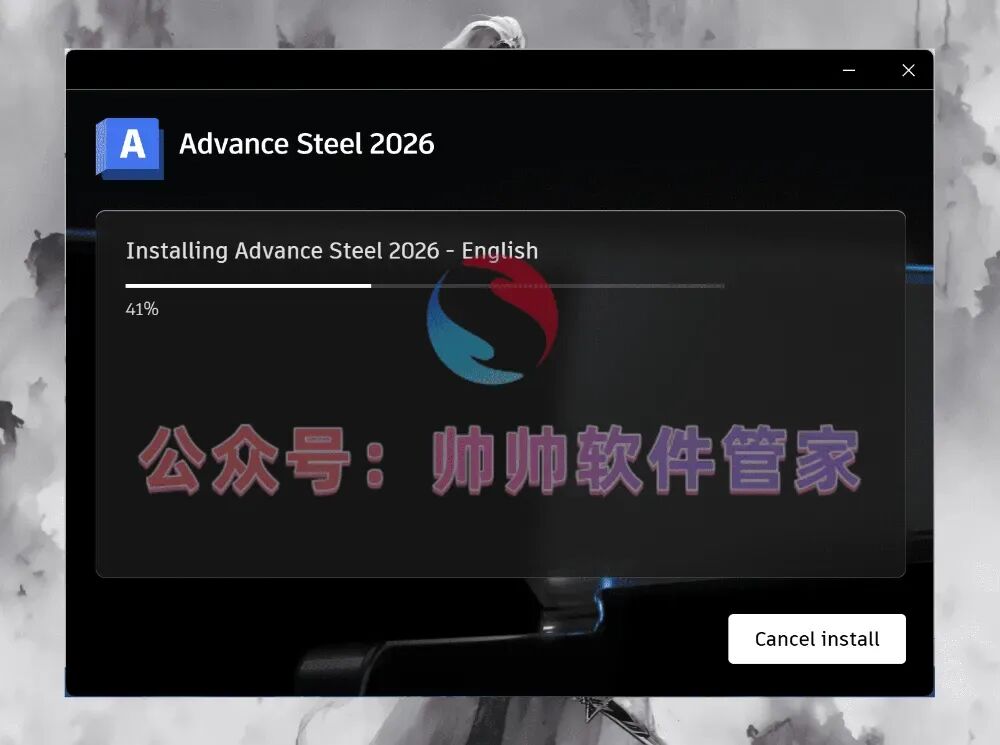
8、软件安装成功,点击右上角的【关闭按钮】以关闭安装窗口。 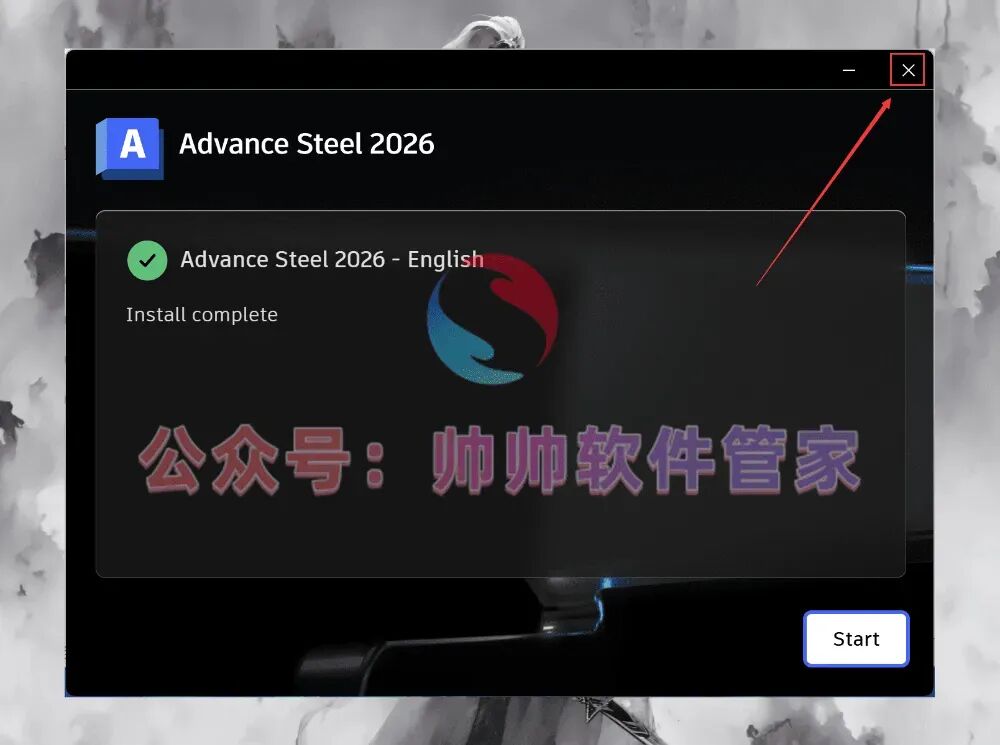
9、返回到Advance Steel 2026文件夹,找到【Crack】文件夹,右键单击并选择【打开】。 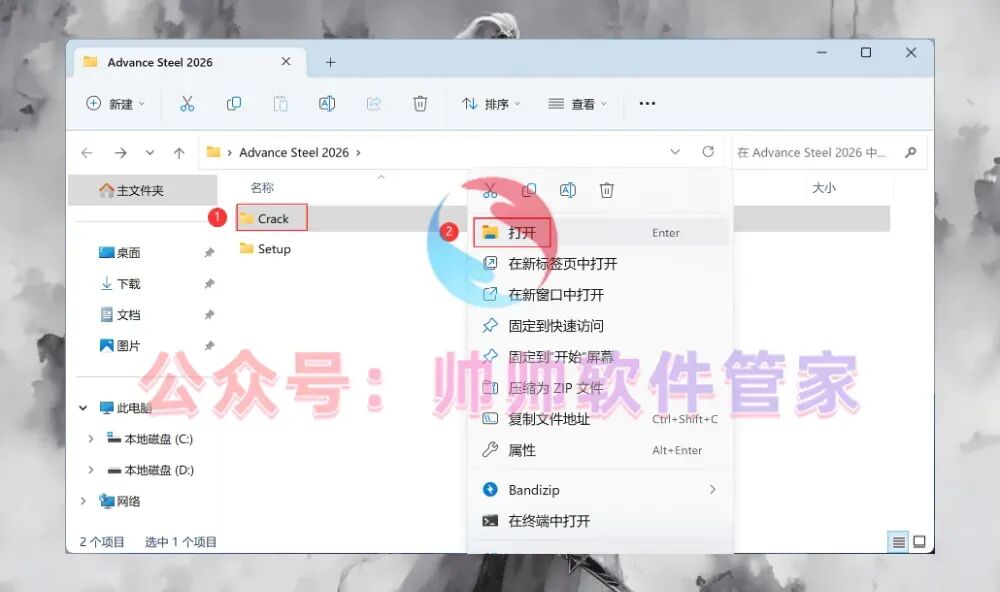
10、找到【AdskUAT】程序,右键单击并选择【以管理员身份运行】。 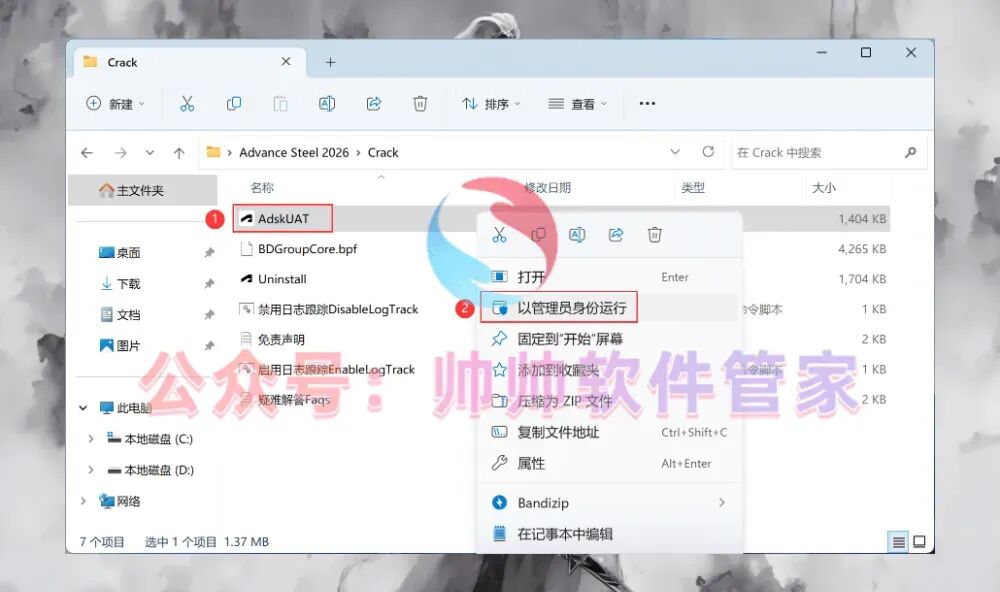
11、勾选【Advance Steel 2026】选项,然后点击【安装】。 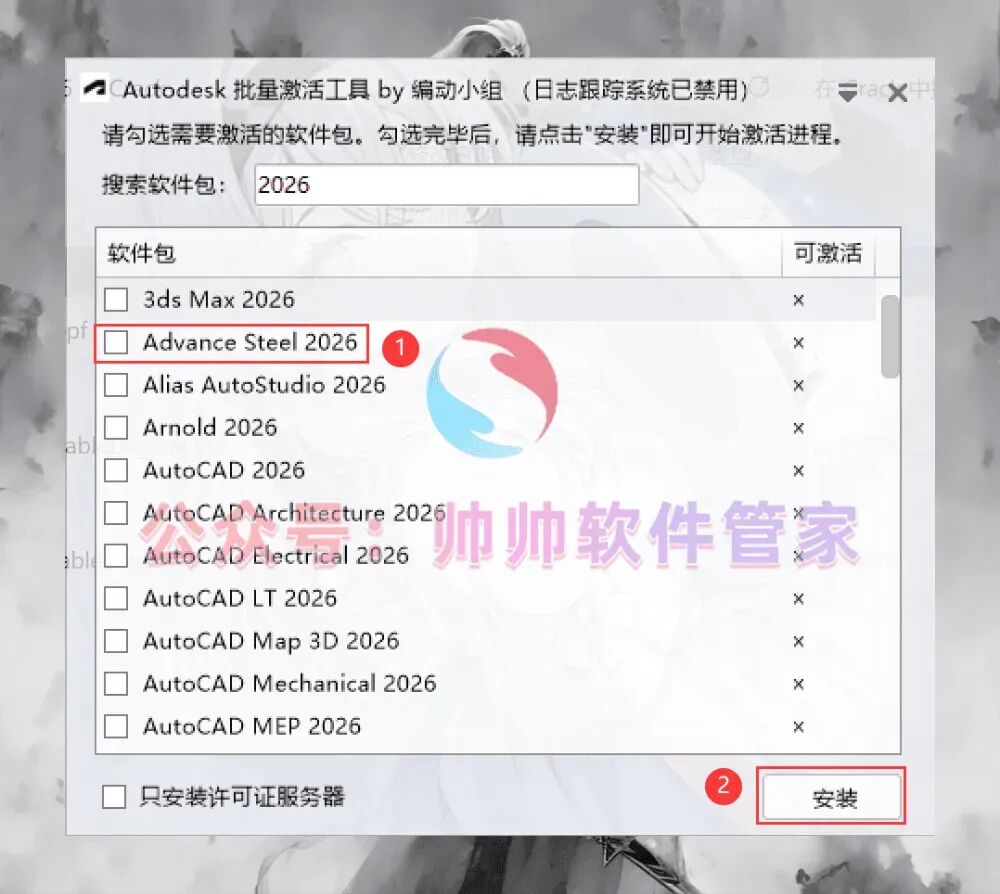
12、点击【好的】以确认安装。 
13、点击右上角的【关闭按钮】以关闭窗口。 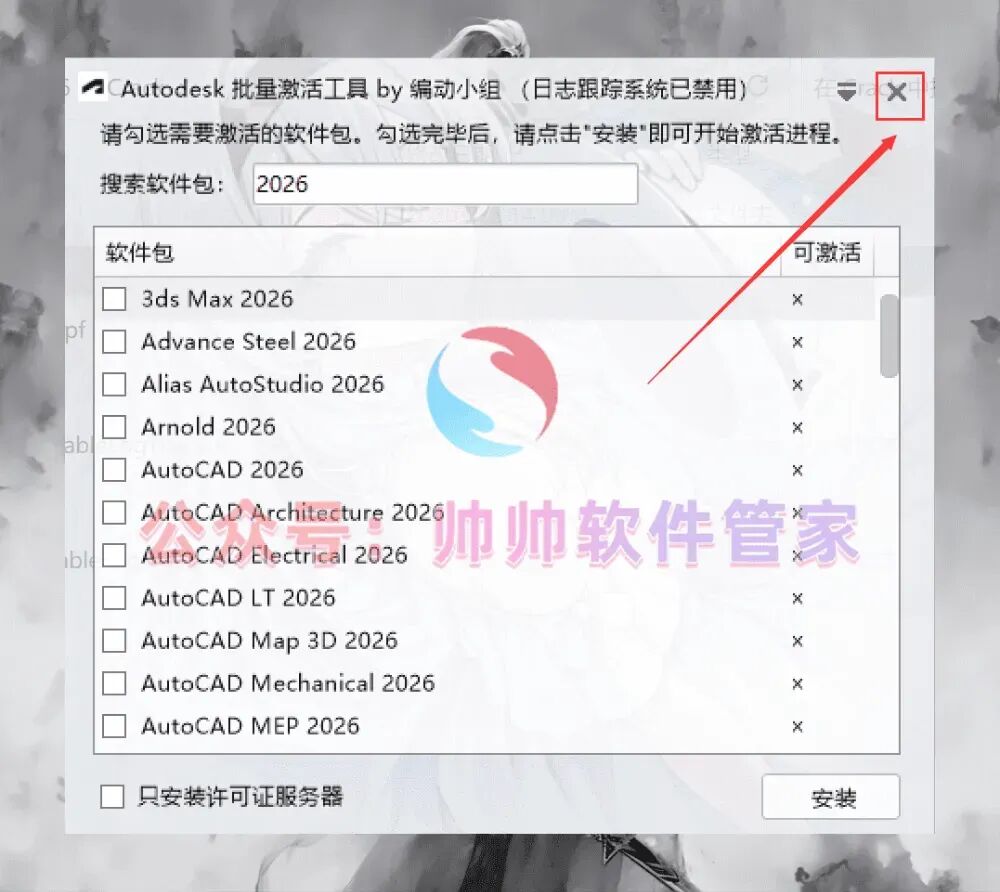
14、返回到桌面,右键单击桌面上的【Advance Steel 2026软件图标】,然后选择【打开】。 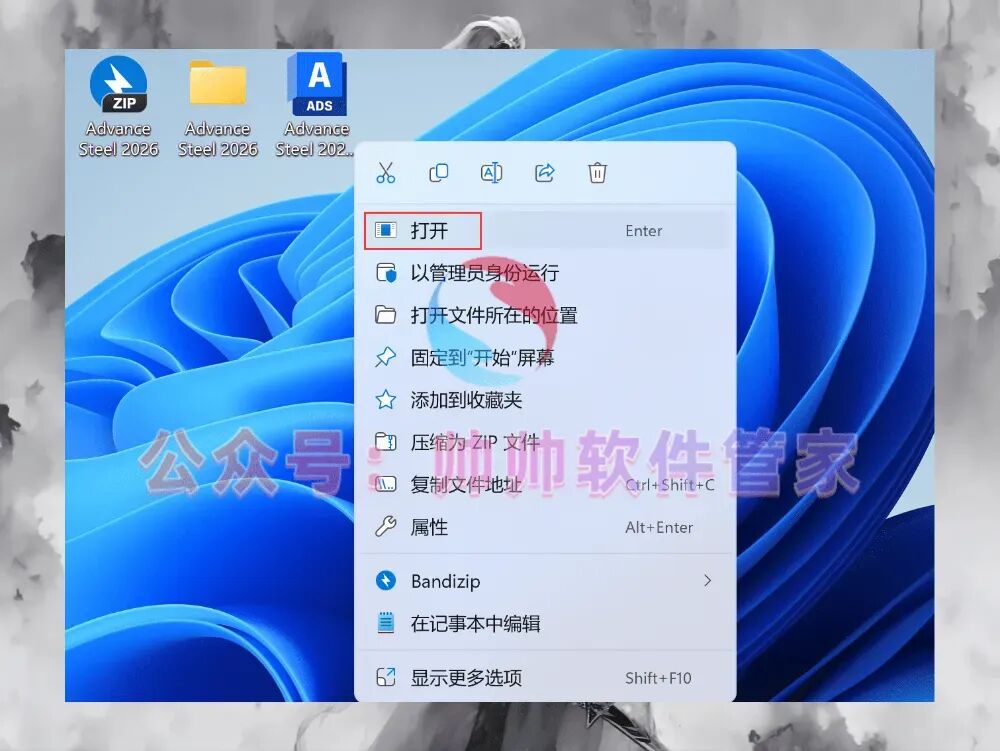
15、软件正在启动,启动界面如下所示: 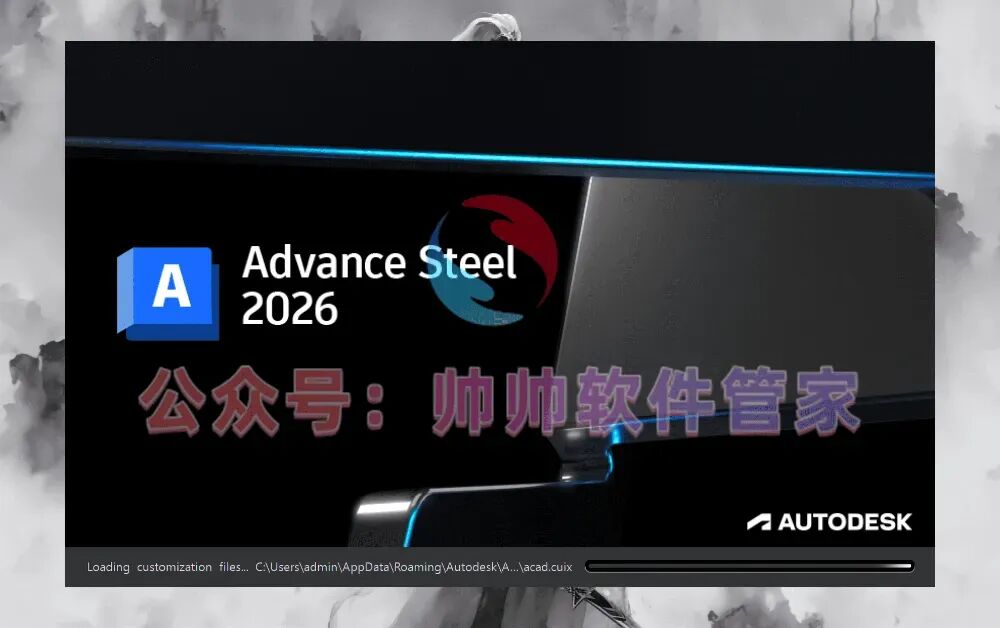
16、点击【Select】按钮。 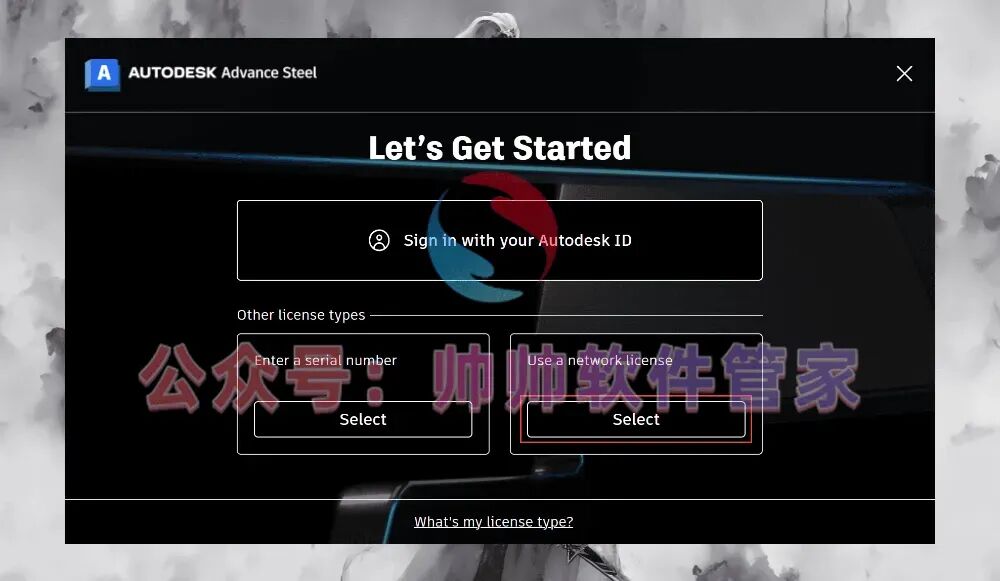
17、软件已成功打开,运行界面如下所示: 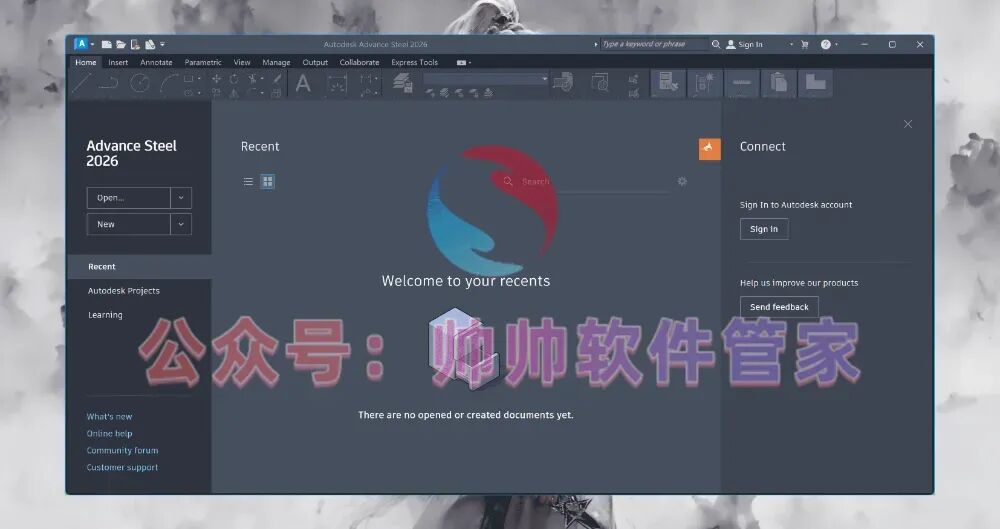
18、以上便是Advance Steel 2026软件的完整安装过程,如果对你有帮助,请为小编点个赞!


下载地址:公众号后台回复:AdvanceSteel

Advance Steel是Autodesk公司专为钢结构领域打造的三维深化设计软件,集建模、详图设计、加工制造与施工管理于一体。其核心功能涵盖智能节点设计、自动生成加工详图、材料清单统计及碰撞检测,显著提升钢结构项目全流程效率。软件支持GB/ISO/AISC等多国标准,界面采用参数化驱动设计,工程师可通过拖拽方式快速完成复杂结构建模。用户反馈其与Revit、Navisworks的无缝协作能力,尤其适合超高层、大跨度空间结构等高端项目,数据安全方面通过Autodesk云平台实现项目级加密存储。

本文来自网友投稿或网络内容,如有侵犯您的权益请联系我们删除,联系邮箱:wyl860211@qq.com 。

