中望3D下载教程 中望3D2026 保姆级安装步骤(附安装包)
- 2026-10-31 23:46:58
前言
网上关于三维建模软件的安装教程搜出来一大堆,但不少写得虎头蛇尾——前半截截图清晰、步骤详细,到了关键环节突然就一笔带过了,装到一半直接卡住。
这篇中望3D2026安装教程把每个操作节点都拆开了讲,从中望3D下载到最终完成,每一步对应一张截图,照着点就行,不用猜。
中望3D作为国产三维建模工具,这几年在工程设计、产品开发和样机制造领域用得越来越普遍,覆盖了建模、装配、渲染等常用模块,也支持多种文件格式的互导。如果你正好需要一套靠谱的中望3D安装教程,往下翻就行了。
安装前先提醒一句:整个过程建议把杀毒软件暂时退掉,不然有些组件可能被误拦,装完再开回来。
中望3D2026下载地址
https://pan.quark.cn/s/178ff80c7997
中望3D2026安装教程
正式开始中望3D2026安装教程的操作流程。
(1) 找到刚下载下来的压缩包文件,在它上面点右键,从菜单里选解压到"ZW3D 2026"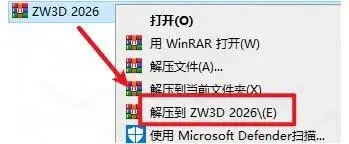 图:中望3D下载教程 中望3D2026 保姆级安装步骤(附安装包)
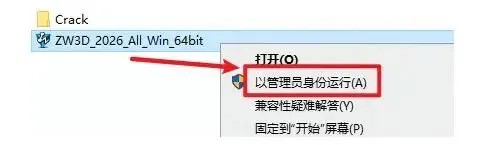 图:中望3D下载教程 中望3D2026 保姆级安装步骤(附安装包)
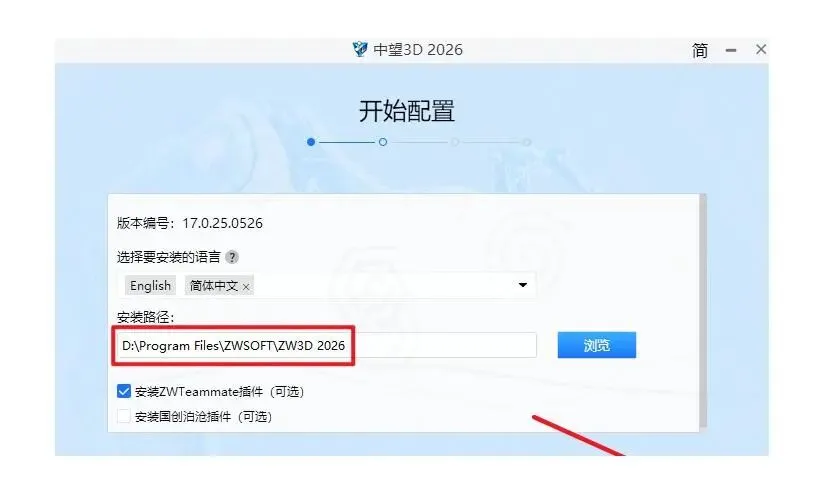 图:中望3D下载教程 中望3D2026 保姆级安装步骤(附安装包)
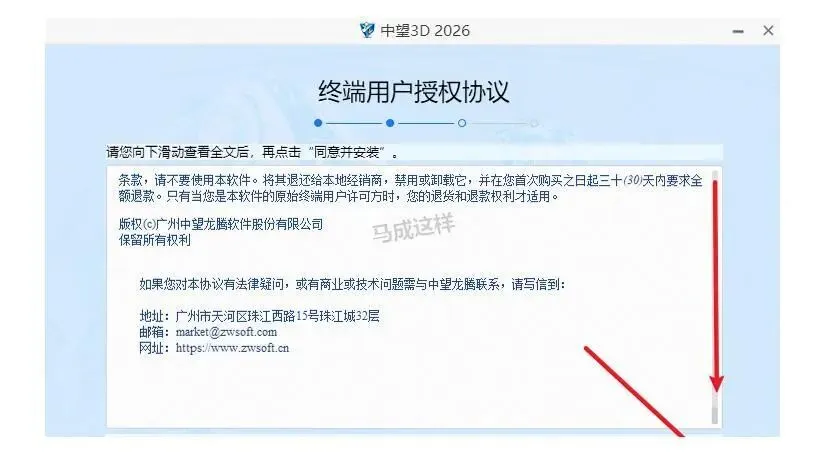 图:中望3D下载教程 中望3D2026 保姆级安装步骤(附安装包)
 图:中望3D下载教程 中望3D2026 保姆级安装步骤(附安装包)
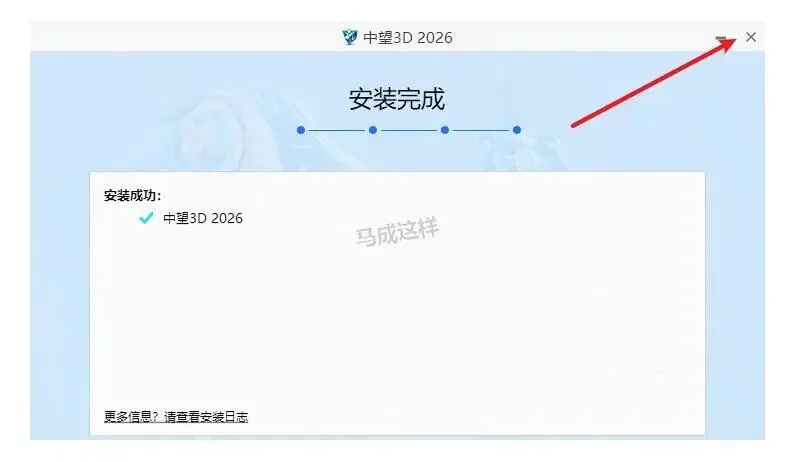 图:中望3D下载教程 中望3D2026 保姆级安装步骤(附安装包)
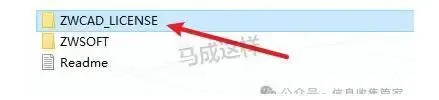 图:中望3D下载教程 中望3D2026 保姆级安装步骤(附安装包)
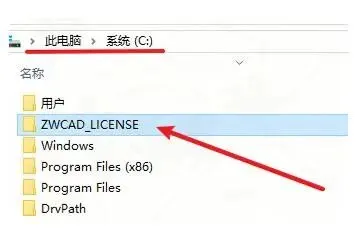 图:中望3D下载教程 中望3D2026 保姆级安装步骤(附安装包)
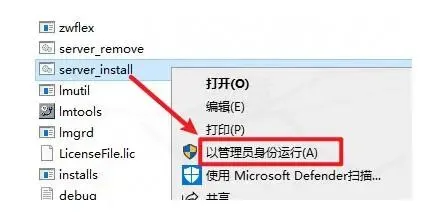 图:中望3D下载教程 中望3D2026 保姆级安装步骤(附安装包)
(10) 界面上出现"服务已经启动成功"的提示文字后,点右上角把窗口关掉
(11) 回到"Crack"文件夹,双击打开里面的"ZWSOFT"文件夹,把里面的全部文件选中并复制温馨提示:若显示不了此窗口,请关闭电脑杀毒软件重新运行install文件。 图:中望3D下载教程 中望3D2026 保姆级安装步骤(附安装包)
中望3D下载教程 中望3D2026 保姆级安装步骤(附安装包)
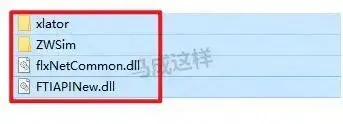 图:中望3D下载教程 中望3D2026 保姆级安装步骤(附安装包)
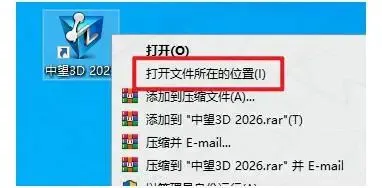 图:中望3D下载教程 中望3D2026 保姆级安装步骤(附安装包)
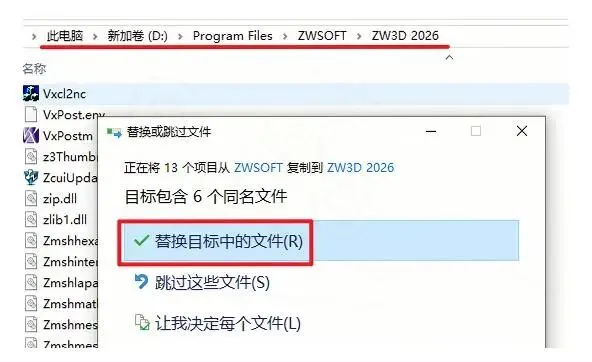 图:中望3D下载教程 中望3D2026 保姆级安装步骤(附安装包)
 图:中望3D下载教程 中望3D2026 保姆级安装步骤(附安装包)
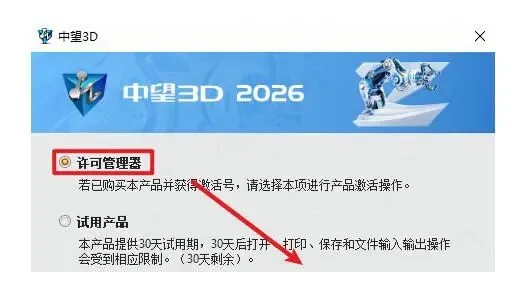 图:中望3D下载教程 中望3D2026 保姆级安装步骤(附安装包)
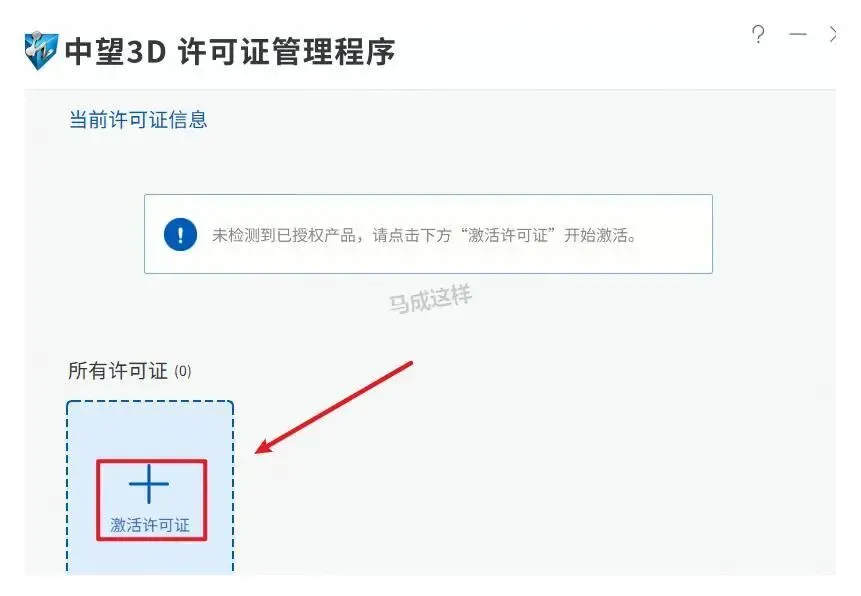 图:中望3D下载教程 中望3D2026 保姆级安装步骤(附安装包)
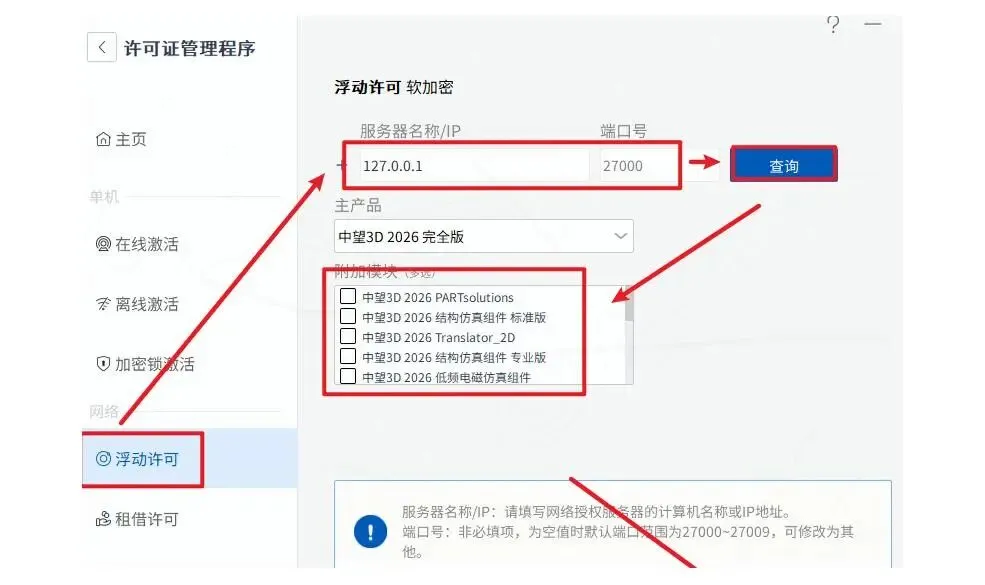 图:中望3D下载教程 中望3D2026 保姆级安装步骤(附安装包)
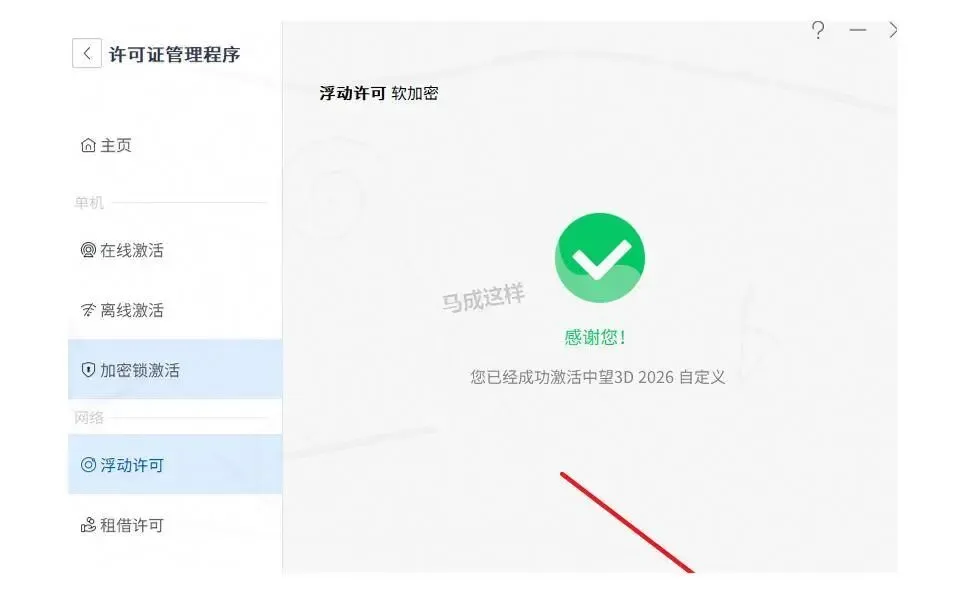 图:中望3D下载教程 中望3D2026 保姆级安装步骤(附安装包)
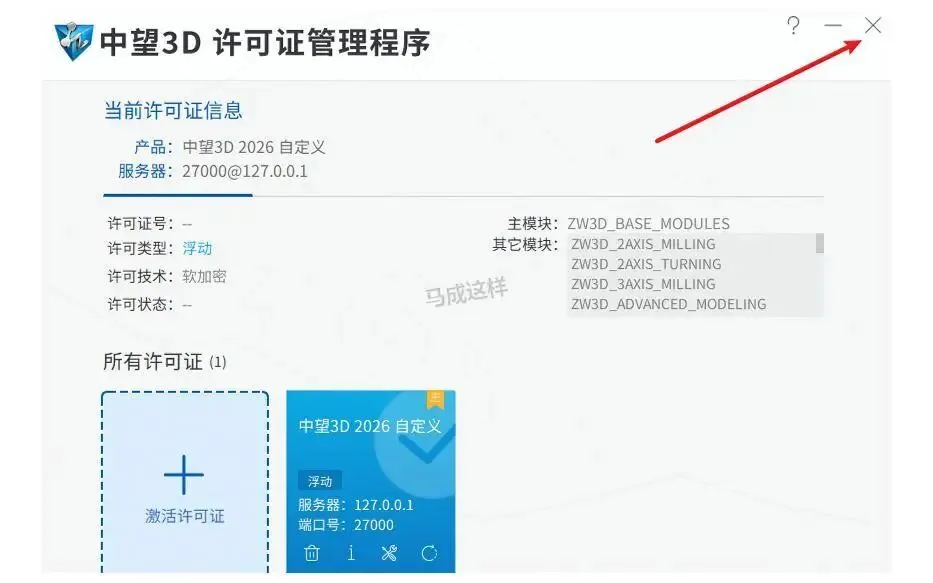 图:中望3D下载教程 中望3D2026 保姆级安装步骤(附安装包)
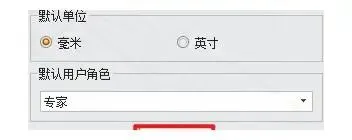 图:中望3D下载教程 中望3D2026 保姆级安装步骤(附安装包)
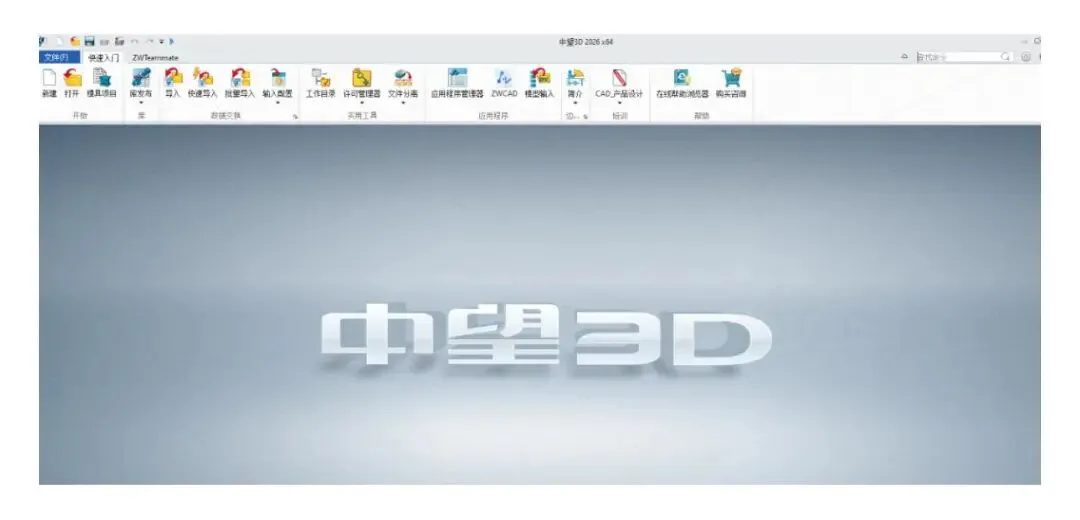 图:中望3D下载教程 中望3D2026 保姆级安装步骤(附安装包)
中望3D2026新手基础教程:从安装到第一个模型
装好中望3D2026之后,打开软件第一眼可能会觉得界面按钮挺多。不用慌,先熟悉几个核心区域就行。
启动后默认进入的是三维建模工作区。顶部是功能选项卡,左侧是特征树(记录每一步建模操作),中间大片区域就是模型显示窗口。初次使用建议先把视角操作练熟:按住鼠标中键拖动能旋转视图,滚动滚轮缩放,同时按住中键和Shift拖动能平移画面。这几个动作是后续所有建模操作的基础,花几分钟练到顺手,后面效率会高很多。
想快速上手的话,可以从"新建零件"开始。软件会给出三个基准面,选一个作为草绘平面,随便画个矩形或者圆形,然后用"拉伸"命令把它变成实体——这就算是你的第一个中望3D模型了。拉伸的时候可以拖动箭头控制高度,也可以在参数框里直接输入数值,两种方式都试一下,对参数化建模的概念会有更直观的感受。
如果之前用过其他CAD软件,会觉得中望3D的操作逻辑很接近,迁移成本不高。完全是新手也没关系,官方自带的示例文件路径在安装目录的 Sample 文件夹下,打开几个看看别人怎么建的,照葫芦画瓢做一遍,比硬啃教程快得多。遇到不会的功能直接按 F1,帮助文档写得还算详细,常用的三维建模指令都能查到用法说明。

