Mastercam X5中文版安装教程+下载(经典 X 系列 三轴加工)
- 2026-10-30 20:18:16
软件下载
| https://docs.qq.com/doc/DSVFOZWtjbWVYRXJv |
Mastercam X5 版本亮点
Mastercam X5 是 X 系列中流传极广的经典版本,至今仍有大量老机床、教学机构与个人用户在使用。
X 系列自 2005 年推出以来,把此前的经典界面升级为更整合的操作平台,X5 在这一脉络上把稳定性与兼容性打磨得相当成熟:功能覆盖二维绘图、二维加工、曲面与实体加工、车削、线切割等主流需求,动态铣削(Dynamic Motion)的高效开粗概念也已经成型,对刀具负载与排屑的控制相当出色。
它的一个突出优势是"轻"——对电脑配置要求很低,在老旧的办公机与车间编程电脑上都能流畅运行,安装包与依赖也相对简单。同时 X5 对老式数控系统的后处理支持非常完整,很多车间的老设备至今仍靠它出程序。
因此即便新版不断推出,X5 依然是维修、教学与老设备编程场景里的常见选择。
安装步骤
1. 打开下载好的Mastercam安装包,右键点击压缩包,选择【解压到Mastercam X5-64bit】。解压路径保持纯英文并留足空间。
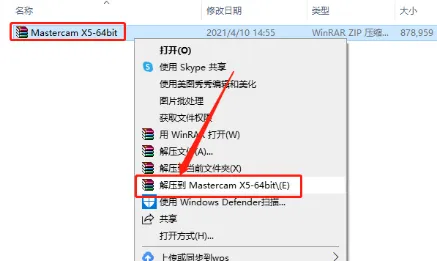
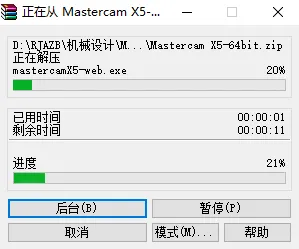
2. 请等待压缩包解压完成。Mastercam 安装包体积较大,解压时请选择空间充足的磁盘,并保持解压路径为纯英文。
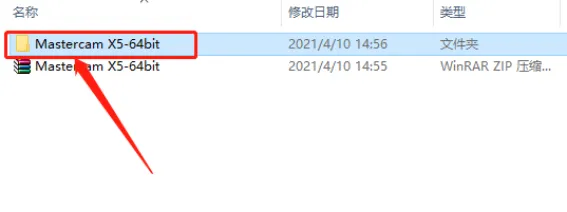
3. 打开解压的【Mastercam X5-64bit】文件夹。解压完成后会得到 Mastercam 的安装目录,后续所有操作都在这个文件夹内进行,不要中途移动文件。
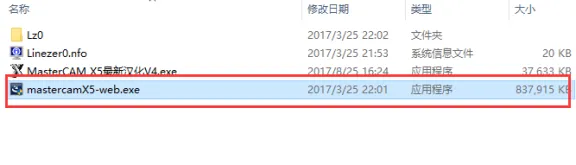
4. 双击执行【mastercamX5-web】安装程序。按界面提示继续操作即可,Mastercam 安装向导会逐步引导完成设置。
5. 点击【确定】按钮。按当前界面的按钮继续即可,Mastercam 安装向导会自动衔接下一步。
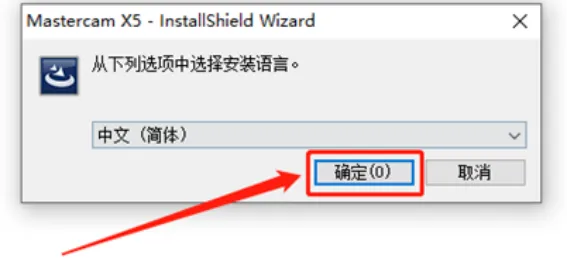
6. 等待安装程序初始化。安装期间请保持电脑供电稳定,中途中断会导致 Mastercam 重新安装。
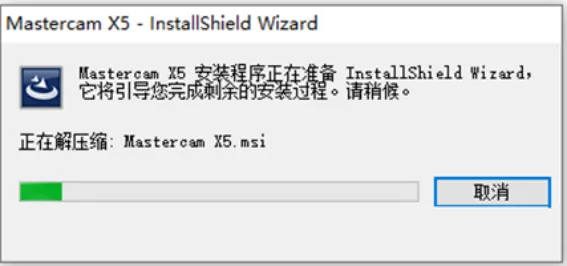
7. 点击【下一步】按钮。
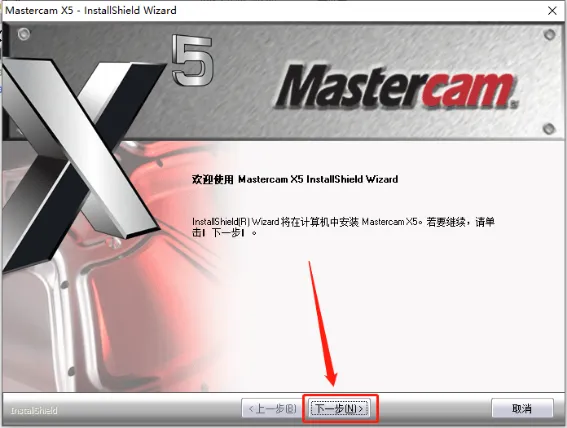
8. 选择【我接受许可协议······】,然后点击【下一步】按钮。许可协议这里勾选"我已阅读并同意",再点击继续,Mastercam 才会进入主界面。
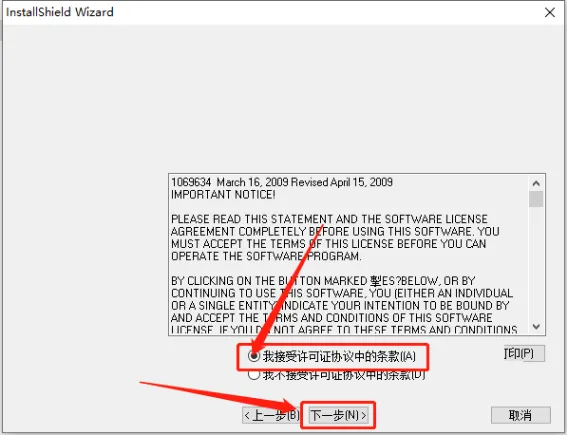
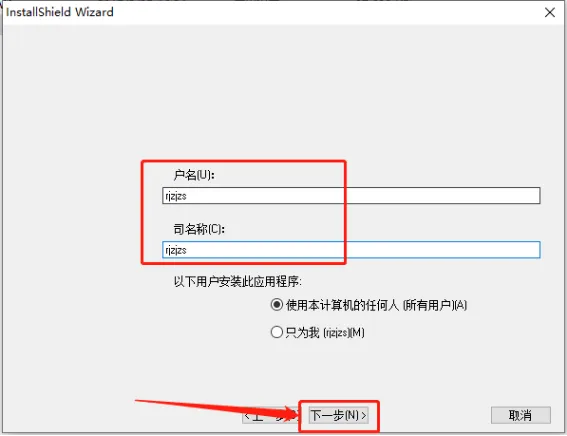
9. 输入用户信息,可随意输入,然后点击【下一步】按钮。
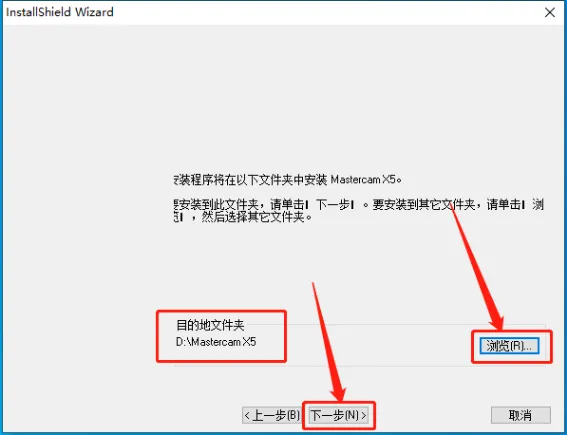
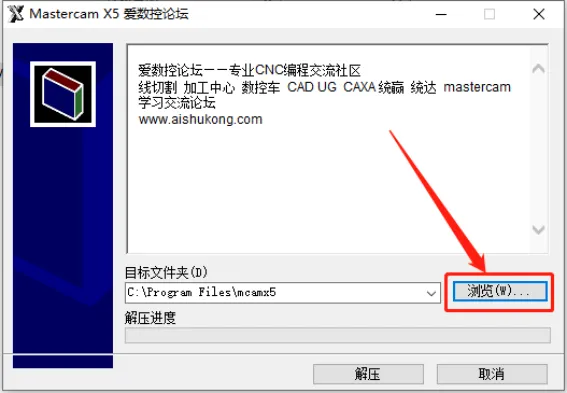
10. 点击【浏览】按钮可设置软件的安装路径,可自行设置后点击【下一步】按钮。C 盘紧张可把路径首字母改为 D。
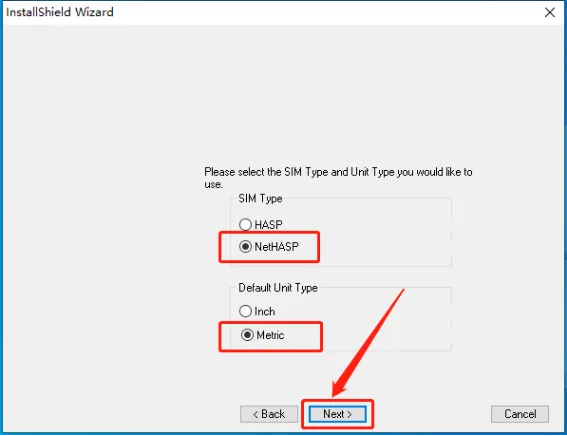
11. 选择【NetHASP】和【Metric】,然后点击【Next】按钮。
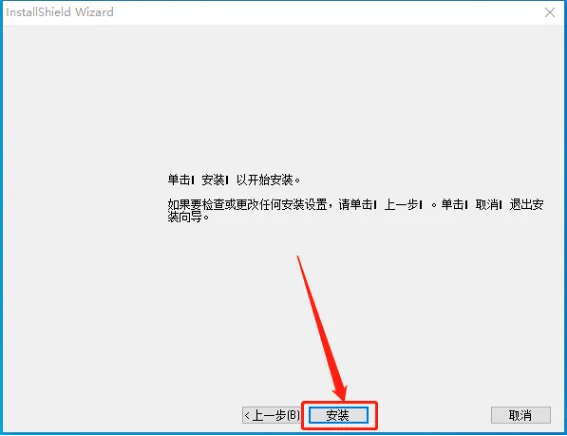
12. 点击【安装】按钮。
13. 安装好后,取消勾选【View the······】,然后点击【完成】按钮。按界面提示继续下一步。
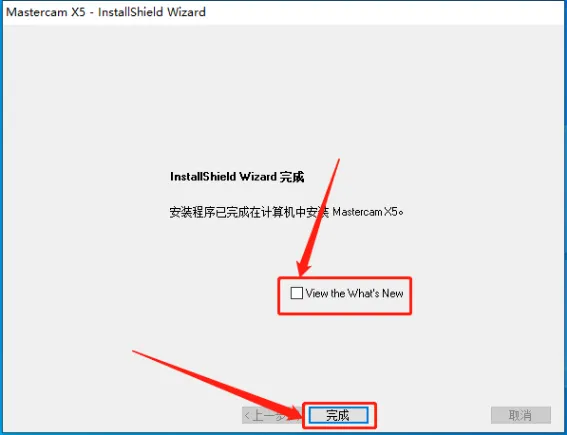
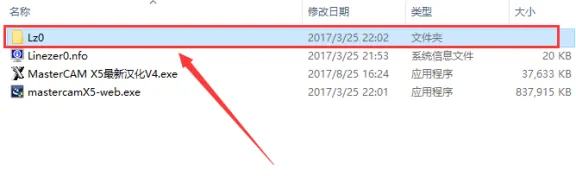
14. 返回到解压的【Mastercam X5-64bit】文件夹中,然后打开【Lz0】文件夹。
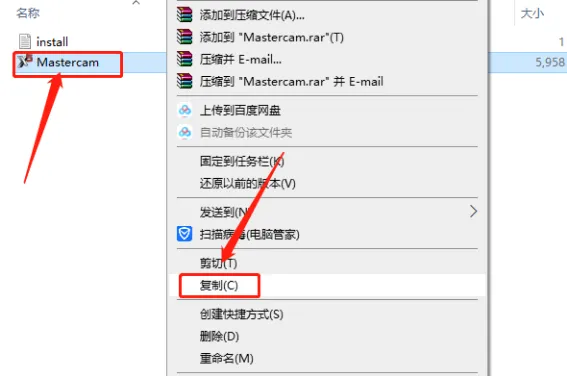
15. 右键点击【Mastercam】按钮选择【复制】。
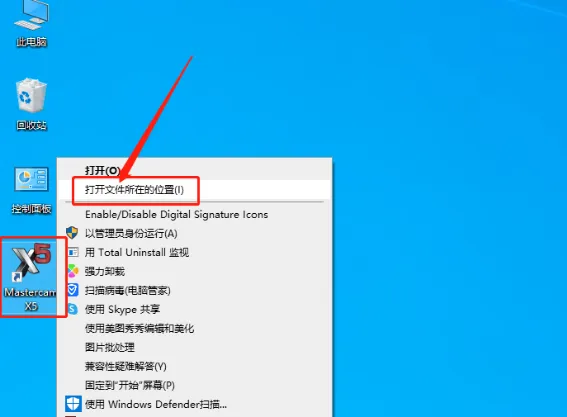
16. 在桌面上找到Mastercam软件图标,右键点击选择【打开文件所在的位置】。
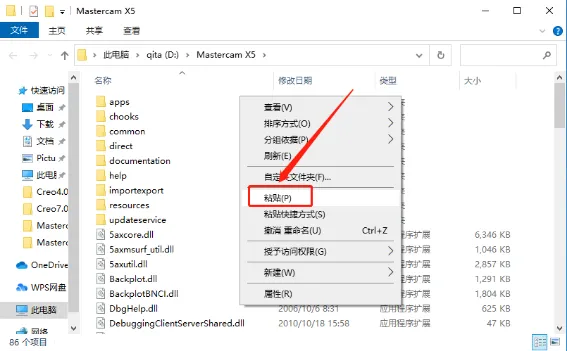
17. 在打开的文件夹空白处,右键点击选择【粘贴】。
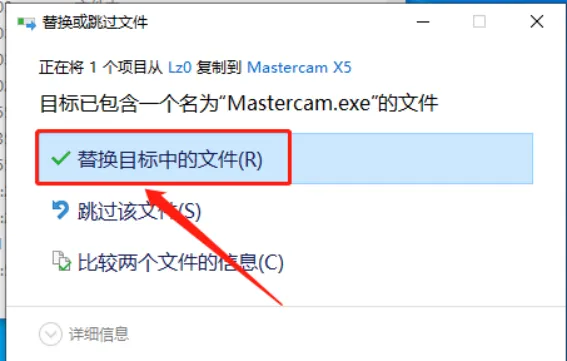
18. 点击【替换目标中的文件】按钮。汉化与替换环节需要用管理员身份运行对应程序,按提示输入后回车即可完成文件替换。
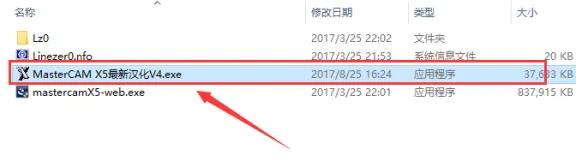
19. 继续返回到解压的【Mastercam X5-64bit】文件夹中,双击运行【Mastercam X5 最新汉化V4】程序。汉化程序须以管理员身份运行。
20. 点击浏览选择Mastercam软件的安装路径(参考第10步骤)。
21. 到这里,打开电脑D盘。安装路径请保持纯英文,路径中的中文可能导致 Mastercam 的刀路库或后处理读取异常。
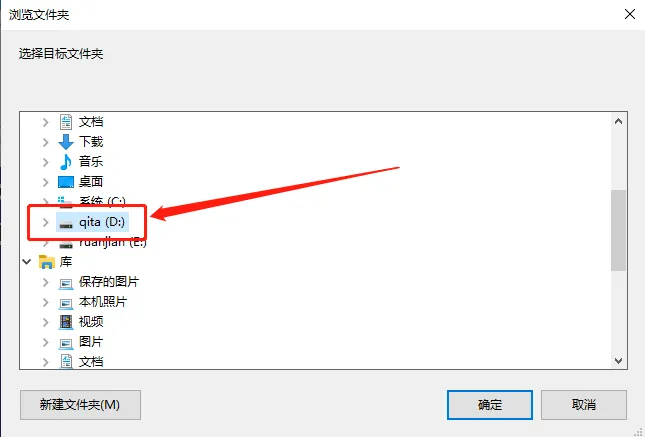
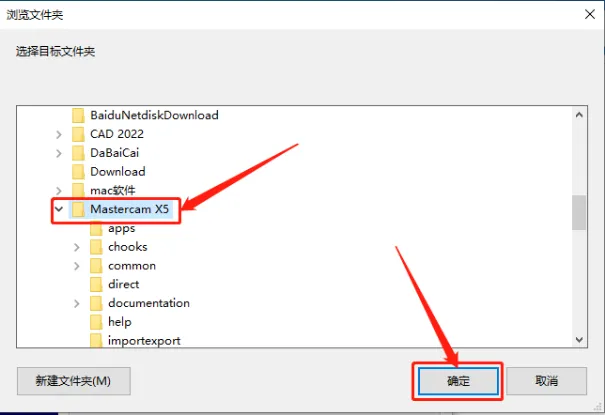
22. 接下来,找到并选择【Mastercam X5】文件夹,然后点击【确定】按钮。
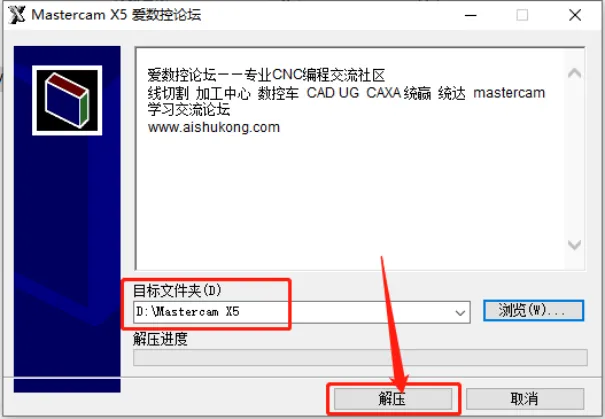
23. 选择好mastercam软件的安装路径后,点击【解压】按钮。
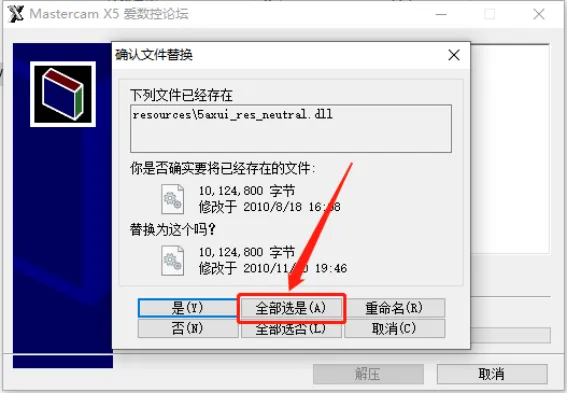
24. 点击【全部选是】按钮。
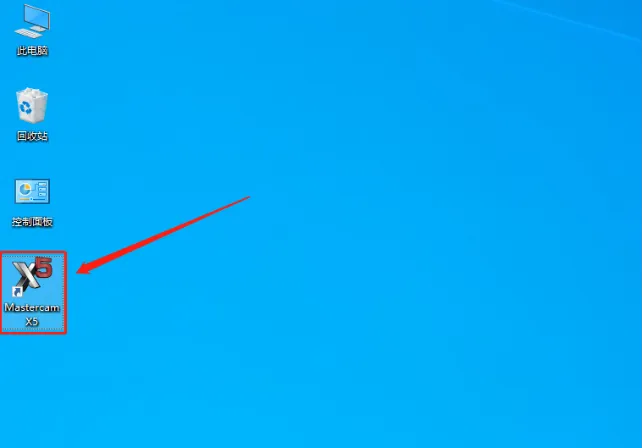
25. 在桌面上打开安装好的Mastercam软件。这一步按截图所示的按钮逐项确认,保持窗口开启不要中途关闭。
26. 安装完成,软件打开界面如下图所示。能正常打开 Mastercam 主界面并新建刀路,就说明安装与配置全部成功。
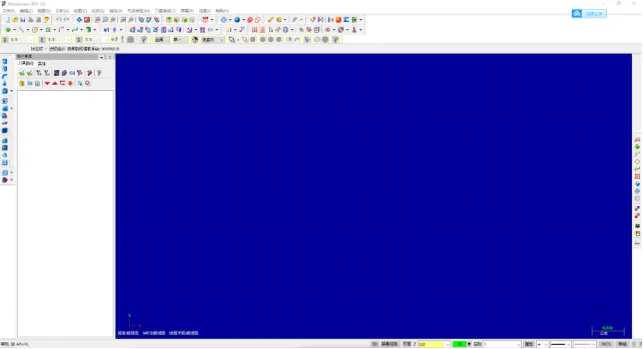
到这里 Mastercam X5 中文版就安装配置完成了,双击桌面图标即可进入编程界面。装好后建议先打开一份示例文件熟悉一下刀路界面,再投入正式编程。
常见问题
Q:安装 Mastercam 时杀毒软件报警或者把文件删掉了怎么办?
A:多为安全软件误报。先在隔离区恢复被删文件,把整个 Mastercam 安装包目录加入信任名单,关闭实时防护后重新解压并安装,配置完成后再把防护打开即可。
Q:Mastercam 的安装路径可以改到 D 盘吗?
A:可以。安装配置界面的目标文件夹路径中,把第一个字符 C 改成 D,软件就会安装到 D 盘;路径请保持纯英文,不要包含中文或特殊符号。
Q:Mastercam 2021/2022 这些版本在 Win11 上能用吗?
A:可以。较新版本在 Win11 上支持良好;2017-2020 安装时若提示兼容性问题,右键以兼容模式运行安装程序即可,安装后一般可正常使用。
Q:装完打开提示许可已过期或需要联网校验怎么办?
A:请按教程顺序重新执行授权相关的步骤,确保汉化与设置程序都以管理员身份运行完成;同时检查系统时间是否正确,时间异常也会导致许可校验失败。

