【2026最新】HandBrake下载安装全流程:开源视频转码工具,压缩体积不损画质
- 2026-11-01 23:13:24
【2026最新】HandBrake下载安装全流程:开源视频转码工具,压缩体积不损画质HandBrake 是一款开源的视频转码软件,能够将常见格式的视频重新编码,在尽量保持画质的前提下减小文件体积。它托管在 GitHub,官方发布页与文档分离,国内搜索引擎检索时容易被各类下载站与旧版本链接淹没。 
HandBrake 提供图形界面,操作比命令行工具直观,适合需要批量压制视频、适配不同设备的普通用户。本文给出干净的官方安装包与基础用法。
格式转码:支持将 MKV、MP4 等视频重新编码为更小体积 预设方案:内置针对手机、平板、网页的多种输出预设 字幕与音轨:可保留或嵌入字幕,调整音轨语言与编码 批量队列:将多个视频加入队列后连续处理
下载HandBrake
本文提供的是 HandBrake 在 Windows 和 macOS 系统的三种安装包,下载地址如下:
HandBrake软件中文版下载地址:
https://pan.quark.cn/s/3f29c3e71bee
HandBrake-1.11.2-x86_64-Win_GUI.exe:适配 Windows 系统 x64 架构的安装包。 HandBrake-1.11.2-arm64-Win_GUI.exe:适配 Windows 系统 arm64 架构的安装包。 HandBrake-1.11.2.dmg:适配 macOS 系统的通用安装包。
PS:Windows 电脑可在“设置” -> “系统” -> “系统信息” -> “设备规格” -> “系统类型”中查看系统类型(x64 或 ARM64);
安装HandBrake
本文以 Windows 系统 x64 架构为例,安装步骤如下:
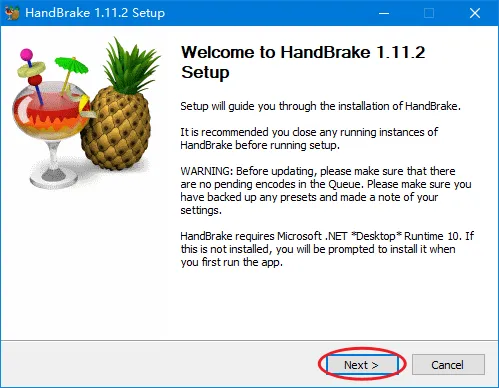
下载 HandBrake 安装包,双击 HandBrake-1.11.2-x86_64-Win_GUI.exe,开始安装:
点击“Next”:
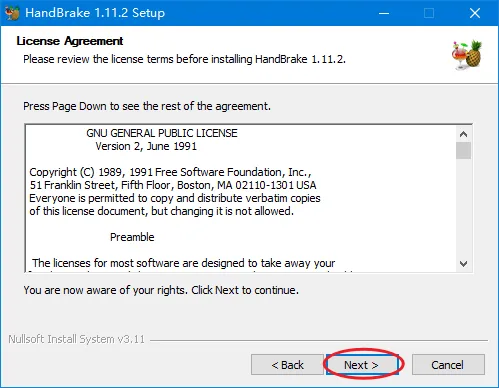
再点击“Next”:
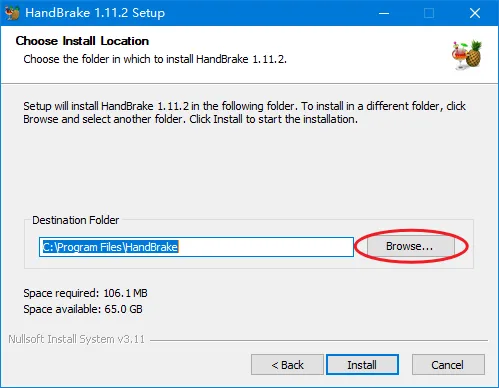
HandBrake 默认安装在系统盘,建议安装在 D 盘等非系统盘。点击“Browse...”:
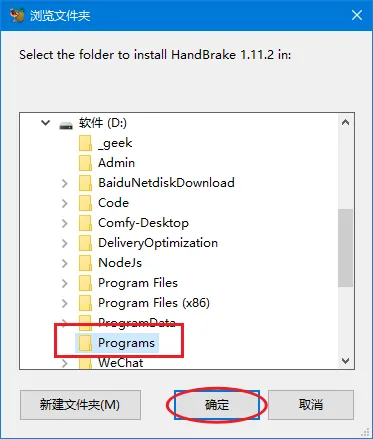
选择安装目录(本文中为“D:\Programs”)。点击“确定”:
确认安装目录。点击“Install”:
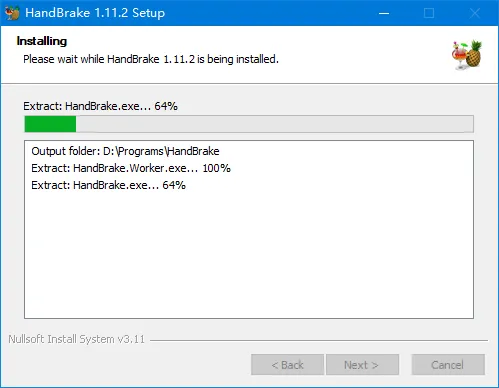
等待安装:
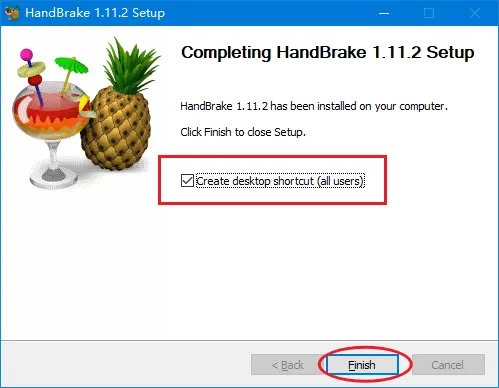
保持勾选“Create desktop shortcut”(在桌面创建快捷方式)。点击“Finish”,安装完成:
HandBrake常见使用问题解答
HandBrake 能合并视频吗?
官方版本侧重转码而非剪辑,合并多个视频建议先做片段处理再用其他工具拼接。HandBrake转换视频后画质会降低吗?
HandBrake转换视频时会重新编码,因此可能会产生一定画质损失。不过通过调整视频编码器和质量参数,可以在文件大小和画质之间取得较好的平衡。一般情况下,使用 H.264 或 H.265 编码,并将RF值设置在合理范围内,可以获得较好的效果。HandBrake压缩视频为什么速度很慢?
视频压缩需要进行重新编码,会占用大量CPU资源,因此转换速度与视频分辨率、编码格式、电脑配置有关。4K视频或使用H.265编码时,处理时间通常会更长。
总结
HandBrake 是开源视频转码领域的代表工具,以免费的图形化操作和丰富的输出预设,降低了视频压制的门槛。它跨平台、无广告,适合需要把大视频压小、适配移动设备的个人用户。
经常导出视频的朋友装一个挺实在 (◕‿◕)。挑个预设丢进去,等几分钟就能拿到小一圈的文件。
本文来自网友投稿或网络内容,如有侵犯您的权益请联系我们删除,联系邮箱:wyl860211@qq.com 。

