Civil 3D 2026 中文版安装教程(附下载)
- 2026-11-01 23:14:13
Civil 3D 2026 中文版安装教程(附下载)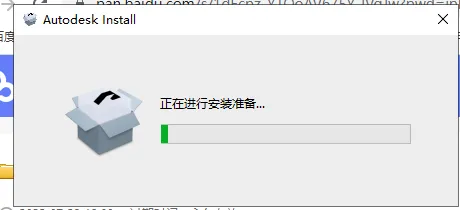

软件安装教程类文章,最怕的就是步骤漏一步。这篇把 Civil 3D 2026 从下载到激活的完整流程整理了一遍,每一步都配了截图,照着操作就行。Win10 和 Win11 都适用。
软件下载地址
https://docs.qq.com/doc/DSUVMcVpOc0ZxUFBv
一、Civil 3D 2026 是什么
Civil 3D 2026 是专业制图软件,广泛用于工程设计领域。
二、安装前准备
1. 第4步Civil 3D 2026软件正在安装准备
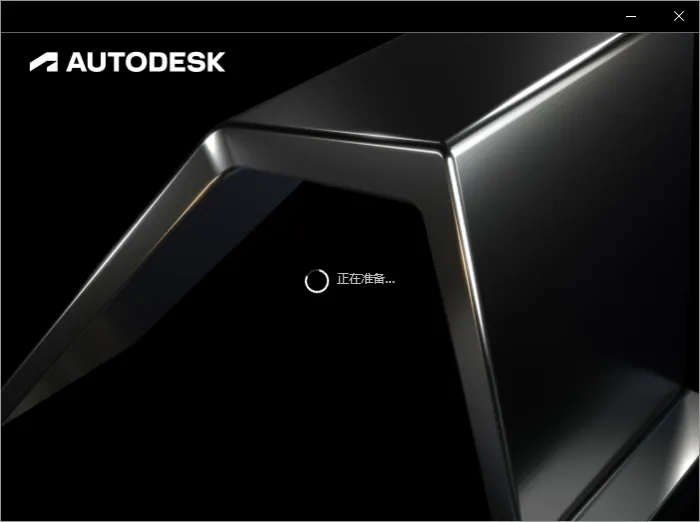
2. 第5步Civil 3D 2026软件正在准备
三、安装主程序
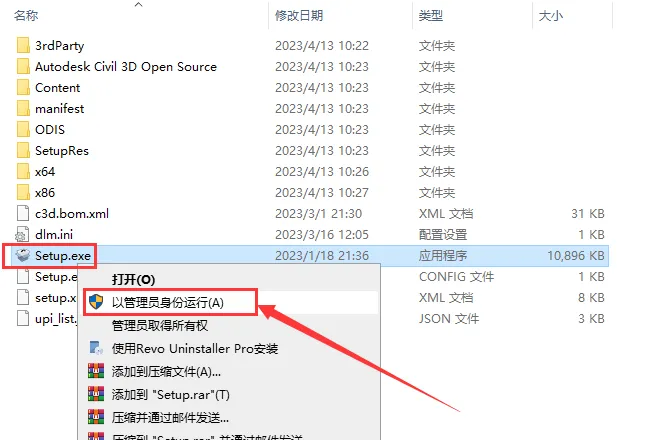
3. 第3步选择Setup.exe安装程序,鼠标右键以管理员身份运行
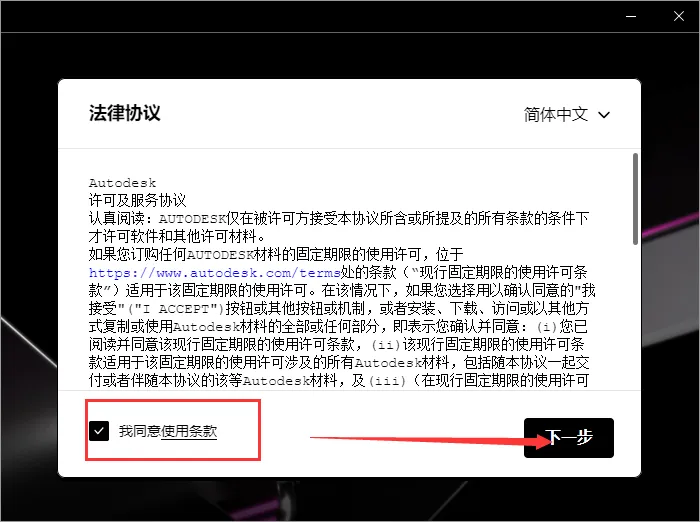
4. 第6步Civil 3D 2026软件许可协议勾选同意的选项,然后下一步
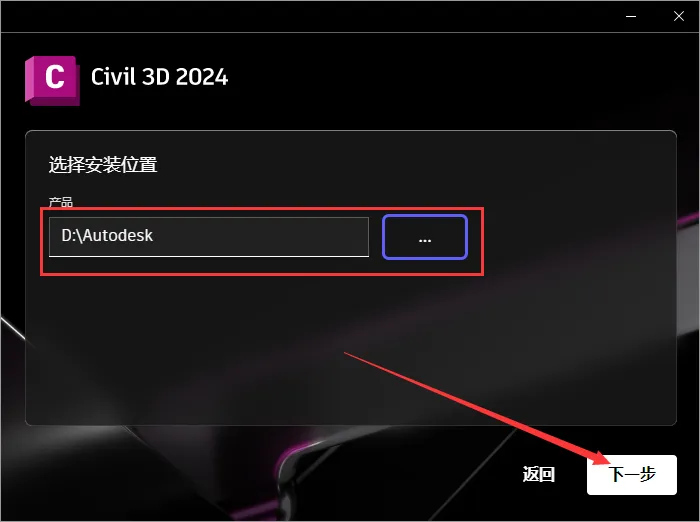
5. 第7步软件安装位置更改,点击位置后的…可以更改位置(注意:更改的位置不能带有中文或者特殊符号),然后下一步
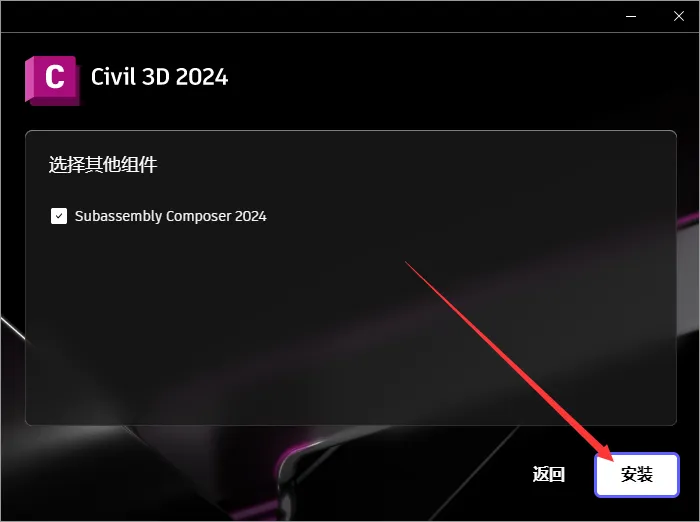
6. 第8步Civil 3D 2026软件点击安装
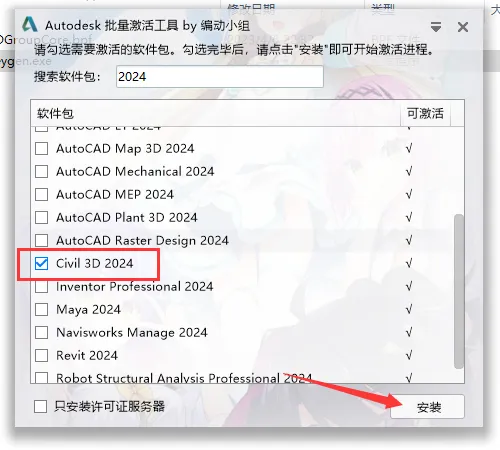
7. 第12步找到Civil 3D 2026勾选,然后安装
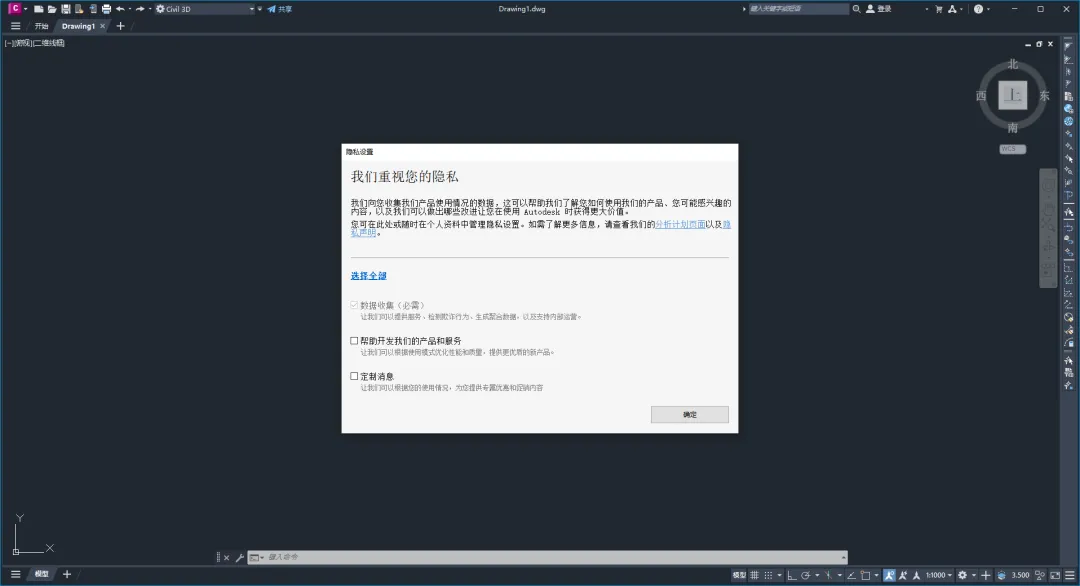
8. 第29步进入Civil 3D 2026软件界面此时就可以使用软件啦
四、激活软件
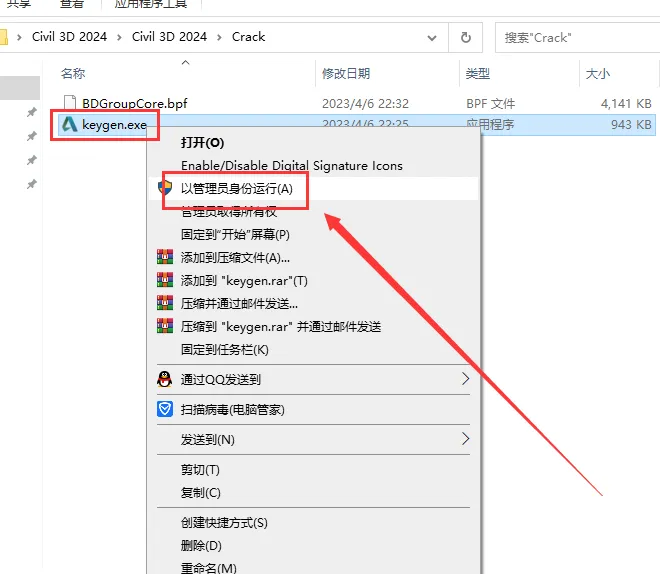
9. 第11步回到安装包打开补丁文件夹,选择激活工具激活工具.exe,鼠标右键以管理员身份运行
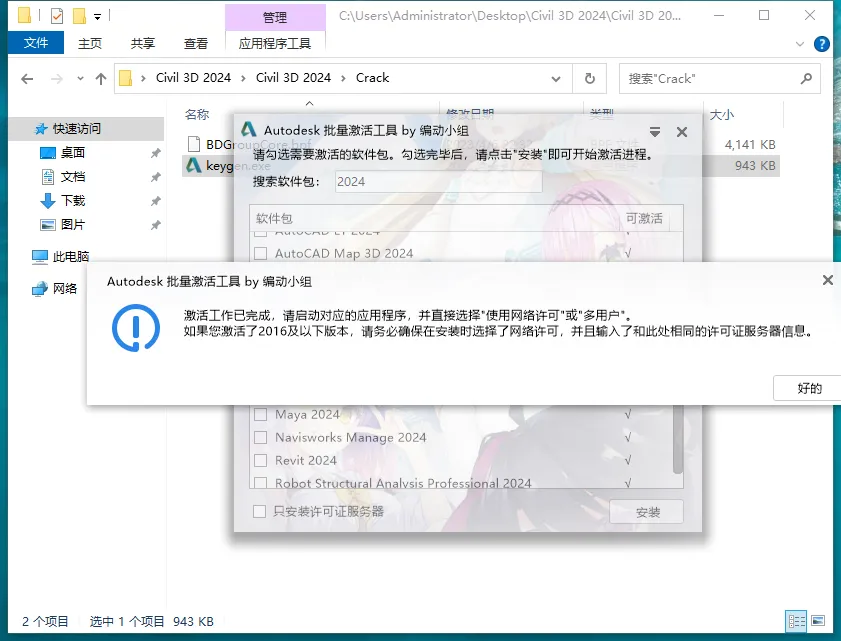
10. 第13步激活成功,点击好的。
五、启动验证
11. 第2步打开Setup文件夹
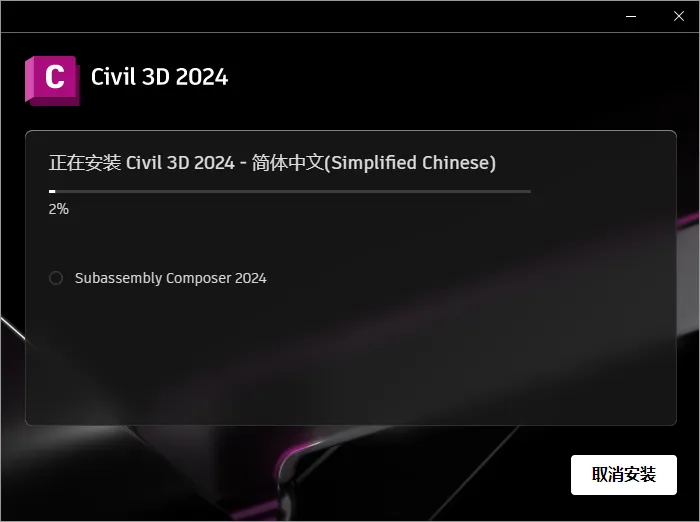
12. 第9步Civil 3D 2026软件正在安装中,请耐心等候安装成功
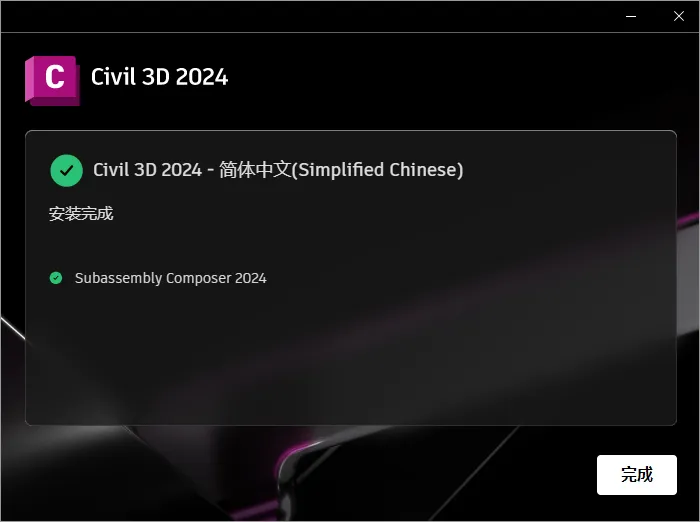
13. 第10步Civil 3D 2026软件安装成功
14. 第14步在电脑桌面找到Civil 3D 2026软件打开
到这里,Civil 3D 2026 就安装激活完成了,可以开始使用。
本文来自网友投稿或网络内容,如有侵犯您的权益请联系我们删除,联系邮箱:wyl860211@qq.com 。

