【UG2212】NX.UG2212完整版下载安装,UG附激活教程与常见问题解答
- 2026-11-02 11:04:38
| 软件名称:UG | |
| 软件语言:简体中文 | siemens软件 |
| 系统要求:Windows7或更高, 32/64位操作系统 | |
| 硬件要求:CPU@2.5+GHz ,RAM@4G或更高 | |
百度网盘链接https://pan.baidu.com/s/12-wwKOoDcrpnus__myTxiQ?pwd=8888夸克网盘链接https://pan.quark.cn/s/6fd84c6f1fad123云盘链接https://www.123865.com/s/j5j1jv-nBvTH 备用网盘总链接(上面链接失效用这个)https://docs.qq.com/doc/DRU9GRUR2S2h2cEdu | |
所有软件均为压缩文件,务必使用解压缩软件解压后再进行安装,不解压直接进行安装会导致安装失败。 如遇链接失效,点击公众号菜单栏【最新链接】,即可获取最新的下载链接 |
安装步骤
1、下载好安装包,进行解压
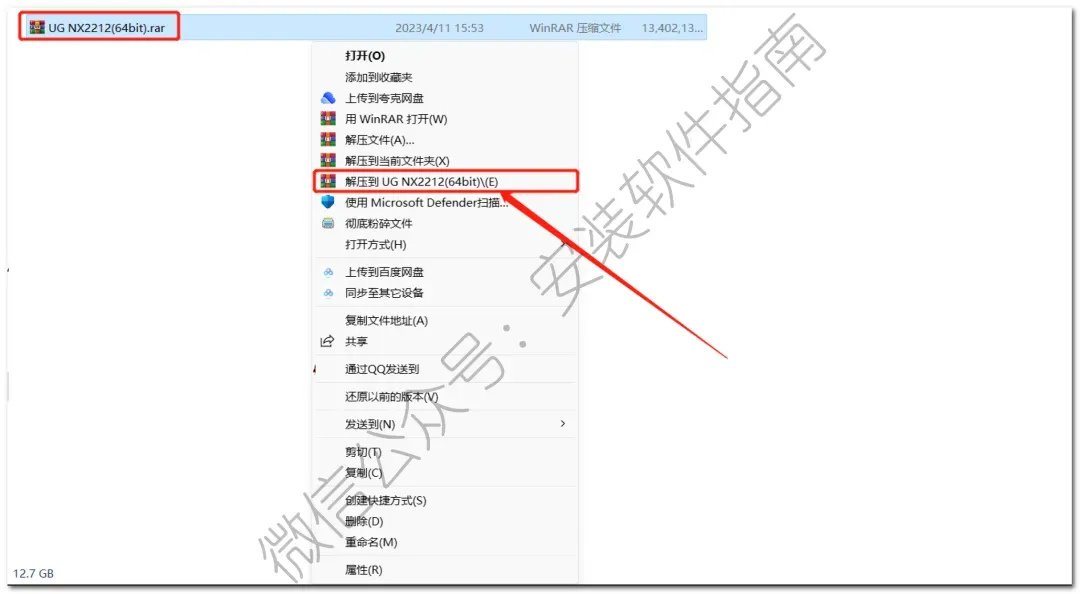
2、打开解压后的文件夹
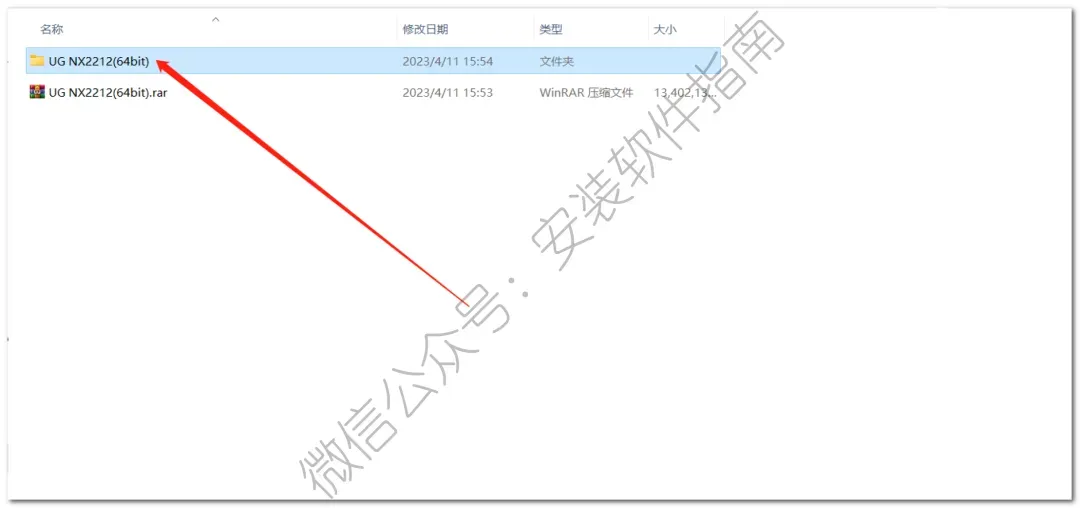
3.继续打开Setup文件夹
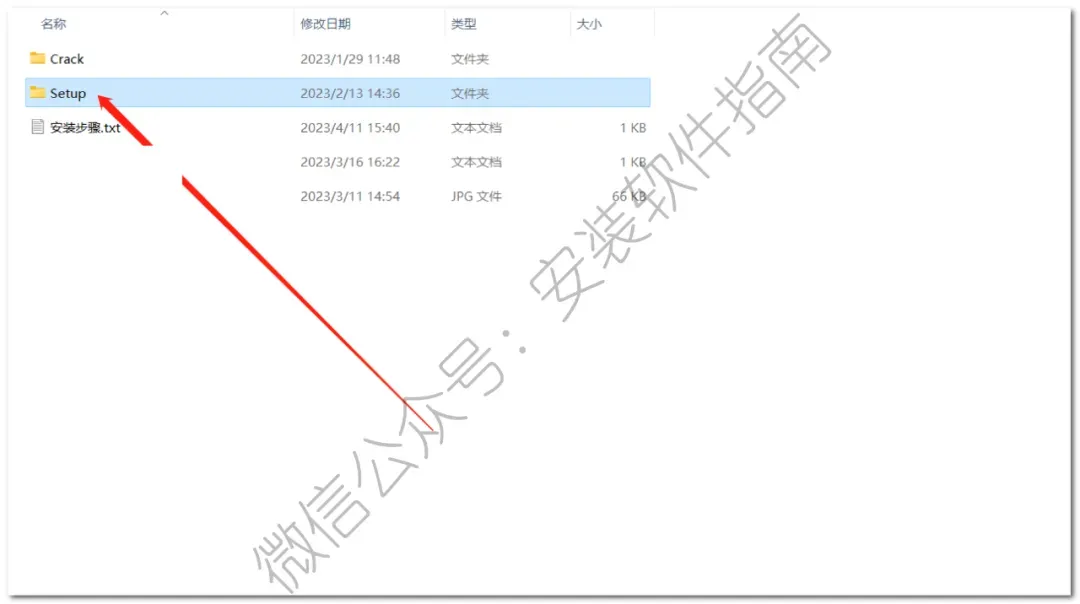
4、双击如下图程序
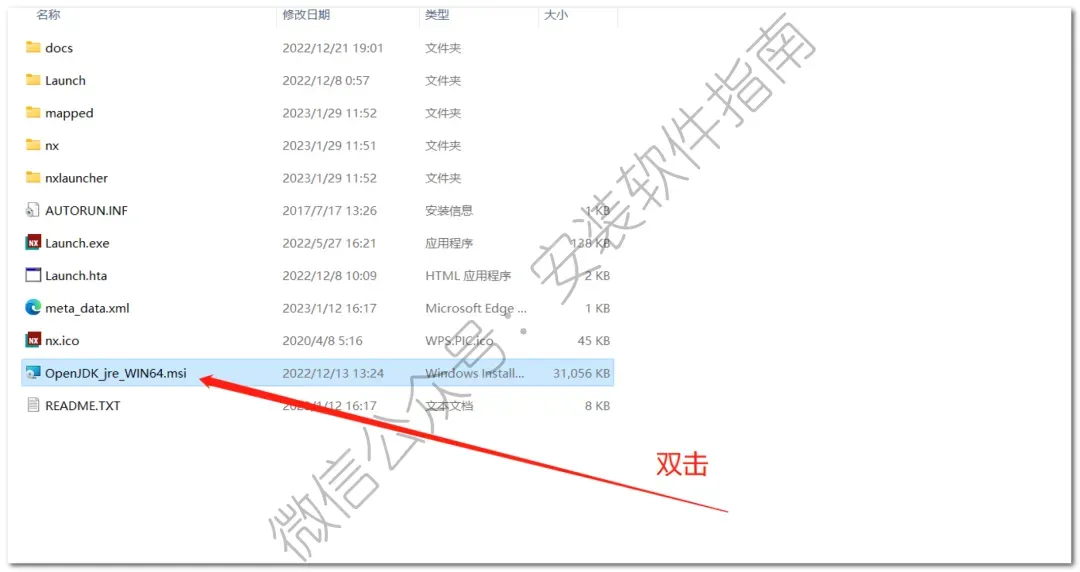
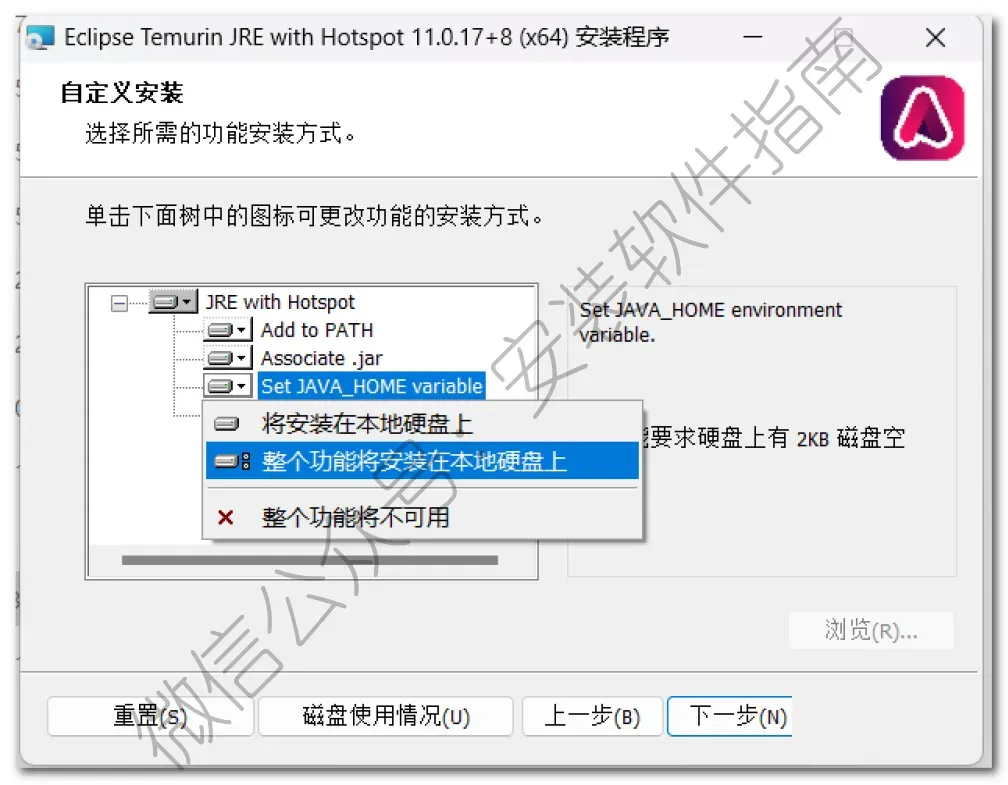
5、点“Set JAVA……”前的红色【x】选择【整个功能将安装在本地硬盘上】。
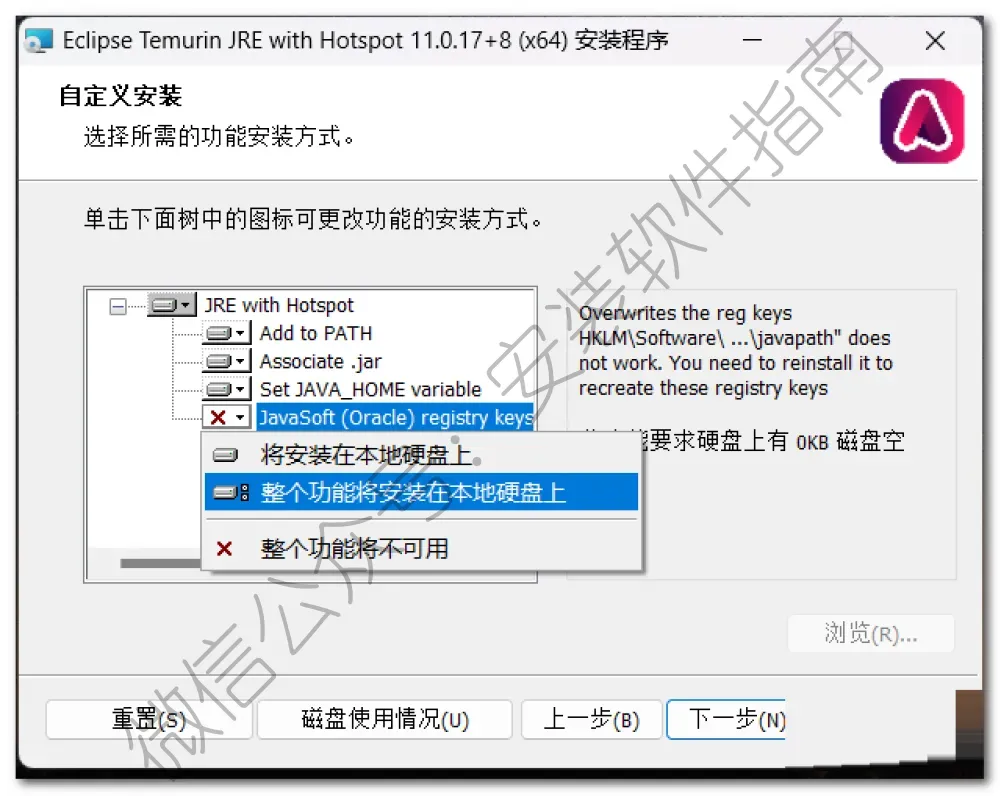
6、点“JAVASOFT……”前的红色【x】选择【整个功能将安装在本地硬盘上】。
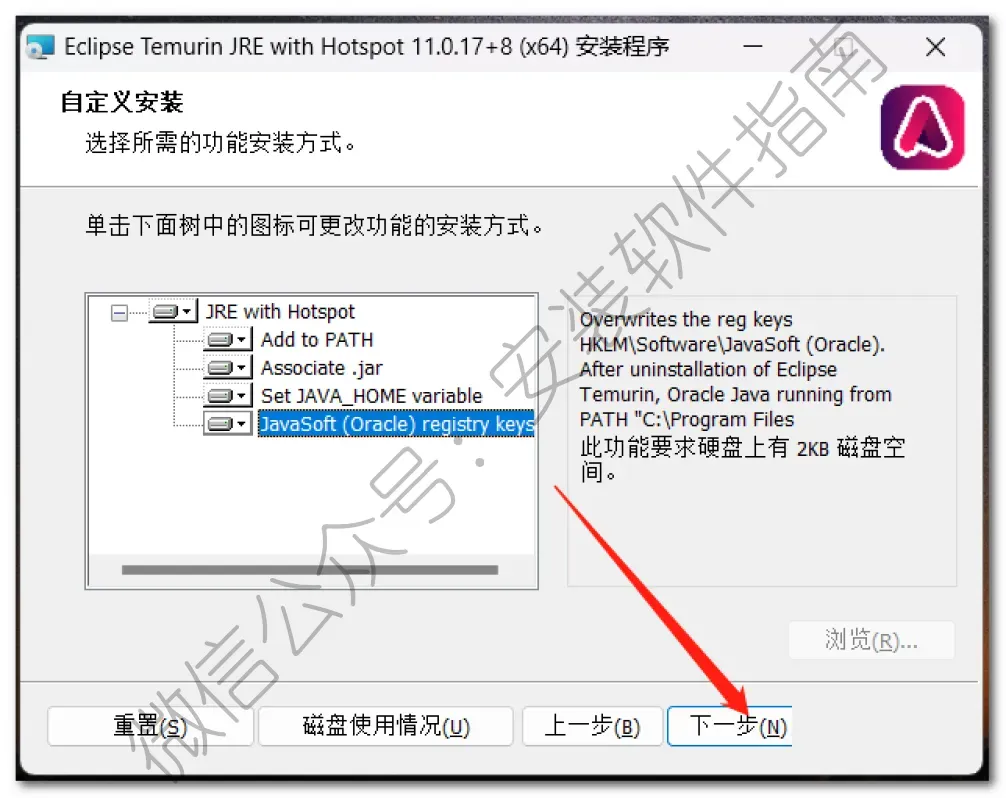
7、点下一步
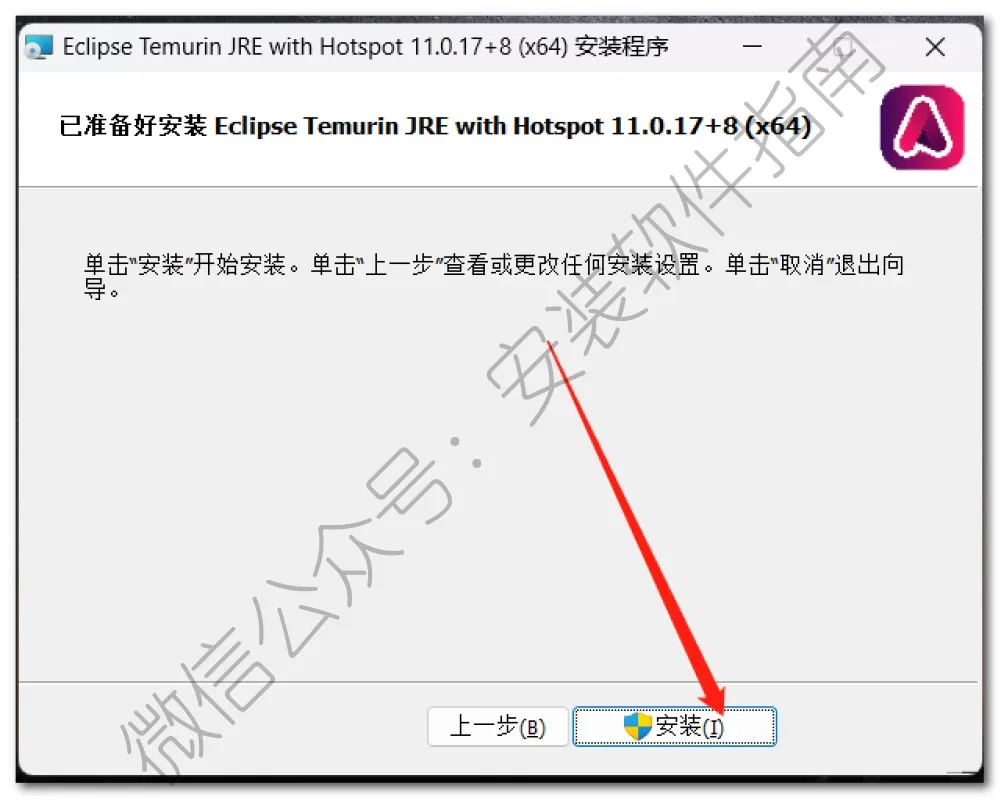
8.点安装
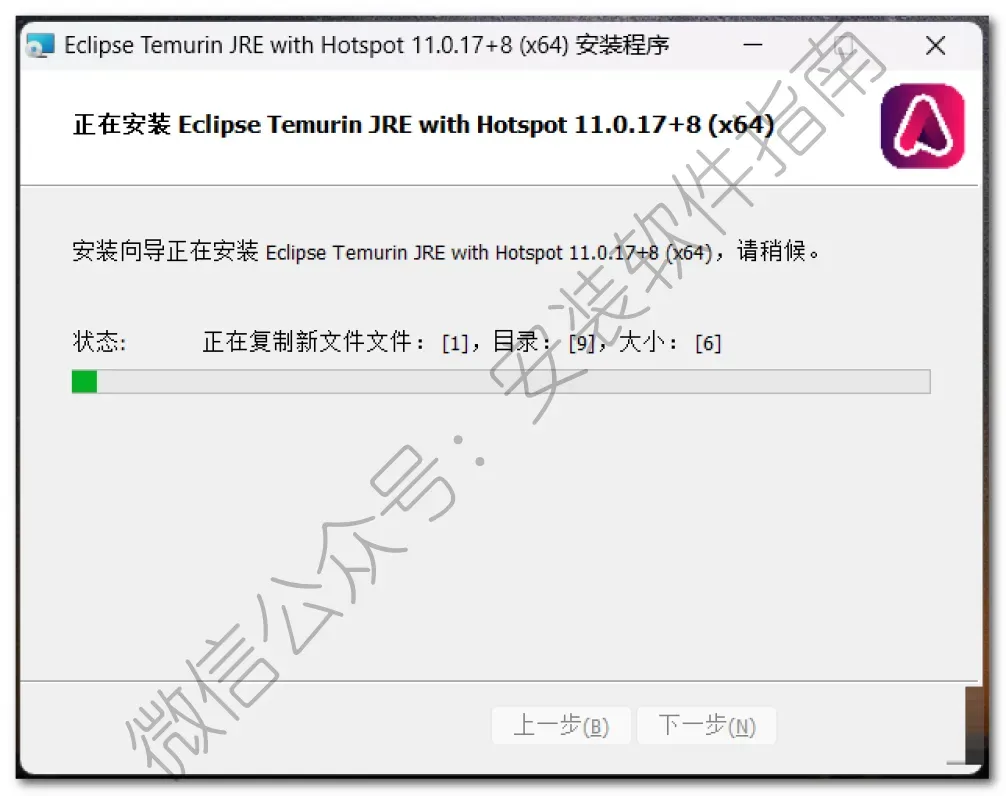
9、安装中,请等待
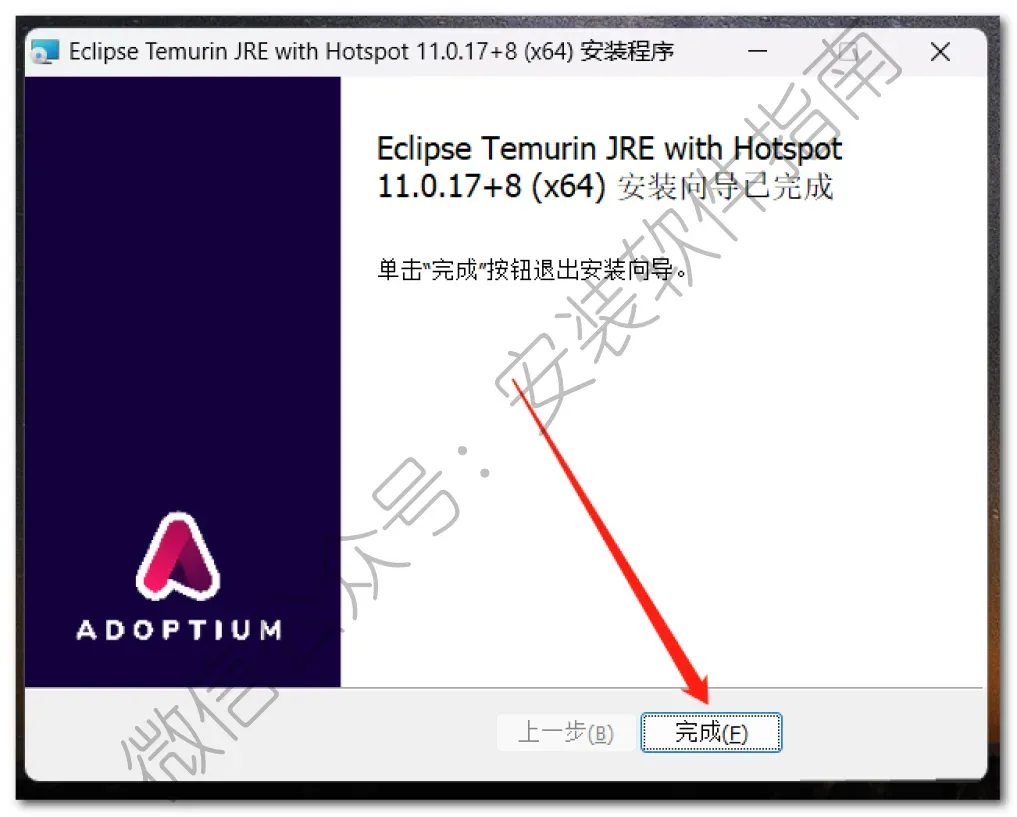
10、点完成
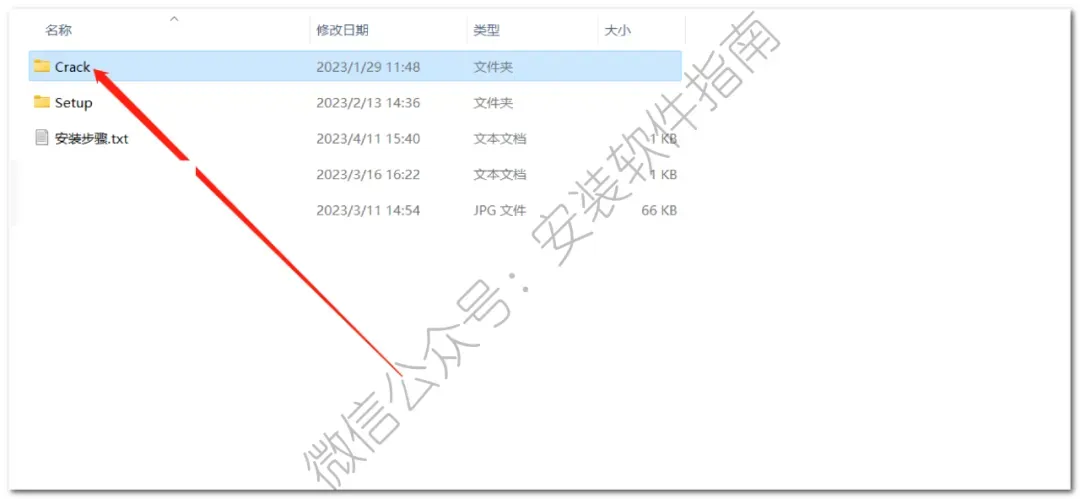
11、返回之前解压出来的安装包,打开Crack文件夹
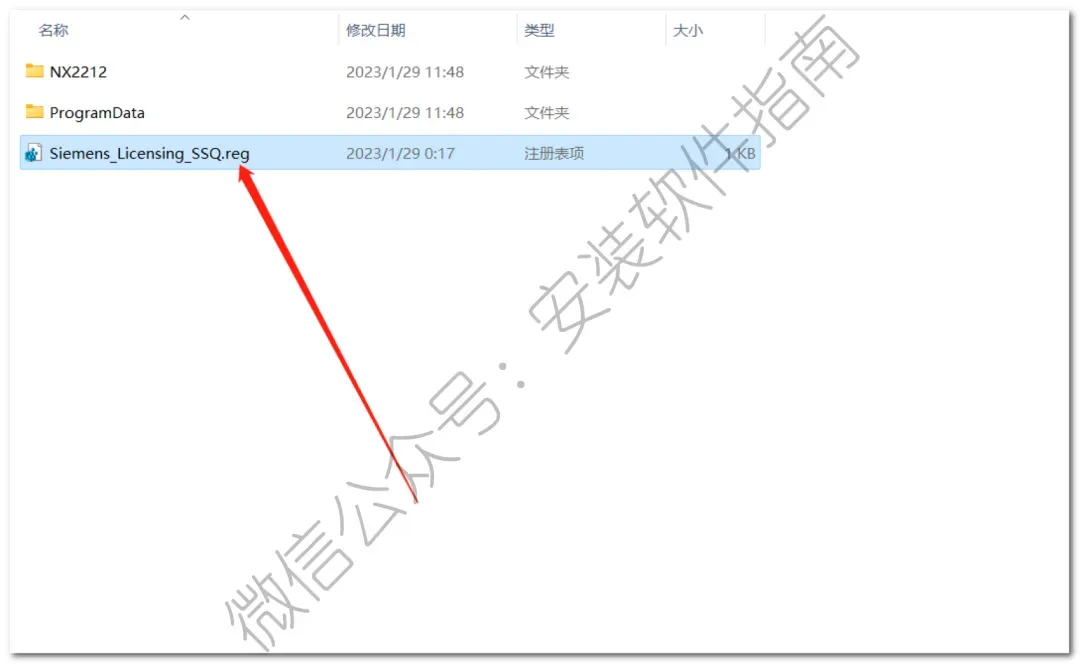
12、双击如下图注册表
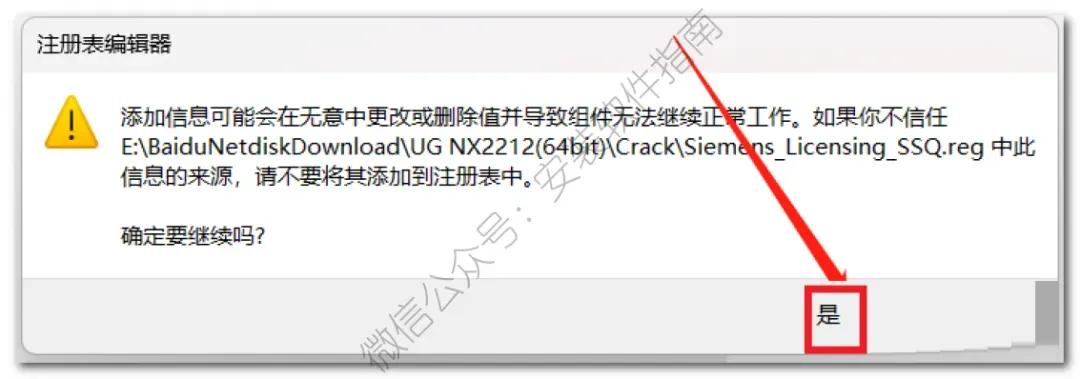
13、点是
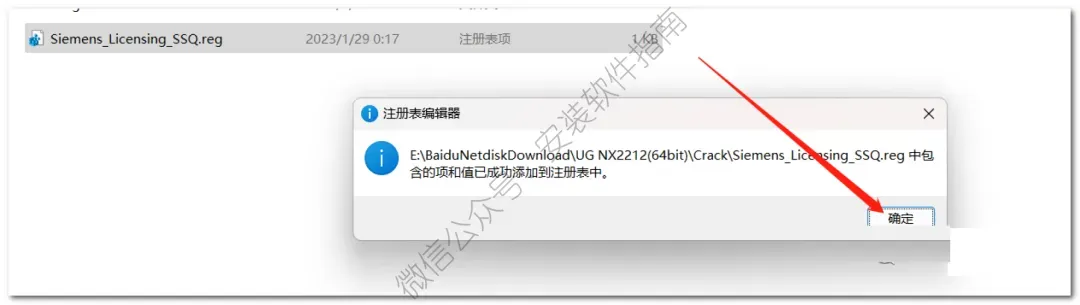
14、点确定
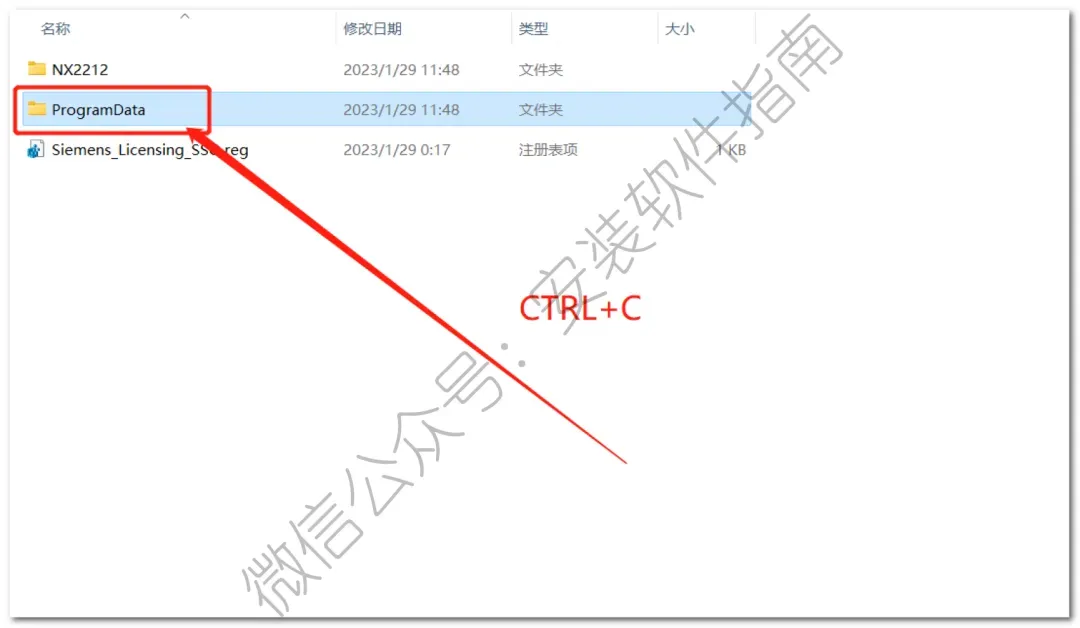
15.在crack文件夹里,复制如下图文件夹
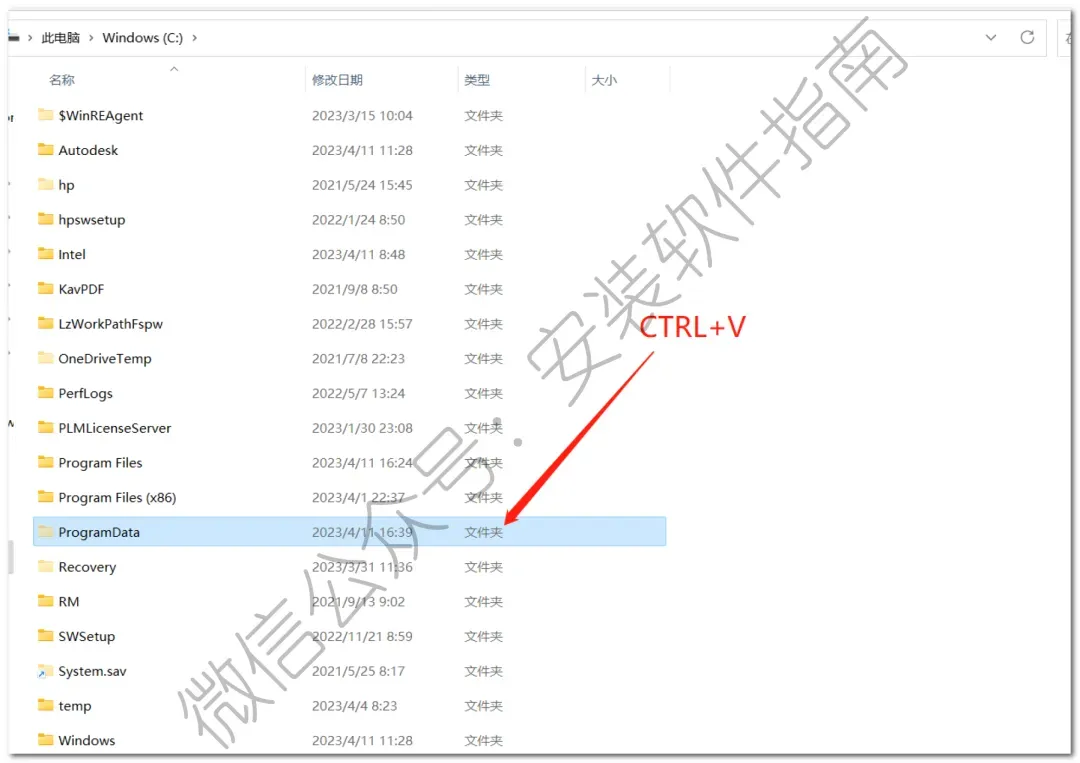
16.打开电脑C盘,然后粘贴进去。
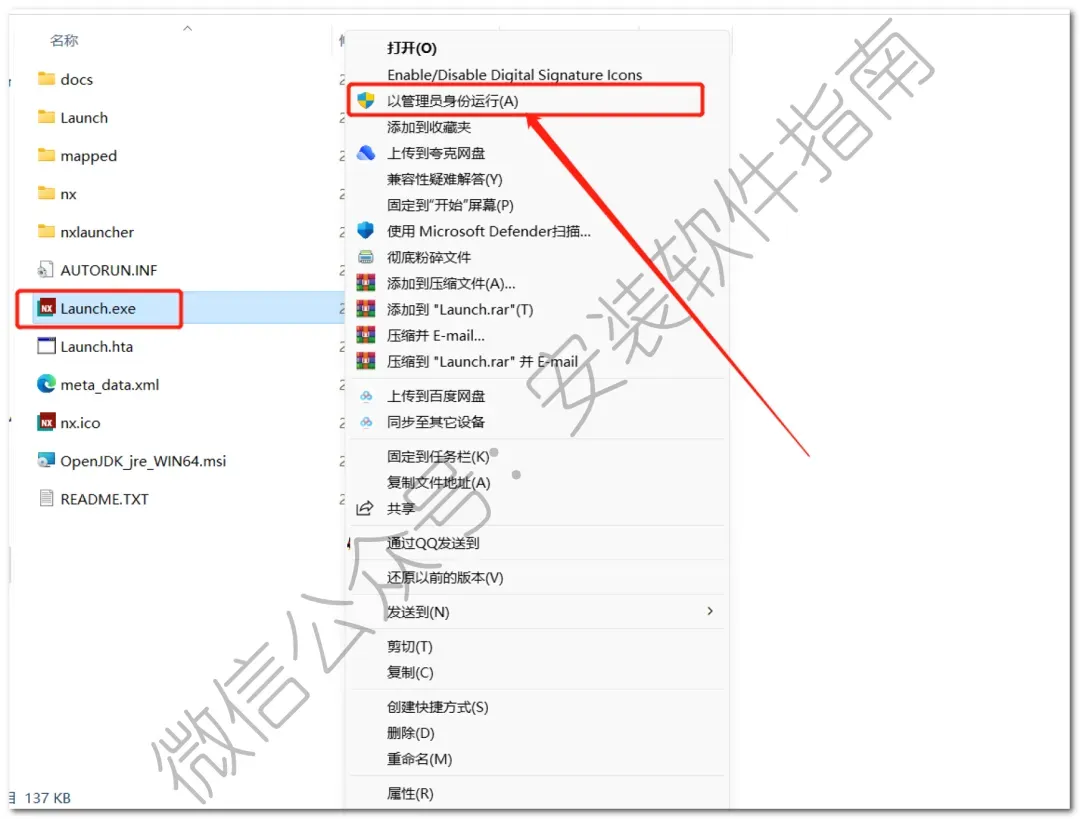
17、返回到【UG NX2212(64bit)】-【Setup】文件夹,鼠标右击【Launch】选择【以管理员身份运行】
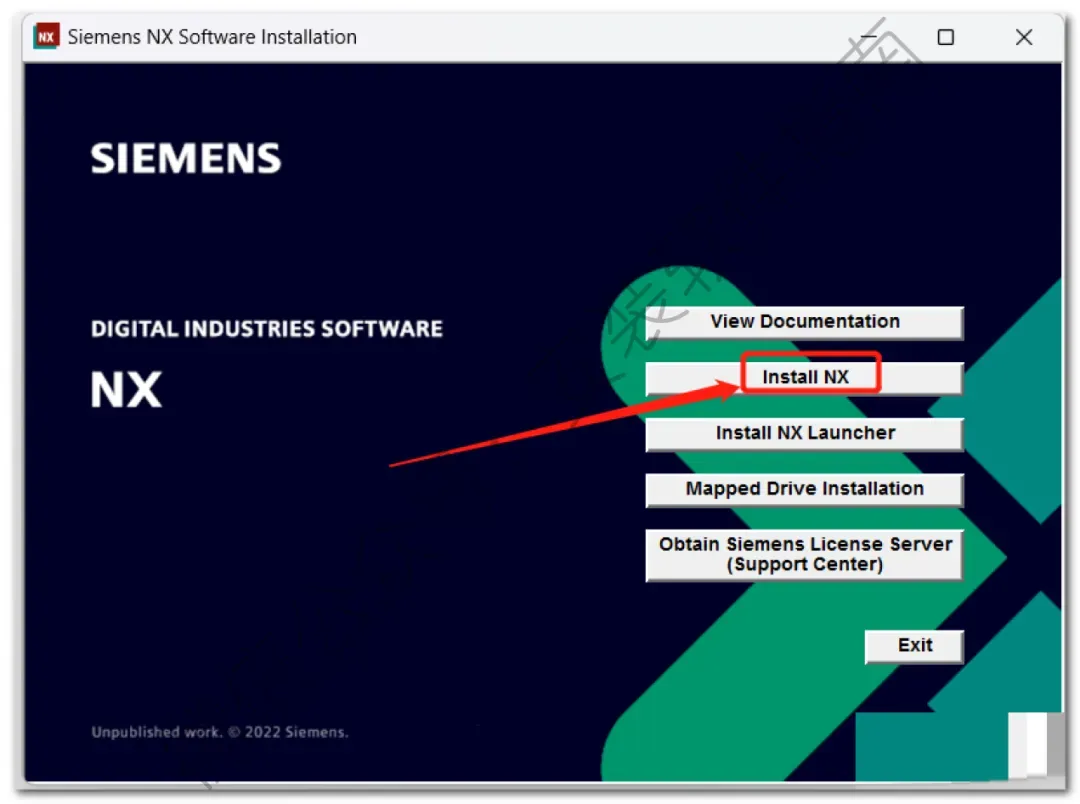
17.点install NX
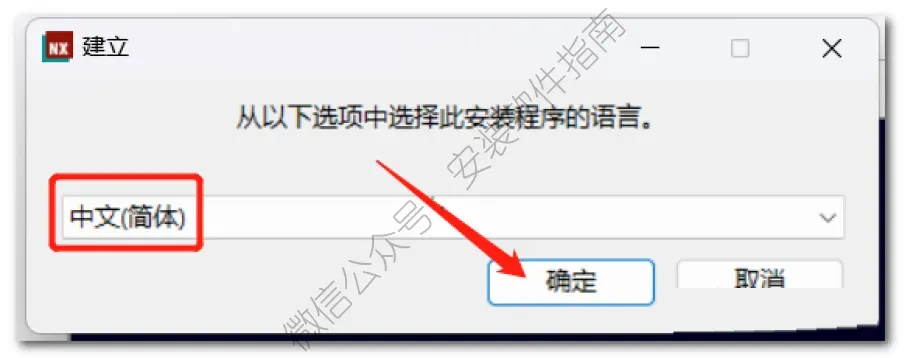
18.选择中文简体语言,然后点确定
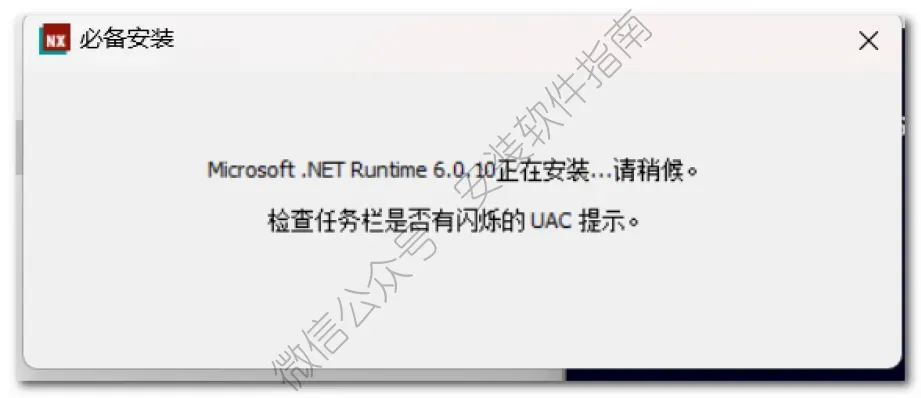
19.等待必备组件安装
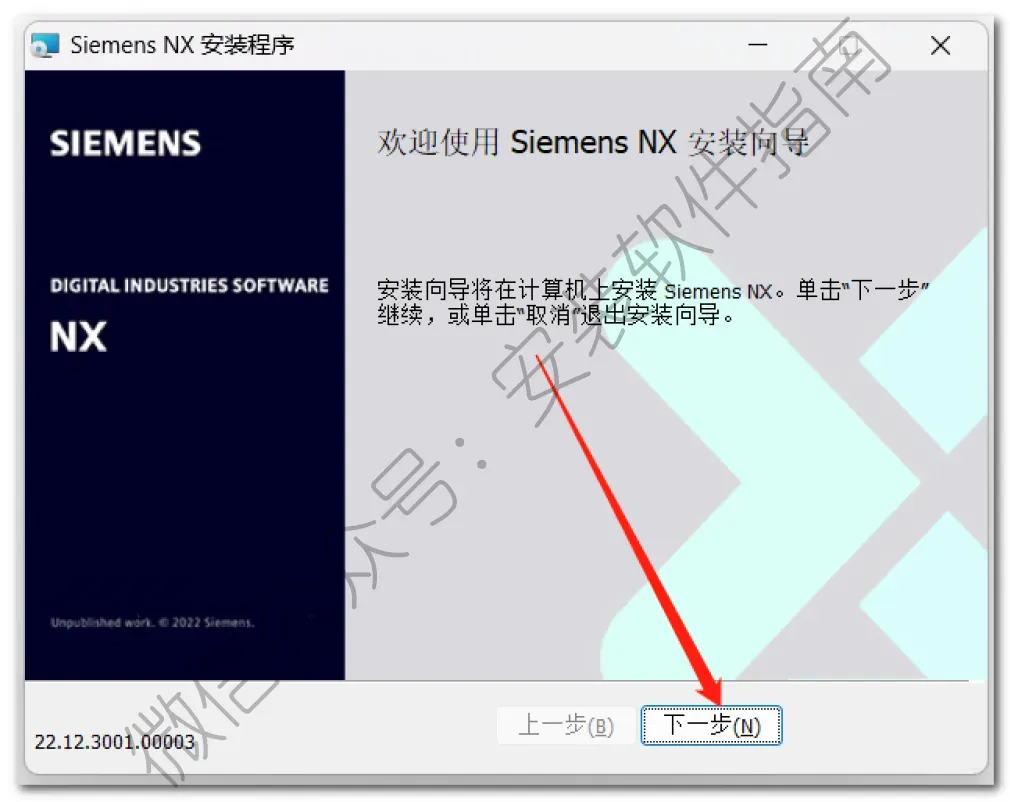
20.点下一步
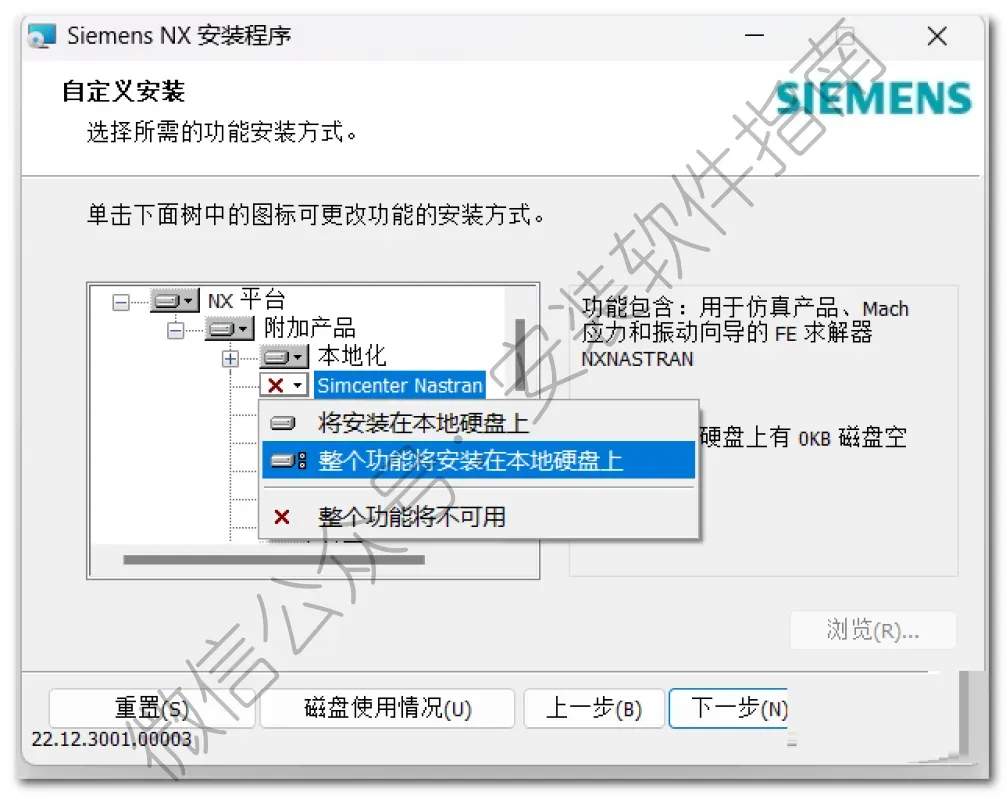
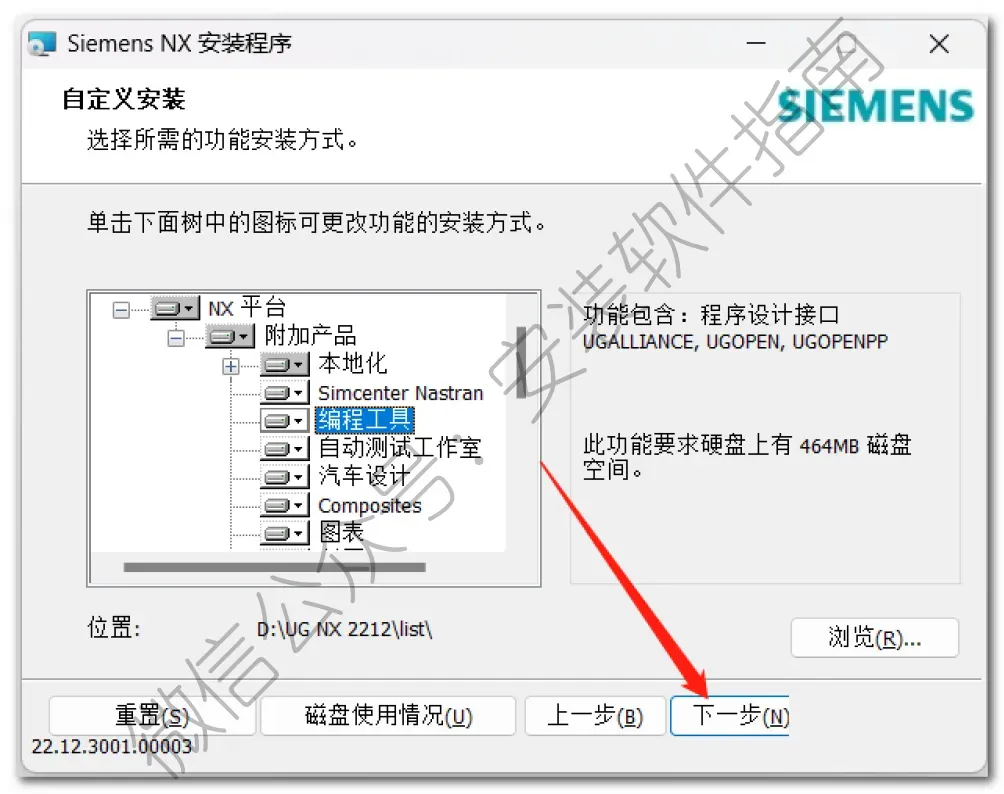
21.点“Simcenter……”前的红色【x】选择【整个功能将安装在本地硬盘上】。
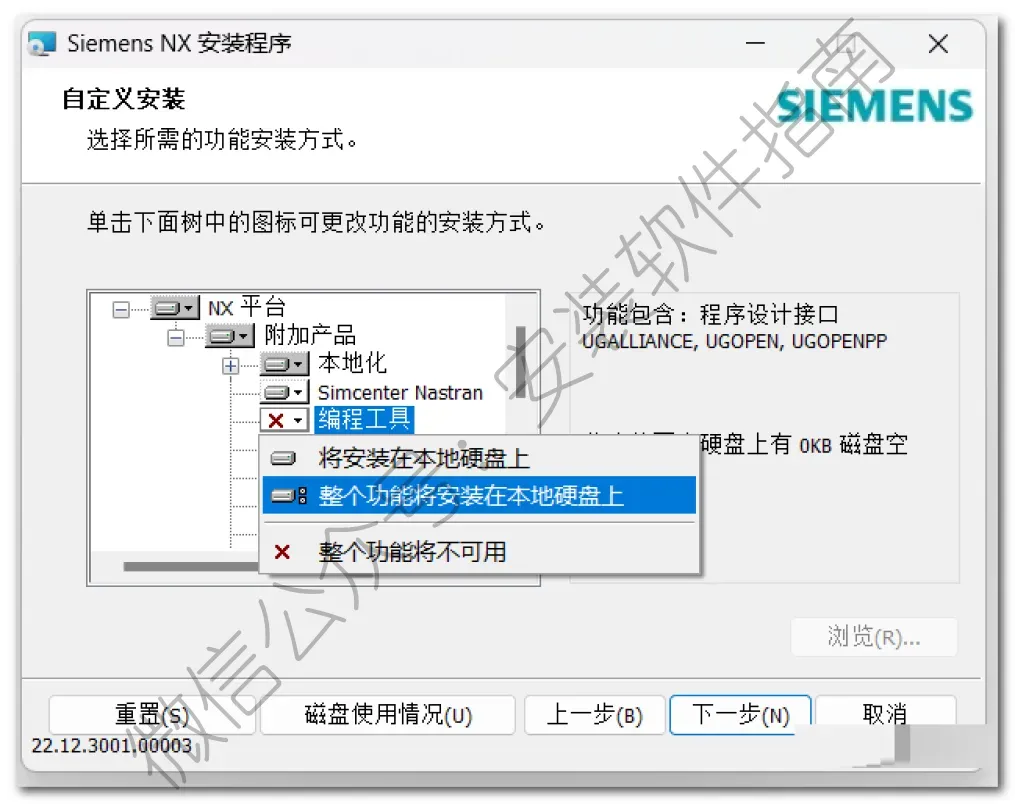
22.点“编程工具”前的红色【x】选择【整个功能将安装在本地硬盘上】。
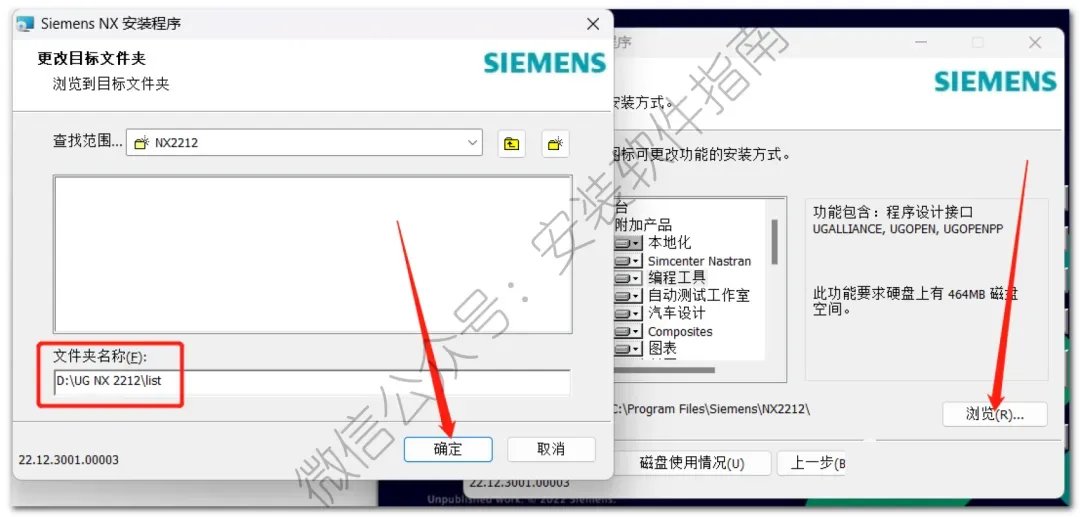
23.点【浏览】,选择文件夹,小迷选择在【D:\UG NX 2212\list】,点【确定】
24.点下一步
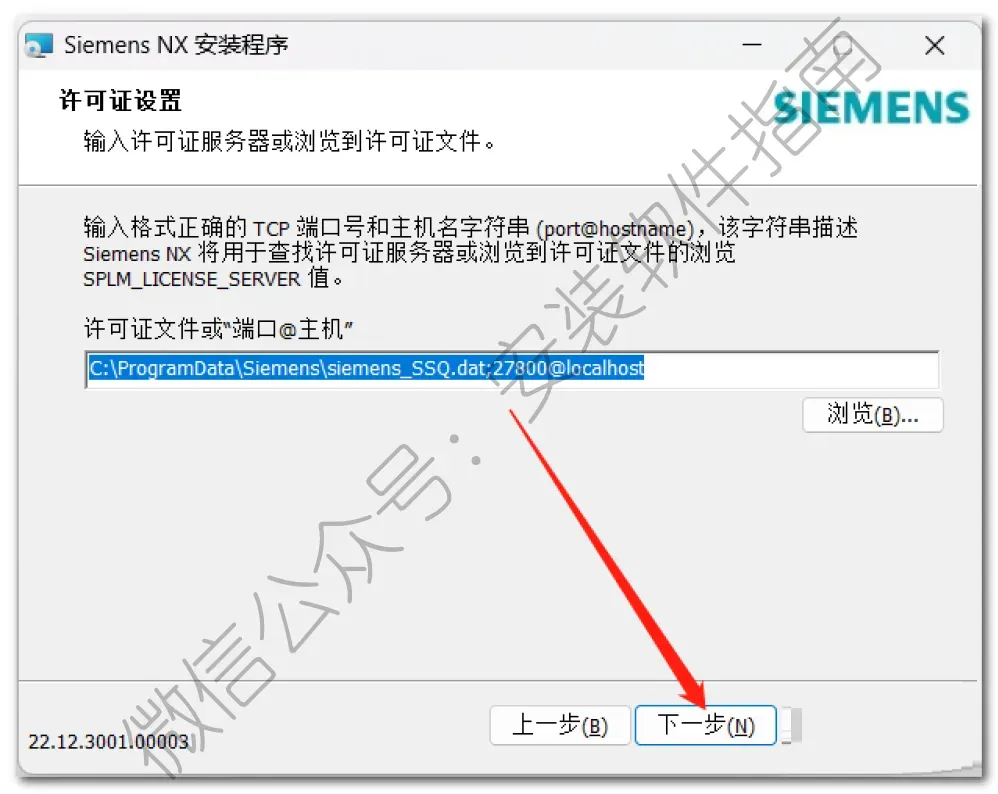
25.输入许可证文件或”端口@主机”【C:\ProgramData\Siemens\siemens_SSQ.dat;27800@localhost】,点【下一步】
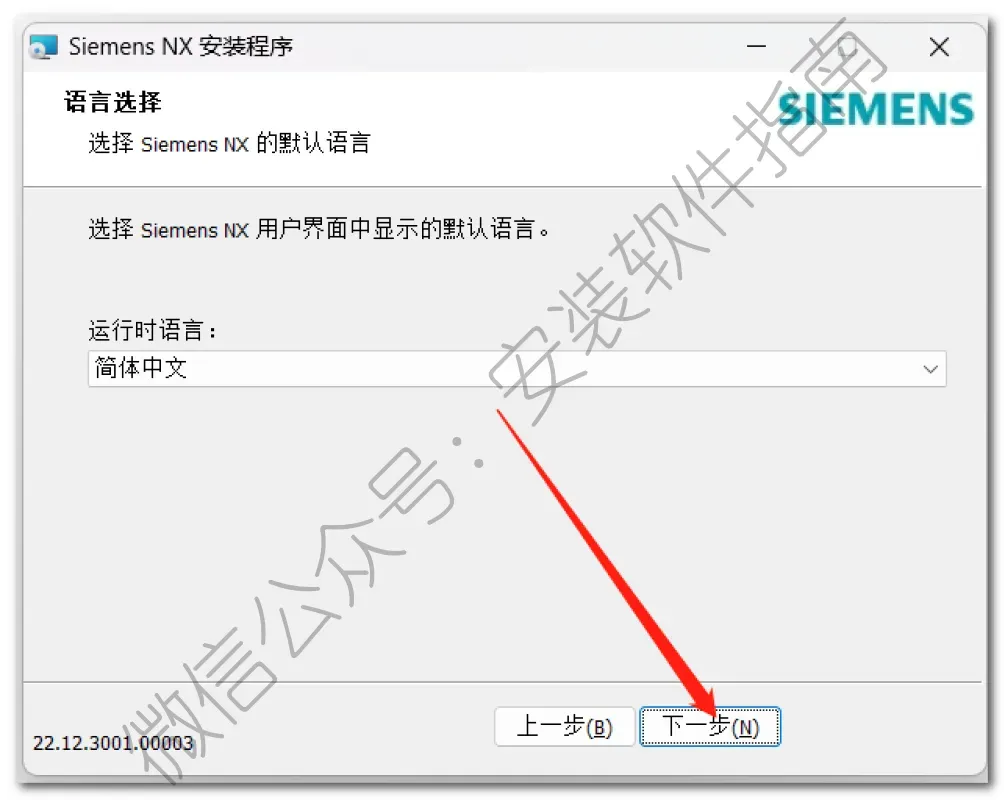
26.点下一步
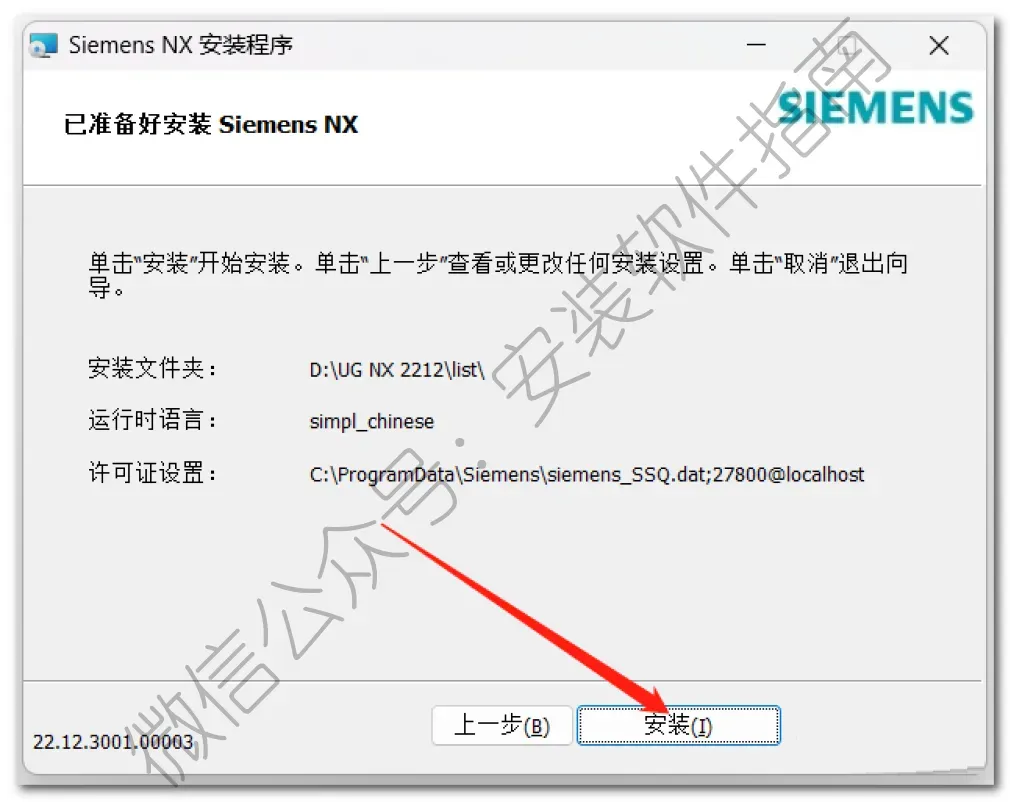
27.点安装
28.安装中,请等待
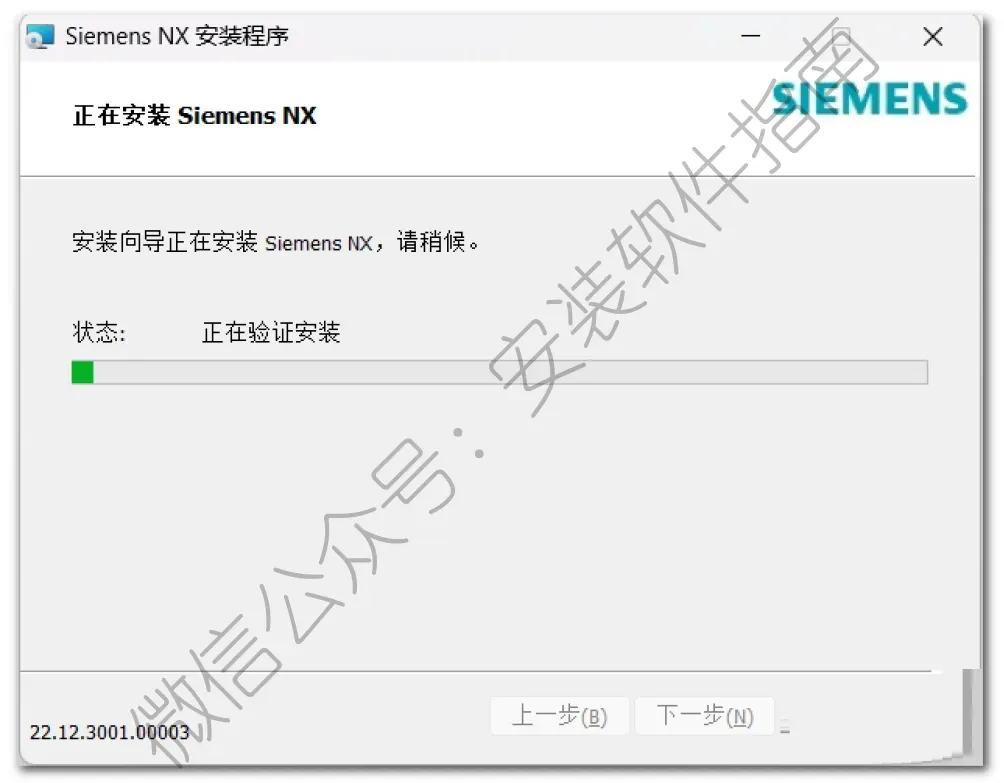
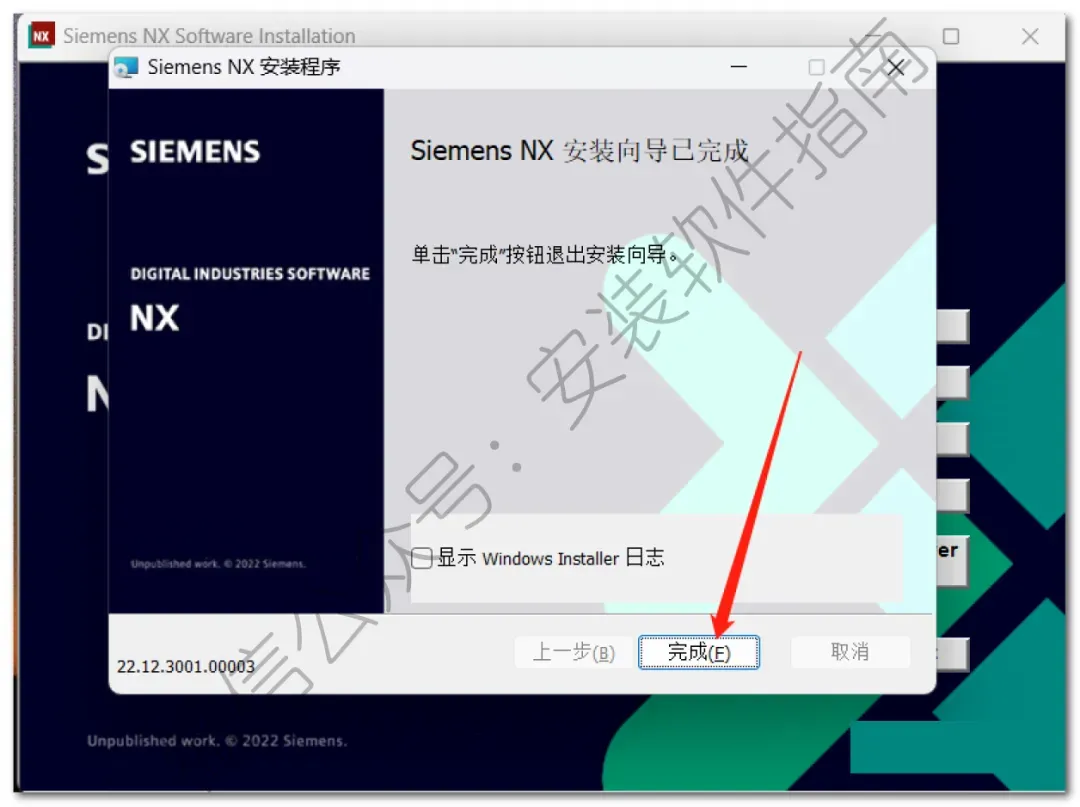
29.点完成
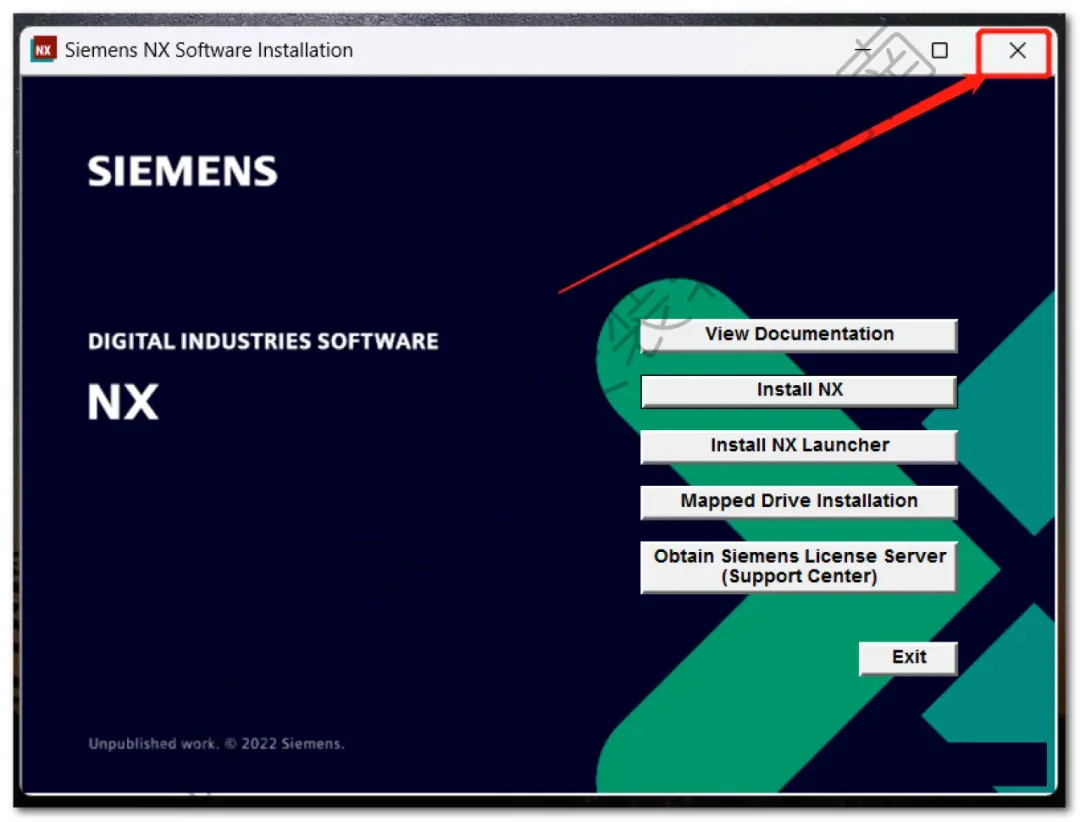
30.点右上角关闭
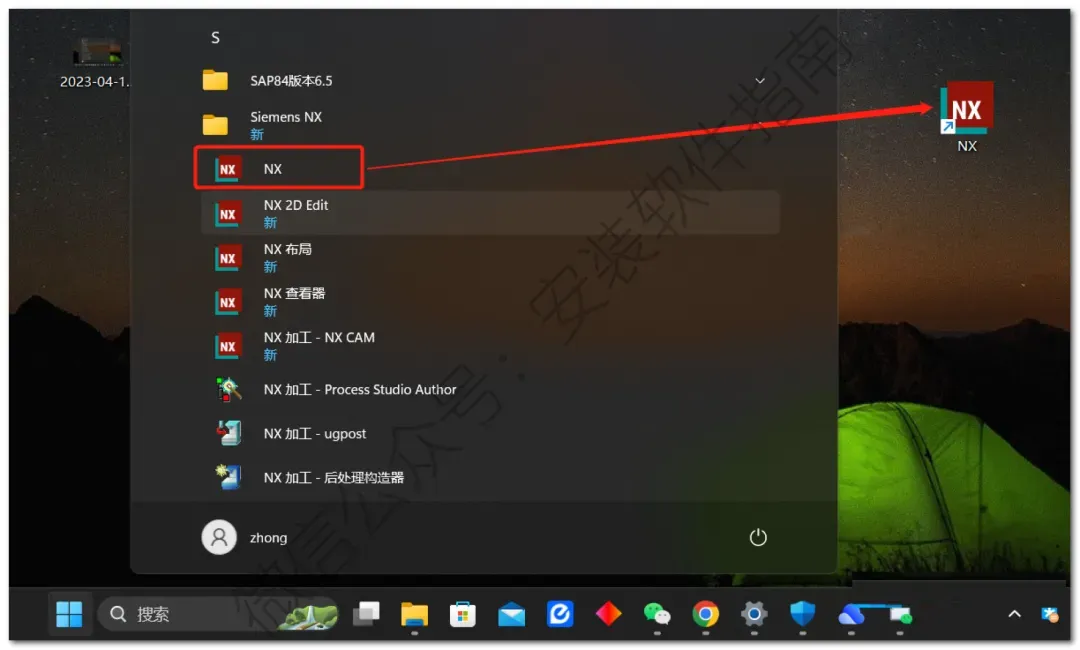
31.创建桌面快捷方式:点击桌面任务栏中的【开始图标】>所有应用>Siemens NX,将【NX】图标拖到电脑桌面
32.回到【Crack】文件夹,进入【NX2212】文件夹内,选中全部文件夹,并复制。
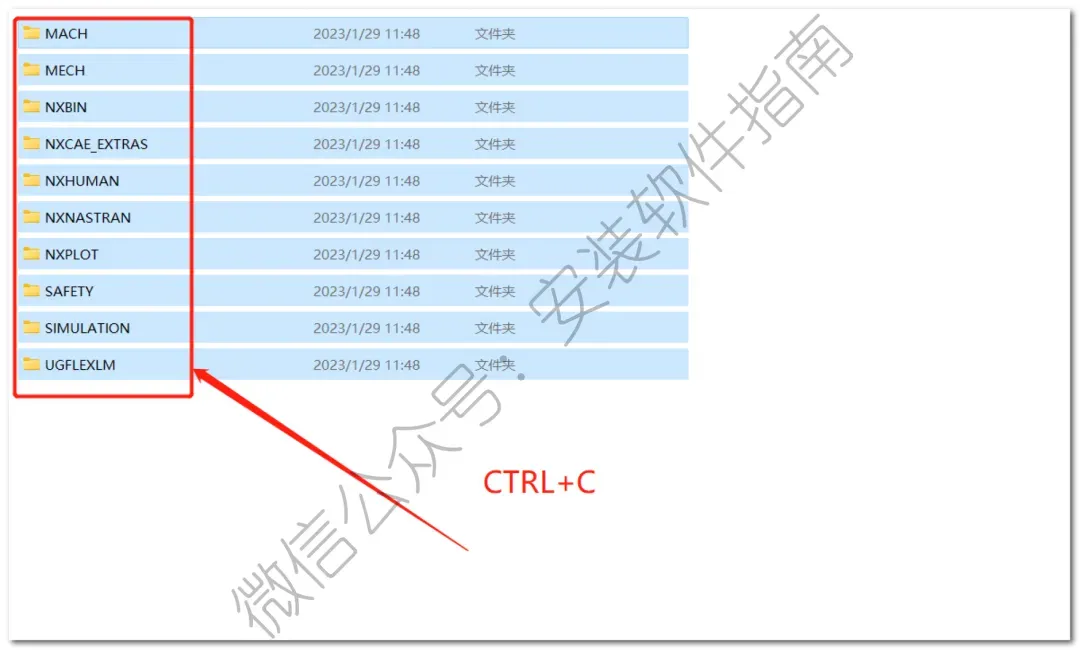
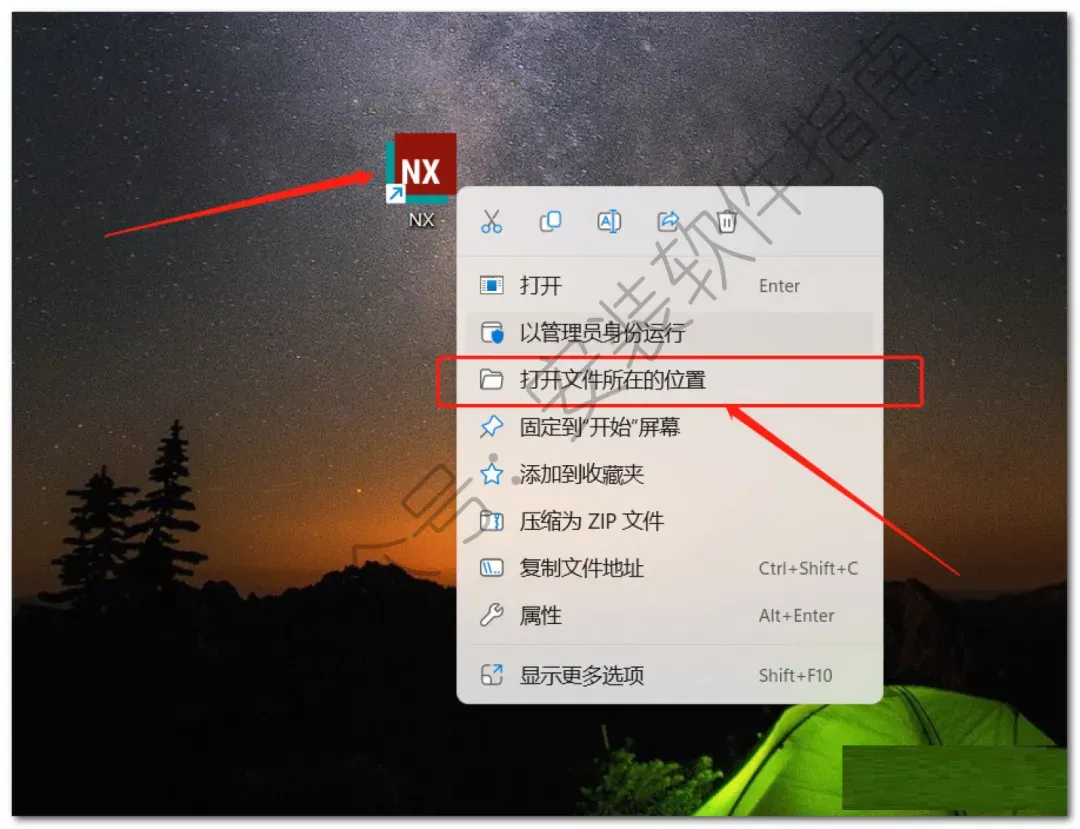
33.在桌面找到此软件,然后打开文件所在位置
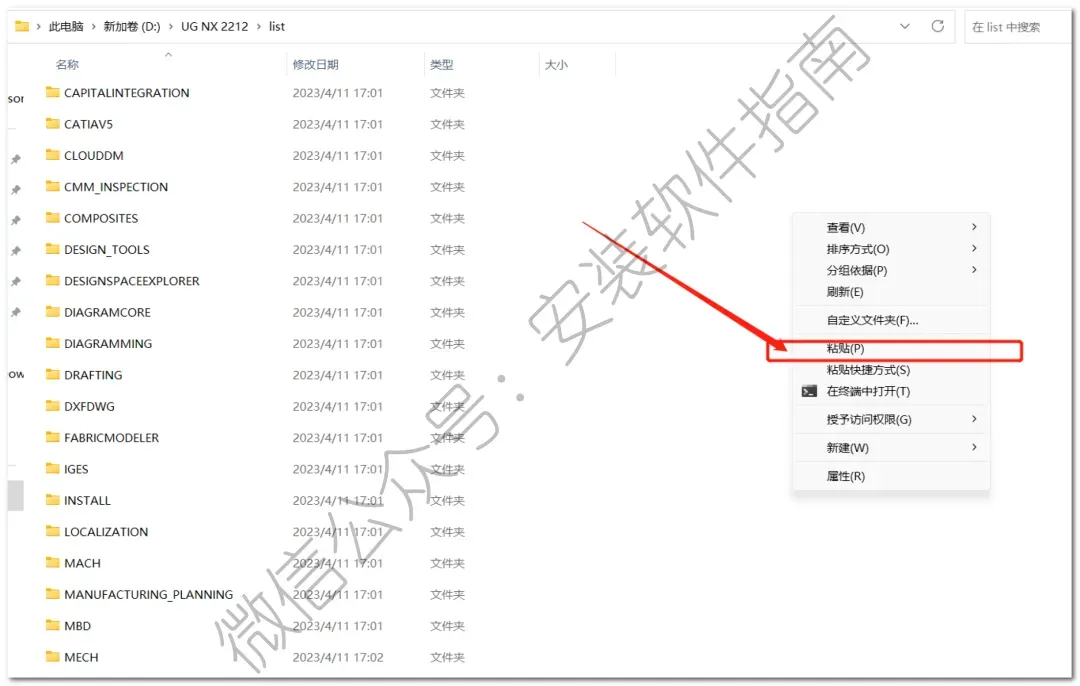
34.将刚复制的文件粘贴进去
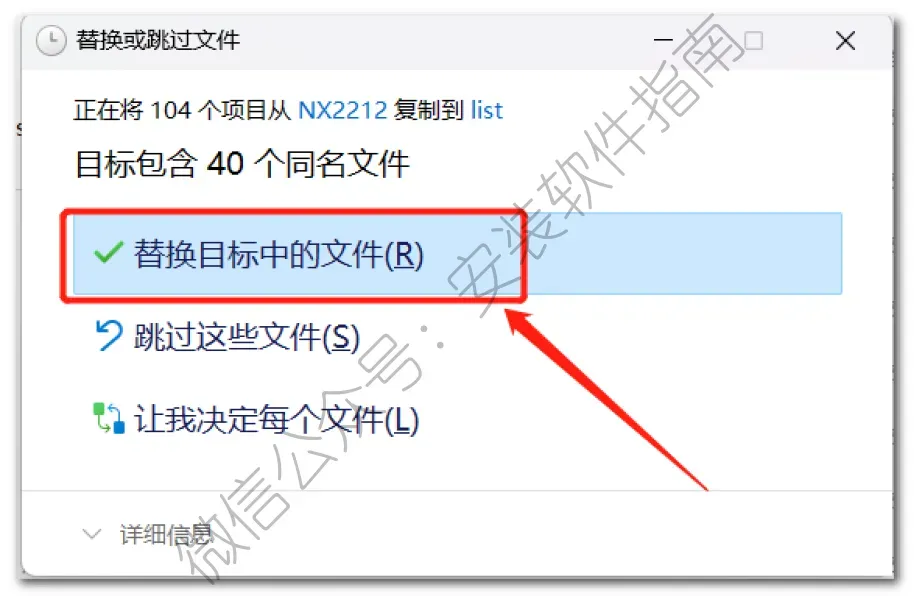
34.点替换
35.打开软件

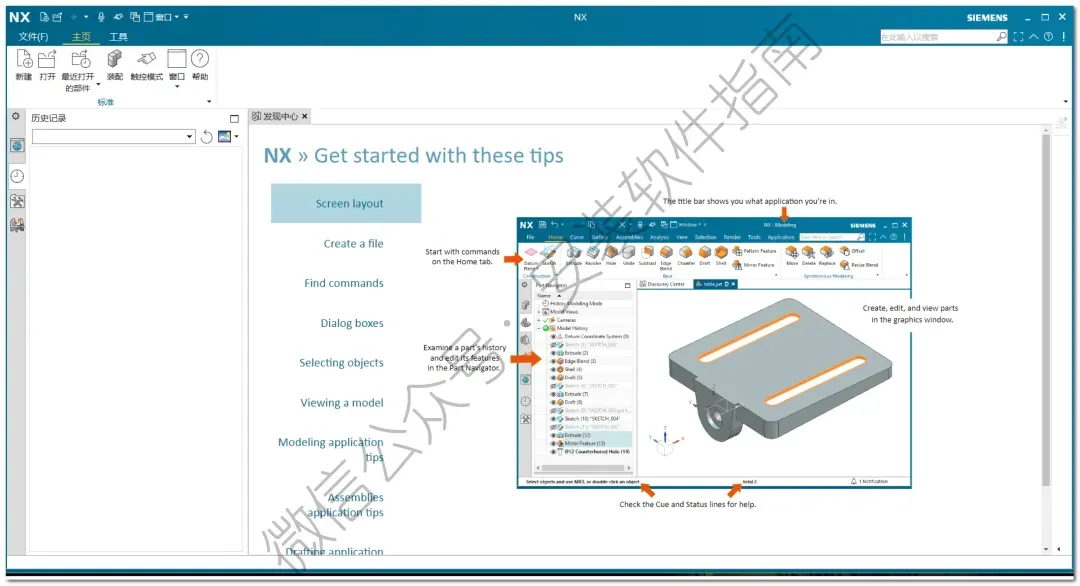
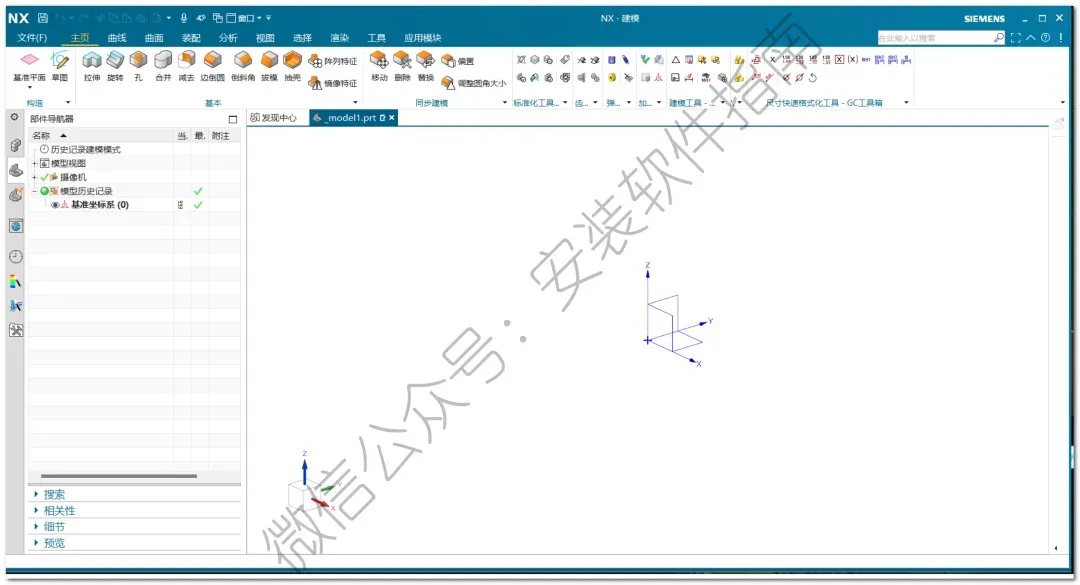
36.OK安装成功,软件打开界面如下图所示
学机械、模具、智能制造的同学,上课做三维建模、期末搞零件加工课设,大概率都逃不开UG,平时也有人叫它NX。我不整那些听不懂的工业设计术语,就直白跟大家唠明白它到底能干啥。说白了它就是一套全能的机械设计工具,既能手绘三维零件模型、组装整套机构,还能直接生成加工刀路,适配机床生产。不像别的软件只能单纯画图,它是画图、装配、仿真、出加工程序一站式搞定。我们平时的课堂实训、零件设计课设,基本都靠它完成,算是机械生在校必学的刚需软件。
说实话,我第一次打开UG的时候,真的彻底懵圈,完全摸不着操作门路。之前我用的建模软件操作很直观,拖拽点选就能成型,上手门槛很低。
UG的操作逻辑完全不一样,界面按钮特别多,草图、特征、基准、装配功能密密麻麻,而且很多操作需要选对基准面、对应坐标系才能生效。刚开始我跟着网课瞎练,随便选个平面画草图,拉伸成型的时候频频报错,要么特征冲突,要么模型畸形。最离谱的是我分不清部件模式和草图模式,来回切换混乱,忙活一晚上,连个最简单的螺栓模型都没做出来。当时真的超级劝退,觉得这软件又复杂又别扭,根本不想深入学。
后来大三做机械综合课设,要求自主设计复杂零件、完成整体装配,还要做简单运动仿真、导出工程图纸,老师统一指定用UG完成整套作业。没办法只能硬着头皮慢慢试错,一点点摸索基础操作。从选基准面、画约束草图,到拉伸打孔、倒角布尔运算,再到零件装配、简单仿真,慢慢摸透了软件的核心逻辑。这才发现UG一点不玄学,只是新手容易凭直觉操作,忽略建模步骤和基准规范,才会一直翻车。
我跟你们说,身边同学用UG踩的坑,真的全是新手专属通病,几乎人人都中招。很多人画草图不做尺寸约束和几何约束,线条乱飞,当时看着没问题,后续修改参数、装配零件直接变形崩坏。还有人建模乱选基准,各个特征不关联,模型结构乱七八糟,稍微改动一处就全盘出错。最常见的就是做完模型直接交作业,不检查装配约束,零件看着组装好了,其实全是悬浮状态,仿真的时候直接错位报废。
用久了之后我真心觉得,UG是机械专业最实用的宝藏软件,越用越顺手。它的参数化建模特别靠谱,每一步操作都有记录,后期改尺寸、调结构不用重新建模,直接修改参数就能整体更新。复杂曲面、异形零件也能轻松绘制,建模精度特别高,完全贴合实训和课设标准。而且自带仿真和加工模块,做完模型能直接模拟运动效果,不用切换其他软件,一站式搞定所有作业需求,稳定性也特别能打。
我自己踩过超多没必要的坑,都是实打实的血泪经验。刚开始我不知道图层和基准的重要性,随便新建特征,导致模型特征堆叠混乱,后期想修改都无从下手,最后只能删掉重来。
还有一次赶课设截止时间,我偷懒套用网上的零件模型,没根据自己的课设要求微调尺寸和约束,导致整套装配体冲突报错,连夜重新建模整改。很多新手还喜欢乱点高级加工、曲面功能,基础建模没练熟就瞎折腾,越弄越乱。另外我之前没有分段保存的习惯,软件偶尔卡顿闪退,忙活几天的建模成果直接丢失,心态真的会崩。
分享几个我自己摸索出来的新手小技巧,全是学生党实打实能用的干货,一点不花哨。新手真的不用学高阶曲面、精密加工那些复杂功能,把草图约束、基础特征建模、零件装配、简单仿真、工程图导出这几项练熟,应付大学所有机械实训和课设完全足够。
画草图一定要做全约束,杜绝后期模型变形问题。建模优先固定基准,保证每一步特征相互关联,结构更规整。装配的时候逐一对齐约束,别图快敷衍导致悬浮错位。不用的图层及时隐藏,保持界面整洁,方便后期修改。建模过程分段保存,定期备份文件,避免意外丢失成果。
真心觉得UG是机械生必须拿捏的工具。虽然新手期细节多、逻辑严谨、坑点密集,上手有点磨耐心,但只要熬过入门阶段,实操效率会提升超多。避开这些基础误区,多动手练几次,不管是日常课堂零件实训,还是期末大型机械课设,都能轻松搞定,对以后接触机械设计、数控加工工作也很有帮助。

