Python 解释器下载安装全过程
- 2026-11-03 03:15:09
Python 解释器下载安装全过程第1步:下载安装包 1.1 进入 Python 官方网站:https://www.python.org/ 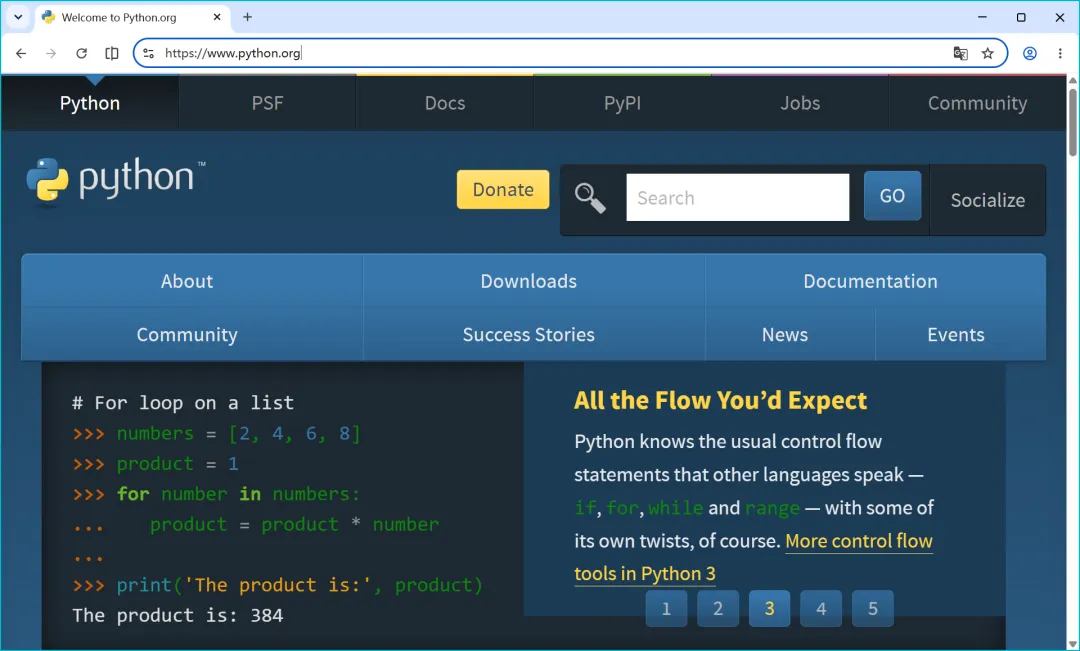
1.2 选择与自己电脑适配的版本,以最常用的Windows 64位操作系统为例,单击页面顶的“Downloads",点击“Windows”,打开Windows系统下可下载的版本列表。 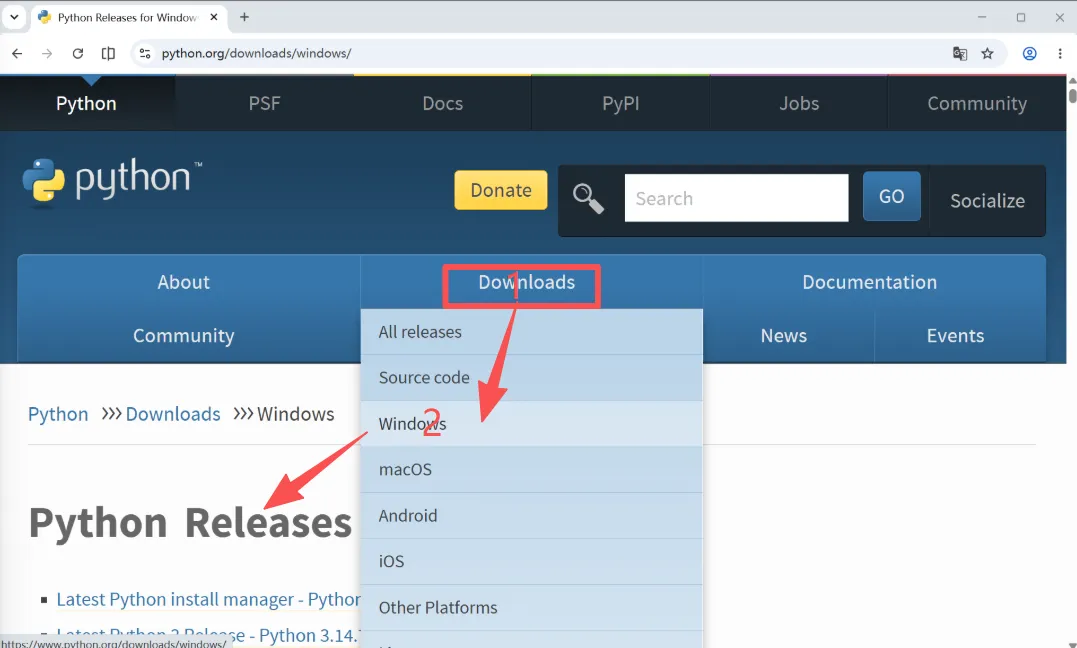
1.3 找到“Download Windows installer (64-bit)”单击下载 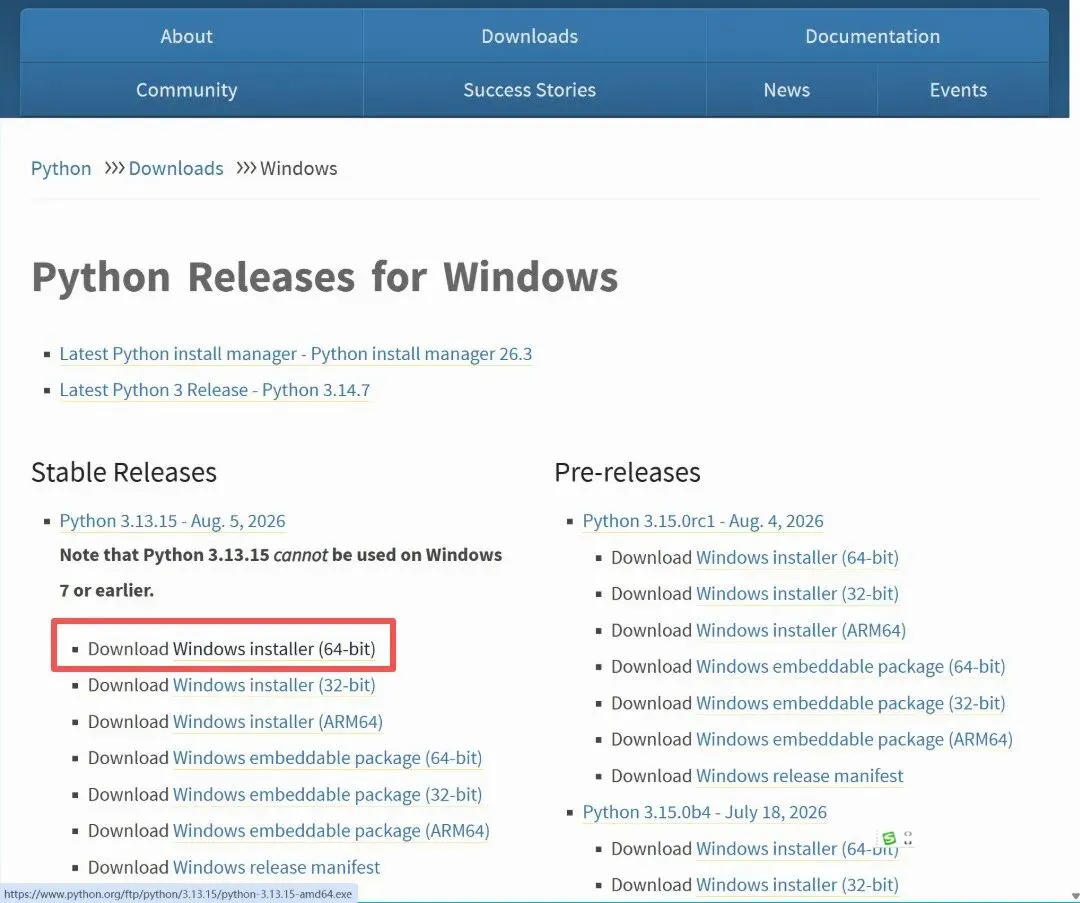
第2步:安装 2.1 找到下载的安装包文件,类似“python-3.13.15-amd64.exe”,如下图。 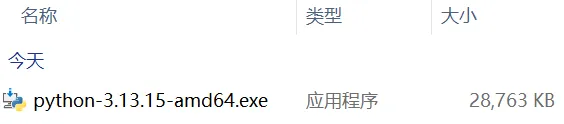
2.2 双击该文件进入安装引导程序,按如下图选择并单击自定义安装: ⚠ 重要提醒:必须勾选下图①所示的“Add Python to environment variables"(添加 Python 到环境变量)” 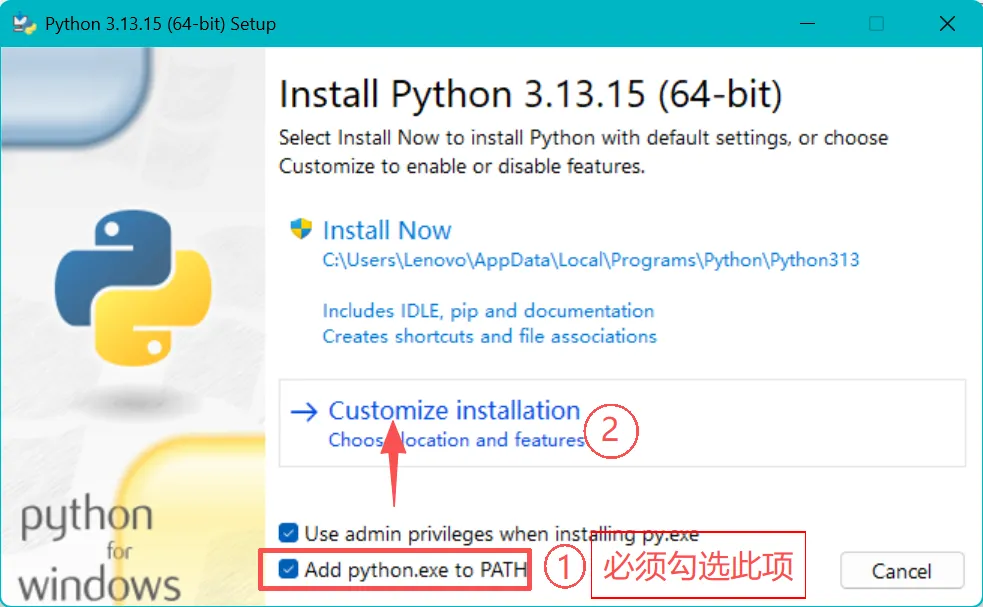
2.3 红色框住的3项是必须勾选项,其它建议勾选,单击“NEXT”进入下一步 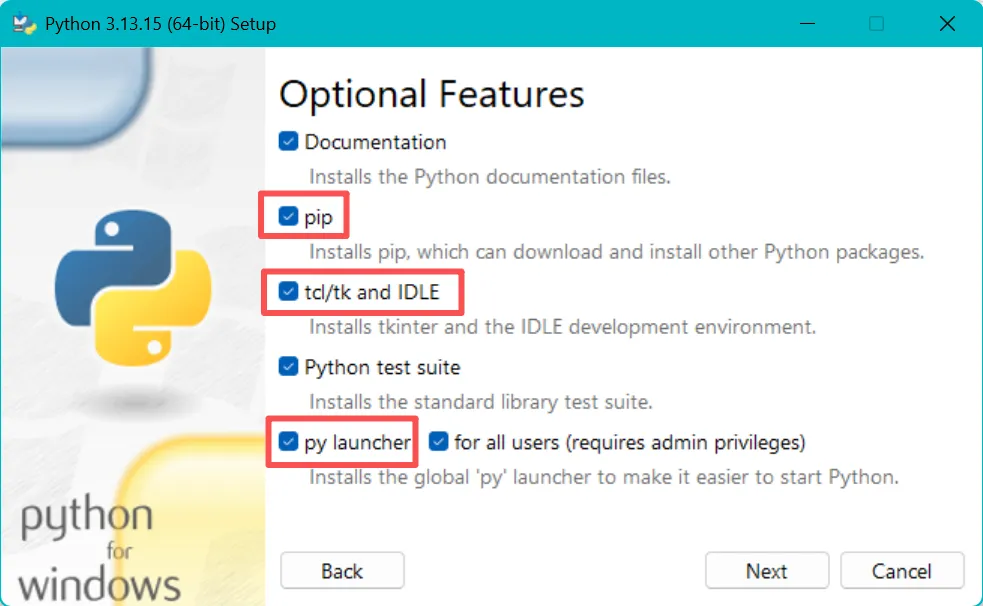
2.4 初学者,只需要确认勾选如下图所示第2~4共3项,安装目录使用默认文件夹,学习阶段其它可以不勾选。 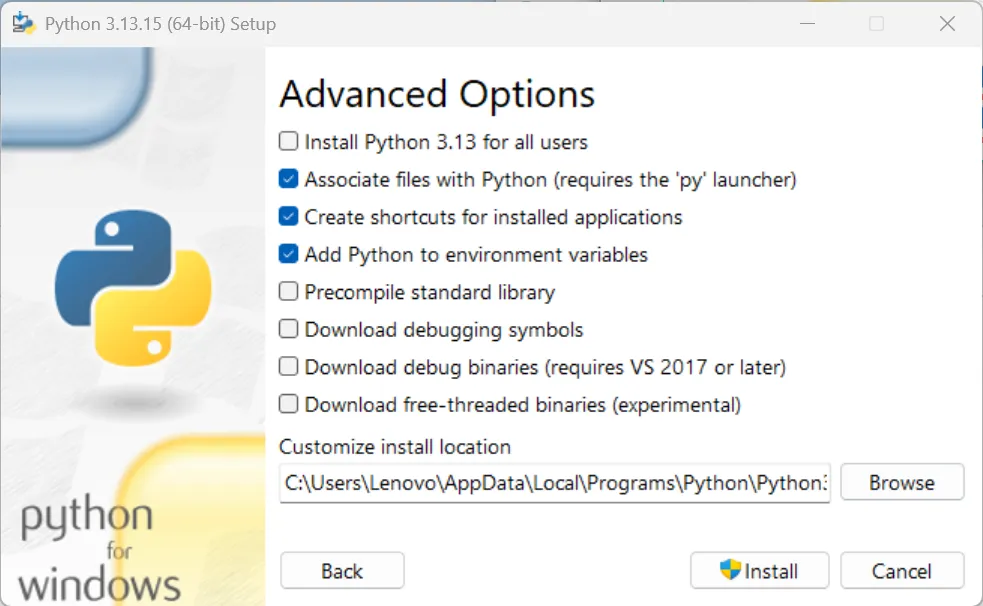
2.5 如果你的电脑 C 盘剩余空间小于 10G,需要自定义安装目录,如我选择安装在了D盘的Programs文件夹中,其中“python\Python313”是Python安装程序默认的文件夹名。 ⚠ 特别提示:如果使用了自定义的目录,即便勾选自动添加环境变量(步骤2.2),大概率需要手动配置环境变量,手动配置环境变量的方法在文末。 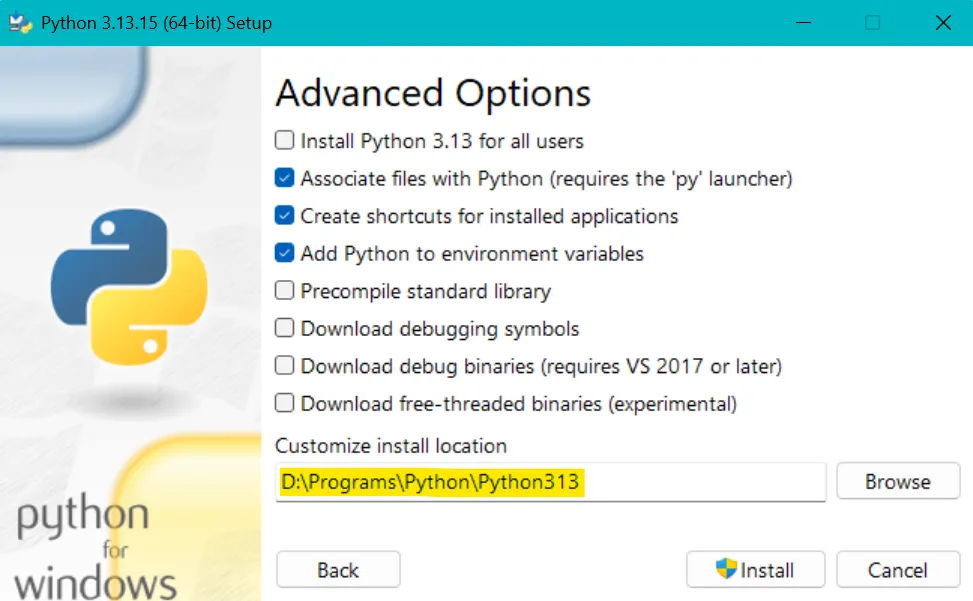
2.6 设置完成后,点击【Install】开始安装,等待安装完成,点击【Close】关闭安装引导程序。 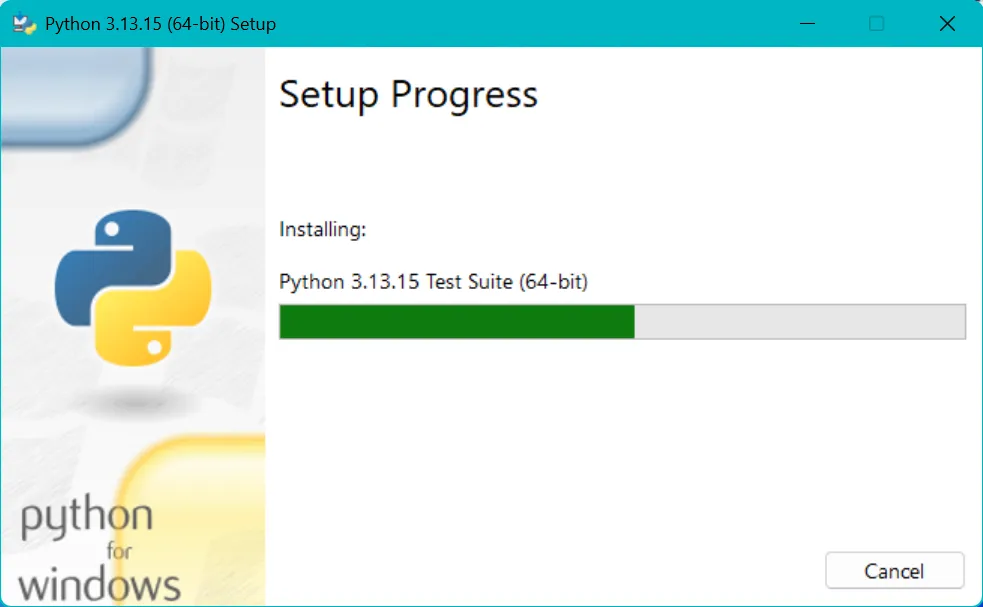
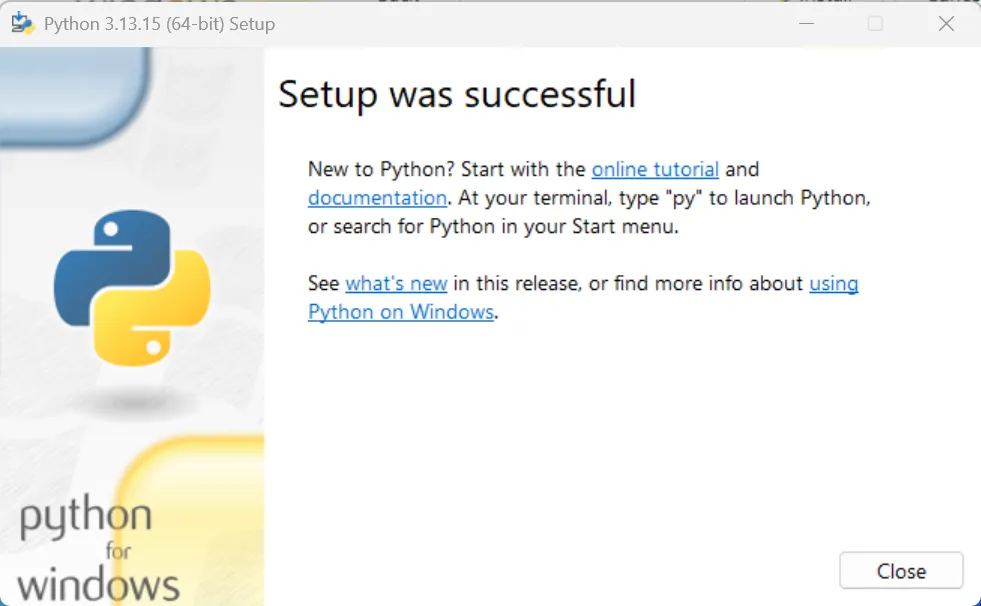
第3步:运行Python解释器测试是否安装成功 3.1 安装结束后,单击“close”关闭引导程序,回到桌面 3.2 在“开始”菜单中的找到 并单击,打开Python 交互式解释器,如下图。图中出现彩色“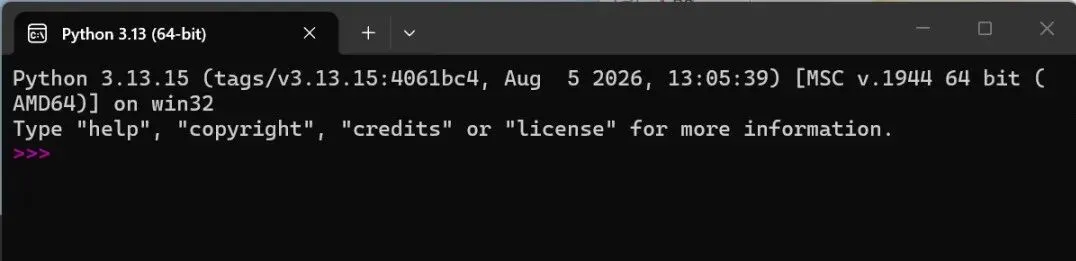
3.3 也可用运算符测试,如输入1+1回车,计算结果正确即可。 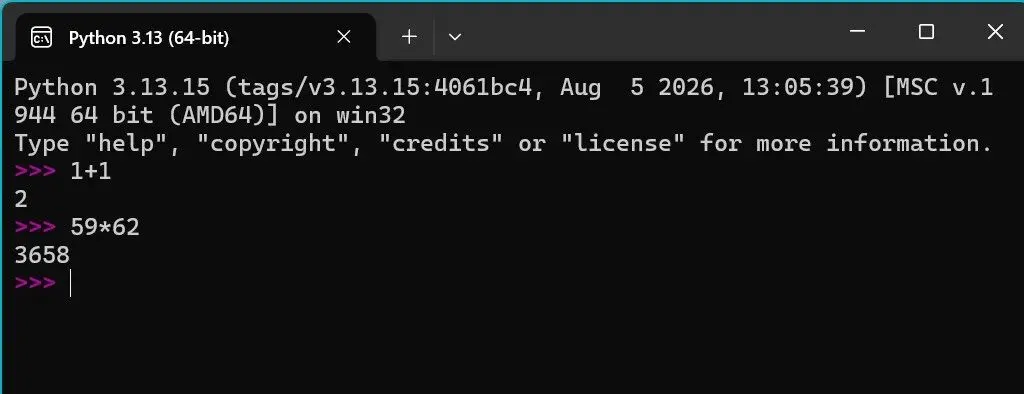
第4步:命令提示符下测试是否安装成功 4.1 “开始”菜单或“任务栏”的搜索框中输入“cmd”回车,打开命令提示符窗口,如下图 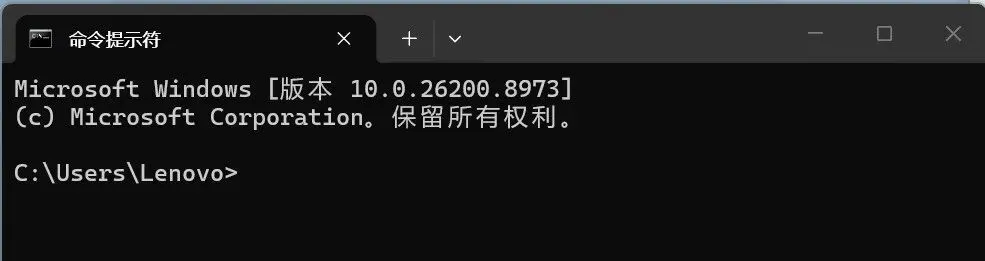
4.2 光标位置输入“python --version”,显示当前Python的版本号。 ⚠ 提示:如不是下面的画面,有报错,跳过步骤4.3,直接进入【配置环境变量】” 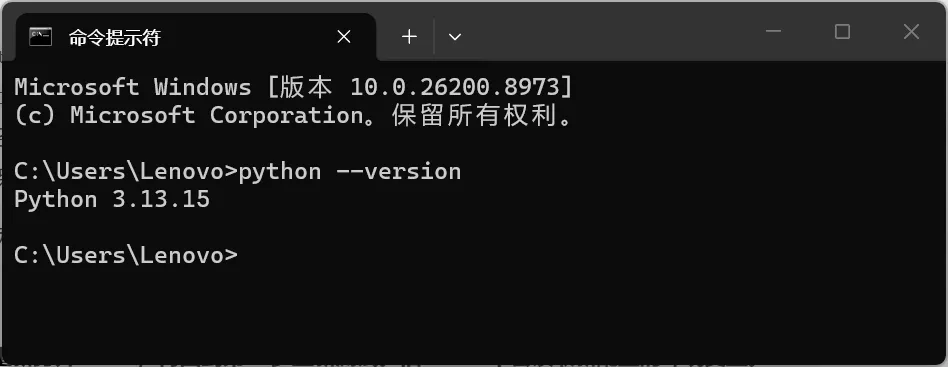
4.3 输入“pip --version”,能显示pip版本号,说明Python解释器已正确安装,安装结束并忽略后面的步骤。 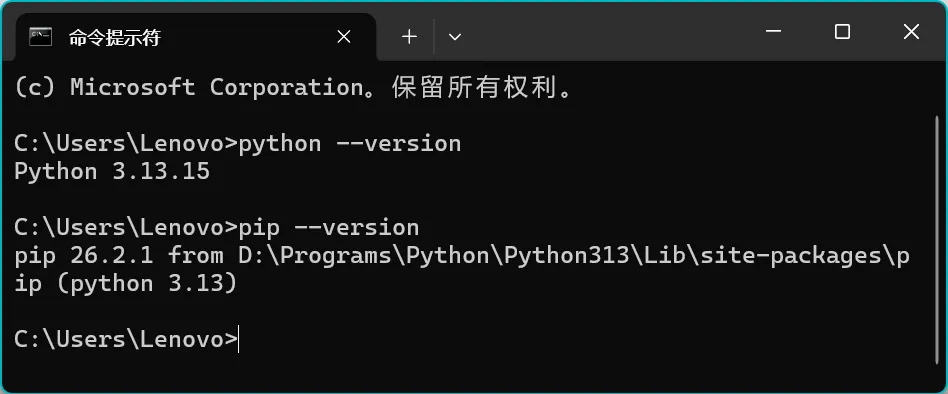
🎉恭喜完成 Python 解释器安装!
【配置环境变量】 希望没人需要这个内容 如果在步骤2.5中修改了默认安装路径,大概率在“步骤4.2”中会出现报错,这时就需要“手动配置环境变量”。 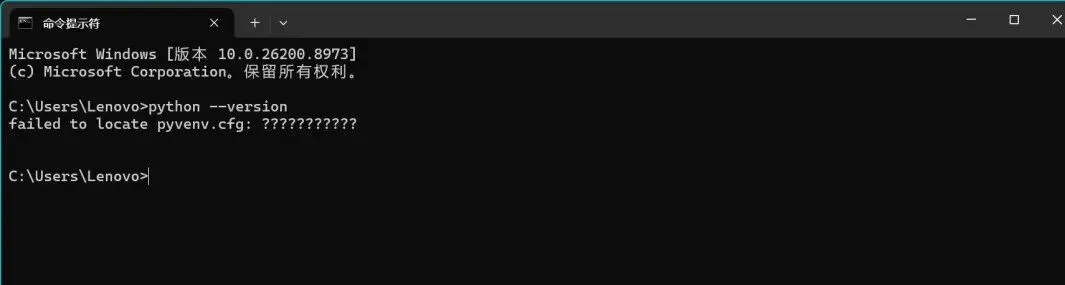
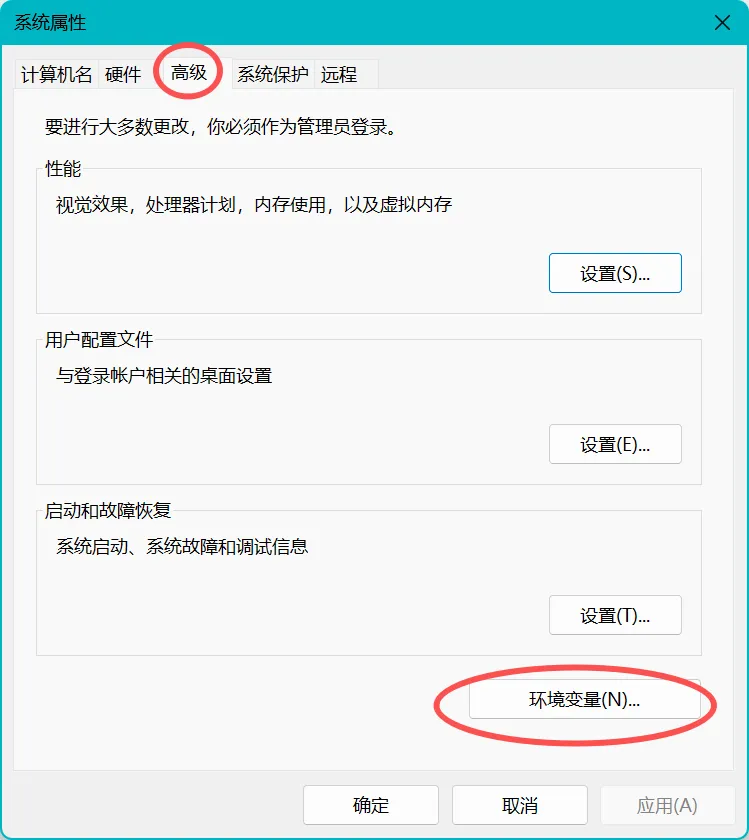
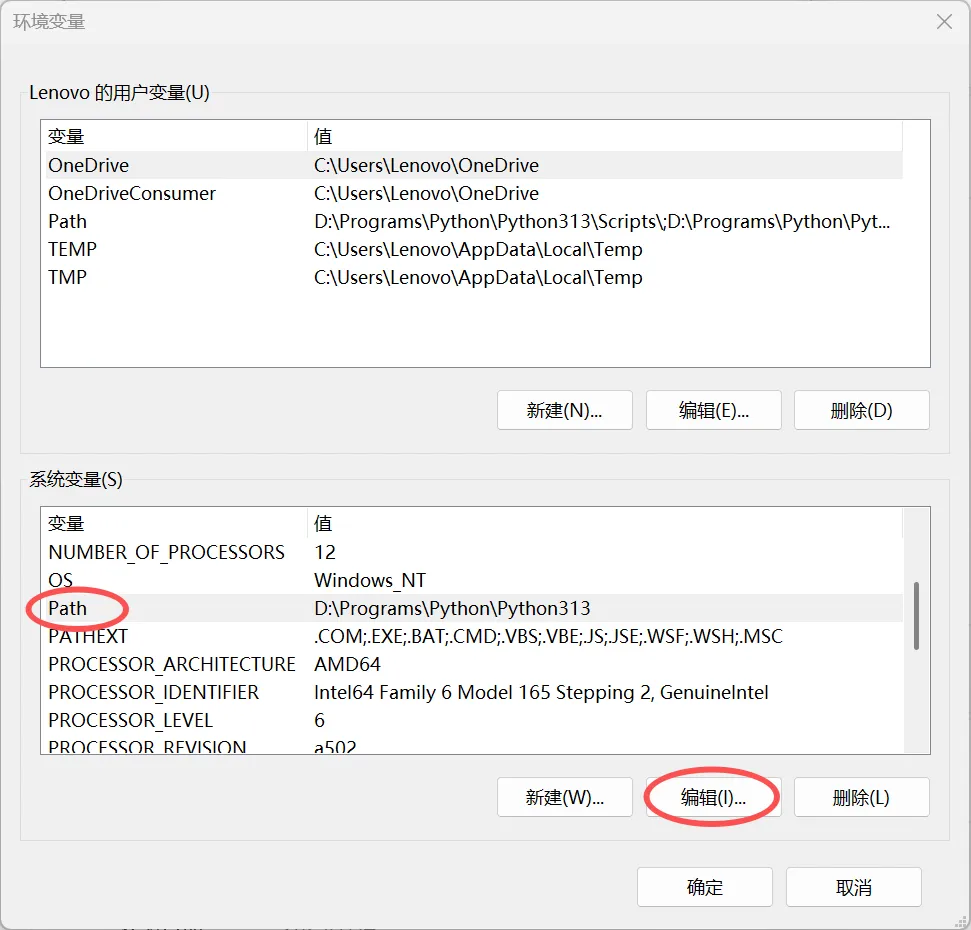
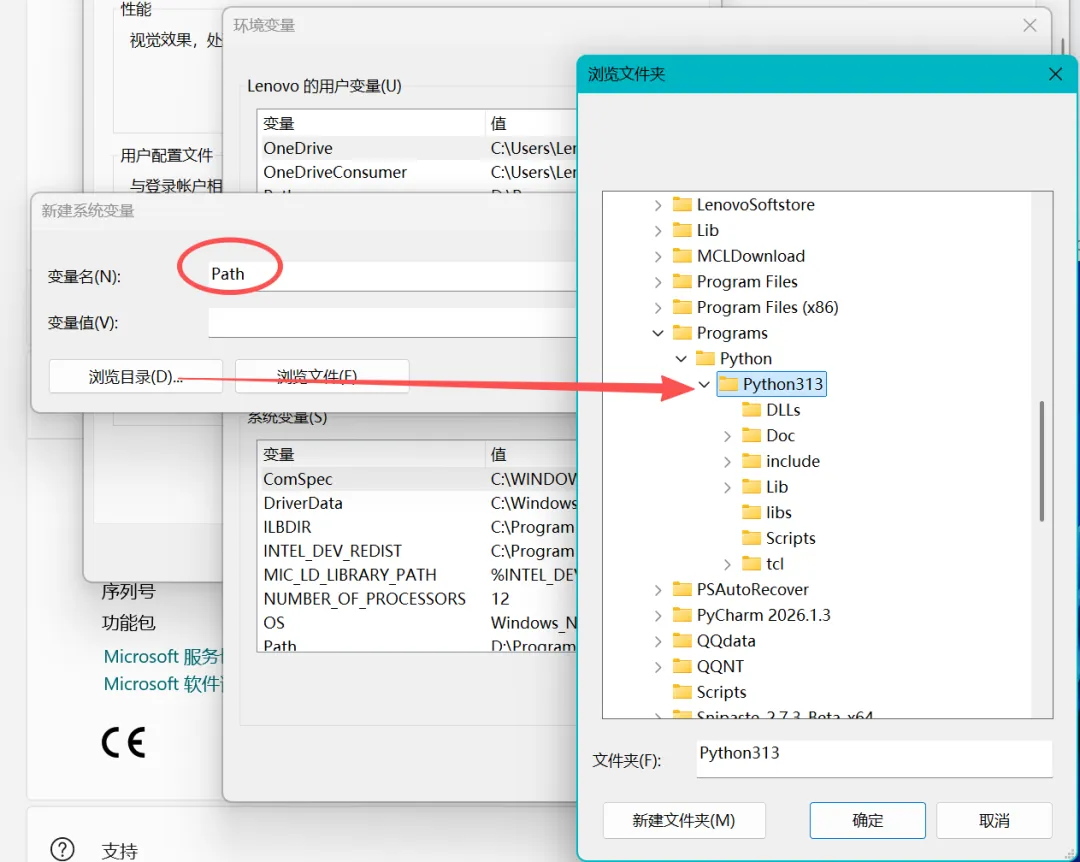
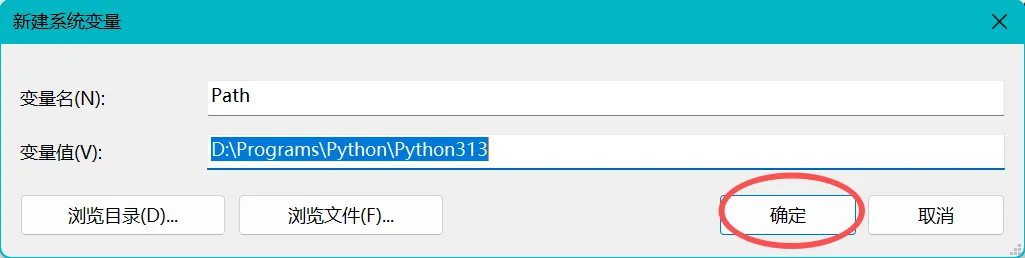
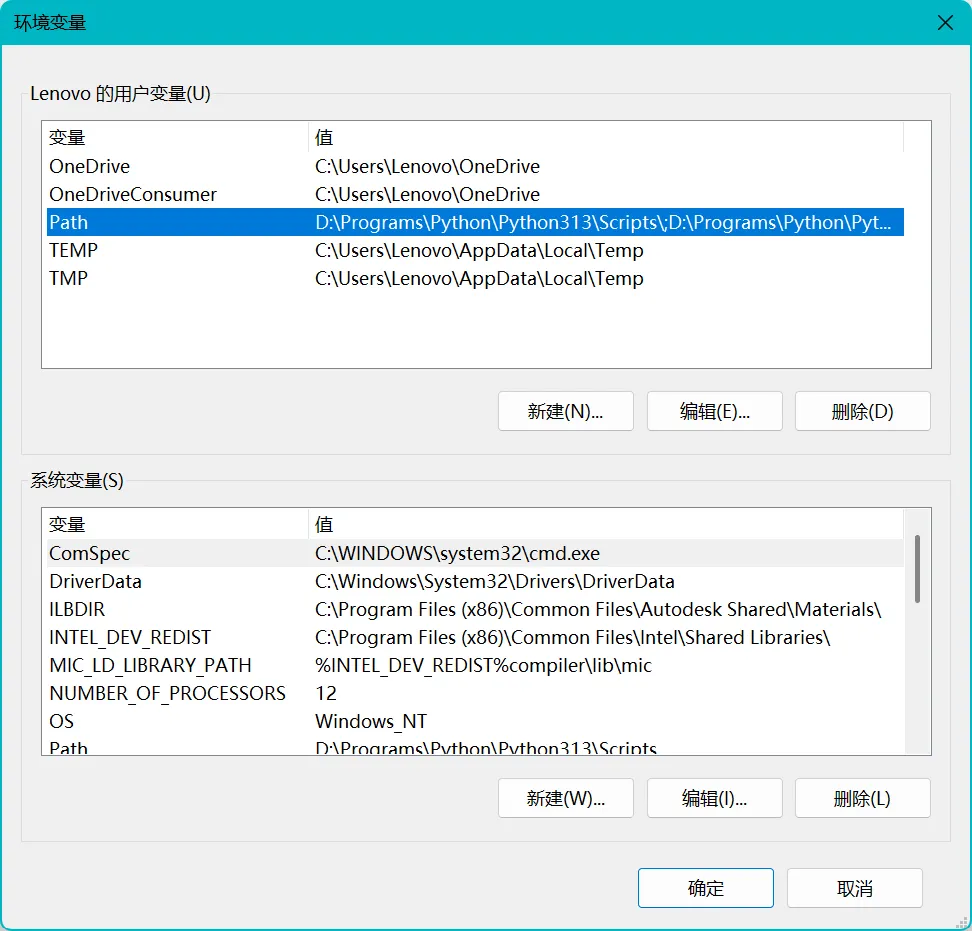
以步骤“2.5”中图片所示的安装路径“D:\Programs\Python\Python313”为例: 1. 回到桌面,在“此电脑”图标上右键,选择“属性”,找到“高级系统设置”单击打开,选择“环境变量”。 2. 在打开的“环境变量”对话框中的“系统变量”(下面的文本框)中找到变量“Path”,选择“Path”单击“编辑”,变量名不变,单击左下角的“浏览目录”选择步骤2.5中的安装目录“D:\Programs\Python\Python313”,单击“确定”后,再次编辑“Path”变量,这次选择目录“D:\Programs\Python\Python313\Scripts”,“确定“”后,在“环境变量”窗口上方文本框的“Path"一行可看到刚才选择的目录已添加在path变量中,各参数用逗号分隔,如最后一张图片所示。 ⚠ 提示:Scripts 文件夹存放 pip 程序,两条路径缺一不可。 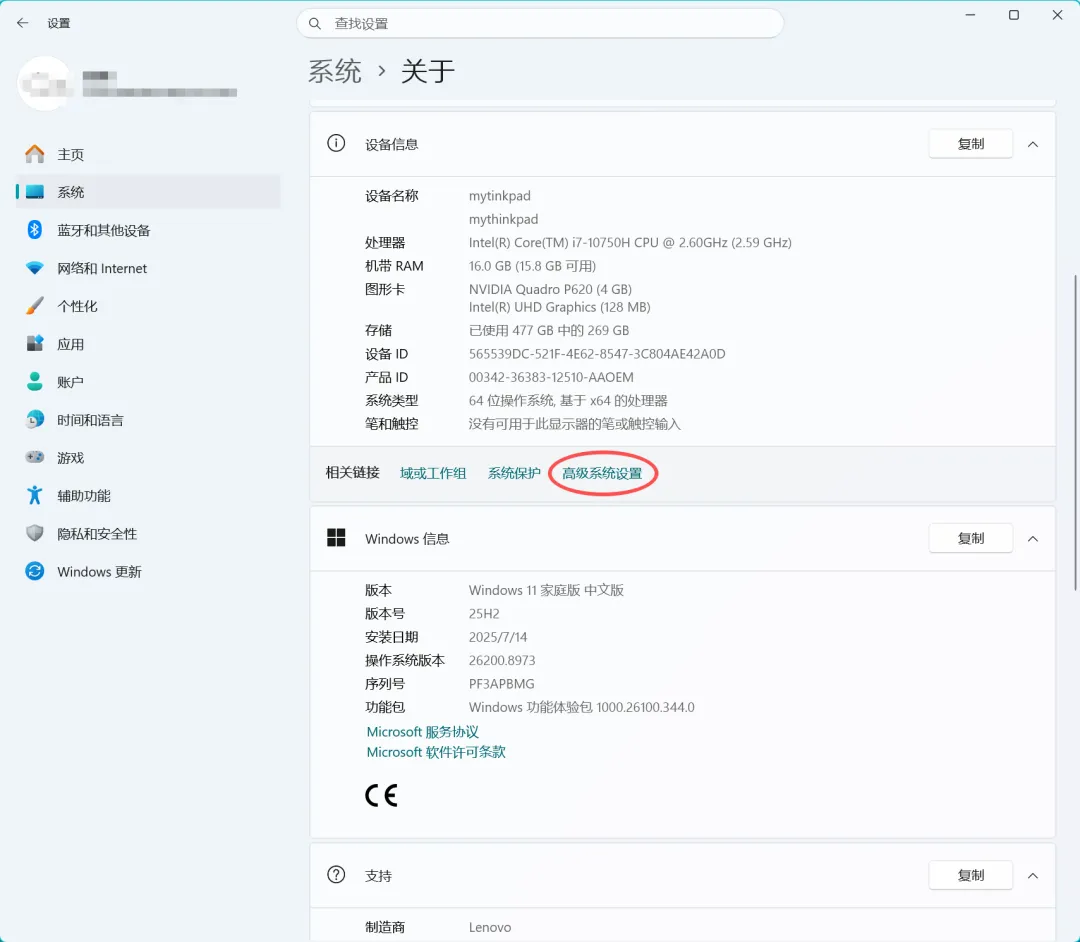
【写在最后的风险提示】
并单击,打开Python 交互式解释器,如下图。图中出现彩色“ >>>” 提示符,说明 Python 解释器正常运行3.将打开的设置窗口依次单击“确定”关闭,环境变量配置完成。
4.关闭打开的cmd 窗口,重复步骤“第4步”重新在 cmd 中测试。
(可参照下面的图片)
❌自定义的安装路径中不要包含中文、空格;
❌安装完成后,不要移动 Python 安装目录 ✅若电脑有旧版本 Python,建议卸载干净再安装新版本,避免版本冲突。
本文来自网友投稿或网络内容,如有侵犯您的权益请联系我们删除,联系邮箱:wyl860211@qq.com 。

