收藏向!VMware虚拟机安装Windows 8的超详细配置清单(附镜像)
- 2026-11-04 02:03:57
收藏向!VMware虚拟机安装Windows 8的超详细配置清单(附镜像)1 前言 2 安装 5分钟搞定!VMware Workstation 17 在Windows上的安装教程 第二:cn_windows_8_pro_vl_x64_dvd_917773.iso 【文章结尾有安装包免费获取方式】 
1、打开“VMware Workstation“软件,选择”创建新的虚拟机“。 
2、选择“典型”选项,然后下一步。 
3、选择“稍后安装操作系统”,点击下一步。 
4、客户机操作选择“Microsoft Windows(W)”,版本选择“Windows 8.x x64”,点击下一步。 
5、输入“虚拟机名称”,选择虚拟机文件保存的位置,点击下一步。 
6、最大磁盘默认60G大小即可,然后选择“将虚拟机磁盘存储为单个文件”,下一步。 
7、点击”自定义硬件配置“。 
8、选中”新CD/DVD“,选择”使用ISO映像文件“,然后设置Windows8的ISO映像路径,点击关闭。 网络适配器默认NAT就好。 9、点击完成,如下。 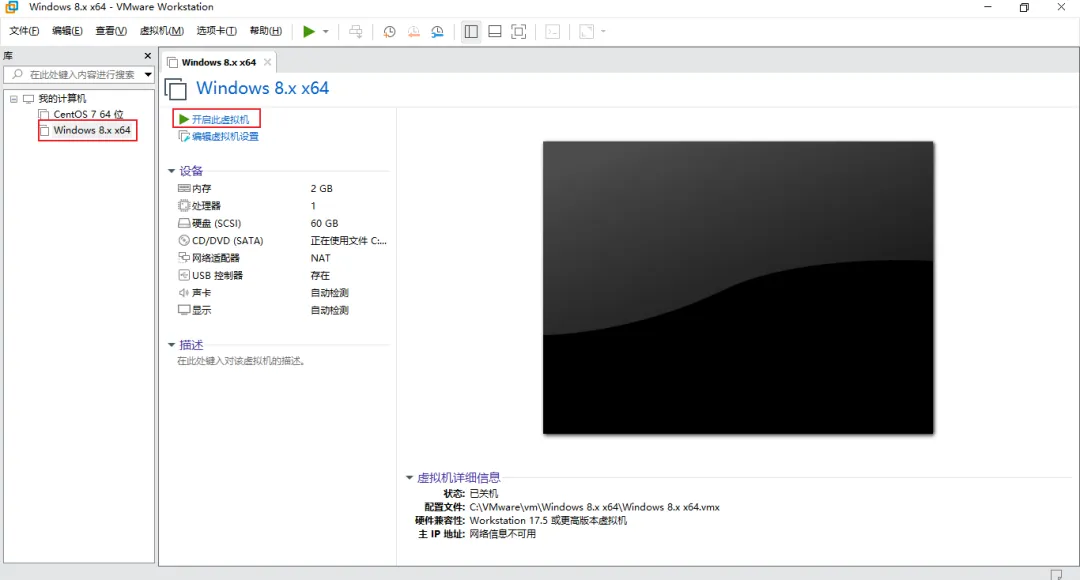
接下来我们安装Windows8。 2.3 Windows8的安装 1、选中刚刚配置的Windows8,然后点击“开启此虚拟机”。 
2、虚拟机启动之后会出现如下界面。 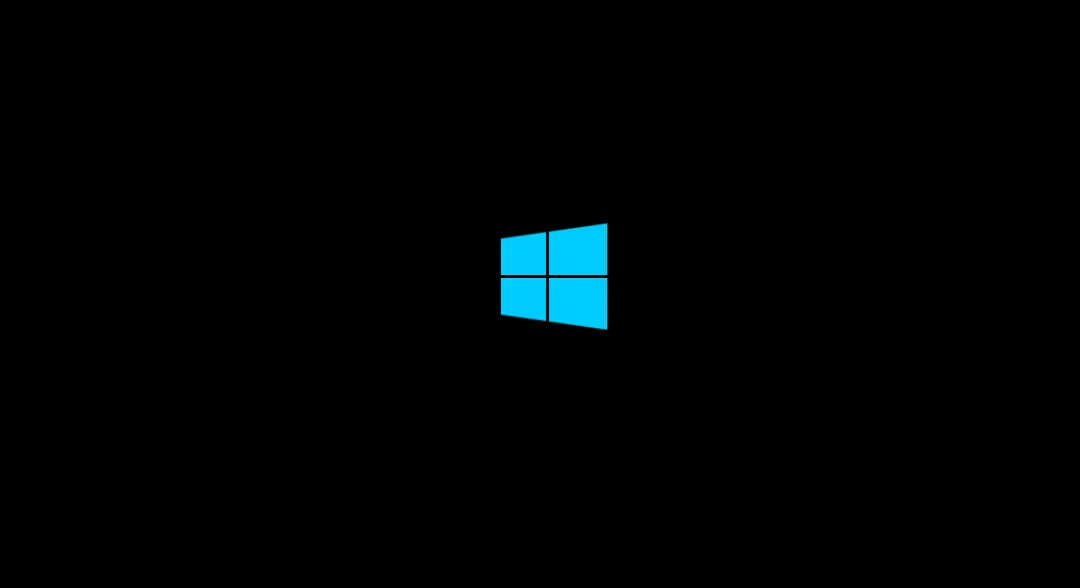
3、在安装程序界面配置语言等选项。 
4、点击现在安装 
5、稍等一会,然后接受许可条款,点击下一步 

6、选择安装类型,选择“自定义(高级)”安装类型,点击“下一步”。 
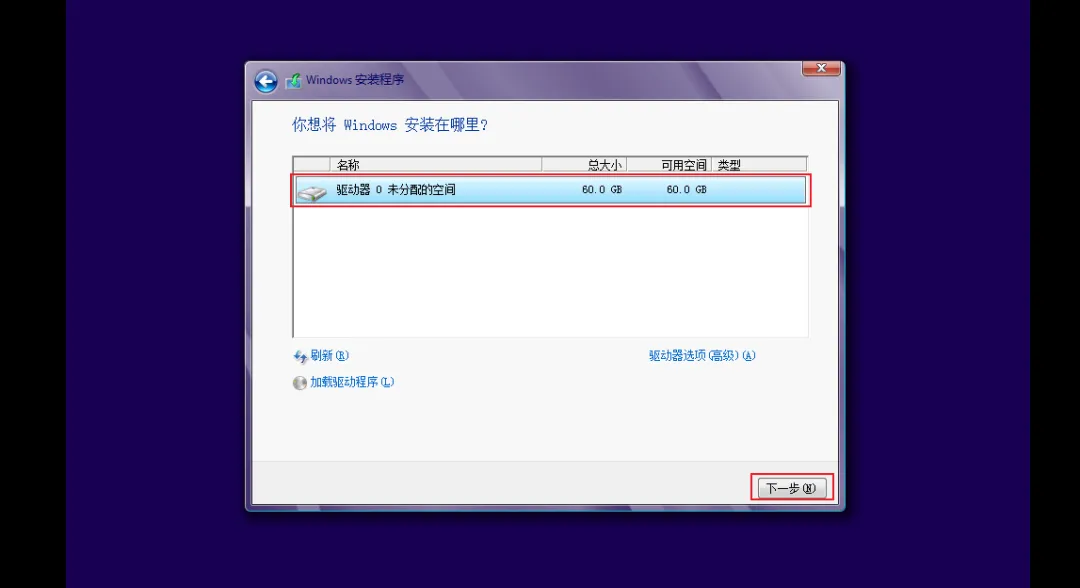
7、开始系统文件安装 
8、输入一个喜欢的用户名,点击下一步 
9、使用快速设置 
10、不使用Miscrosoft账户登录 
11、本地账户 
12、用户名:fgljs,密码:fgljs123456 
13、等待初始化桌面 


点赞+关注,私信回复「159」,即可免费获取【cn_windows_8_pro_vl_x64_dvd_917773.iso】这份windows8的镜像包文件哦。 有任何建议或意见,欢迎评论区留言或私信飞哥,100%人工回复,感谢支持! 予人玫瑰,手有余香,感谢观看!!!
Windows 8,这个曾经饱受争议却充满创新的操作系统,如今已成为不少玩家心中的“怀旧经典”。Metro磁贴界面、极速开机响应,让它在一众Windows版本中独树一帜。
无论你是想体验这个“当年传说”的系统,还是为了测试旧软件兼容性,在虚拟机里安装Windows 8都是最佳选择。
今天,我就把VMware虚拟机安装Windows 8的完整配置清单和全流程步骤整理出来,纯干货,建议收藏!
2.1 软件准备
第一:已经安装好的VMware软件:可参考下面的文章。
2.2 Windows8的配置
以上就是VMware虚拟机安装Windows 8的完整配置清单和全流程教程。
【温馨提示】
本文来自网友投稿或网络内容,如有侵犯您的权益请联系我们删除,联系邮箱:wyl860211@qq.com 。

