【LaTeX2022】LaTeX2022下载安装指南,带安装教程及问题处理
- 2026-11-03 12:25:06
LaTeX说白了就是专门用来写学术文档的工具,跟Word那种点哪改哪的排版方式完全不一样。它是靠代码命令来排版内容,不用自己调字体、行距、公式格式,整篇文章的格式会自动统一。大部分理工科毕设、期刊论文、学术报告都能用它写,尤其是公式多的文稿,比Word省心太多。看着小众,但是读研、做专业课设基本早晚要接触。
LaTeX (全版本)安装包下载链接:
百度网盘
https://pan.baidu.com/s/16d3ALTSiA4f3f6-OOKkArg?pwd=8888
所有软件均为压缩文件,务必使用解压缩软件解压后再进行安装,不解压直接进行安装会导致安装失败。
如遇链接失效,点击公众号菜单栏【最新链接】,即可获取最新的下载链接
安装步骤
1、将安装包进行解压
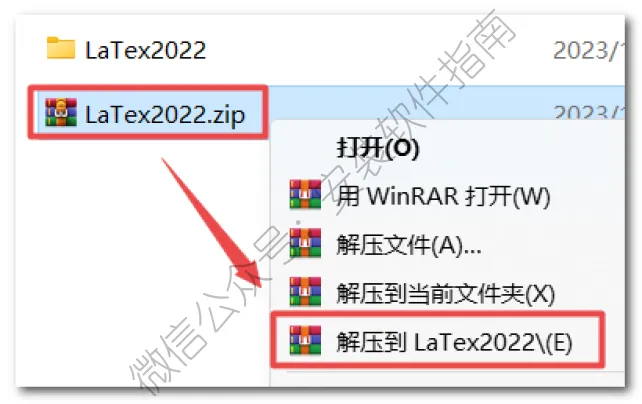
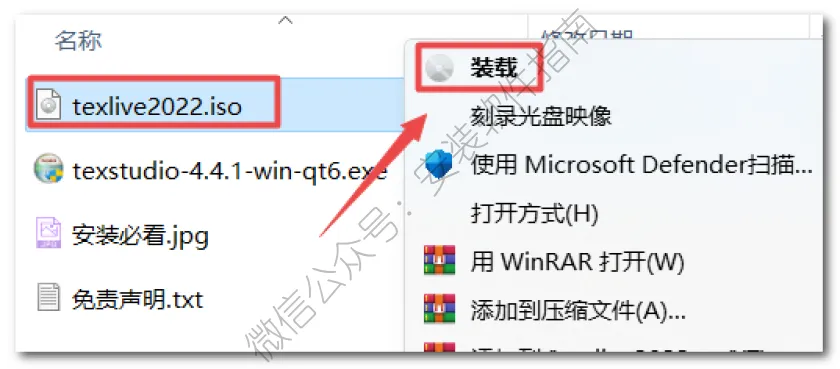
2.打开刚刚解压的文件夹,找到并选中“texlive2022.iso”文件,鼠标右键选择“装载”(如果没有“装载”选项的可以右键选择“打开方式—Windows资源管理器”打开,Win7系统点击鼠标右键解压)
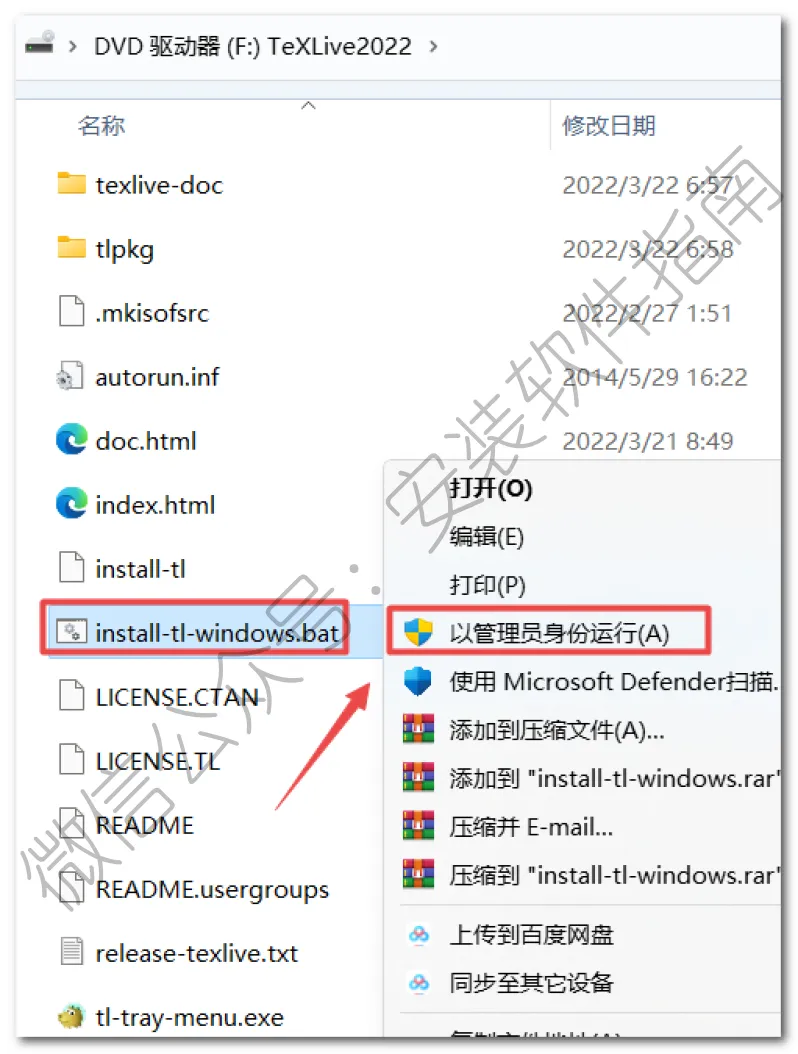
3.以管理员身份运行如下图程序
4.点修改
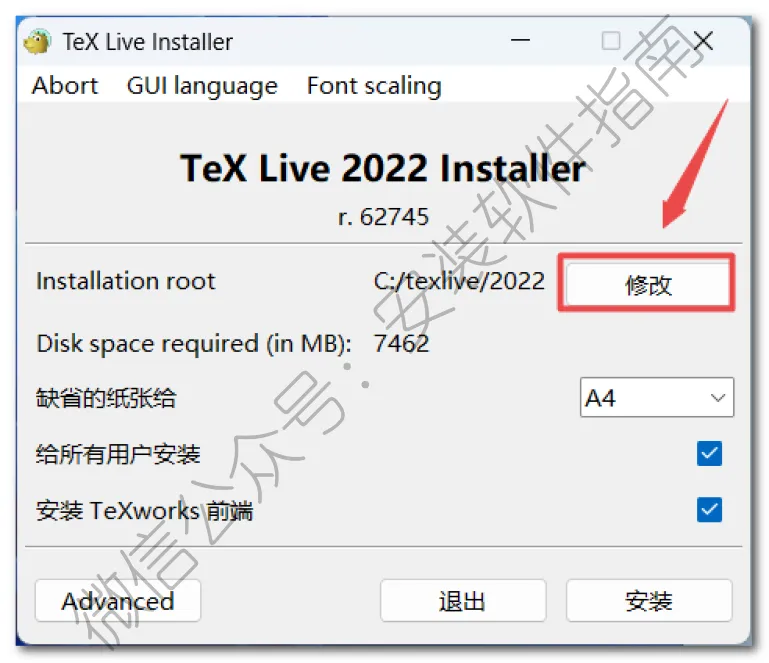
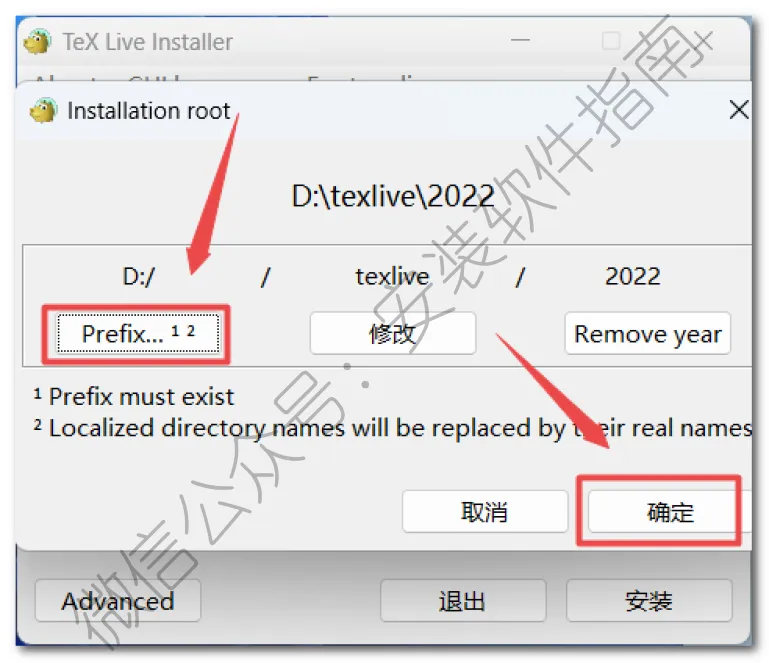
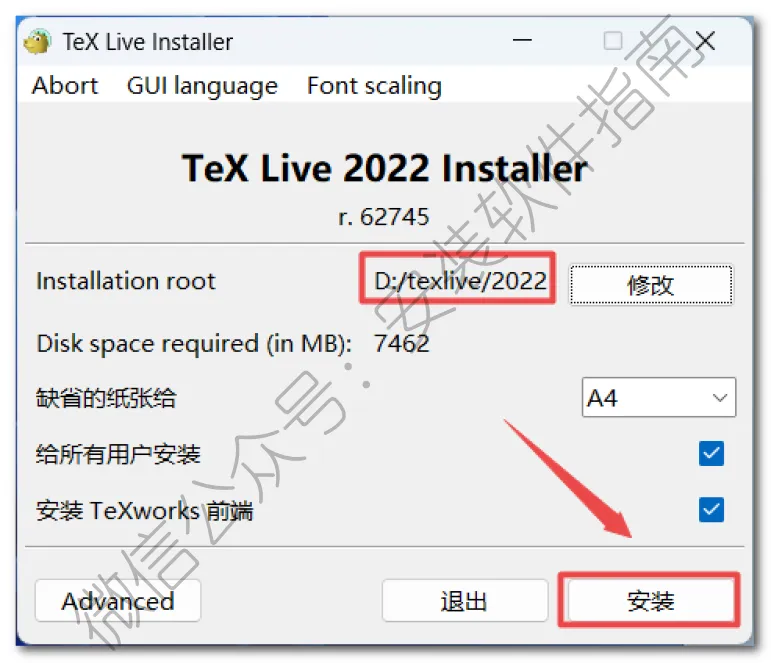
6、安装路径不要有中文和空格,点安装
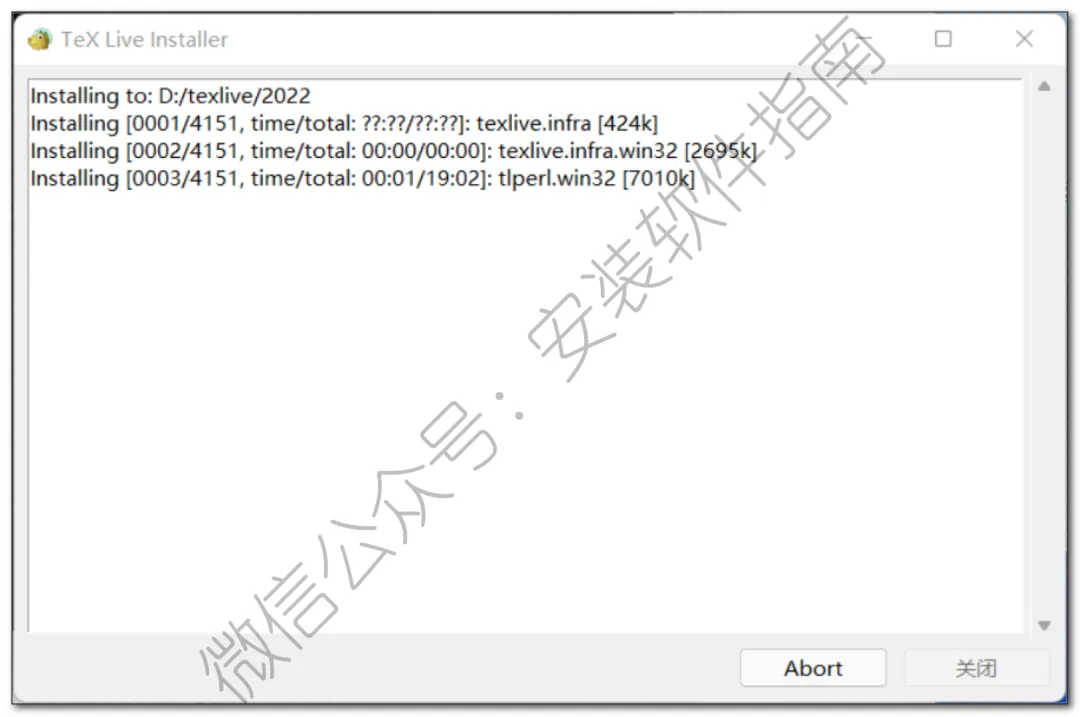
7.软件正在安装(安装时间为一小时左右),若没有报错,请耐心等待
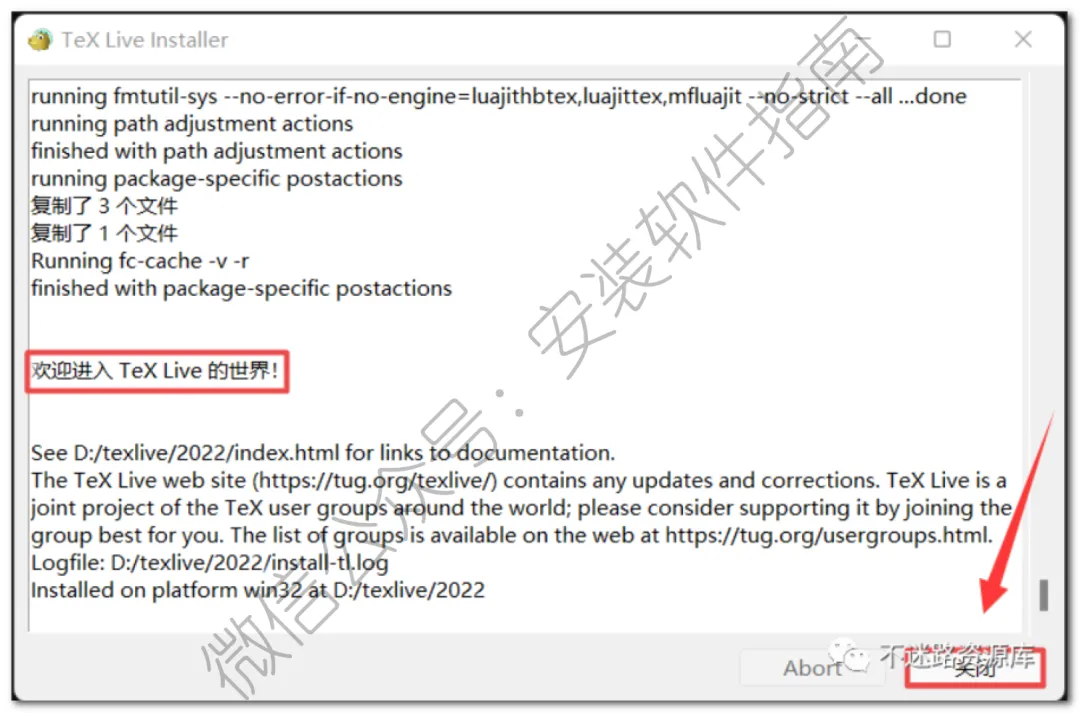
8.、提示欢迎,点关闭
9.、返回到刚开始解压出来的安装包,然后以管理员身份运行如下图程序
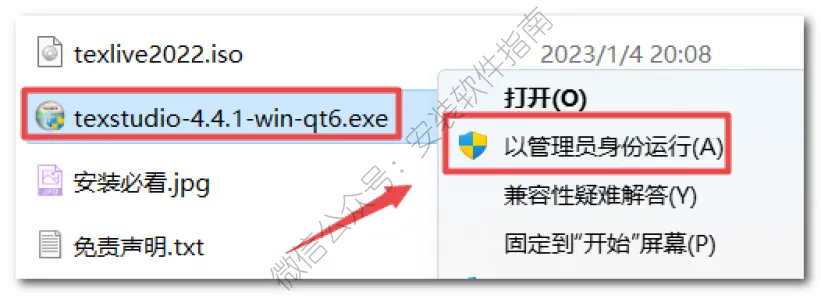
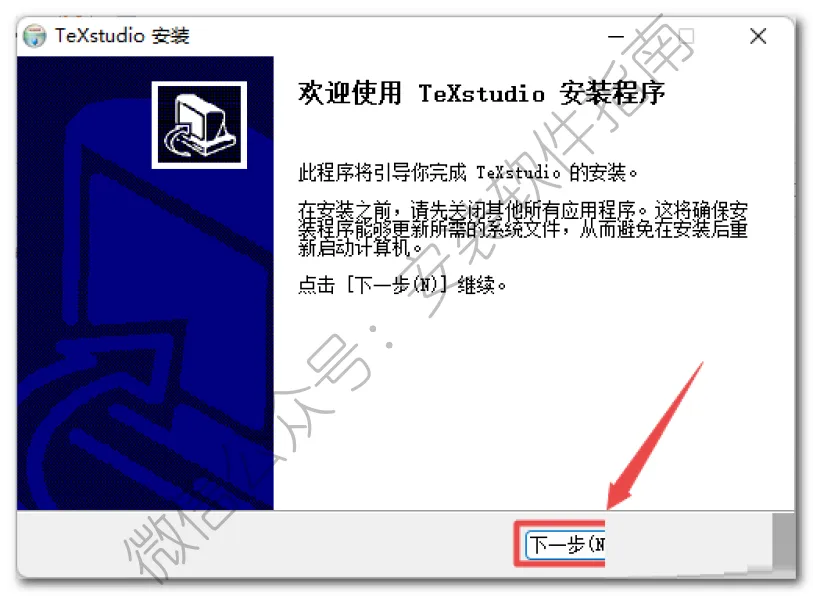
10.、点下一步
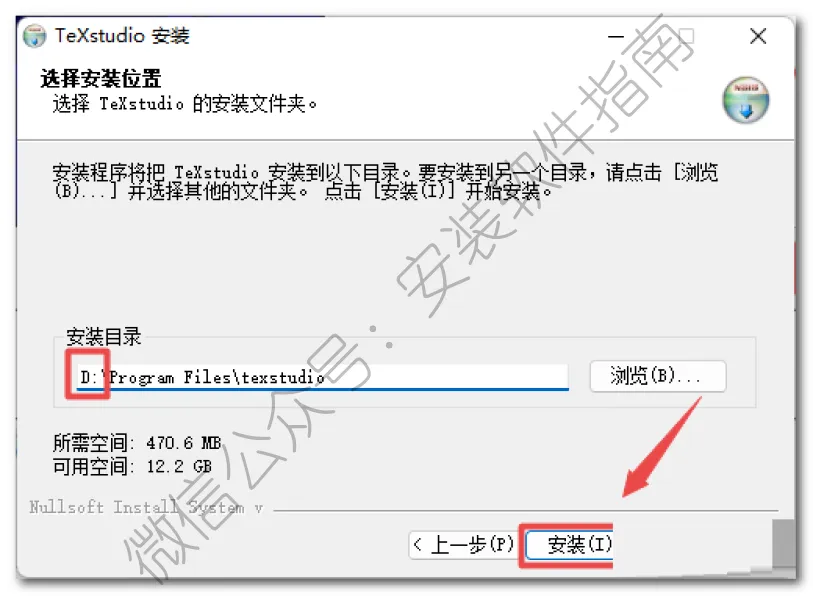
11、选择软件安装路径,建议和教程中的保持一致,本例安装到D盘(将路径地址中的首字符C改为D表示安装到D盘,或者可以在其它磁盘里创建一个新的文件夹,安装路径不要出现中文),点击“下一步”
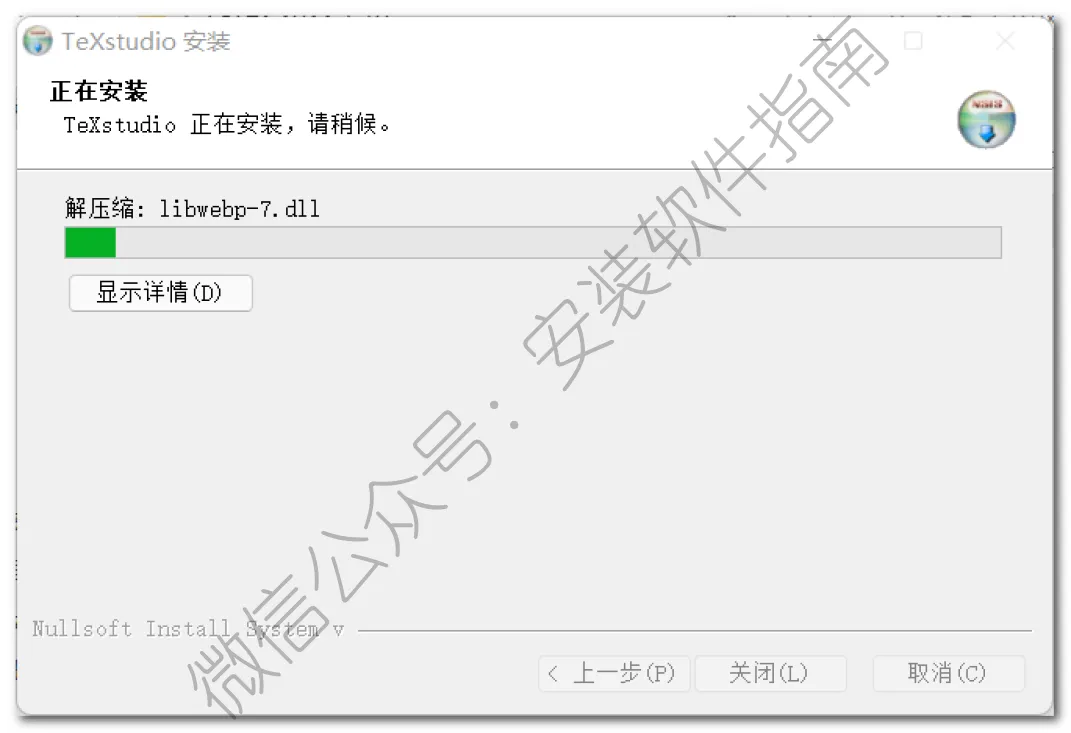
12、安装中,请等待
13、安装完成,点关闭
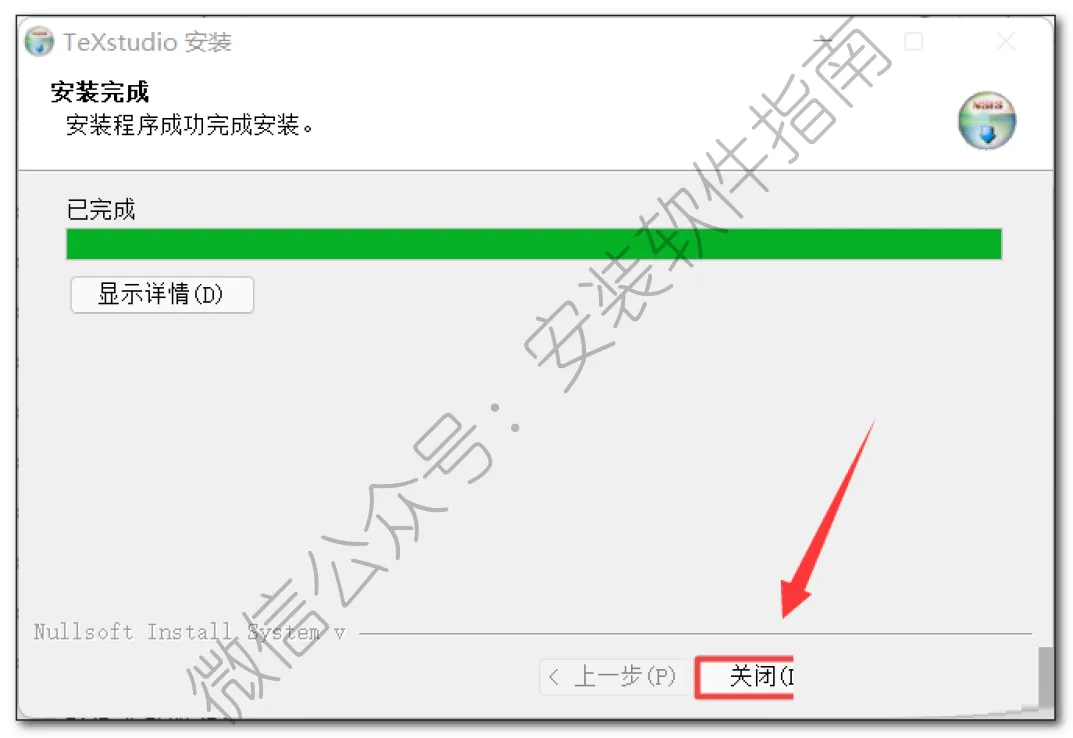
14、点击“开始“菜单栏,点击“所有应用“,找到程序软件,鼠标左键拖拽到桌面上即可创建桌面快捷方式
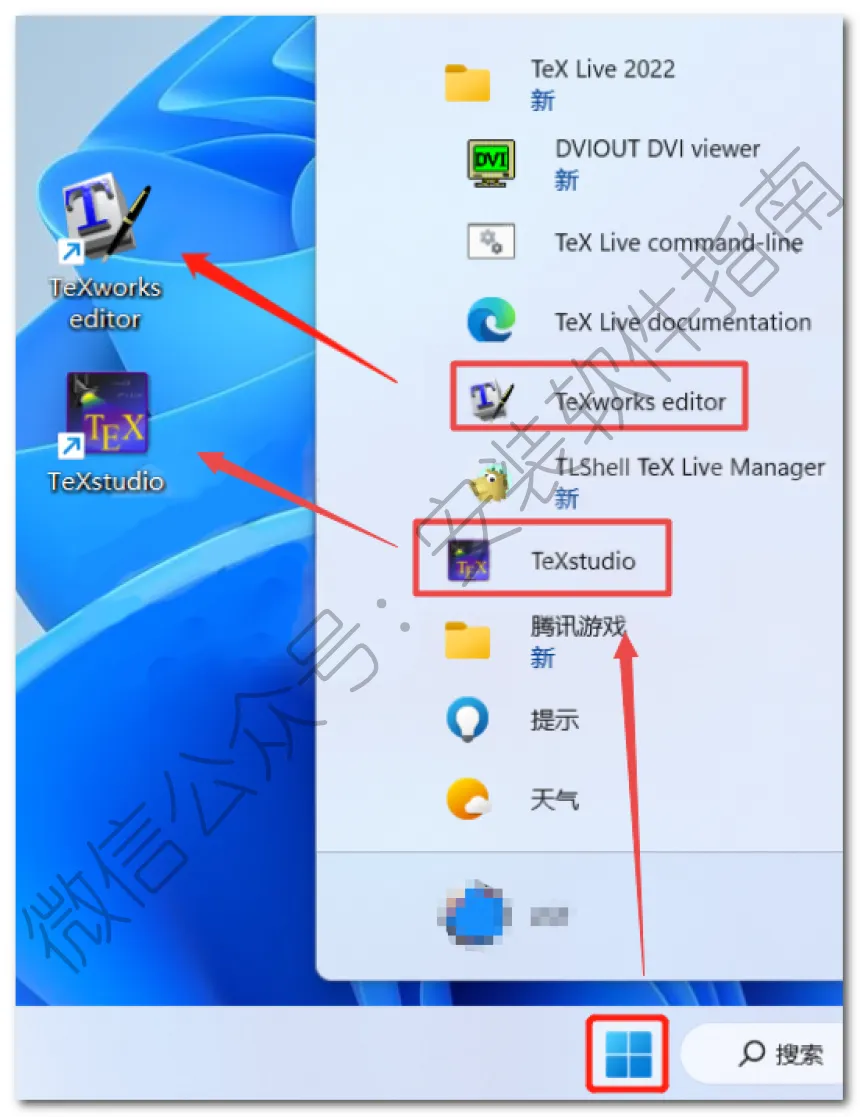
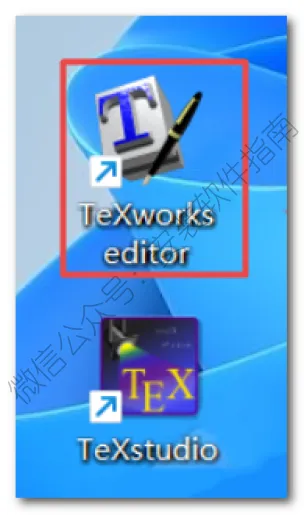
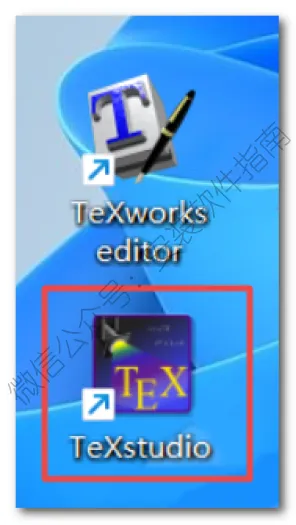
15、在桌面找到如下图程序并打开
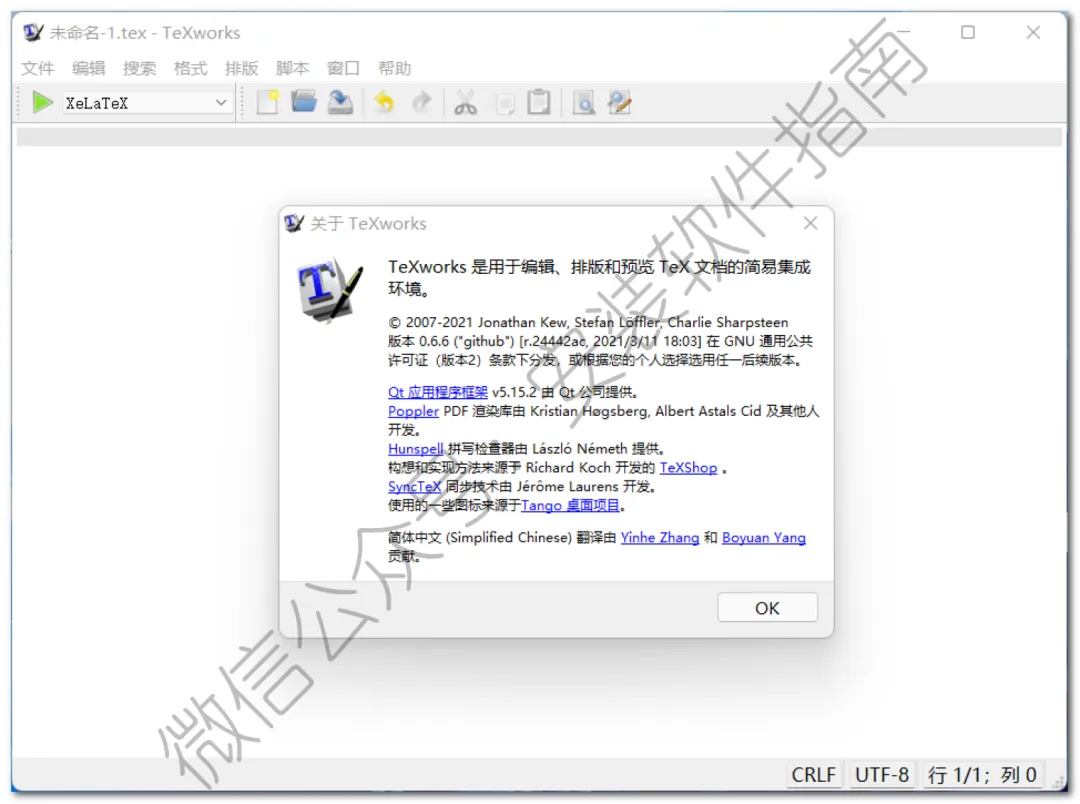
16、TeXWorks界面如下
17、然后再双击运行如下图软件
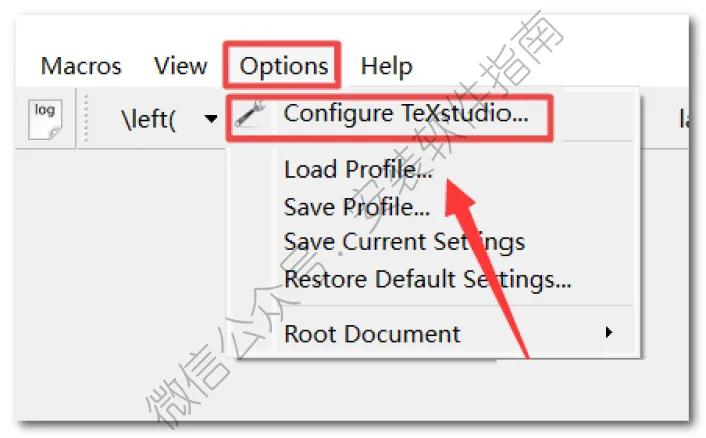
18、附:中文版切换方法、点击“Options“,选择“Configure TeXstudio“
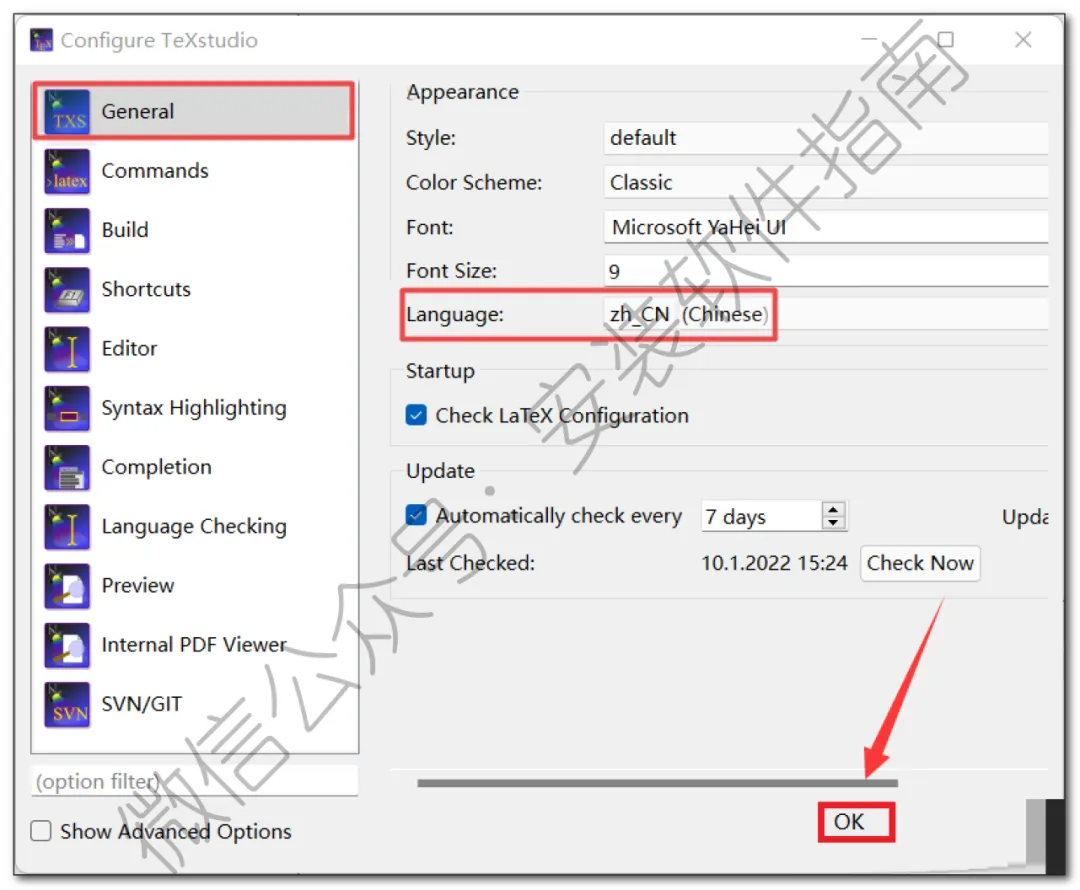
19、设置语言为“zh_CN“,点击“OK“
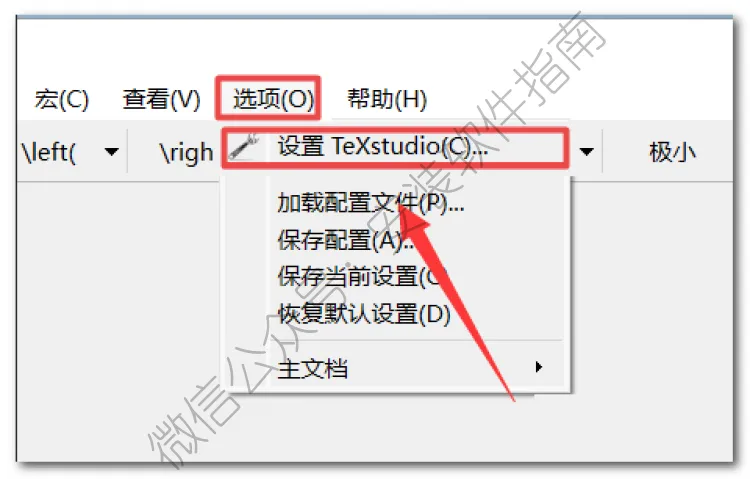
20、点选项,然后点设置
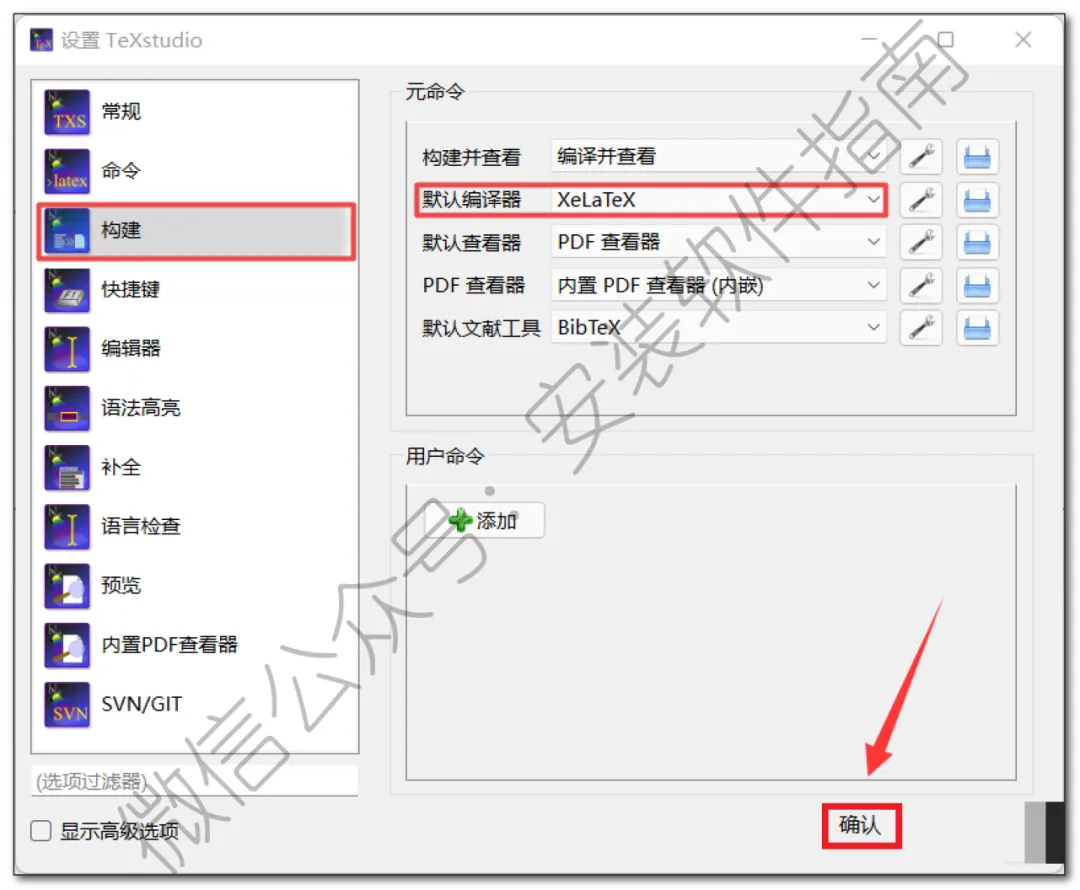
21、点击“构建“,选择默认编辑器为“XeLaTex“,点击“确认“
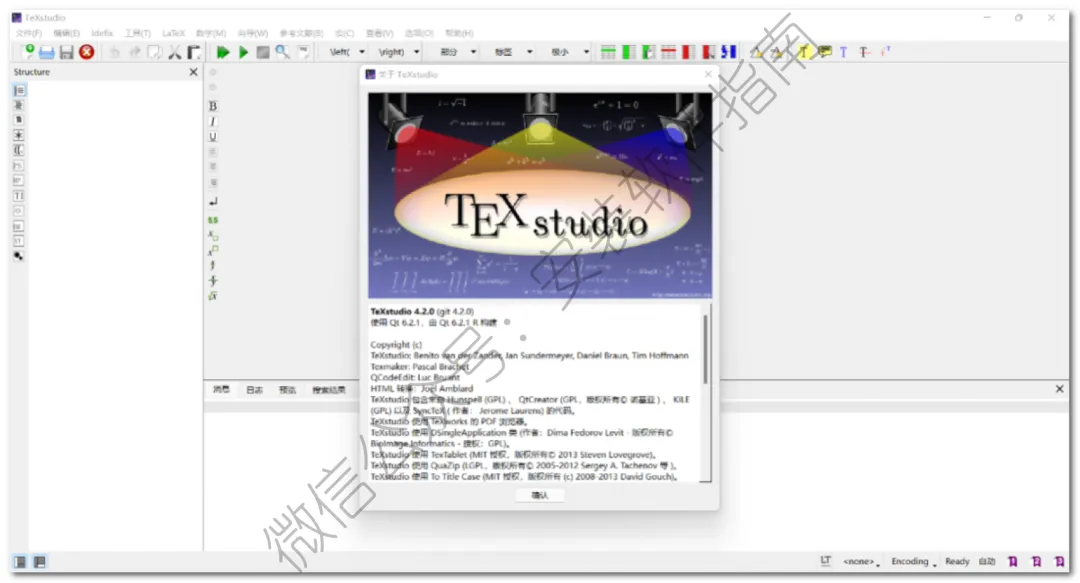
22、OK软件打开界面如下图所示
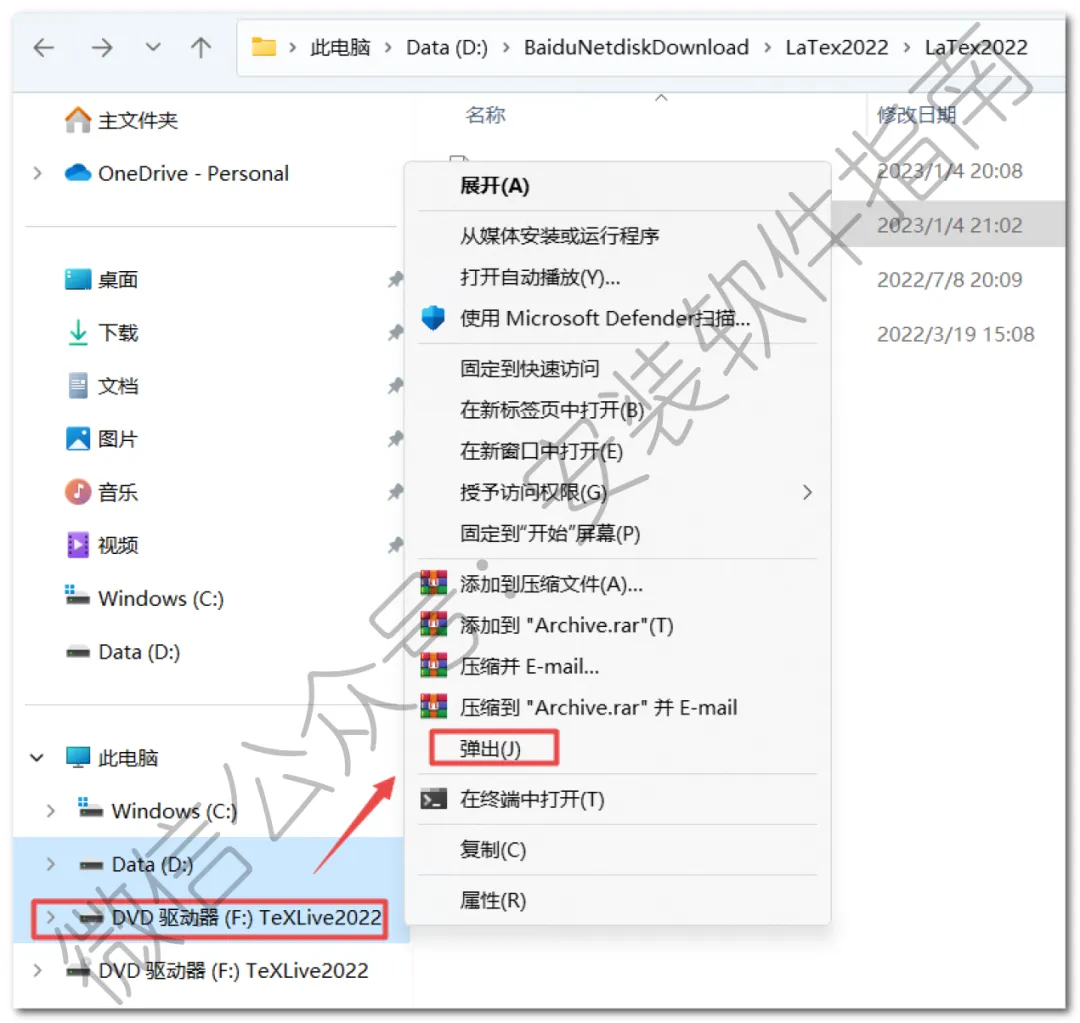
23、温馨提示:装载了的iso文件,可以通过鼠标右键选择“弹出”退出来
说实话,刚上手的时候真的特别懵。
之前一直用Word,习惯了可视化操作,第一次用LaTeX整个人完全摸不着头脑。明明内容写好了,一编译就报错,通篇红字,根本不知道错在哪。大学写第一篇学术小论文,光调试格式就耗了整整两天,越改越乱,一度想直接换回Word摆烂。
我跟你们说,新手最大的误区,就是觉得套用模板就能一劳永逸。
网上下的各种毕设模板、期刊模板,看着别人用着没问题,自己一粘贴内容就炸。要么字体乱码,要么段落错位,要么公式直接编译失败。很多时候不是内容写错了,是模板自带的宏包冲突,新手根本看不懂这些代码冲突提示,只能反复瞎改,纯纯浪费时间。
公式排版的坑,真的太多人踩了。
LaTeX的公式排版是优势,但新手乱写符号、不区分行内公式和独立公式,编译出来的效果巨丑。有时候看着代码没问题,编译后公式字号错乱、符号缺失,甚至整段文字直接跑偏。
最烦的是它的报错提示特别敷衍,只会提示行数出错,不会告诉你具体哪里错。少打一个符号、多一个空格,都能导致整篇文档编译失败,排查起来特别磨人。
还有文件路径的问题,真的老生常谈但次次有人翻车。
所有源文件、图片、参考文献,只要路径带中文、空格或者特殊字符,百分百出问题。要么图片插入空白,要么参考文献加载失败,编译全程警告不断。
之前做课程项目报告,图省事把文件夹命名带了中文,结果所有插图全部显示不出来,通篇报错。改成全英文路径之后,瞬间正常,真的无语又无奈。
编译卡顿、莫名闪退也很常见。
文档短的时候秒编译,一旦论文篇幅变长,公式、插图、参考文献多起来,编译速度肉眼可见变慢。低配电脑每次编译都要等半天,稍微改一点内容就要重新全局编译,效率特别低。
偶尔还会出现缓存文件错乱的问题,明明改了内容,编译出来还是旧版本的文字。得手动删掉所有缓存文件,重新编译才会更新,这个细节真的很少新手知道。
参考文献适配也很折磨人。
用bib文件导入文献,经常出现引用不显示、序号错乱的情况。不是文献没录入,就是编译顺序不对,很多人只编译一次,导致引用数据加载不完整。必须多轮编译才能正常显示,新手基本都不知道这个操作。
还有编辑器版本兼容的小问题。
TeXstudio、TeX Live这些配套工具,版本不匹配也会莫名报错。别人能正常编译的文件,拷到自己电脑直接报错,大概率是环境版本对不上。小组合作写论文、交接文档,真的很容易因为环境不一样出问题。
用久了就一个真实感受,LaTeX好用但不适合速成。
别临到交作业、交论文才临时学,根本来不及避坑。简单文档不如Word省事,但是长篇学术文稿、公式多的专业内容,熟练之后真的吊打普通排版软件。

