下载免费高程数据|导入奥维地图中查看
- 2026-11-04 21:40:47
在奥维互动地图中,你可以导入外部高程数据,叠加在内置的SRTM或ASTER高程上查看等高线。 本文手把手教你从地理空间数据云免费下载高程数据、在电脑端和手机端分别完成导入与等高线查看。操作不复杂,跟着一步步来就行。 |
01 下载高程数据
高程数据下载地址:
http://www.gscloud.cn
该网站即"地理空间数据云",提供免费的公开DEM高程数据下载。你需要先注册一个账号,注册并登录后,点击页面上的【高级检索】按钮,进入数据检索界面。
▲ 点击"高级检索"进入数据检索页面
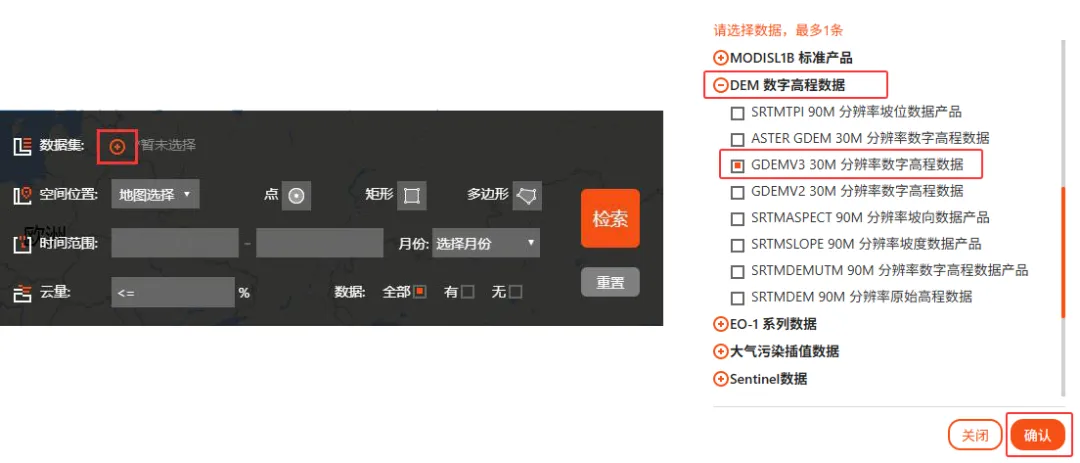
在"数据集"一栏中,展开"DEM数字高程数据",勾选【GDEMV3 30M分辨率数字高程数据】(即ASTER GDEM V3版本),然后点击【确认】。
▲ 展开DEM数字高程数据,选择GDEMV3 30M数据
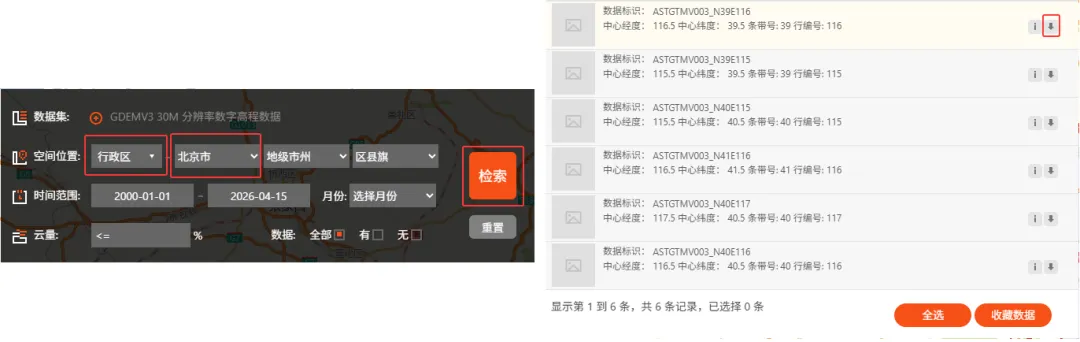
接下来设置"空间位置"。这里有两种方式:一是按行政区域选择(省/市/县),二是在地图上自己绘制下载区域。建议新手直接以行政区为单位下载,操作起来方便,数据也完整。
▲ 以行政区域为单位选择下载范围
提示:"时间范围""月份""云量"这些选项主要是给遥感影像用的,DEM高程数据不需要设置,留空直接下一步即可。 |
点击【搜索】,稍等几秒就能看到搜索结果列表。每一条数据对应一块区域的DEM瓦片,点击每条数据右侧的下载按钮即可下载。
▲ 点击搜索结果右侧按钮即可下载对应区域的高程数据
⚠️ 注意:下载下来的数据都是ZIP压缩包,直接用就行,不用解压——奥维支持直接导入ZIP格式的高程压缩包,省去你手动解压的麻烦。 |
02奥维电脑端导入高程
(1)切换高程数据源
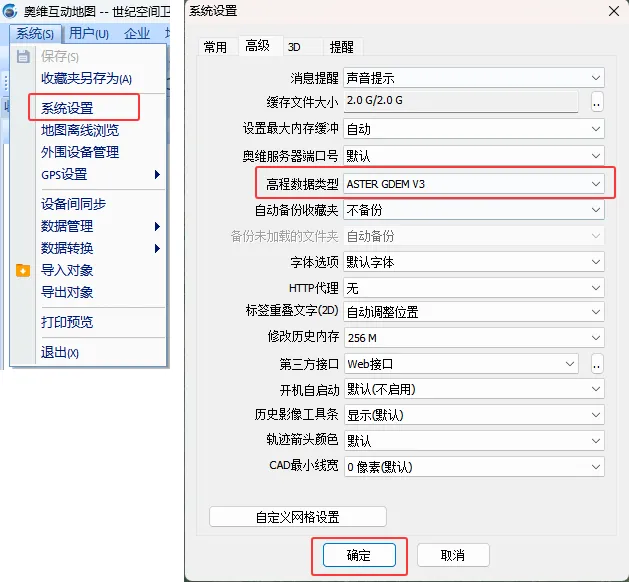
打开奥维电脑端,依次点击菜单栏的【系统】→【系统设置】→【高级】标签页,找到【高程数据类型】这一项,在下拉列表里切换。
▲ 在"系统设置 → 高级"中切换高程数据类型
因为我们下载的是ASTER GDEM V3数据源,所以这里一定要选择【ASTER GDEM V3】,否则导入的数据可能无法正常显示。设置完后点击【确定】保存。
(2)导入高程数据
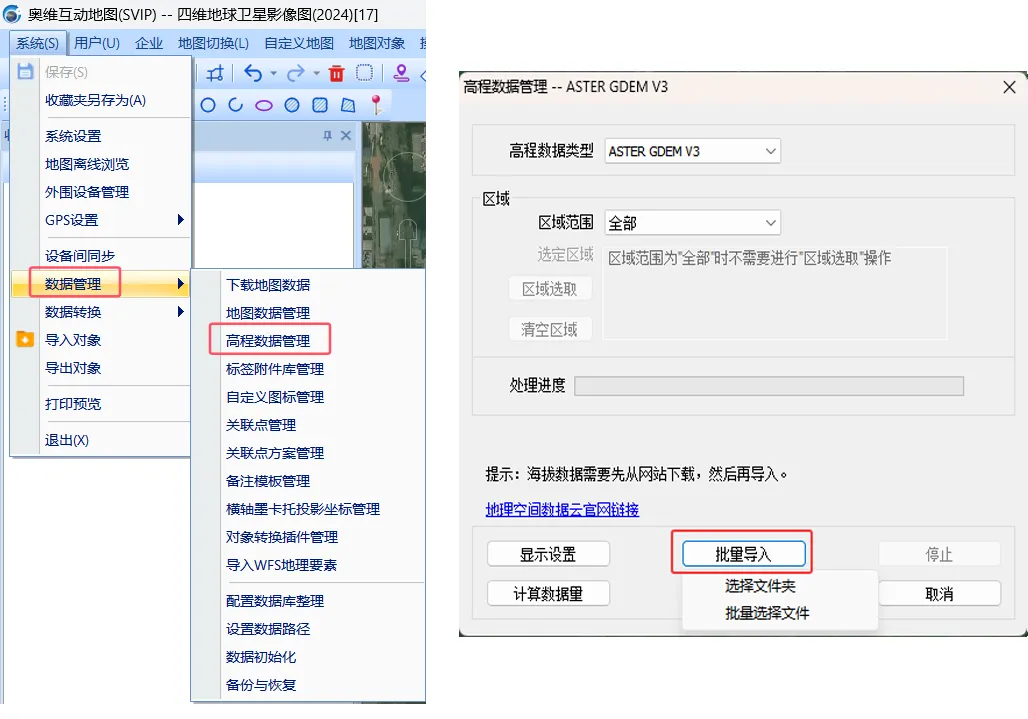
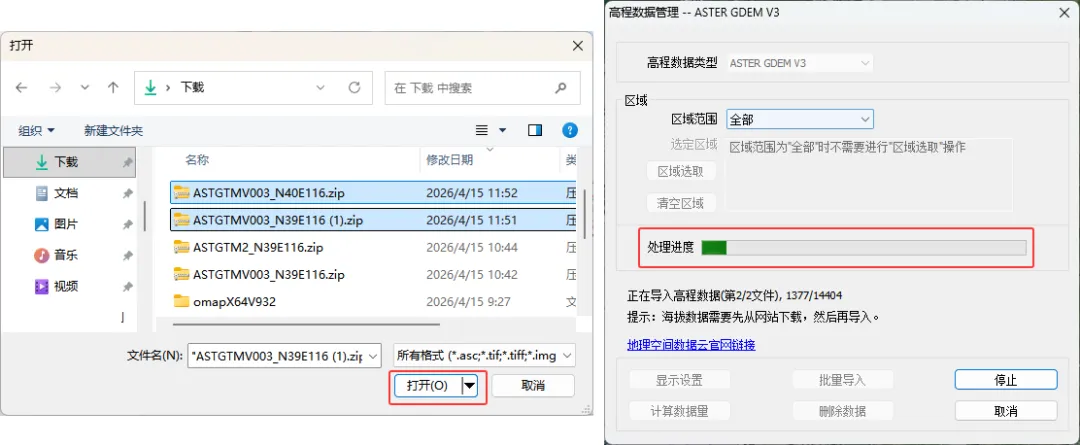
依次点击菜单栏【系统】→【数据管理】→【高程数据管理】→【批量导入】。
▲ 通过"系统 → 数据管理 → 高程数据管理"进入批量导入
在弹出的文件选择窗口里,选中你刚下载好的高程数据文件(可以按住Ctrl或Shift多选批量导入),点击【打开】,系统就会开始执行导入,进度条走完即导入完成。
(3)查看等高线
导入完成后,就可以在地图上看到等高线效果了。
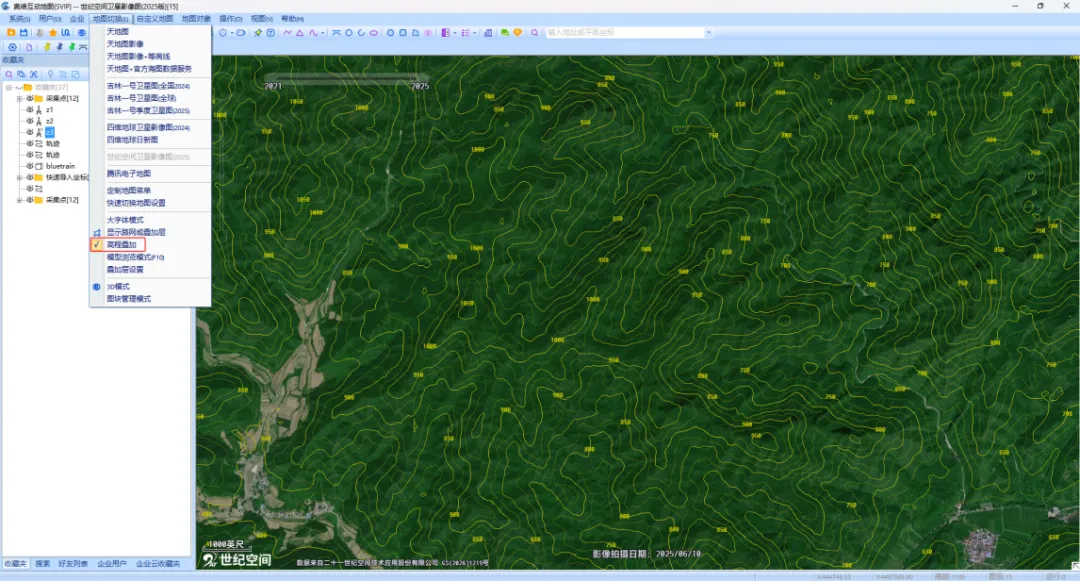
点击主界面上方的【地图切换】按钮,勾选【高程叠加】。然后把地图放大到12级以上,等高线就会显示出来了——越密的地方坡越陡,越稀疏的地方地势越平缓。
▲ 点击"地图切换"勾选"高程叠加"即可查看等高线
03奥维手机端导入与查看
(1)设置数据源
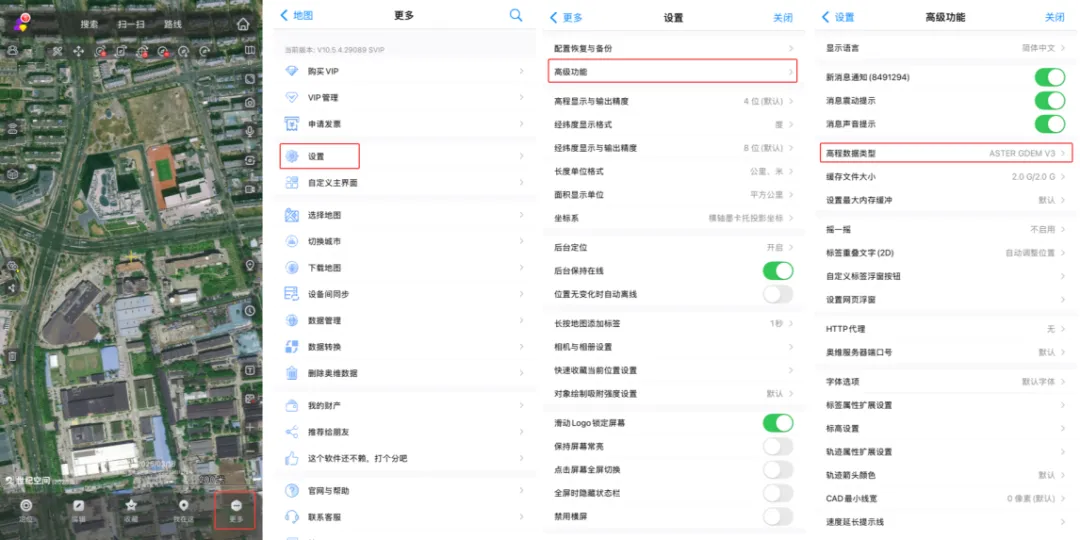
在奥维手机端主界面,点击右下角【更多】→【设置】→【高级功能】→【高程数据类型】。与电脑端同理,下载的是ASTER GDEM V3数据,就选择【ASTER GDEM V3】。
▲ 手机端:更多 → 设置 → 高级功能 → 高程数据类型
(2)导入高程
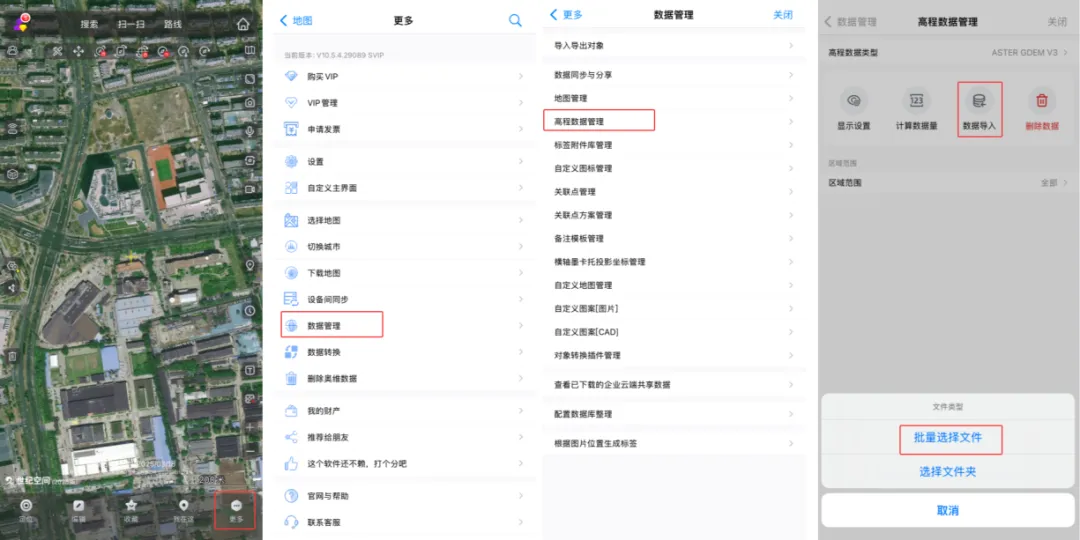
依次点击【更多】→【数据管理】→【高程数据管理】→【数据导入】→【批量选择文件】。
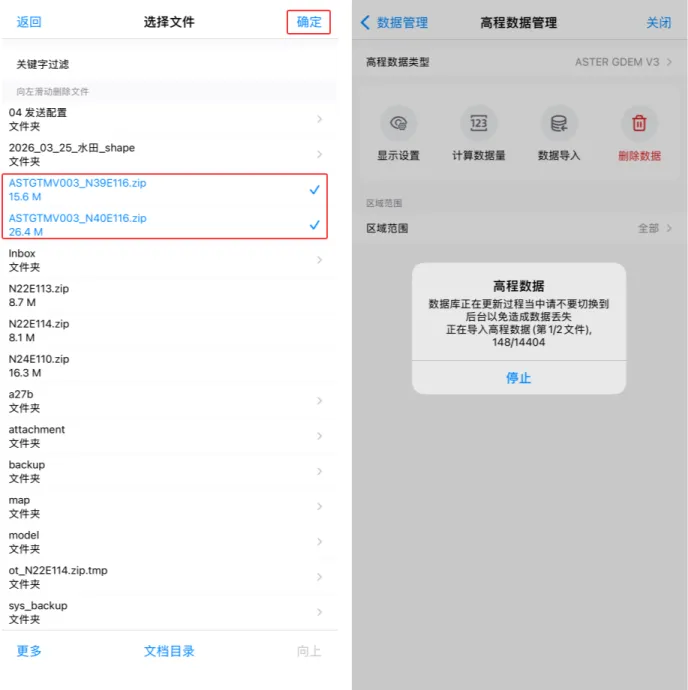
▲ 批量选择需要导入的高程数据文件
在文件列表里勾选需要导入的高程数据文件,点击【确定】,系统就会开始执行导入。
(3)查看等高线
返回到地图主界面,点击右上角的图层按钮,在弹出菜单里勾选【高程叠加】。把地图放大到12级以上,等高线就会显示出来,和电脑端效果一致。
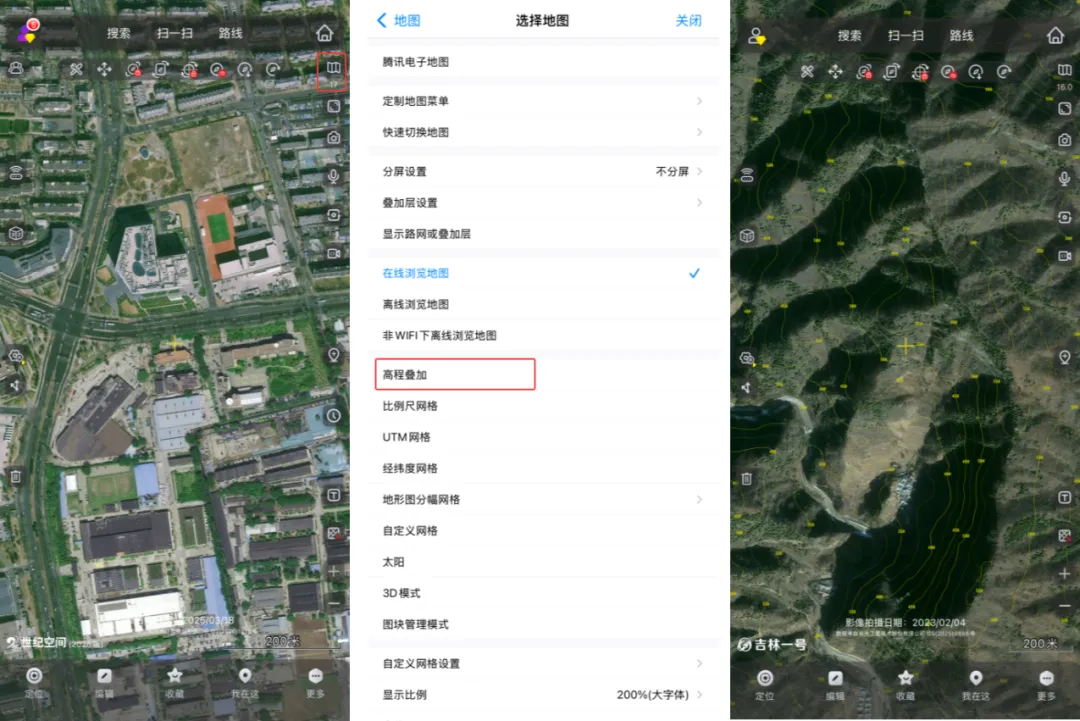
▲ 手机端勾选"高程叠加"即可查看等高线
04好用的第三方地图数据
大家可以观看这篇文章,介绍了奥维地图如何添加第三方地图的方案及好用的高清图源免费分享(点击跳转)。
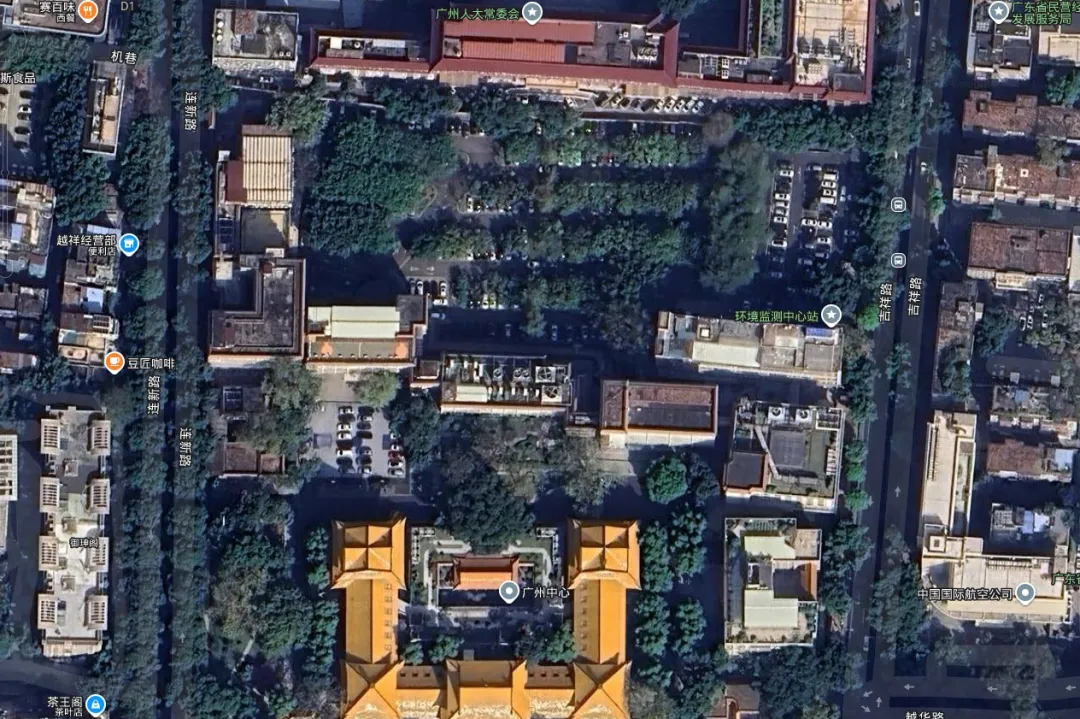
▲ 建筑物非常清晰
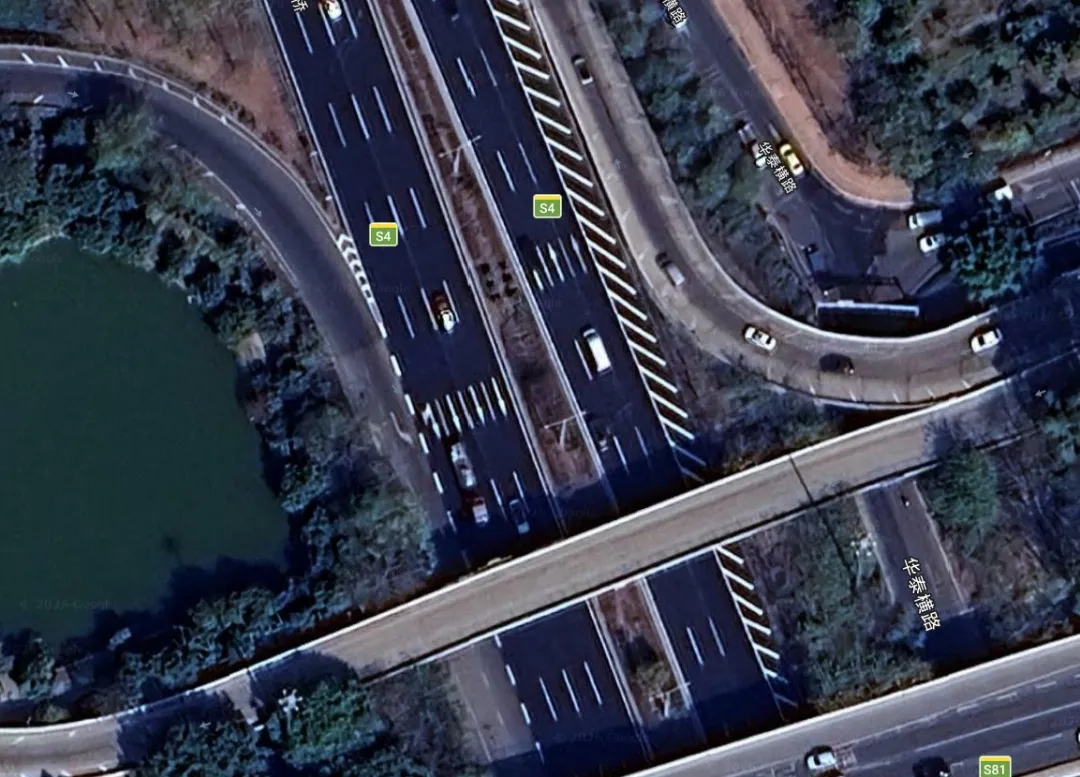
▲ 车辆、标线清晰可见
📚 相关教程推荐

