零门槛上手 WorkBuddy:从下载安装到发出第一条指令(通用版)
- 2026-11-05 04:33:55
大家好,我是妙菡,真名梁洁。
上一篇不只是聊天!这款 AI 竟然能帮你操作电脑、自动干活——WorkBuddy 深度体验我给大家做了 WorkBuddy 的整体介绍,今天我们正式进入实操环节——手把手教你从零安装、登录,到发出第一条指令。
我昨天通过了腾讯云 WorkBuddy 效率智能体 OPC 从业者认证,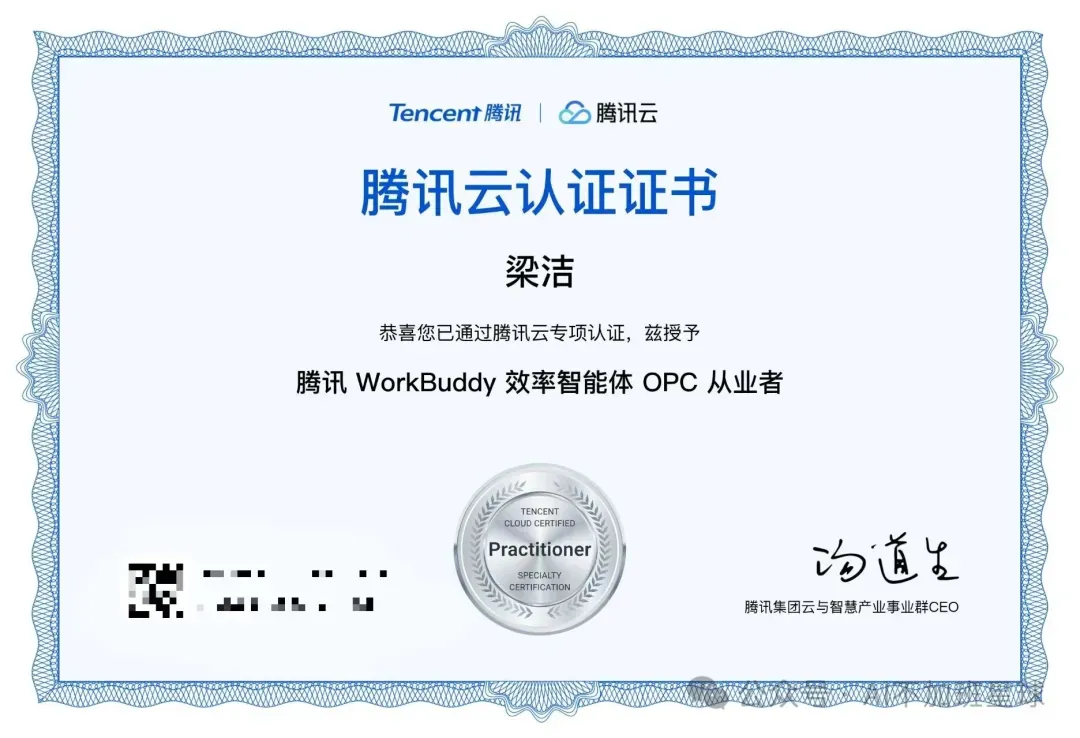 所以这个系列我会把认证学习中学到的实操要点都分享出来,不走过场,每一步都是我自己亲测过的。
这篇是通用基础系列的第一期,零基础也能跟着做。看完这篇,你就能把 WorkBuddy 装好、跑通,为后面三大场景实战打好基础。文末有福利,记得看到最后。
一、安装前的准备
WorkBuddy 是一款桌面级应用,安装前需要确认两件事:
- 网络环境:需要网络连接,因为 AI 能力是云端调用的
- 账号准备:需要注册一个账号,支持微信/手机号等方式登录


小提示:WorkBuddy 支持 Windows 和 macOS 系统,建议大家用主力电脑安装,因为后续它会操作你本地的文件,手机上是用不了的。
二、下载与安装
1前往官网下载
打开 WorkBuddy 的官网(https://www.workbuddy.cn/),找到下载入口,选择对应你电脑系统的版本下载安装包。
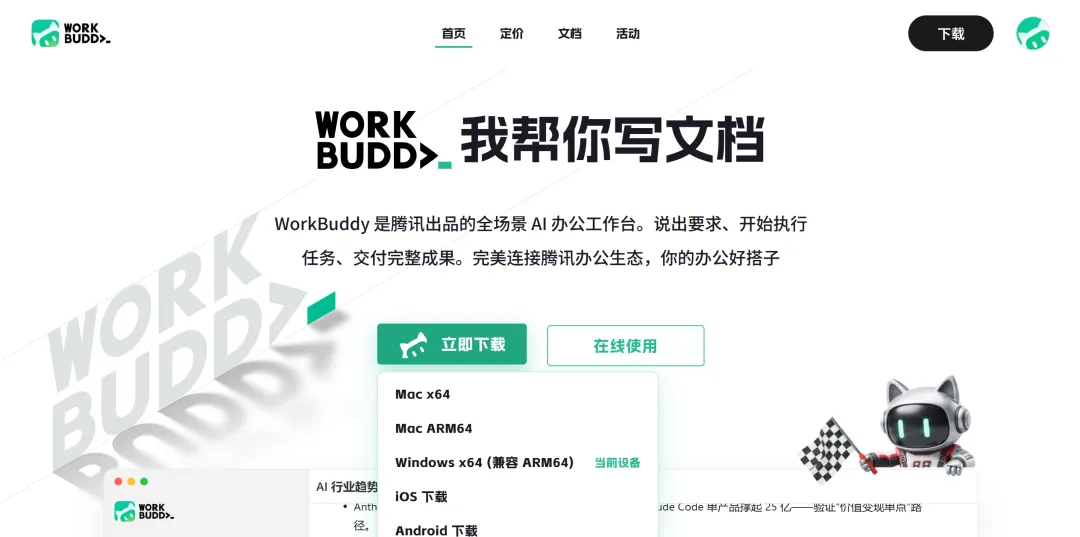


小提示:WorkBuddy 也可以在网页中使用,但是功能没有本地版完整,而且涉及到本地的操作还涉及到授权等等,所以建议还是用本地版。
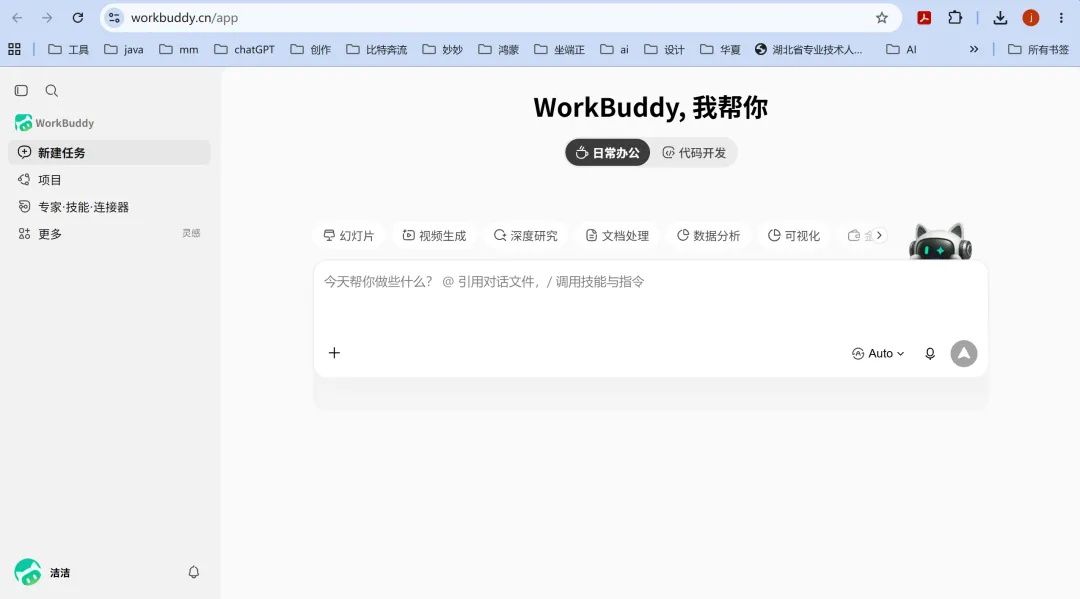
2运行安装包
下载完成后,双击安装包运行。安装过程和普通软件一样,按提示点"下一步"就行,没有什么需要特别设置的地方。
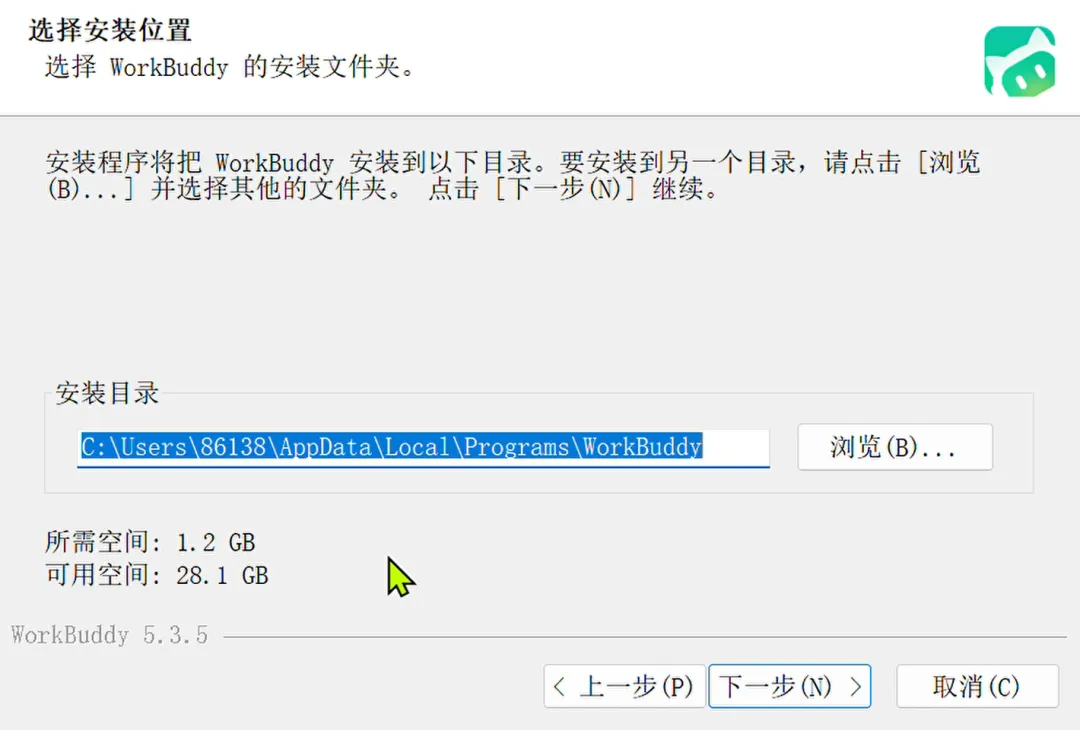


小提示:WorkBuddy 所需空间为1.2G,建议放在非C盘的地方。
3安装完成,启动 WorkBuddy
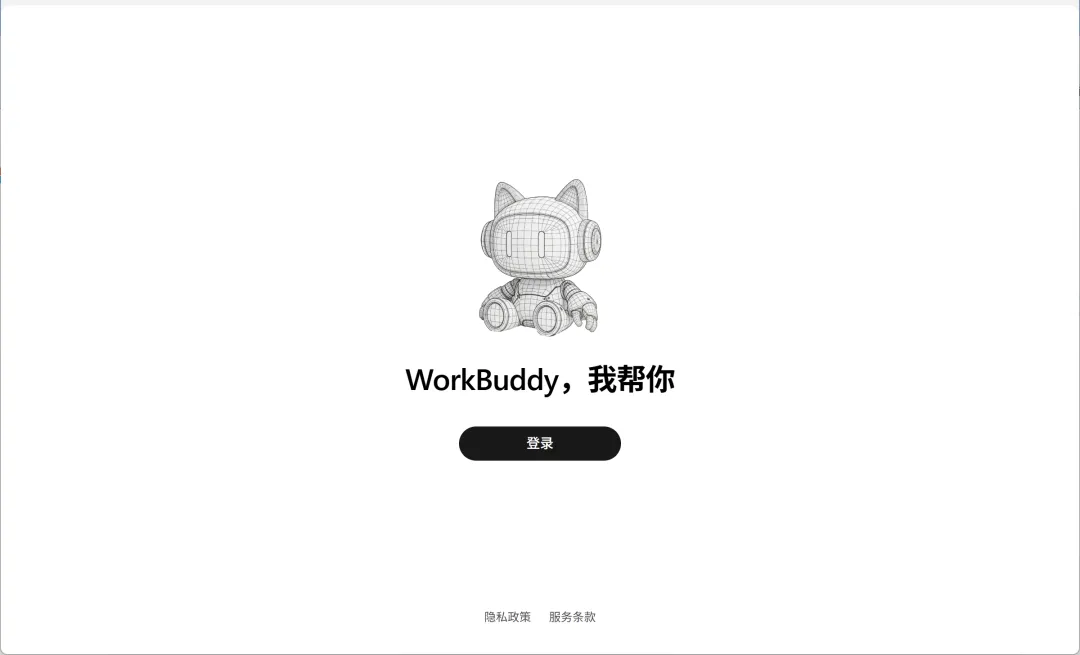
安装完成后,桌面上会出现 WorkBuddy 的图标,双击打开就进入主界面了。第一次打开会要求你登录。
三、注册与登录
第一次使用需要注册登录。WorkBuddy 支持多种登录方式,推荐直接用微信扫码登录,最快最方便。
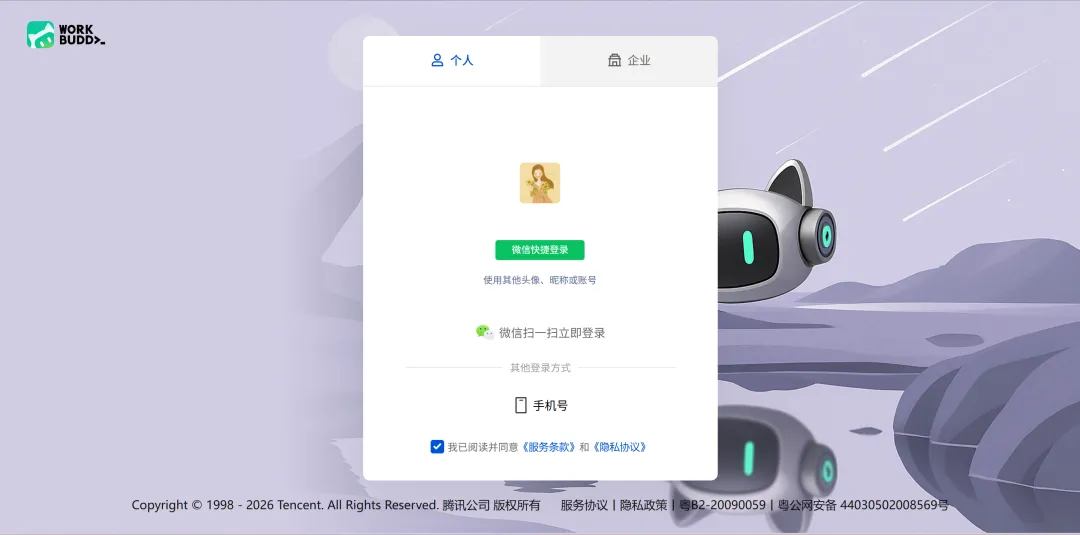
登录成功后,就正式进入 WorkBuddy 的工作区了。接下来我带大家认识一下界面。
四、认识工作区:三大区域一目了然
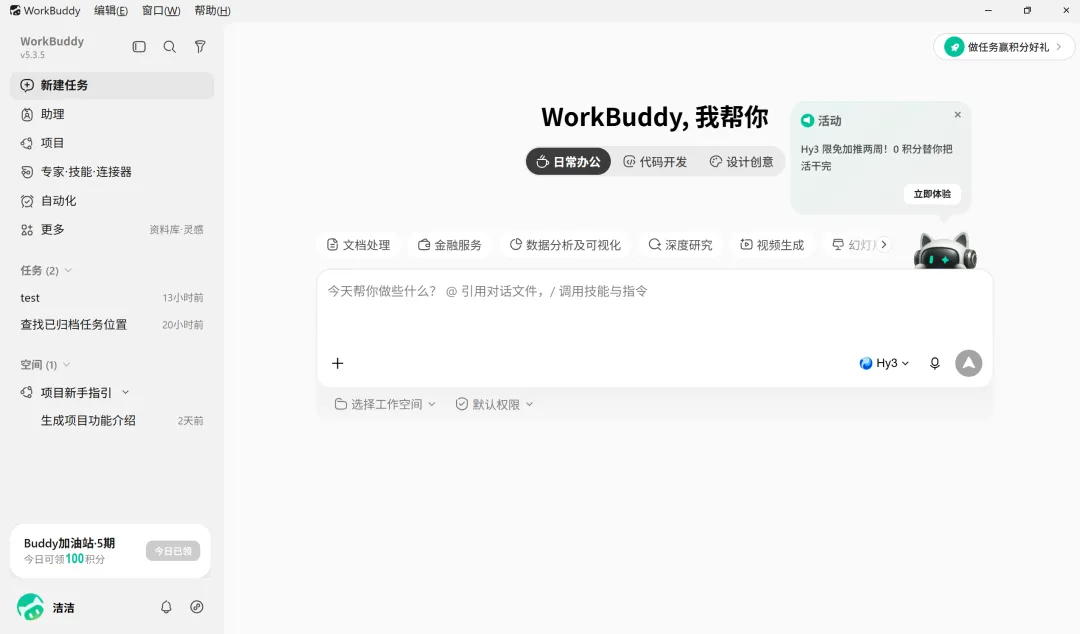
WorkBuddy 的界面设计很简洁,核心就分三个区域,我把它叫做"左导航、中对话、右结果":
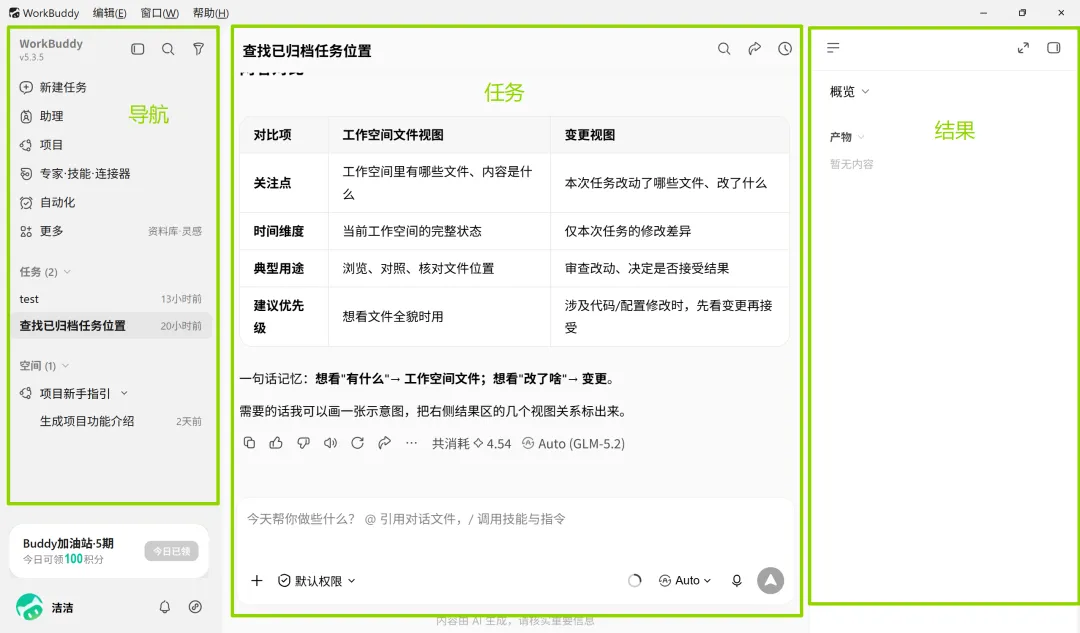


记住这个结构:左边管任务、中间管对话、右边看结果。后面的教程我都会用这个三区结构来讲,理解了这个,上手就快了。
五、发出你的第一条指令
界面认识了,我们来实操一下。在对话区底部的输入框里,试着输入这样一句话:



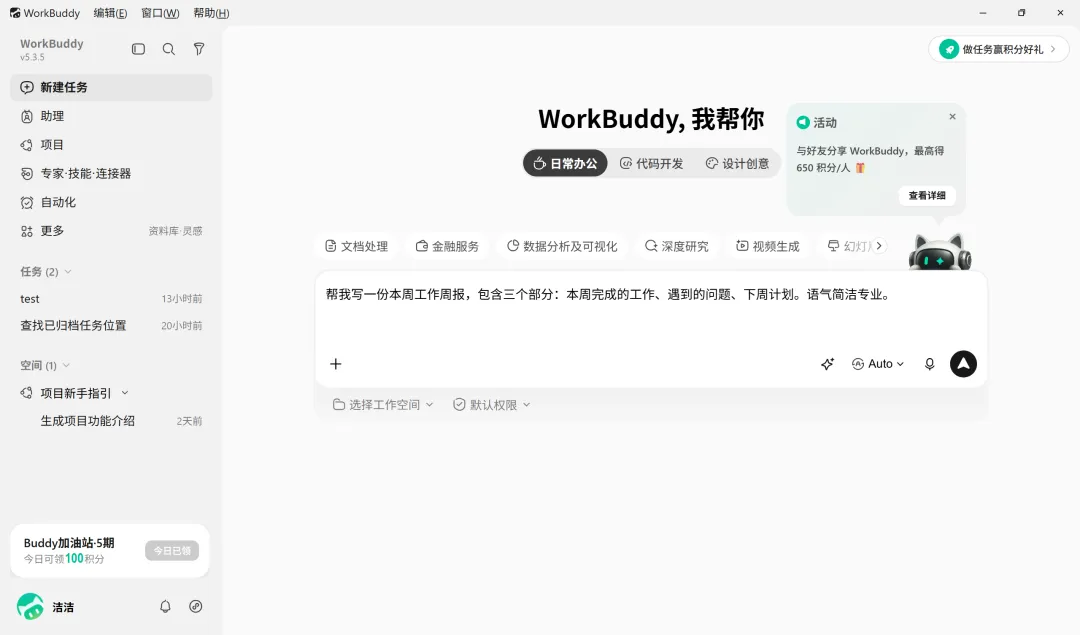
输入完成后点击发送,然后你会看到 WorkBuddy 开始"思考"——它会先理解你的需求,然后规划步骤,最后开始生成内容。
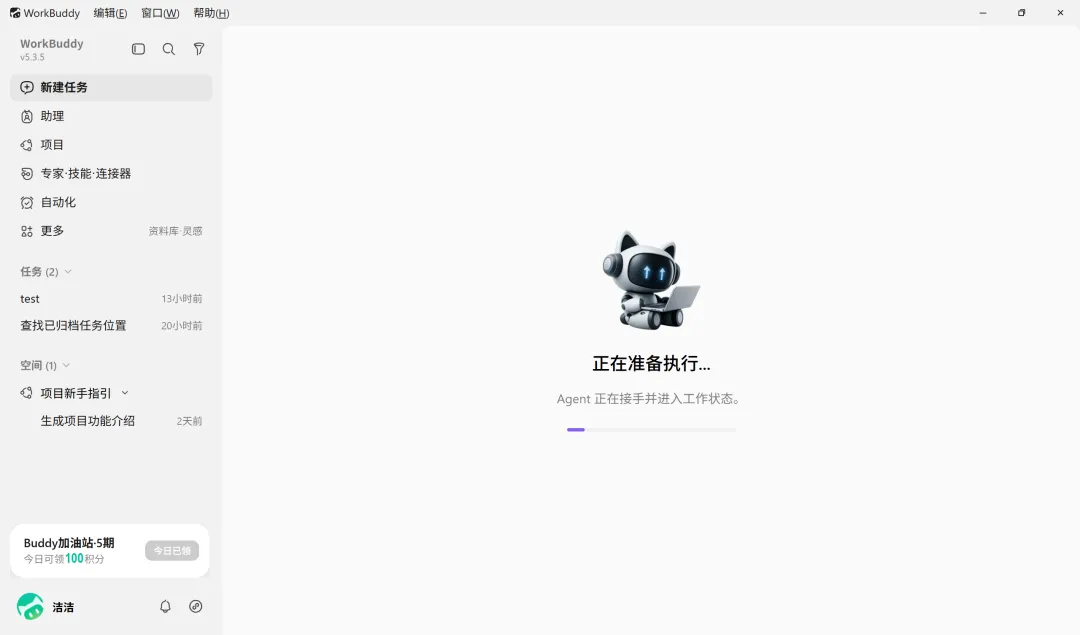
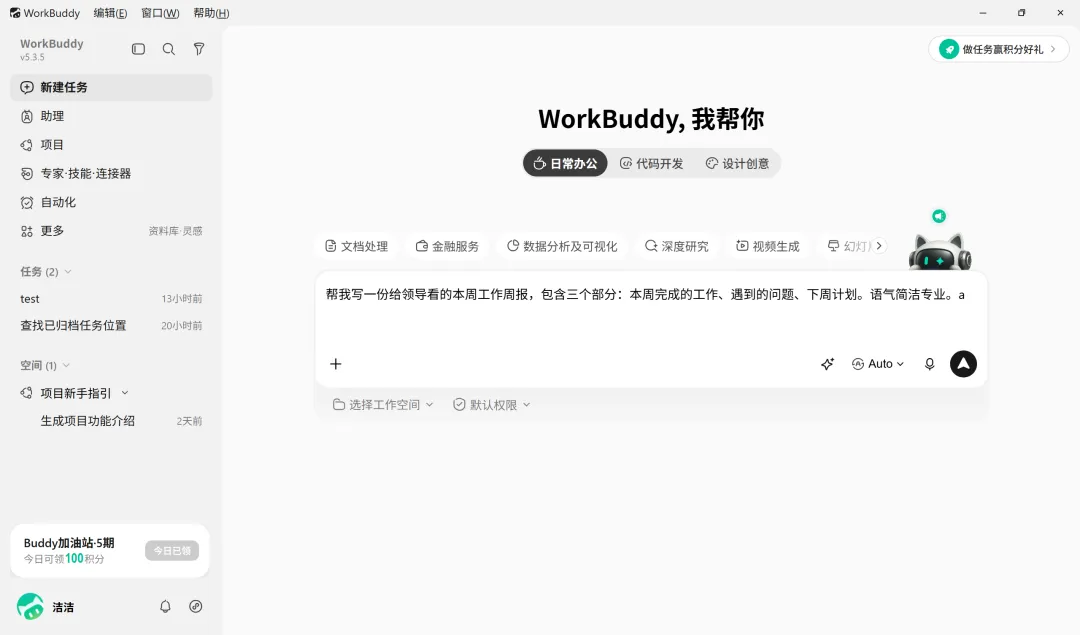
你会发现,因为workbuddy没有任何数据来源,也就是不知道你干了什么,所以这时候会发挥智能体的作用,问清楚你做了什么完成了什么有什么计划。
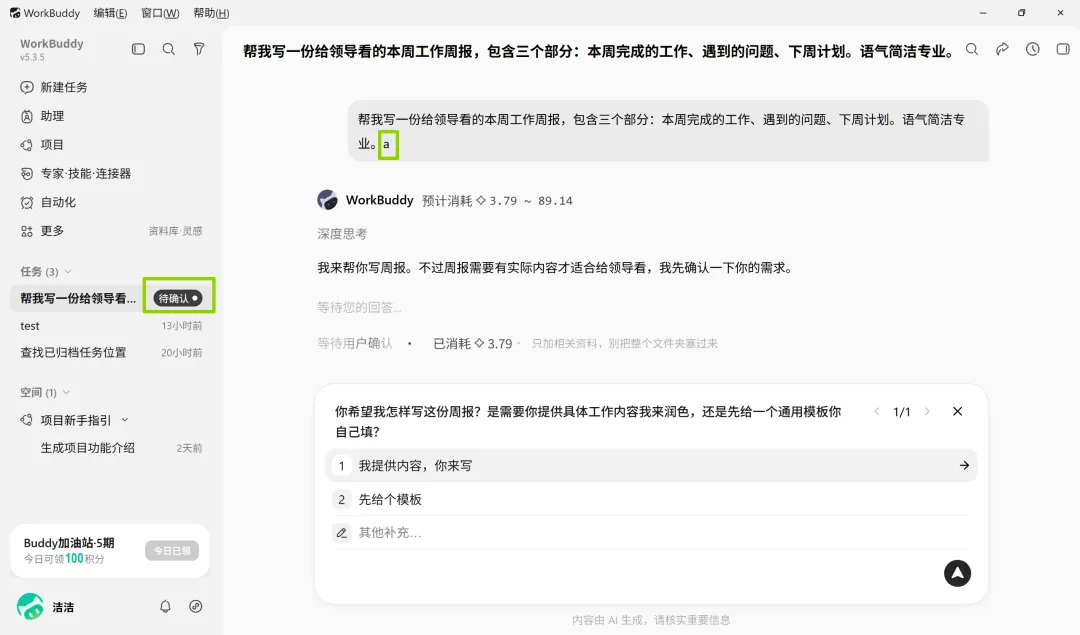
(这个任务变成了【待确认】状态,对于我的误输入也在思考中做了处理和体现)
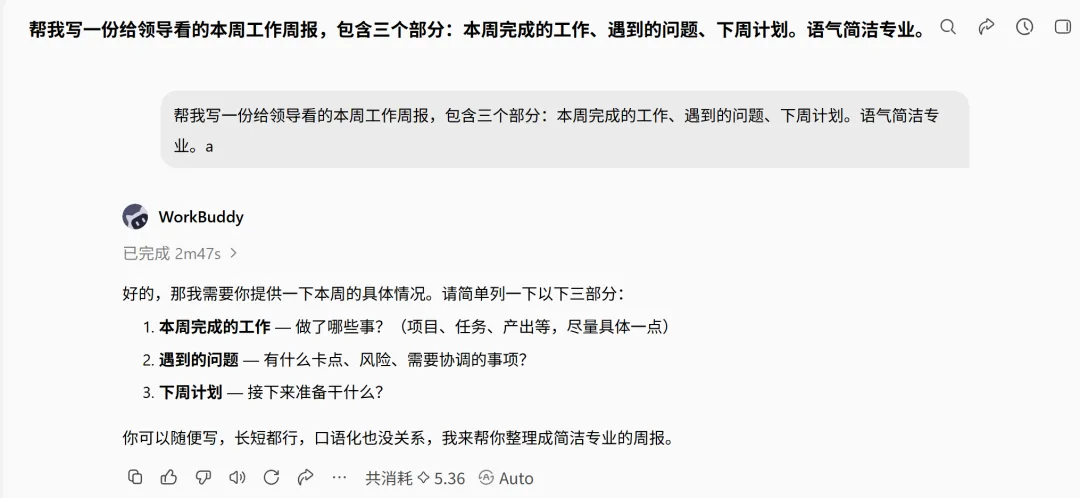
几秒钟后,右侧结果区就会出现一份完整的周报。
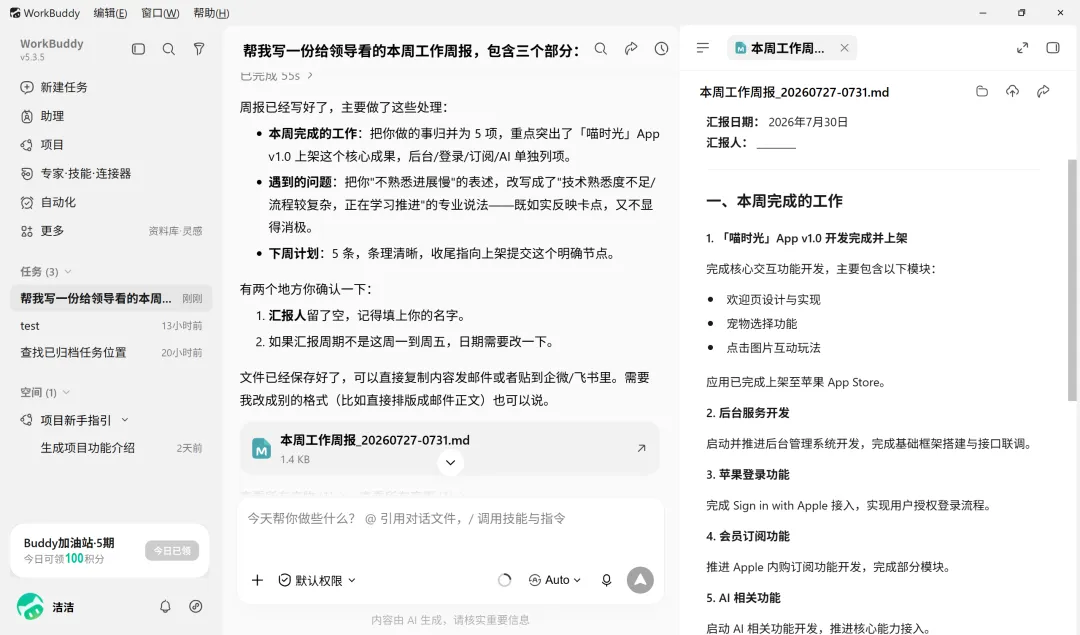
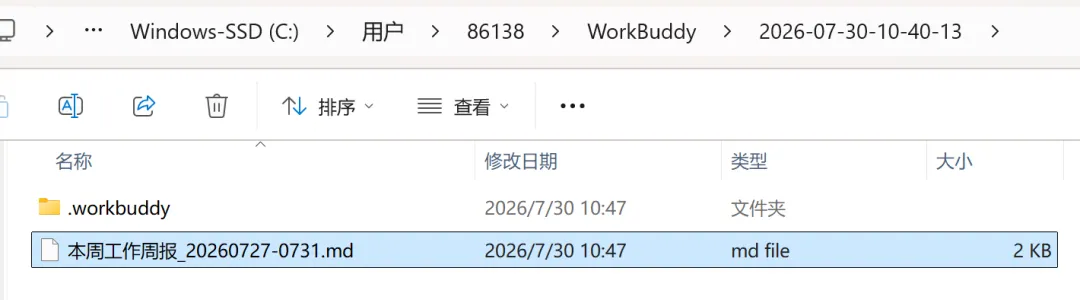
你可以直接预览,同时也发现,周报已经下载到了本地,
也可以多渠道分享。
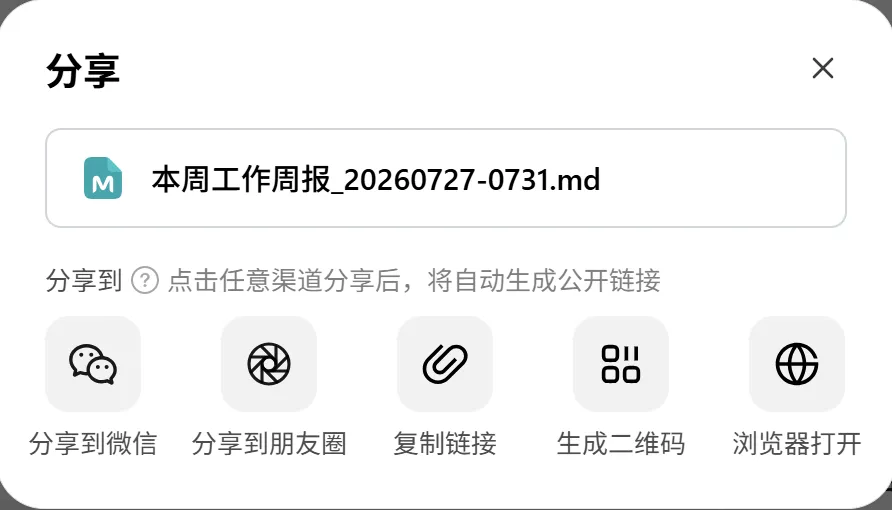
这就是 WorkBuddy 和普通 AI 对话最大的区别——它不是给你一段文字让你自己复制粘贴,而是直接帮你把文件做好。


💡 妙菡的小技巧:第一次使用时,指令尽量写清楚"要什么 + 给谁看的 + 什么风格"。比如"帮我写一份给领导看的工作周报,语气简洁专业"就比"帮我写周报"效果好得多。
六、三种工作模式,快速了解
在上手阶段,你可能会注意到 WorkBuddy 有三种工作模式。这里先简单认识一下,后面会专门讲怎么选:
- Craft 模式(执行家):
你说什么它做什么,直接干活。日常使用首选这个。 - Plan 模式(规划者):
复杂任务先出方案再执行,适合不确定怎么做的时候。 - Ask 模式(顾问):
只问答不动手,适合纯咨询。


新手建议:刚开始用就直接选 Craft 模式,它会自动判断任务复杂度,大部分场景都能搞定。
七、新手常见问题
Q:安装时提示"无法验证开发者"怎么办?
macOS 用户可能会遇到这个提示。在"系统设置 → 隐私与安全性"里,找到被拦截的提示,点击"仍要打开"即可。Windows 用户一般不会遇到。
Q:它能访问我电脑上的哪些文件?
WorkBuddy 只会访问你授权的文件夹,不会随意扫描你的整台电脑。涉及敏感操作时也会先征求你的同意,不用担心隐私问题。
Q:需要付费吗?
目前 WorkBuddy 处于公测阶段,大家可以免费体验,登录即有2000积分,每天登录有100积分(此数据为今天2026年7月30日)。还有升级版有不同的计价方式,大家可以进官网进行选择


workbuddy持续迭代中,部分界面和功能可能会随版本更新有所变化。如果跟文章里的截图不完全一致,以你实际安装的版本为准。
八、后续预告:三大场景实战即将上线
恭喜你,看到这里说明 WorkBuddy 已经装好、跑通了!接下来就是真正好玩的部分了。
我会围绕 三个高频场景,做一系列图文教程和实操视频,手把手带你把 WorkBuddy 用起来:
每个场景我都会出 图文教程 + 实操视频,手把手教你从零开始用起来。不想错过的朋友,记得先关注。



如果你觉得这篇文章对你有帮助,欢迎点赞、在看、转发三连,让更多需要 AI 工具的朋友看到。
有什么想了解的,也欢迎在评论区留言,我会一一回复。
我们下篇见。
—— 妙菡
— END —