手把手教你下载安装WorkBuddy,3分钟搞定!(附详细图解)
- 2026-11-05 20:04:28
手把手教你下载安装WorkBuddy,3分钟搞定!(附详细图解)2026-07-29 星期三 大家好呀!👋 最近很多小伙伴在后台问:WorkBuddy到底怎么下载安装?今天小编就出一期超详细的图文教程,手把手带你走完每一步,保证一看就会!✨
打开浏览器,输入WorkBuddy的官方网址(https://www.codebuddy.cn/work/),进入官网后,首页就能看到大大的【下载】按钮。 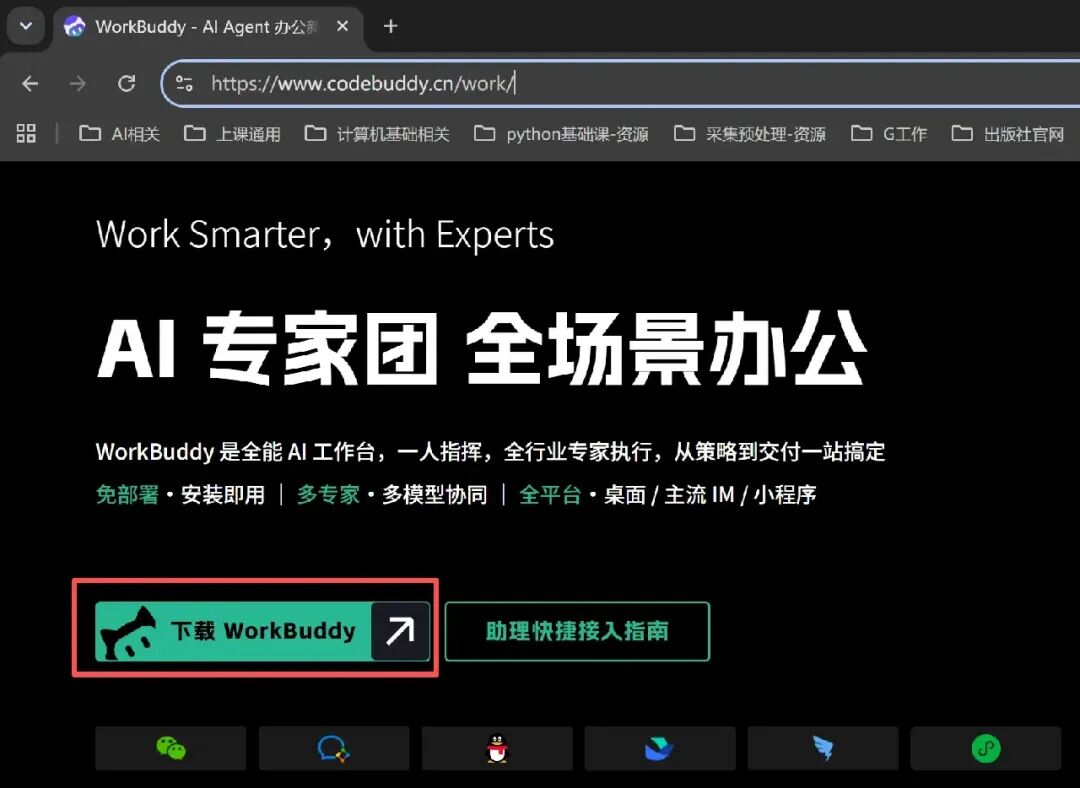
点击【下载】后,系统会自动识别你的设备类型: 💻电脑端:会下载一个.exe(Windows)或.dmg(Mac)文件 📱手机端:会直接跳转到应用商店进行下载 小贴士:如果下载速度慢,可以检查一下网络,或者换个Wi-Fi试试哦~ 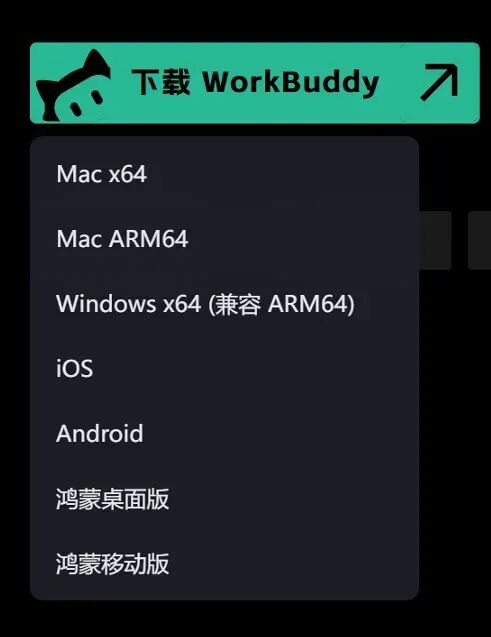
下载完成后,系统会自动安装,稍等几秒就好啦!
安装完成后,桌面/手机桌面会出现WorkBuddy的图标,双击/点击打开! 登录方式: 
登录成功后,系统会引导你进行一些基础设置: 全部搞定后,就进入WorkBuddy的主界面啦!🎉 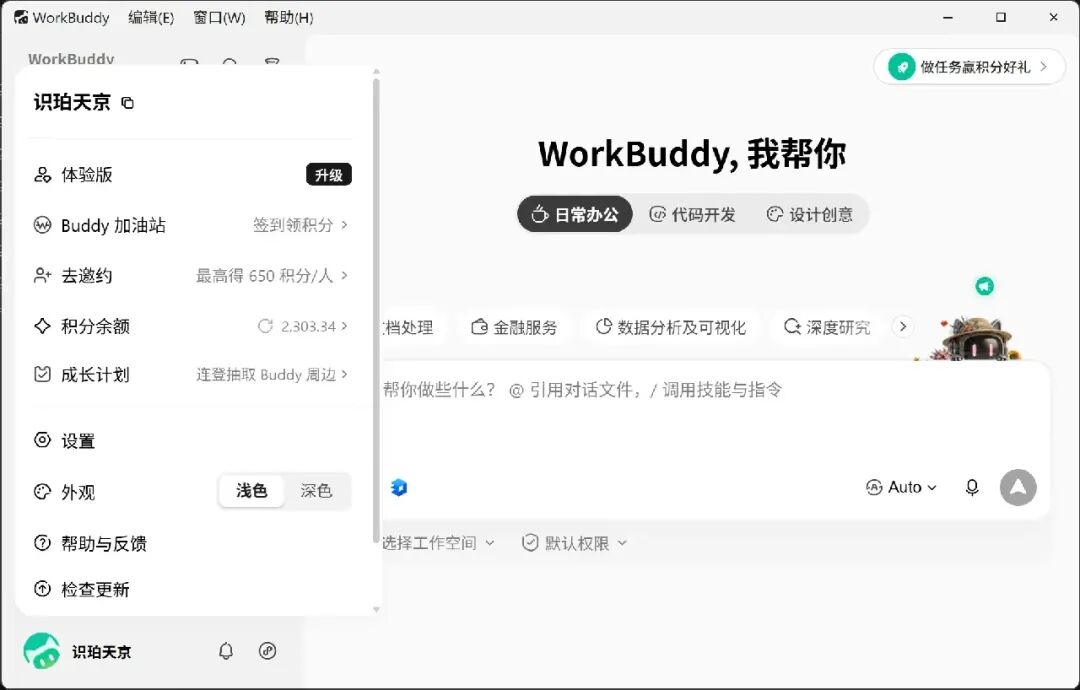
Q:安装时提示“无法验证开发者”? A:Mac用户请前往【系统偏好设置】-【安全性与隐私】-【通用】,点击“仍要打开”。 Q:下载到一半卡住了怎么办? A:先暂停,换个网络环境再试,或者直接联系IT支持。 Q:手机和电脑可以同时登录吗? A:当然可以!WorkBuddy支持多端同步,消息实时互通~
以上就是WorkBuddy的完整下载安装教程啦!是不是很简单?如果还有任何问题,欢迎在评论区留言,小编会第一时间回复你哦!💪 觉得有用的话,记得点赞+在看+转发三连,让更多小伙伴看到!❤️
关注本公众号,获取更多WorkBuddy使用技巧和职场效率干货!
📱 第一步:找到下载入口
方法一:官网下载(推荐)
方法二:应用商店搜索
苹果用户 :打开App Store,搜索“WorkBuddy” 安卓用户 :打开华为/小米/应用宝等应用市场,搜索“WorkBuddy”
⚠️ 注意:一定要认准官方图标!别下错啦!
🔽 第二步:下载安装包
⚙️ 第三步:开始安装
电脑端安装
双击下载好的安装包 弹出安全提示时,点击【是】或【允许】 选择安装路径(建议默认路径,直接点“下一步”) 等待进度条走完,点击【完成】 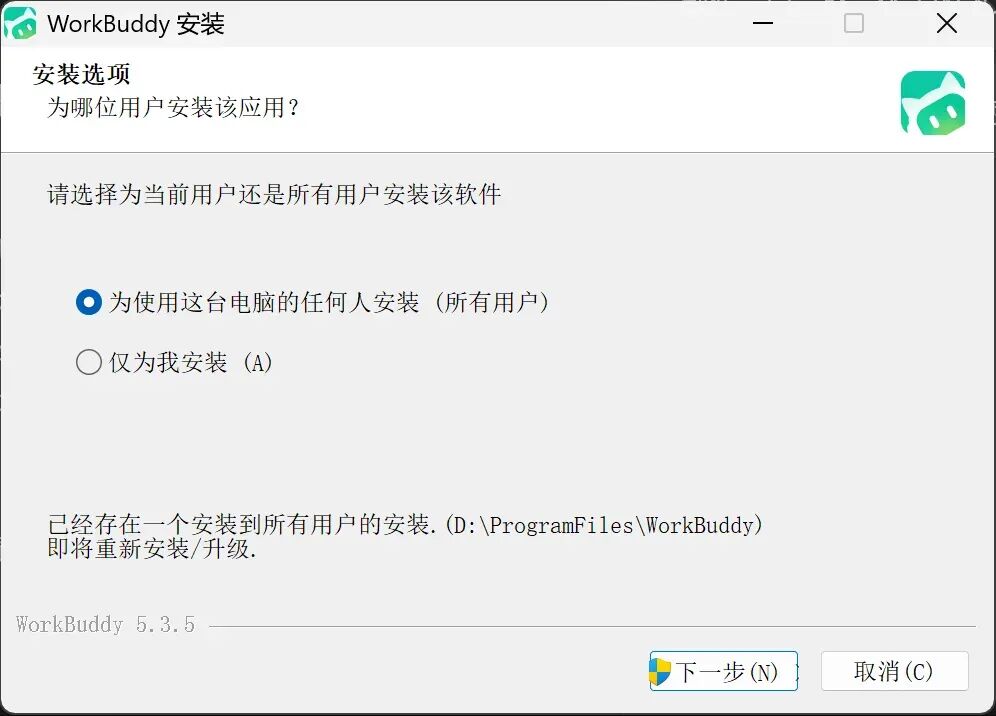
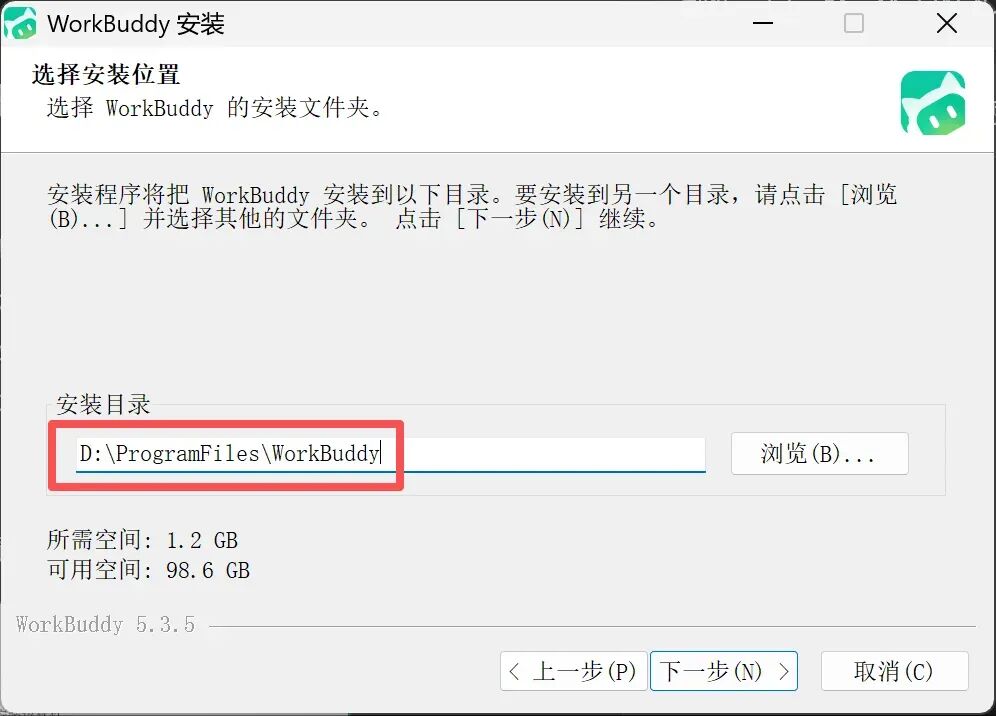
手机端安装
🚀 第四步:首次打开与登录
输入公司提供的账号和密码 或者选择【微信/QQ/邮箱】等快捷登录 点击【登录】,等待加载
🔐 如果忘记密码,可以点击“忘记密码”通过邮箱或手机号重置哦~
✅ 第五步:完成设置,开始使用
📷 上传头像 🏢 选择部门 🔔 开启消息通知
❓ 常见问题解答
💬 写在最后
本文来自网友投稿或网络内容,如有侵犯您的权益请联系我们删除,联系邮箱:wyl860211@qq.com 。

