【2026最新】Node.js下载安装和环境变量配置全流程图解(附官网安装包)
- 2026-11-07 01:43:01
【2026最新】Node.js下载安装和环境变量配置全流程图解(附官网安装包)对于大部分新手来说,可能会把 Node.js 错认为是编程语言、开发框架或者编程软件。 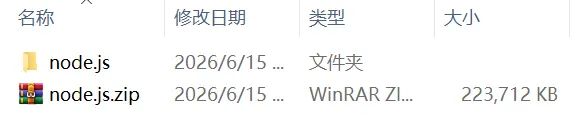
这里强调一下,Node.js 是一款基于谷歌 Chrome 浏览器 V8 引擎打造的 JavaScript 运行环境。
Node.js 让只能在浏览器里运行的 JavaScript 代码,脱离浏览器独立在电脑、服务器设备中执行。它让一套 JS 代码搞定前端+后端全栈开发,也是目前 Web 开发、前端工程化、小程序开发、服务器运维必备底层工具。
Node.js 免费下载、安装、商用,并且还是开源软件。它还支持 Windows、macOS、Linux 三大主流系统。
Node.js 的使用场景非常广泛:
前端工程化:Vue3、React、uniapp 脚手架启动、代码压缩、项目打包,必装 node.js。 后端服务搭建:搭建网站后端接口、商城后台、用户管理服务器。 实时交互项目:在线聊天室、直播弹幕、实时协同文档、物联网数据传输。 本地脚本工具:电脑文件批量处理、数据爬虫、自动化办公脚本。 个人建站:轻量化个人博客、企业官网服务器部署,低配云服务器无压力运行。 跨端开发:移动端小程序、桌面端exe软件、跨平台客户端开发底层支撑。
下载Node.js
2026 最新版 Node.js 官网安装包下载地址:
https://pan.quark.cn/s/e28e10f8fae1
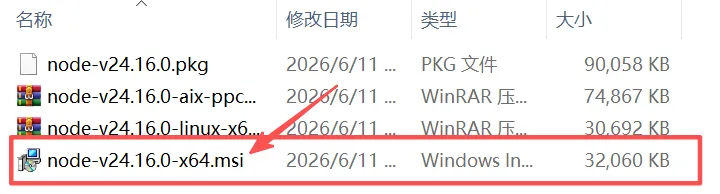
下载链接内提供了不同系统的安装包,大家可以根据自己的系统进行选择:
macOS 系统下载:node-v24.16.0.pkg IBM AIX 系统下载:node-v24.16.0-aix-ppc64.tar.gz Linux 系统下载:node-v24.16.0-linux-x64.tar.xz Windows 系统下载:node-v24.16.0-x64.msi
安装Node.js
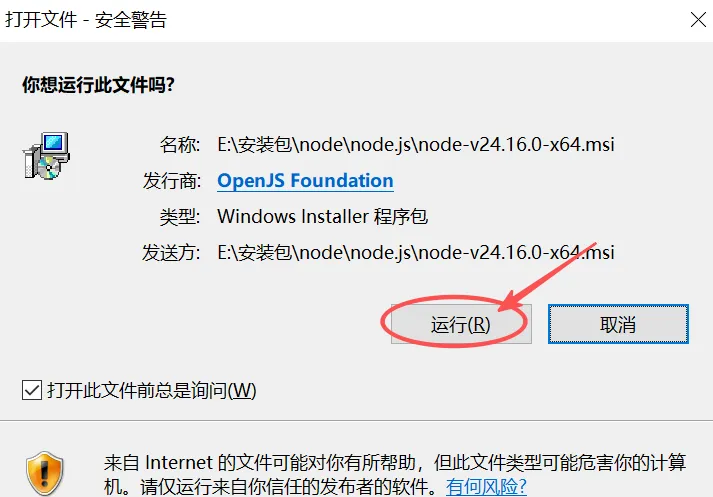
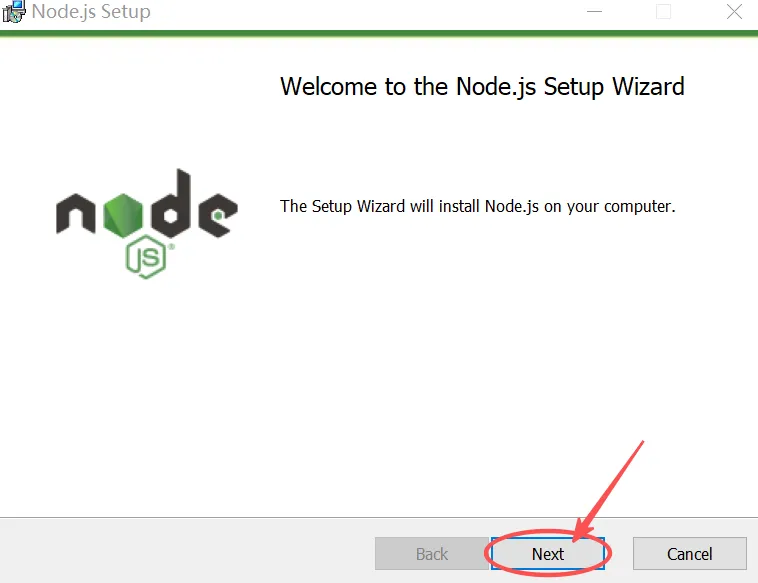
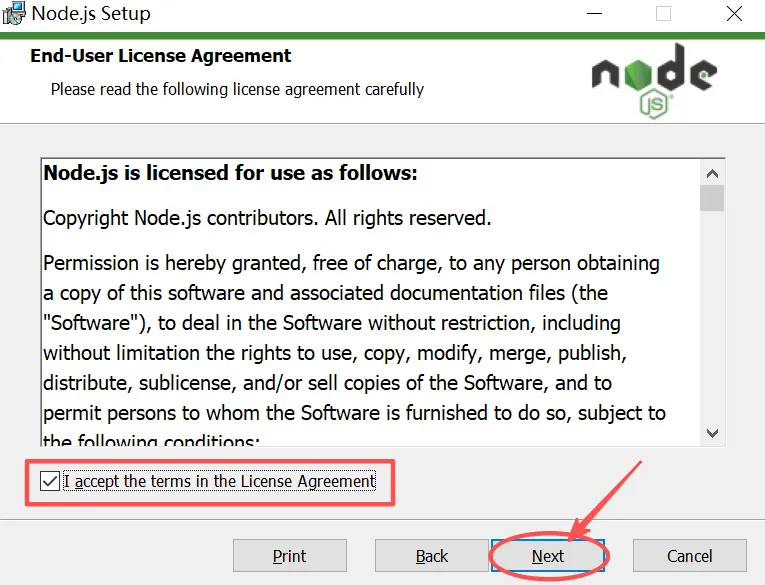
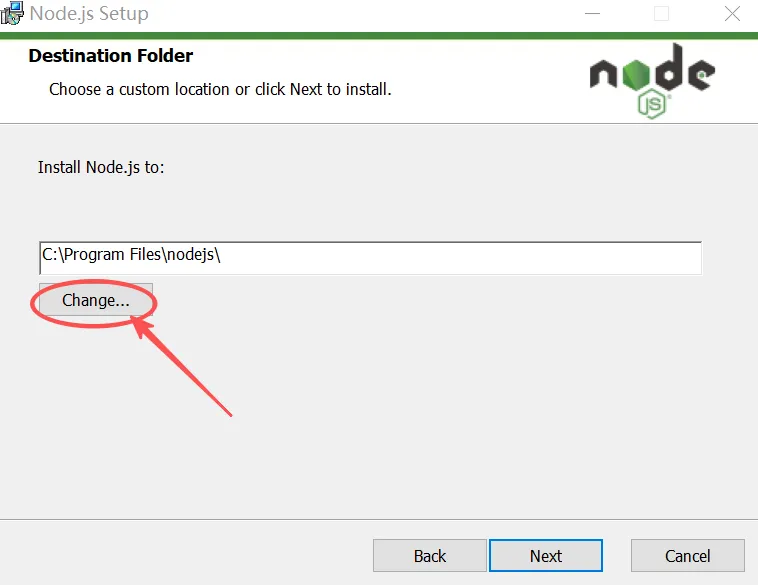
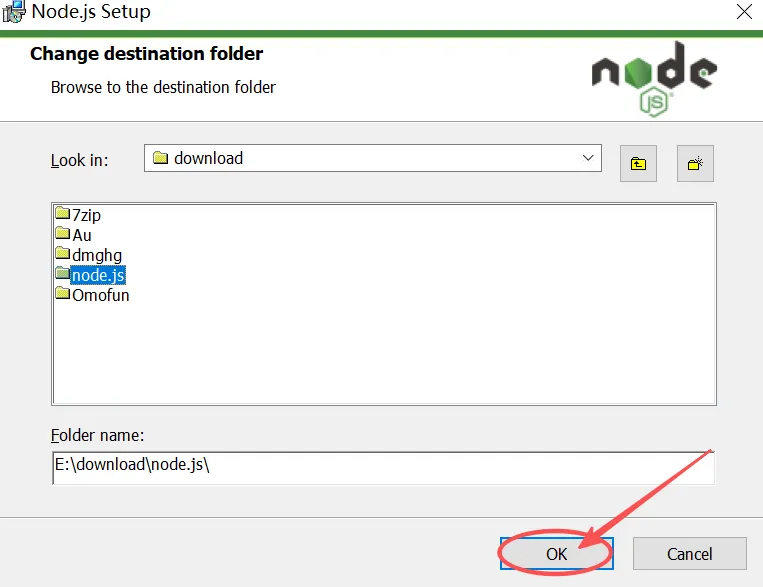
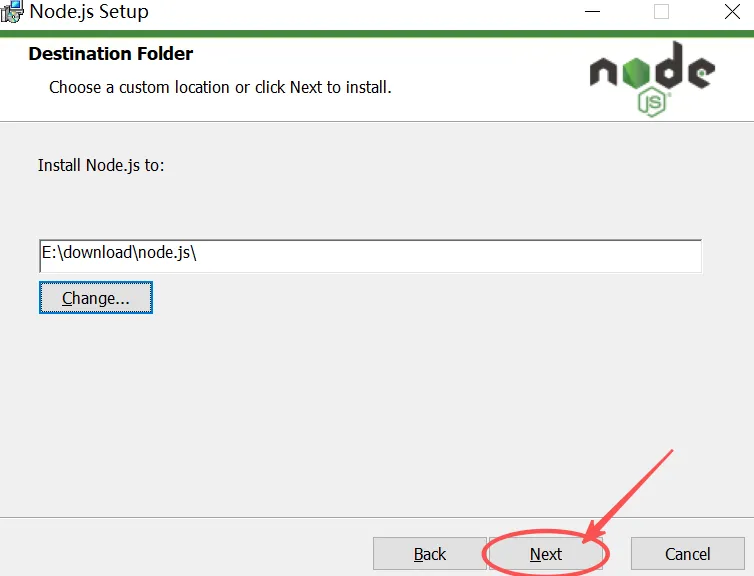
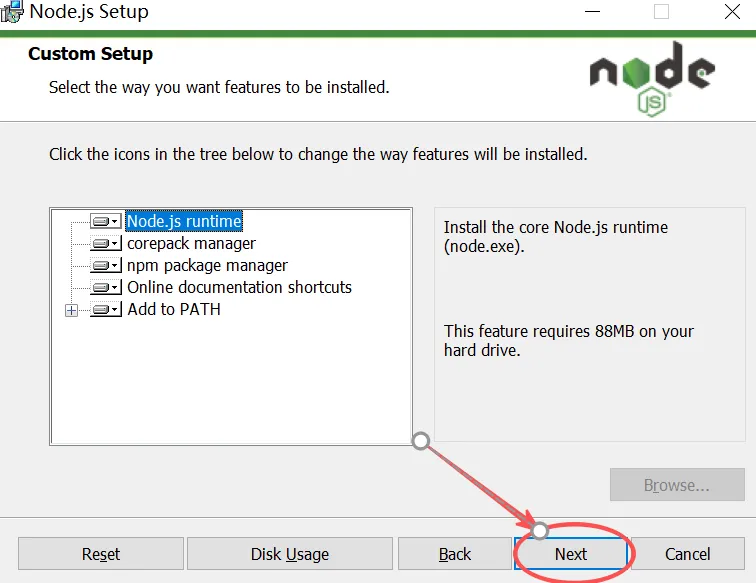
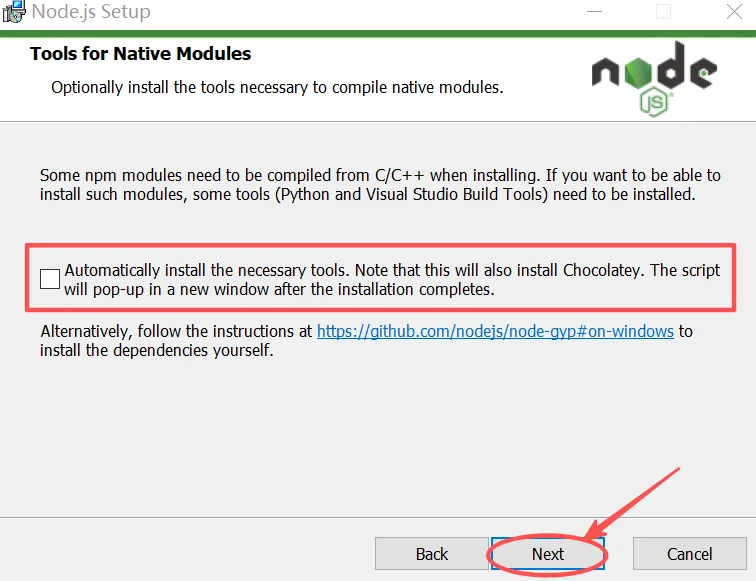
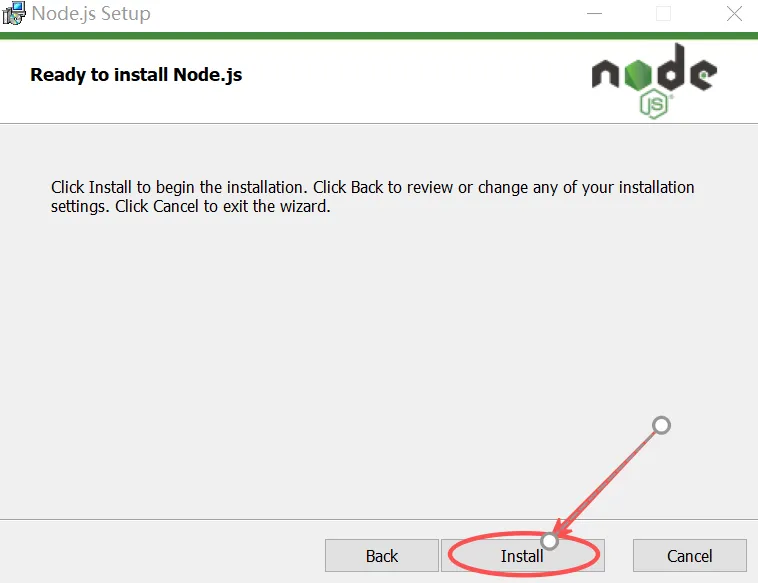
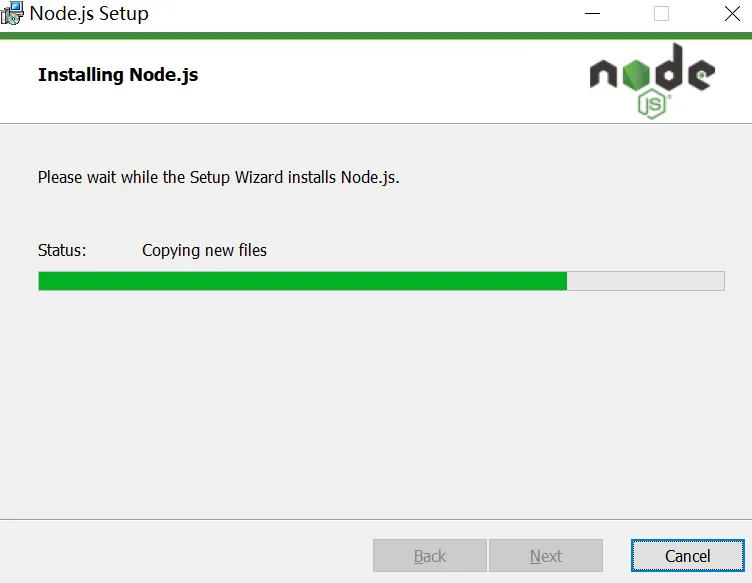
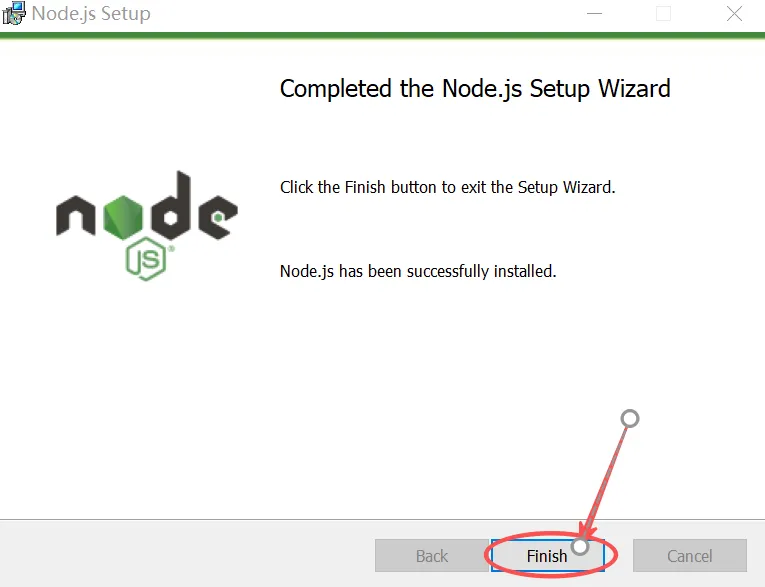
我用的时 Windows 系统,所以这里的安装步骤就以 Windows 系统为例
勾选后,安装程序会自动帮你配置好 Python 和 Visual Studio Build Tools(C++ 编译器环境)。 不勾选,以后遇到需要编译的模块时,你的命令行会报错,提示缺少编译环境,到时候再手动配置会非常麻烦且容易出错。
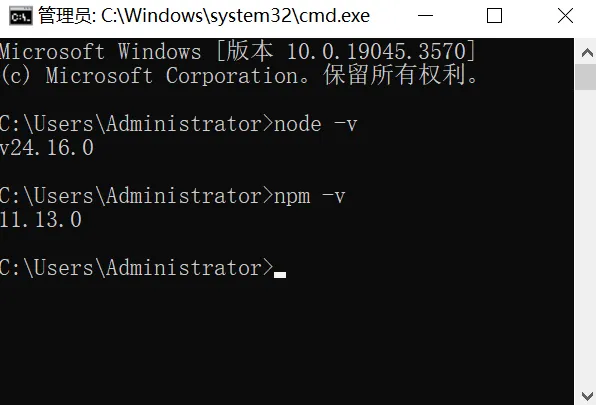
查看是否安装成功
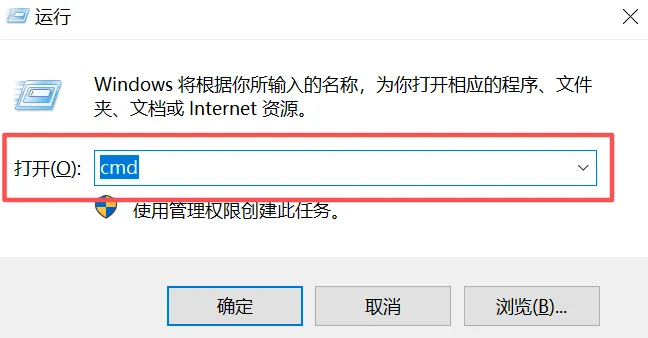
node -v //检查 node.js 版本信息npm -v // npm 版本
如果正确输出版本号(如下图所示),说明安装成功。如果命令未识别,检查环境变量配置。
配置环境变量
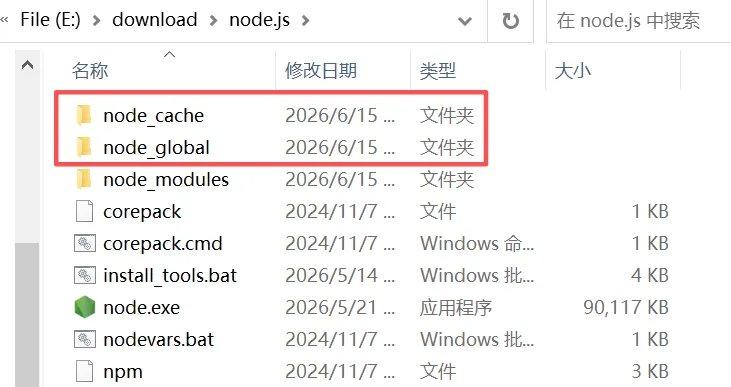
打开 Node.js 的安装目录(我的是 E:\download\node.js),在安装目录下手动新建【node_global】和【node_cache】文件夹:
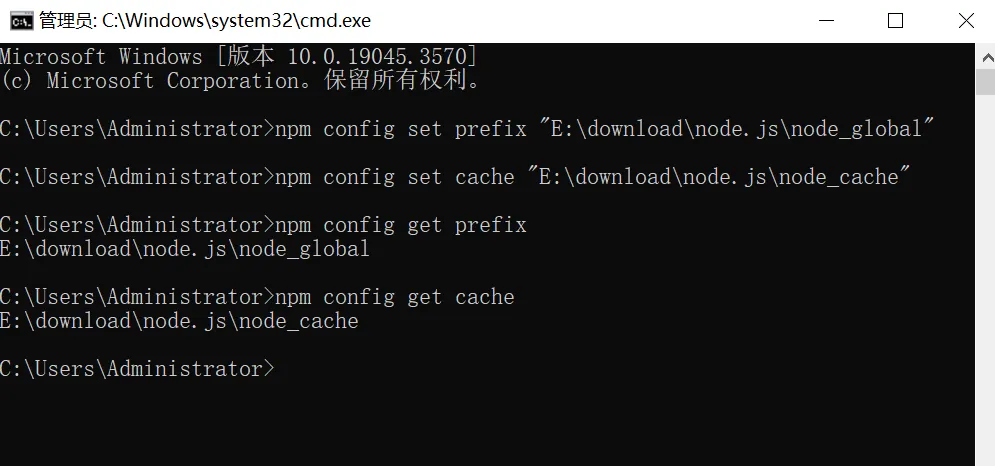
在 cmd 窗口中,依次执行以下两条命令(注意替换成你自己的实际路径):
npm config set prefix ”自己的路径\node_global”npm config set cache ”自己的路径\node_cache”
例如,我的路径:
npm config set prefix ”E:\download\node.js\node_global”npm config set cache ”E:\download\node.js\node_cache”
路径配置完成后,可以通过以下两个命令验证是否设置成功:
npm config get prefixnpm config get cache
注意:
如果提示权限不足,请确认已使用管理员身份运行。 输出的路径和配置路径一样,说明配置成功。 确保 node_global 和 node_cache 文件夹路径正确,避免路径输入错误,导致配置失败。
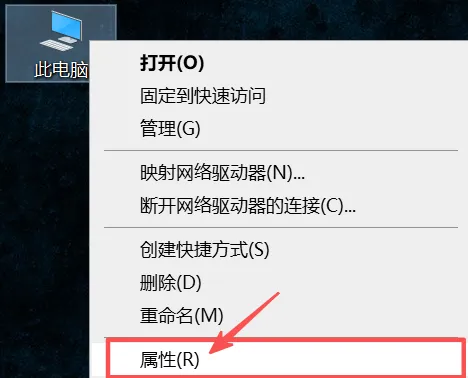
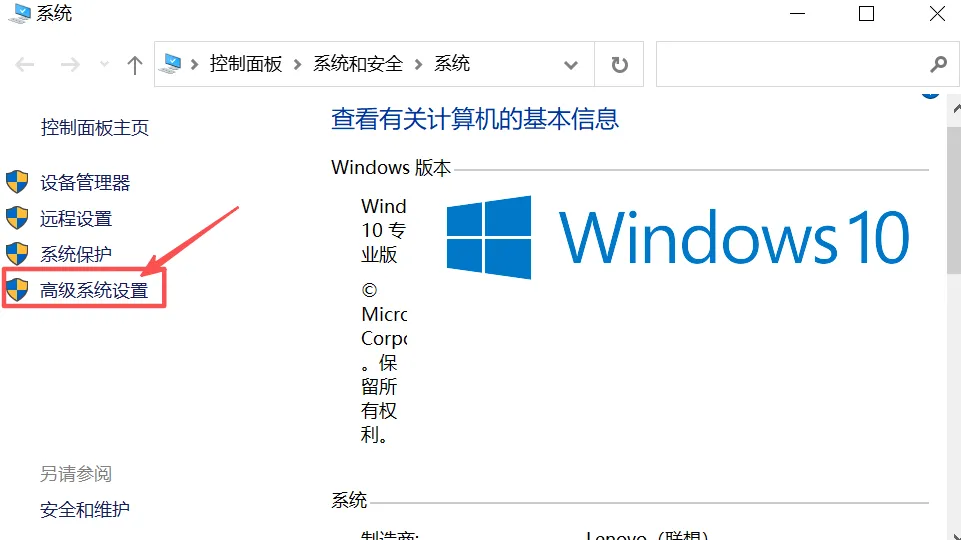
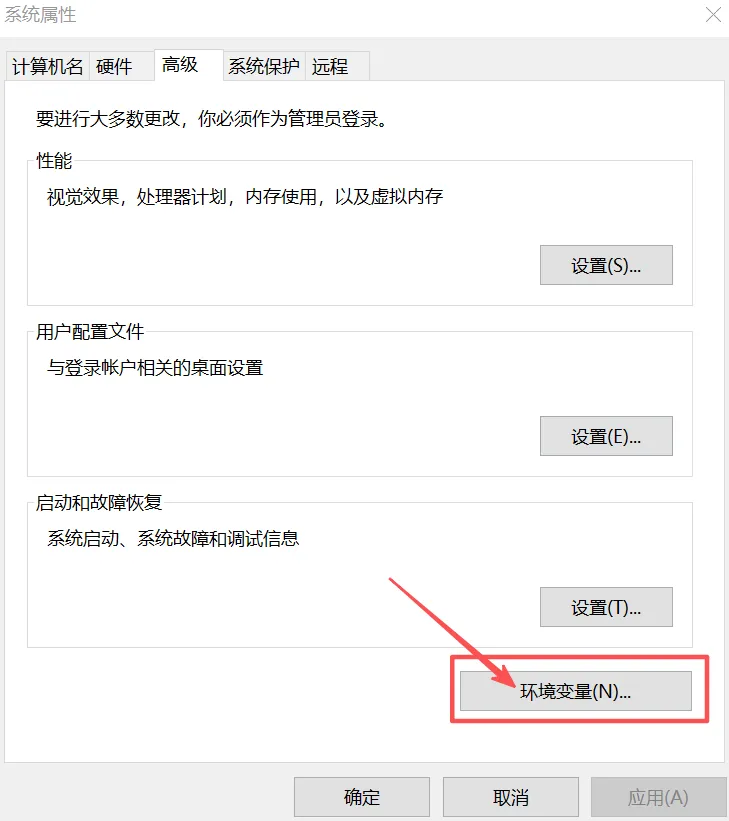
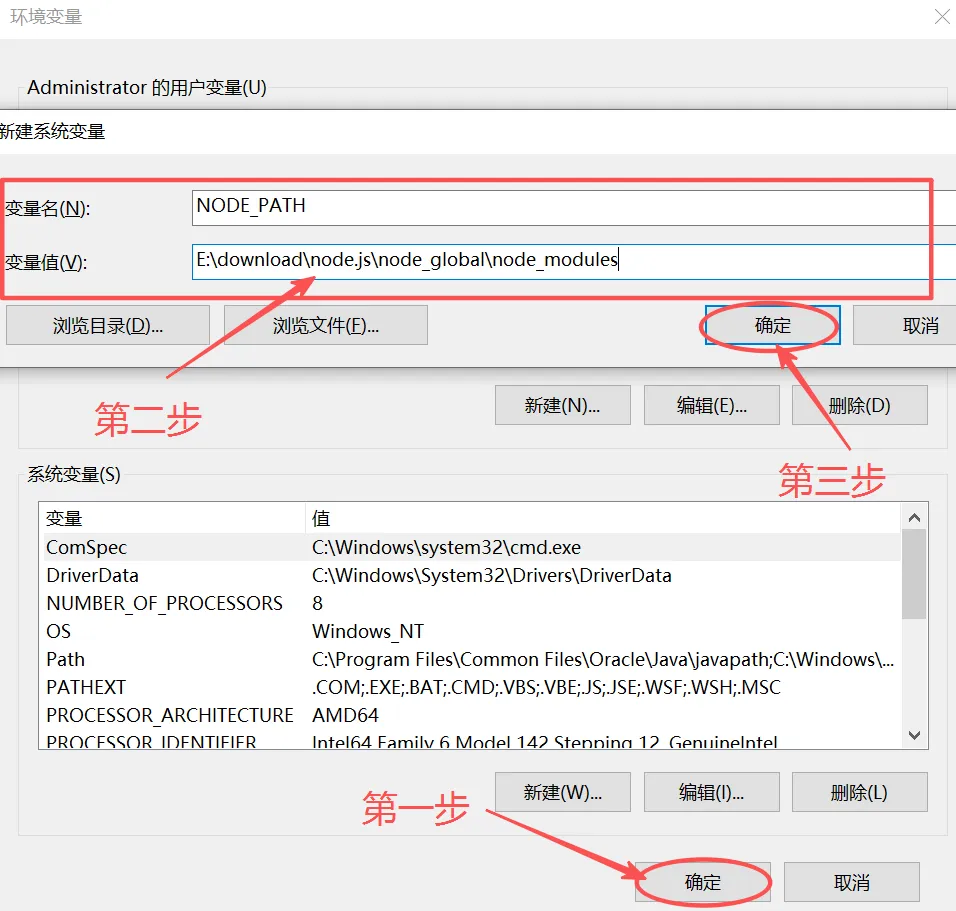
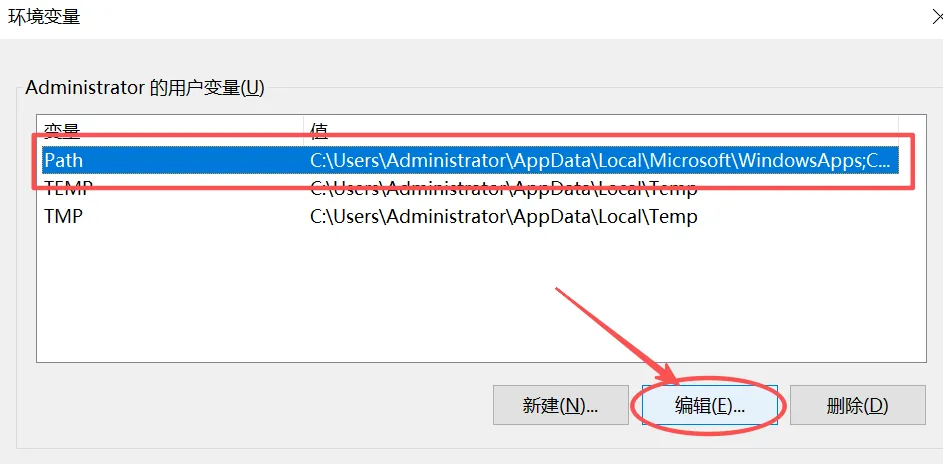
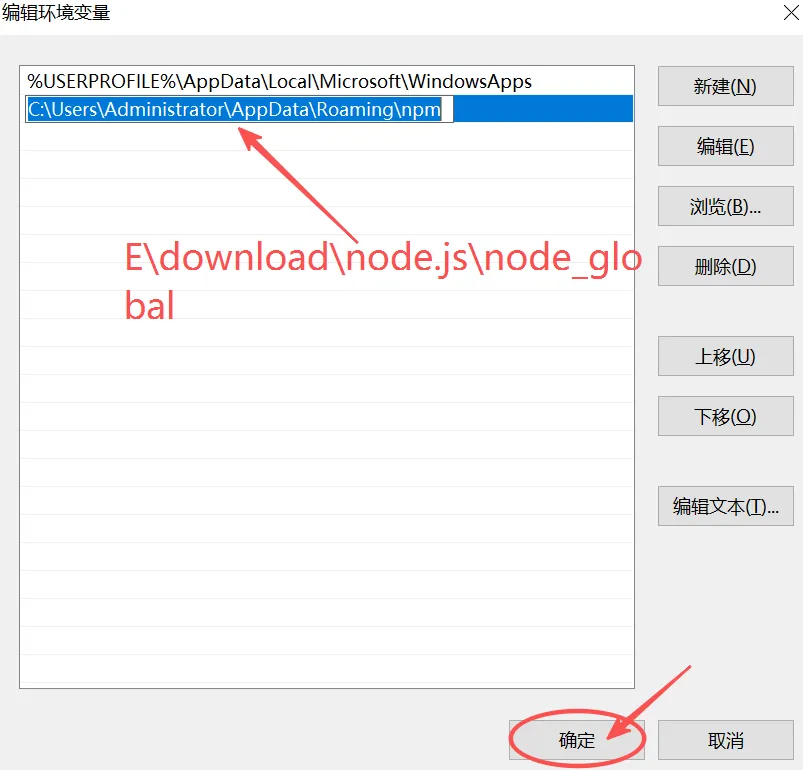
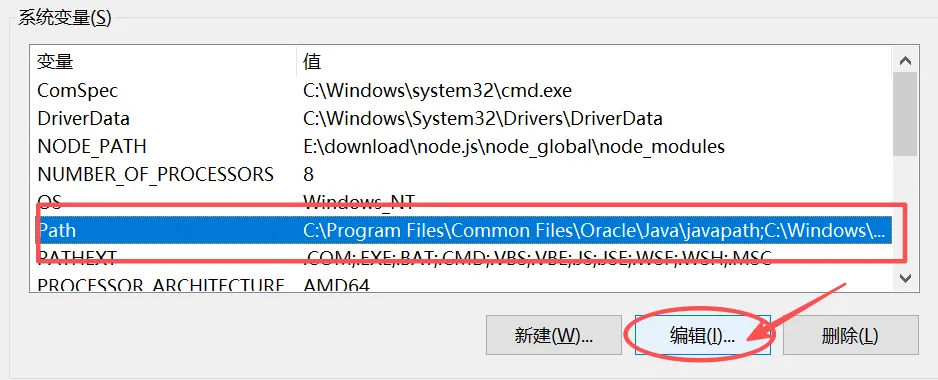
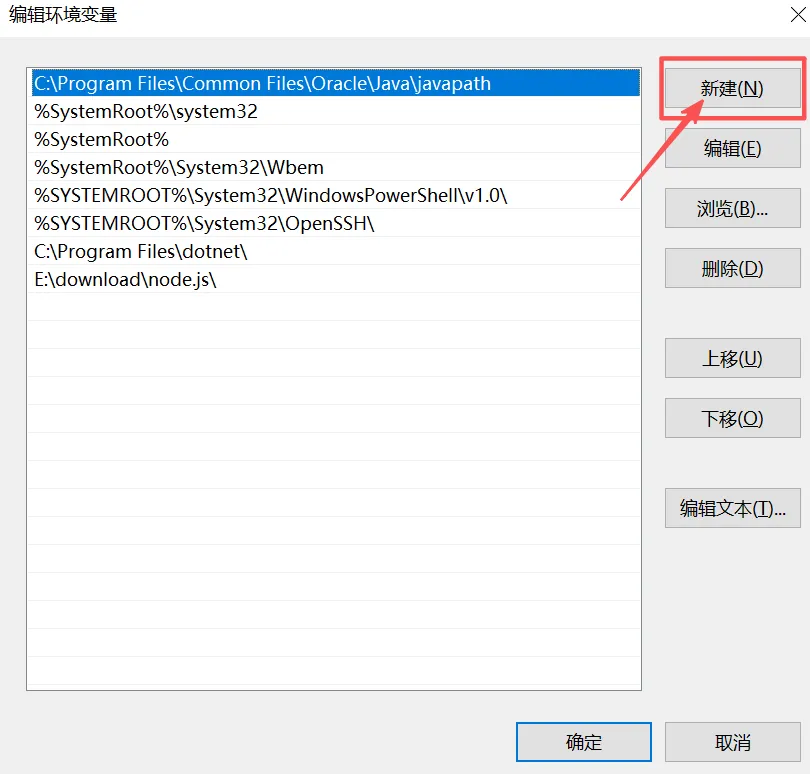
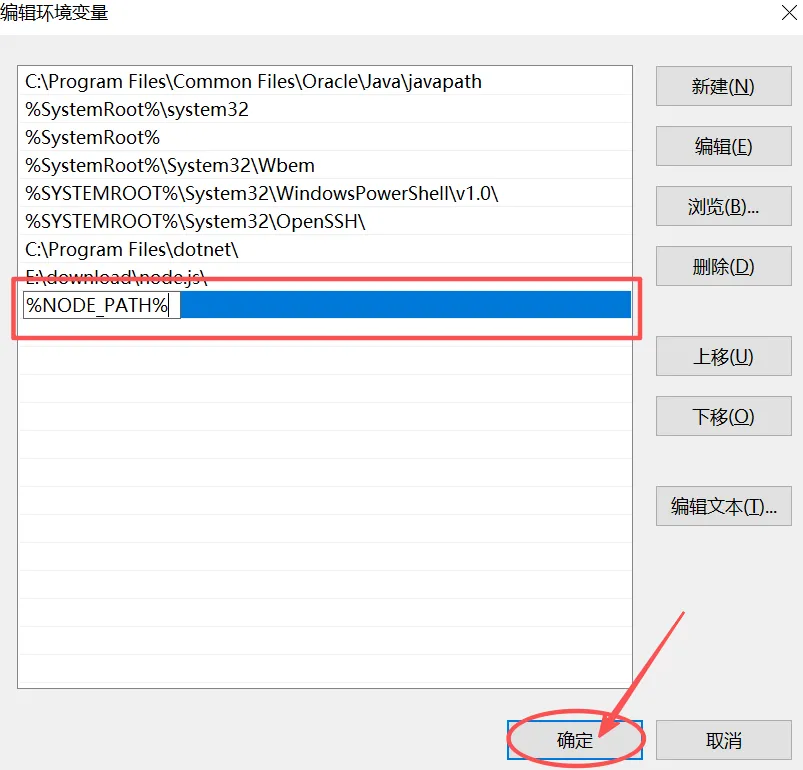
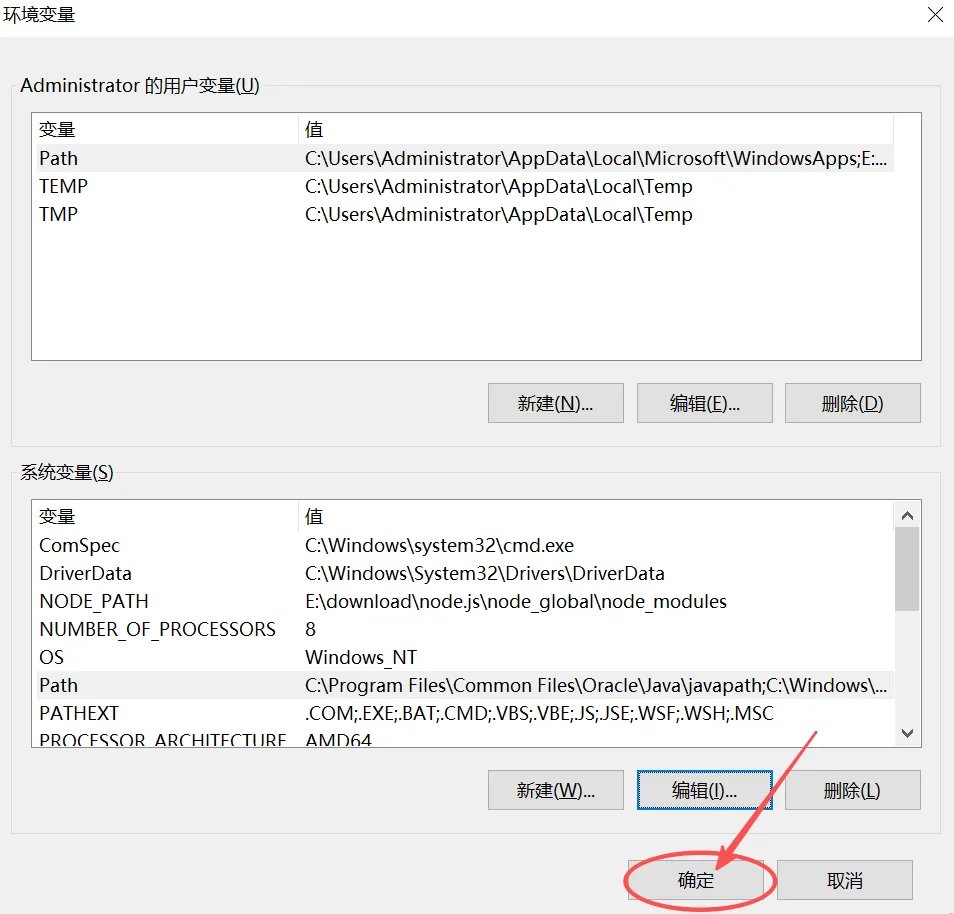
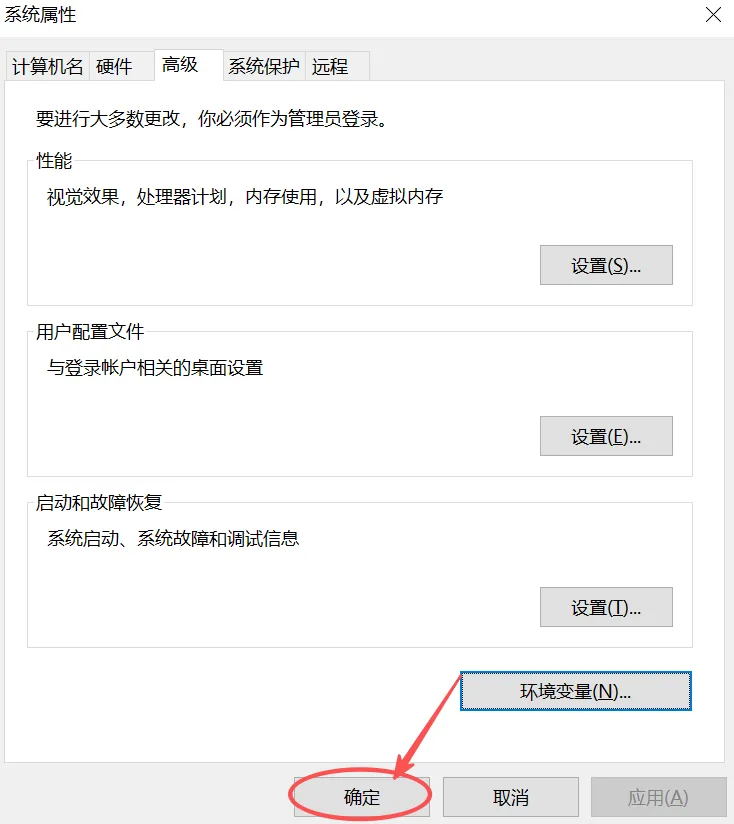
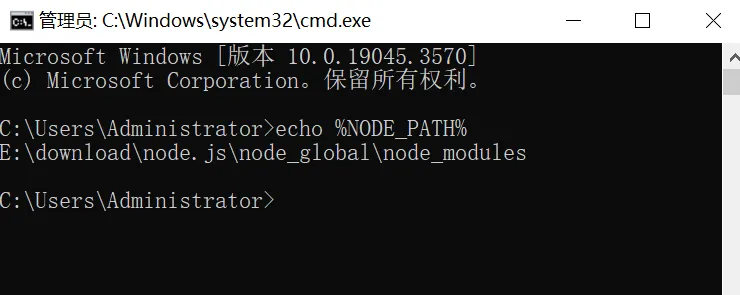
变量名:NODE_PATH 变量值:E:\download\node.js\node_global\node_modules(复制刚刚创建的 node global 路径并在后面添加 \node modules)
输出正确路径(如 E:\download\node.js\node_global\node_modules),说明环境变量已配置成功。
Node.js使用注意事项和常见问题
安装后不要手动删除安装文件夹、不要修改系统环境变量,否则 node 命令直接失效; 企业项目、课程作业禁止使用 Current 尝鲜版,兼容性崩盘 npm 下载插件卡顿,切换国内淘宝镜像源,提速 10 倍 一台电脑不安装多个 Node.js 版本,版本冲突直接蓝屏报错 关闭电脑管家拦截,官网原版 node.js 无病毒,管家误拦截会阻断运行 Win7 老旧系统仅支持 14.x 以下历史 LTS 版本,新系统适配新版
总结
Node.js 是前端开发、小程序开发、轻量后端开发刚需工具,对比 Java、Python 等同品类工具,入门简单、体积小巧、并发性能强、生态完善、商用免费优势突出。
本文来自网友投稿或网络内容,如有侵犯您的权益请联系我们删除,联系邮箱:wyl860211@qq.com 。

