别再一张张查询、下载发票了!这个免费方法,财务必看
- 2026-11-06 20:16:14
别再一张张查询、下载发票了!这个免费方法,财务必看
其实,财务可以通过 两个方法,👏👏把公司开具的发票、取得的发票批量下载下来。下载以后,再用 Excel 做筛选、核对和入账分析,不仅效率更高,也更容易发现异常发票。 一、先下载发票明细 Excel:快速掌握全量发票情况 这个方法最适合用来查看企业 开具发票和取得发票的整体情况。尤其是月度结账、季度申报前,建议财务都导出一份,作为发票核对底稿👇👇 操作路径 1. 登录电子税务局 2. 进入【我要办税】 3. 点击【税务数字账户】 4. 进入【发票查询统计】 5. 选择【全量发票查询】 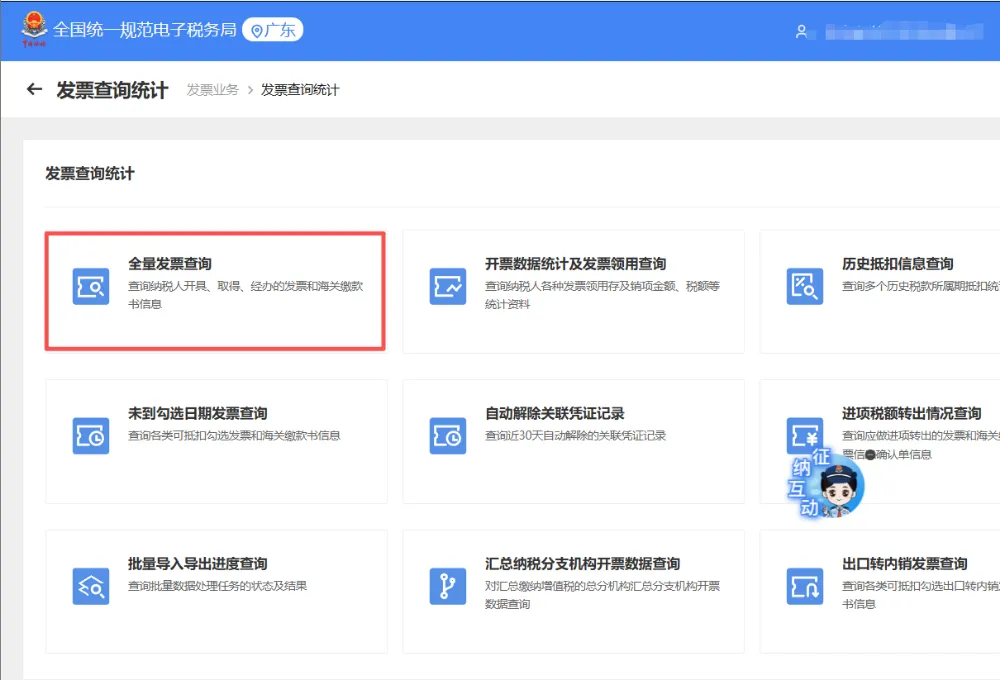
图1:进入税务数字账户后,选择“发票查询统计/全量发票查询”。 查询时怎么选?🤌 查询类型:选择“取得发票”或“开具发票”。 开票日期:可以选择上个月 1 日至月末,也可以选择一个季度,甚至一整年。 查询后操作:点击查询,勾选数据;勾选第一个框通常就是全选,然后导出全部数据。 
图2:按日期、发票类型、发票状态等条件查询后,可勾选并导出数据。 🤓导出的 Excel 能看到什么? 下载出来的明细表,包括你想要的所有发票信息:😗数电发票号码、销购方信息、开票日期、税收分类编码、货物或应税劳务名称、规格型号、单位、数量、单价、金额、税率、税额、价税合计等信息。 
图3:导出的 Excel 明细表可以作为发票核对底稿。 拿到 Excel 以后,建议先筛选“货物或应税劳务名称”。😕很多时候,公司进来一些奇奇怪怪的发票,不是财务不想管,而是以前根本没有被及时发现。 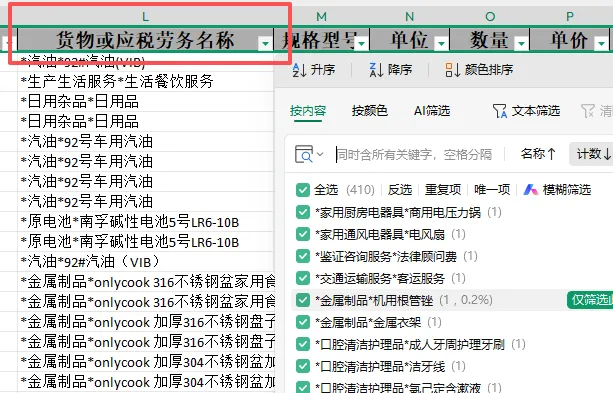
图4:通过 Excel 筛选发票内容,可以快速发现异常项目。
二、再批量下载发票文件:用于入账、归档和查找原票 ❤️🤩除了导出 Excel 明细,税务数字账户还可以批量下载发票文件。这个方法适合财务入账、附件归档,或者后续需要查找某一张具体发票时使用。 操作路径 登录电子税务局后,在【我要办税】中点击【税务数字账户】,进入电子发票服务平台。 如需批量下载发票,依次点击:【税务数字账户】—【发票查询统计】—【全量发票查询】,输入查询条件后,在结果展示列勾选需要下载的发票数据,点击【批量下载】。 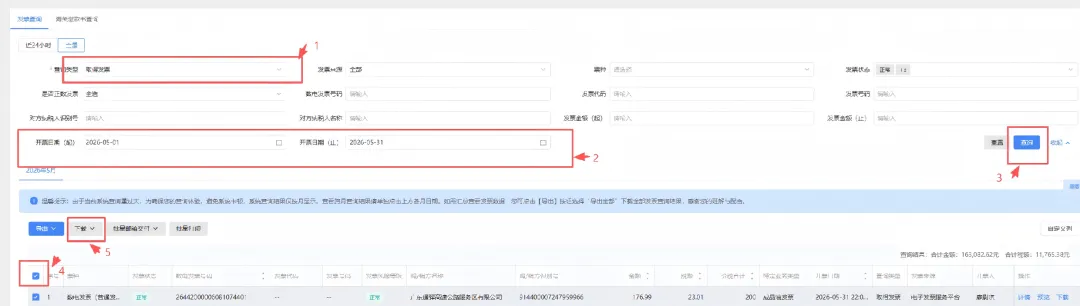
图5:在全量发票查询页面勾选需要下载的发票数据。 系统一般会提示选择文件下载类型,例如 PDF、OFD、XML 等。根据企业自己的入账、归档要求选择即可。选择完成后点击【确认】,系统会提交批量下载任务。 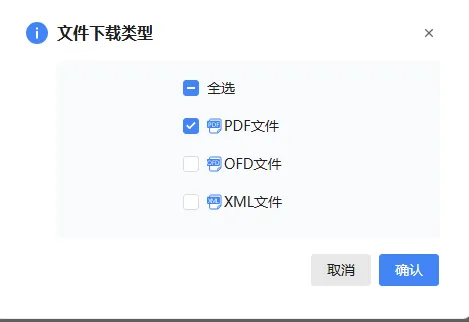
图6:选择文件下载类型,例如 PDF、OFD 或 XML。 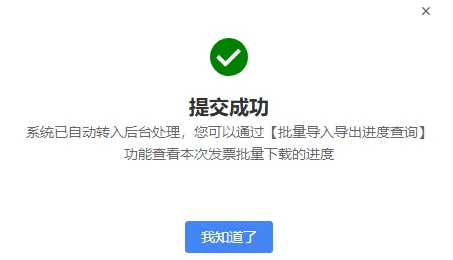
图7:提交后,可在批量导入导出进度查询中查看下载进度。 
图8:任务完成后,可下载对应的发票文件包。 😍下载完成后,一般会得到一批发票文件,同时还会有 Excel 明细。 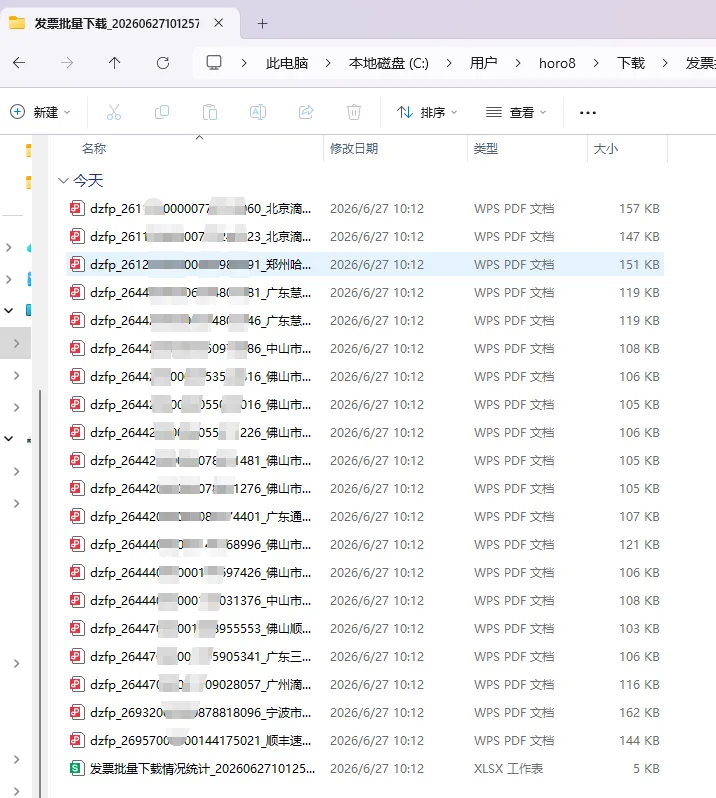
图9:批量下载后,发票文件和 Excel 明细会保存在本地文件夹。 后续如果想找某一张发票,可以回到 Excel 中复制发票号码,或者复制开票方名称☺️,再到文件夹中搜索。 
图10:需要查找特定发票时,可用发票号码或开票方名称搜索。 三、📝下载以后,财务重点看什么? 发票下载只是第一步,真正重要的是 核对、筛选和判断风险。建议财务每个月或每个季度,至少做一次简单的发票检查。 1. 看发票内容:重点关注个人消费、烟酒礼品、购物卡、奢侈品、与业务无关的发票。具体看之前文章总结很多老板不知道:这些发票开进公司,不是在省税,是在埋雷 2. 看金额和税额:核对是否与合同、付款、入账金额一致。 3. 看发票状态:关注红冲、作废、异常、未入账、未勾选等情况。 4.是否有重复报销发票情况:还可以辅助排查是否存在重复报销发票的情况。将取得的发票明细下载成 Excel 后,可以按发票号码、销方名称、开票日期、金额、税额、价税合计等字段进行筛选和比对,查看同一张发票是否多次出现在报销资料或入账底稿中。尤其是员工报销、零星采购、费用报销较多的企业,更建议定期核对,避免同一张发票被重复报销、重复入账,后续引发财务管理和税务风险。 5.还有通过筛选:还可以用来辅助核查印花税。把开具、取得的发票明细下载成 Excel 后,可以按客户名称、供应商名称、货物或应税劳务名称、金额等字段进行筛选,初步判断是否涉及买卖合同、租赁合同、运输合同、技术合同等印花税应税凭证,再按对应税目汇总金额,快速测算本期是否存在印花税漏报、少报的情况。需要注意的是,发票数据只能作为排查线索,最终仍要结合合同、订单、结算单等资料确认具体税目和计税金额。 所以,建议每个月或者每个季度,都把公司开具和取得的发票下载成 Excel,做一次简单核对。发票不是下载完就结束,真正重要的是:通过发票,看清楚公司的业务、成本、费用和税务风险。 
关注我,让你的财税更安全、更便捷。
往期推荐
本文来自网友投稿或网络内容,如有侵犯您的权益请联系我们删除,联系邮箱:wyl860211@qq.com 。

