ArcGIS中文版免费下载和安装保姆级教程(附安装包,图文并茂)
- 2026-11-06 08:46:34
ArcGIS中文版免费下载和安装保姆级教程(附安装包,图文并茂)
ArcGIS 是一套功能强大的地理信息系统软件平台,就像是为地球打造的"超级地图编辑器"。
简单来说,ArcGIS 是用来收集、管理、分析和展示与地理位置相关的各种数据。无论是城市规划师想要设计新的交通网络,还是环保专家需要监测森林覆盖率的变化,亦或是物流公司要优化配送路线,它都能提供专业的解决方案。ArcGIS 把复杂的地理数据转化为直观的地图和三维场景,让使用者能够"看见"数据背后的空间规律和趋势,从而做出更科学的决策。
ArcGIS 属于商业软件,需要付费使用,然而本文提供的是免费版安装包。
ArcGIS 的使用场景非常广泛:
• 在城市管理方面,它被用于智慧城市建设,整合交通流量、人口分布和基础设施数据,辅助管理者优化公共服务布局; • 在环境保护领域,科研人员利用它监测湿地退化、分析野生动物迁徙路径或评估气候变化对生态系统的影响; • 商业领域的企业则借助 ArcGIS 进行选址分析,通过叠加人口密度、消费能力和竞争对手分布等图层,找到最具潜力的新店位置; • 应急响应部门在自然灾害发生时,依靠 ArcGIS 快速绘制受灾范围、规划救援路线和调配物资; • 甚至在公共卫生领域,疫情期间 ArcGIS 也被广泛用于疫情分布可视化传播和疫苗接种点规划。
下载ArcGIS
ArcGIS安装包免费下载地址:https://pan.quark.cn/s/3c208175bf77
安装ArcGIS
1. 下载解压下图所示安装包: 
2. 进入解压后的 ArGIS 文件夹: 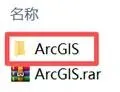
3. 双击进入 Setup 文件夹: 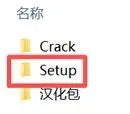
4. 右键 ArcGIS_Desktop_1082_180378.exe 点击 "以管理员身份运行" 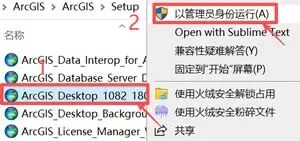
5. 系统默认安装到 C 盘,这里建议手动修改到其它盘(非系统盘),我这里改到了我的 E 盘,然后点击 "Next": 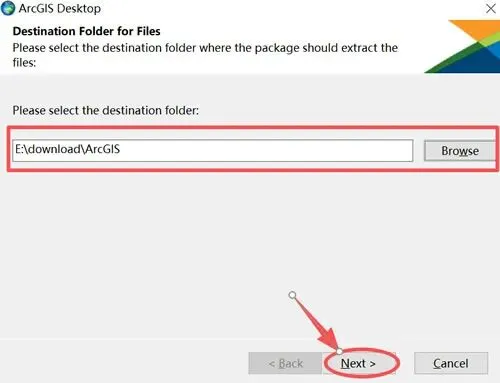
6. 等待进度条加载到 100%: 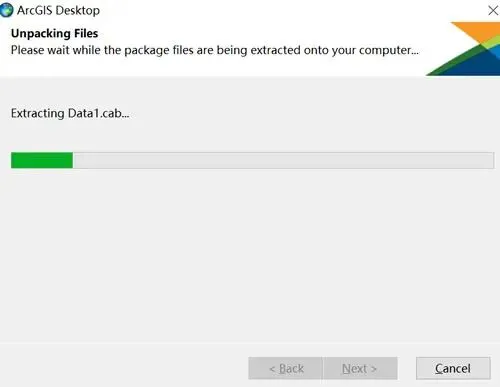
7. 出现下图界面,点击 "Close": 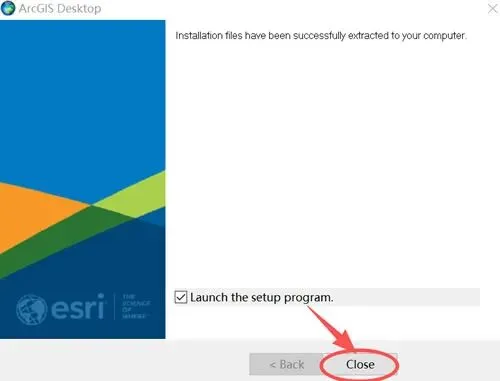
8. 此时,弹出新的安装流程,点击 "Next": 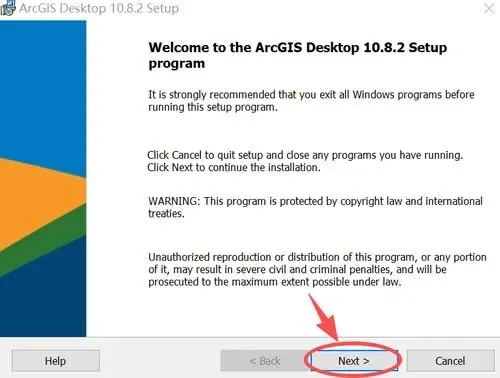
9. 勾选 "I accept the master agreement",点击 "Next": 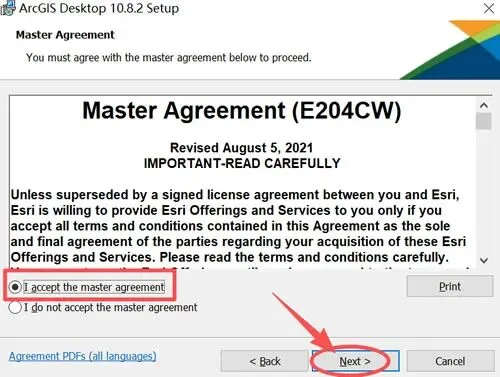
10. 勾选 "Custom(自定义安装)",点击 "Next": 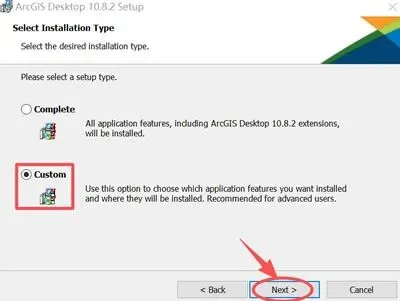
11. 这里先点击 "Change": 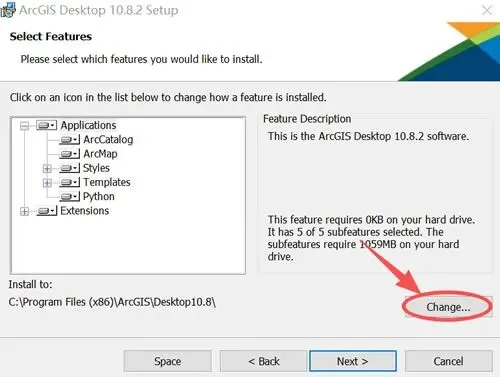
12. 系统默认安装到 C 盘,我这里改到了我的 E 盘(非系统盘),案后点击 "OK": 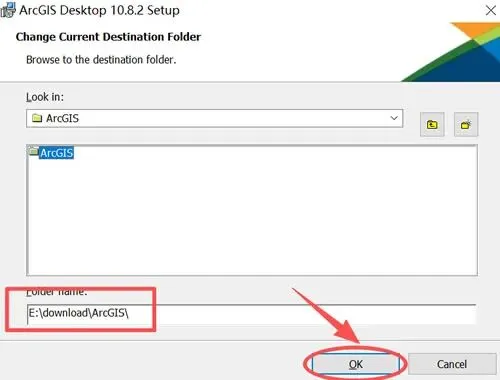
13. 此时,点击 "Next": 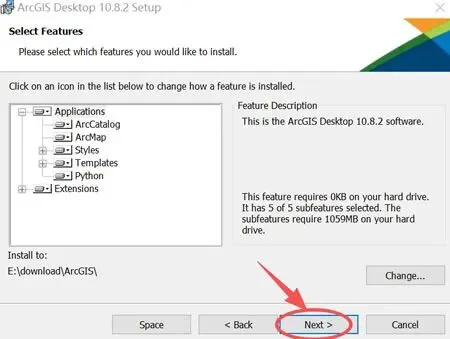
14. 点击 "Next": 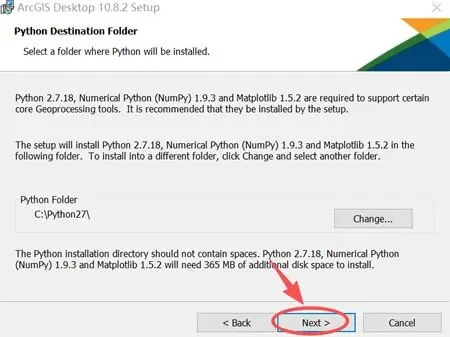
15. 取消勾选 "Click here to participate in the Esri User Experience Improvement program.(Recommended)",点击 "Install": 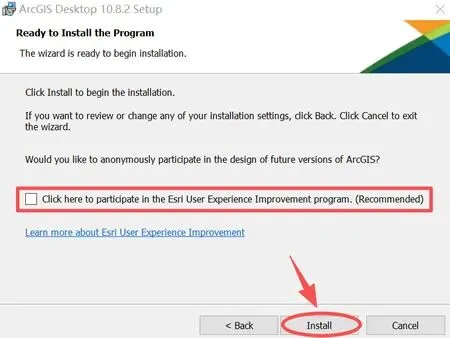
16. 这时系统会安装 ArcGIS 的核心组件,等待进度条加载到 100%(加载过程中根据电脑的配置不同,需要等待时间也不同,大约需要 10-20 分钟左右): 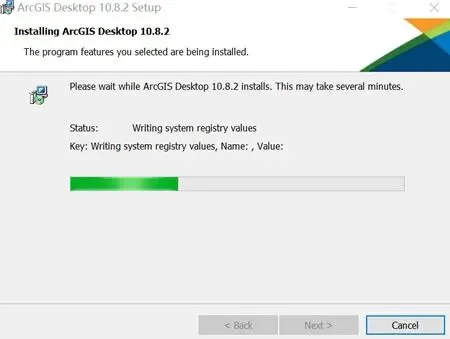
17. 点击 "Finish": 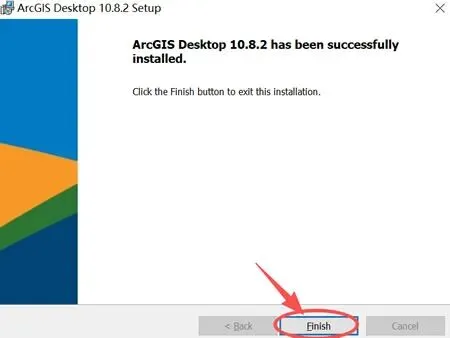
18. 弹出下图所示窗口,点击 "Cancel": 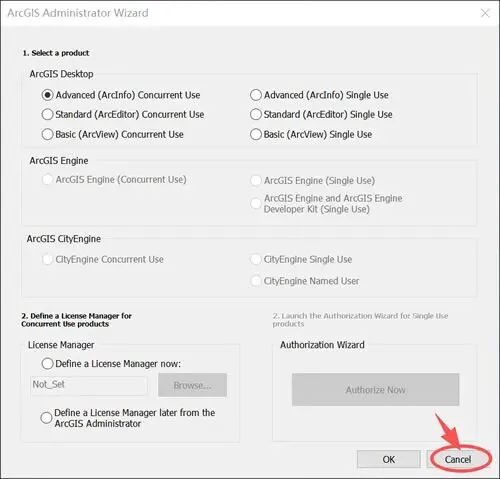
19. 在最近添加中找到 ArcMap 10.8.2,将该软件图标拖拽到桌面: 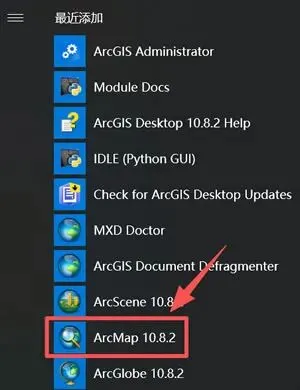
20. 拖拽完成后如下图所示,此时右键图标,点击 "打开文件所在位置": 
21. 这里回到解压后的压缩包下,进入 Crack 文件夹: 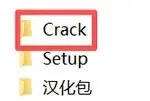
22. 复制 "AfCore.dll" 程序: 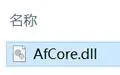
23. 粘贴到刚才打开的文件所在位置: 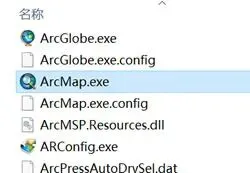
24. 弹出下图所示界面,点击 "替换目标中的文件": 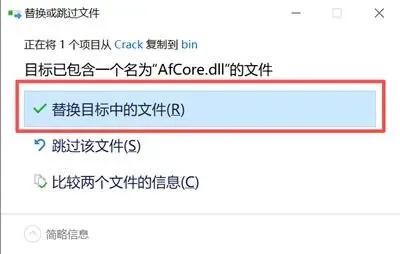
25. 双击桌面图标,启程程序: 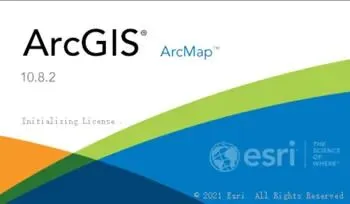
26. 出现下图所示界面,安装成功: 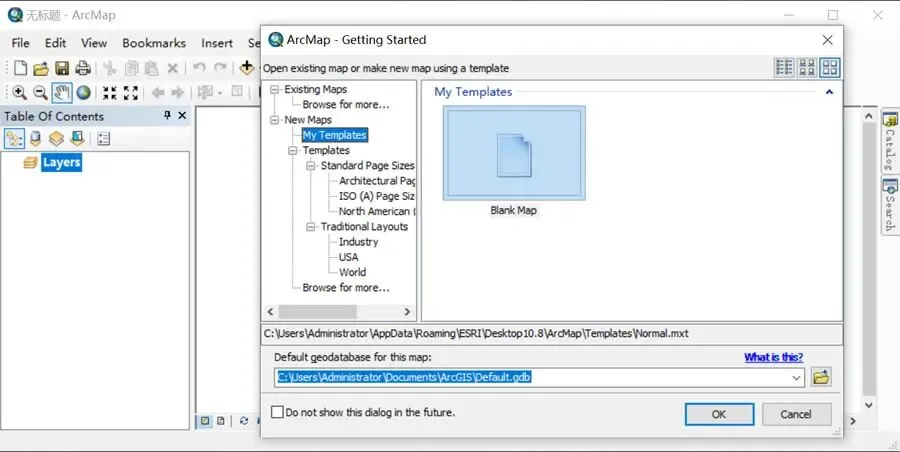
汉化ArcGIS
1. 打开解压后的文件夹,点击进入“汉化包”文件夹: 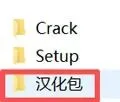
2. 双击 ArcGIS_DesktopLP_only_1082_zh_CN_180451.exe 安装汉化包: 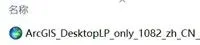
3. 系统默认安装到 C 盘,这里建议手动修改到其他盘(非系统盘),点击 "下一步": 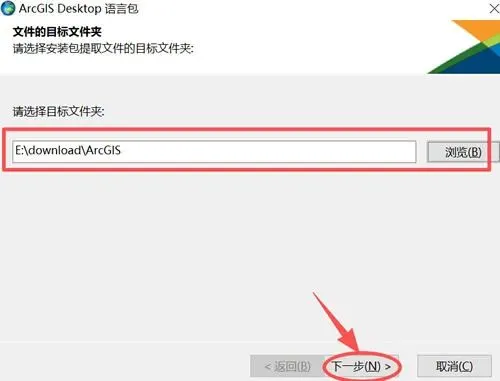
4. 等待加载到 100%,点击 "关闭": 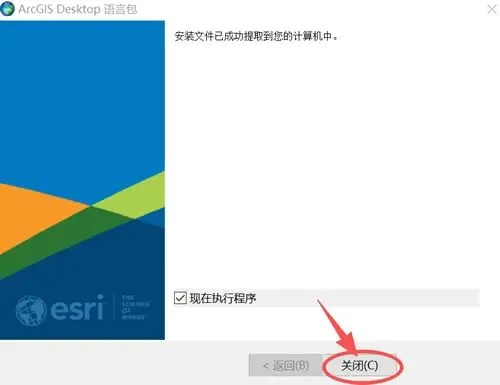
5. 等待环境安装完成: 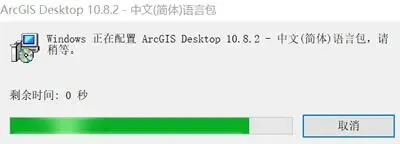
6. 此时,重新打开软件,出现下图所示界面,汉化成功: 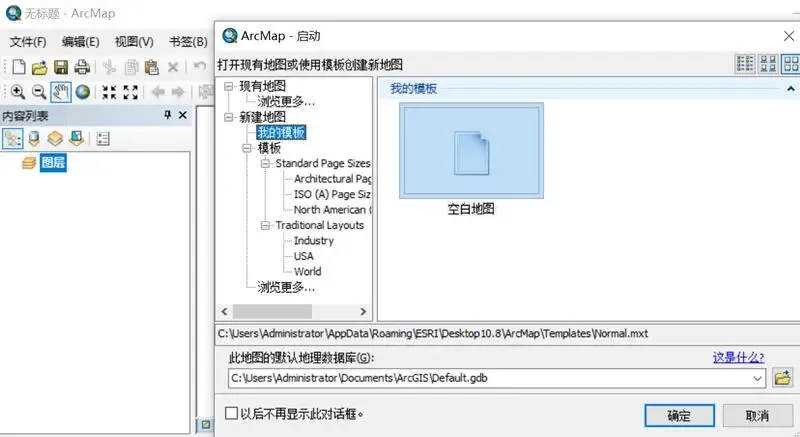
ArcGIS常见使用问题和解决方法
1. 安装过程中断或报错: • 关闭杀毒软件(360、电脑管家等可能误判) • 以管理员身份运行安装程序 • 确保系统已安装最新 Windows 更新 2. 三维功能无法使用或卡顿 • 更新显卡驱动到最新版本 • 在选项中开启 GPU 加速 • 降低三维场景的细节级别 3. 安装时提示“错误 1402 ”或“权限不足”:
右键点击安装包,选择“以管理员身份运行”
本文来自网友投稿或网络内容,如有侵犯您的权益请联系我们删除,联系邮箱:wyl860211@qq.com 。

