CDR2026下载安装激活方法教程
- 2026-11-06 11:24:52
一、Windows 系统(仅 64 位,32 位系统完全不支持)
Windows 11 全系列(家庭版 / 专业版 / 企业版),建议安装系统最新累积更新
Windows 10 64 位,必须更新至最新官方补丁包
不支持:
Win7、Win8、Win8.1、所有 32 位 Windows 系统,服务器系统无官方适配
二、macOS 苹果电脑系统CorelDRAW
仅支持以下三个新版系统,旧系统无法安装:
macOS Sonoma 14
macOS Sequoia 15
macOS Tahoe 26
硬件适配区分:
Apple Silicon:M1/M2/M3/M4 全系列芯片原生优化,无需兼容层
Intel 处理器:仅 2014 年后带 AVX2 指令集多核 Intel 机型可用

收藏本文,遇到底层故障直接对照排查。需要CDR汉化安装包文件,私信回复【CDR】免费领取!点赞 + 在看,持续更新各类软件干货教程。
安装CDR本文以 Windows 10 64 位系统电脑为例。
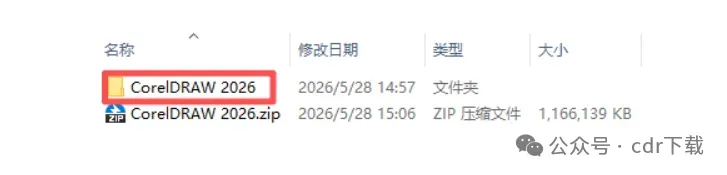
1) 下载 CDR 安装包,右击 CorelDRAW 2026.zip,选择“解压到此处”:

2) 双击 CorelDRAW 2026 文件夹,进入文件夹:
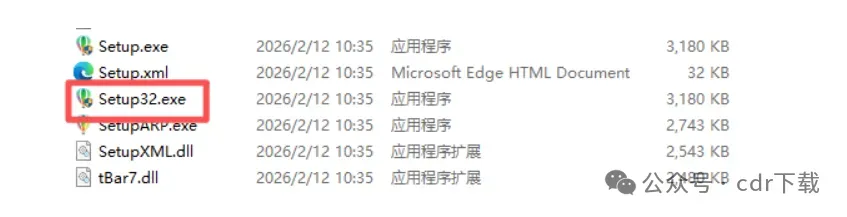
3) 双击 Setup32.exe,开始安装:
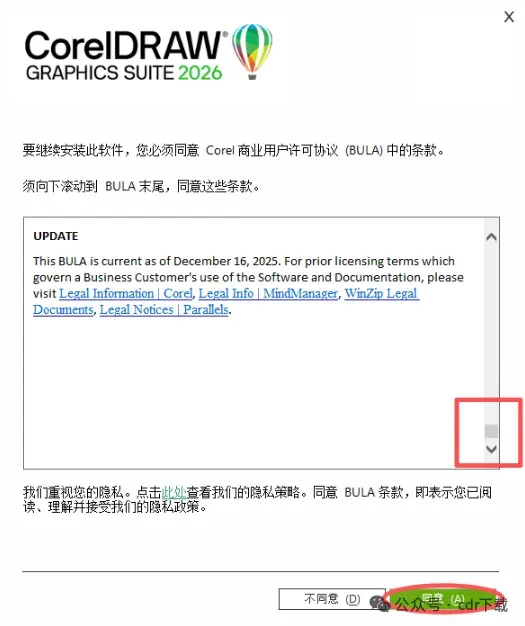
4) 等待程序初始化后,将使用许可拖动到末尾,点击“同意”:
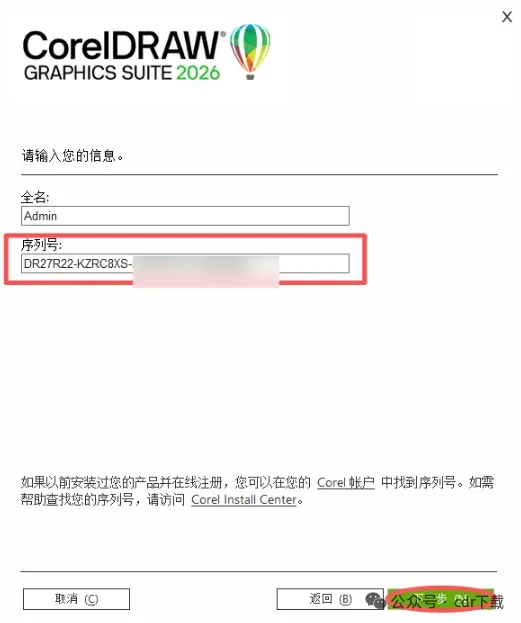
5) 在序列号框内输入以下序列号,点击“下一步”:DR27C22-KZRC8xS-SZP22EV-UAAM78E
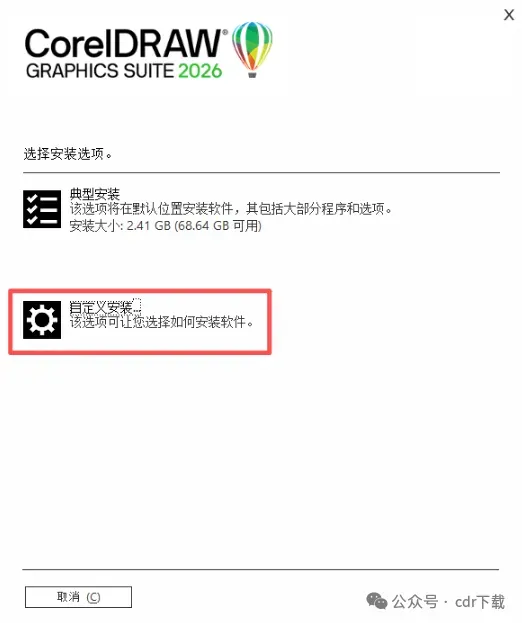
6) 点击“自定义安装”(“典型安装”会把软件安装在 C 盘或其他盘符的系统盘,建议安装在 D 盘或其他非系统盘):
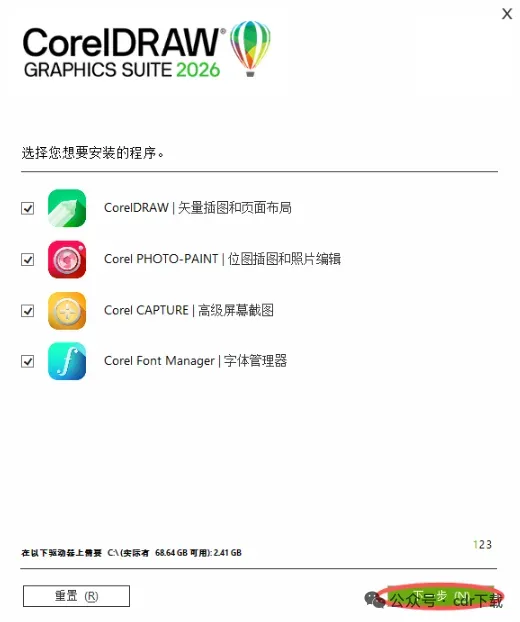
7) 点击“下一步”:
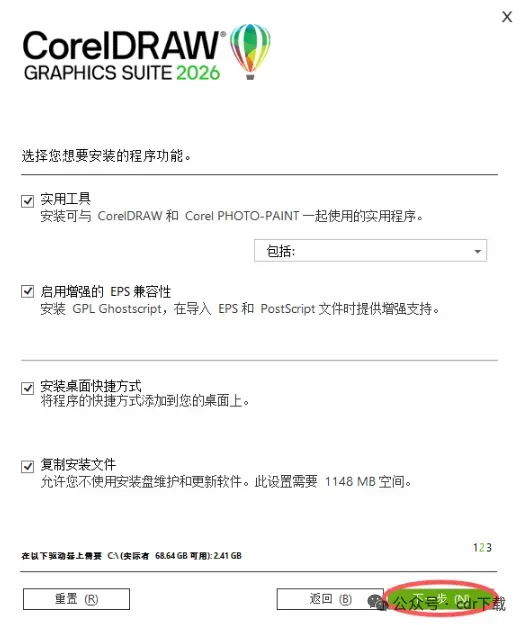
8) 点击“下一步”:
9) 点击“更改…”:
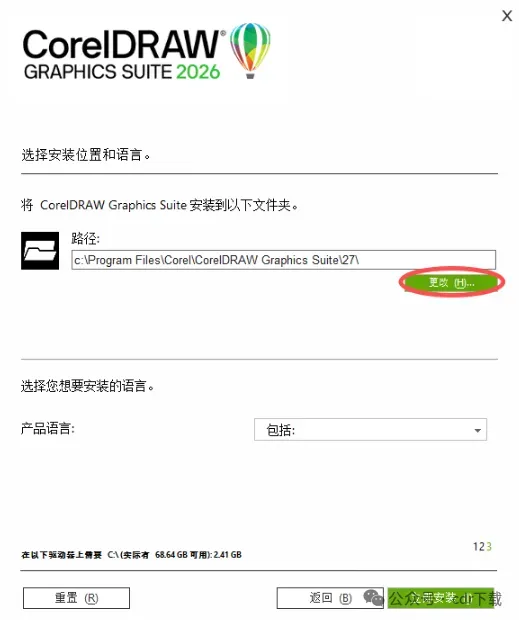
10) 选择要安装的目录(本文中为“D:\Programs”),点击“确定”:
11) 检查安装目录,产品语言会自动仅勾选简体中文,点击“立即安装”:
12) 等待安装:

13) 点击“取消”,关闭登录界面:

CDR常见使用问题
1) 为什么安装时安装窗口只有一个图标?这可能是兼容性和软件缩放问题,所以在本文中安装 CDR 时,使用的是 Setup32.exe,而不是 Setup.exe,这样软件安装窗口即可正常打开。
2) 怎么卸载 CDR?CDR 安装后会在安装目录\CorelDRAW Graphics Suite\27\Setup 文件夹下保存一份安装文件,可以使用 Setup.exe 卸载软件。如果使用 Windows 卸载或使用 Setup.exe 文件卸载时,卸载窗口只有一个图标,问可参考常见使用问题1,将 Setup.exe 重命名为 Setup32.exe,再运行它,即可正常打开卸载程序。
总结学习 CDR 就像是在解构几何与色彩的艺术,虽然入门需要一点耐心,但它强大的图形处理能力绝对能给你带来满满的回报。当你熟练掌握了那些快捷键与核心功能,你会发现设计变得前所未有的流畅与自由。希望这篇教程能帮你顺利跨过门槛,自信地推开平面设计的大门。

