ANSYS 2025R2软件安装教程附安装包下载
- 2026-11-07 09:13:49
ANSYS 2025R2软件安装教程附安装包下载


软件简介 



软件下载 

[下载地址]:公众号内回复:ANSYS 
软件安装 


1、将ANSYS 2025R2软件安装包下载至电脑,右键选中并【解压到ANSYS 2025R2\】 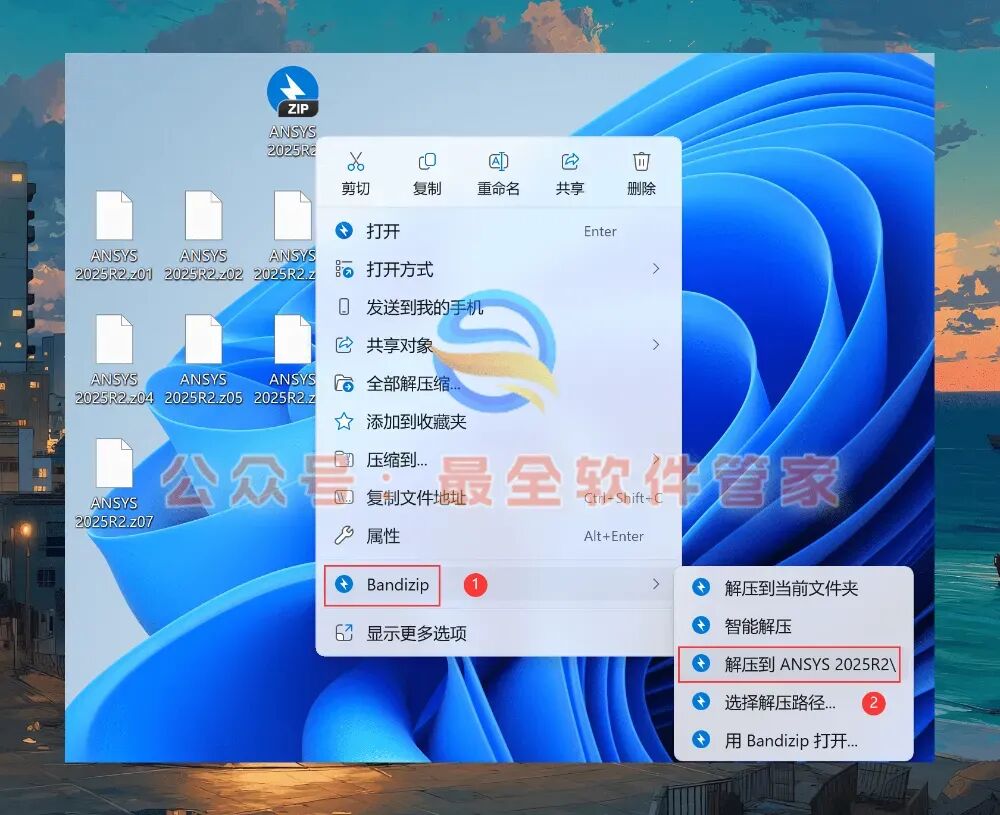
2、右键【打开】已解压的文件夹 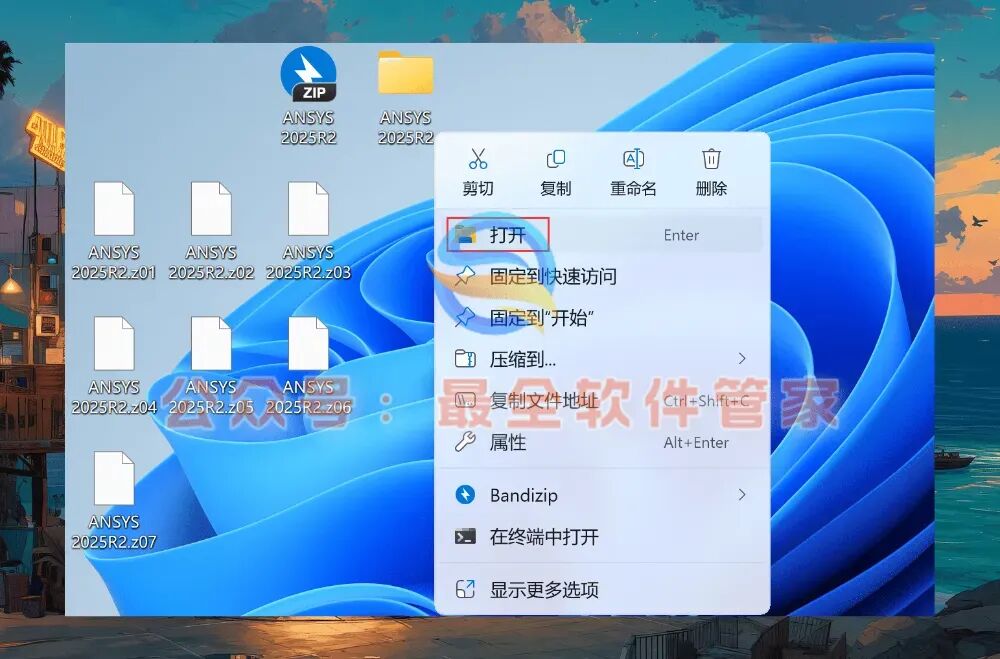
3、找到【Ansys.2025.R2.Products】文件夹,右键选择【打开】 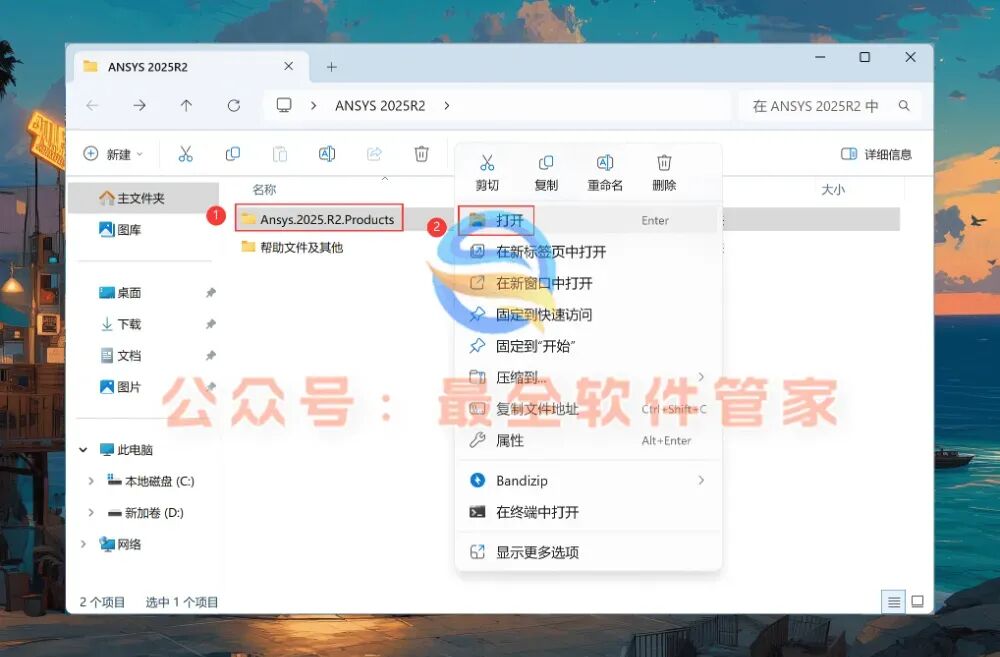
4、找到【ANSYS2025R2_WINX64_DISK1】文件,右键点击【装载】 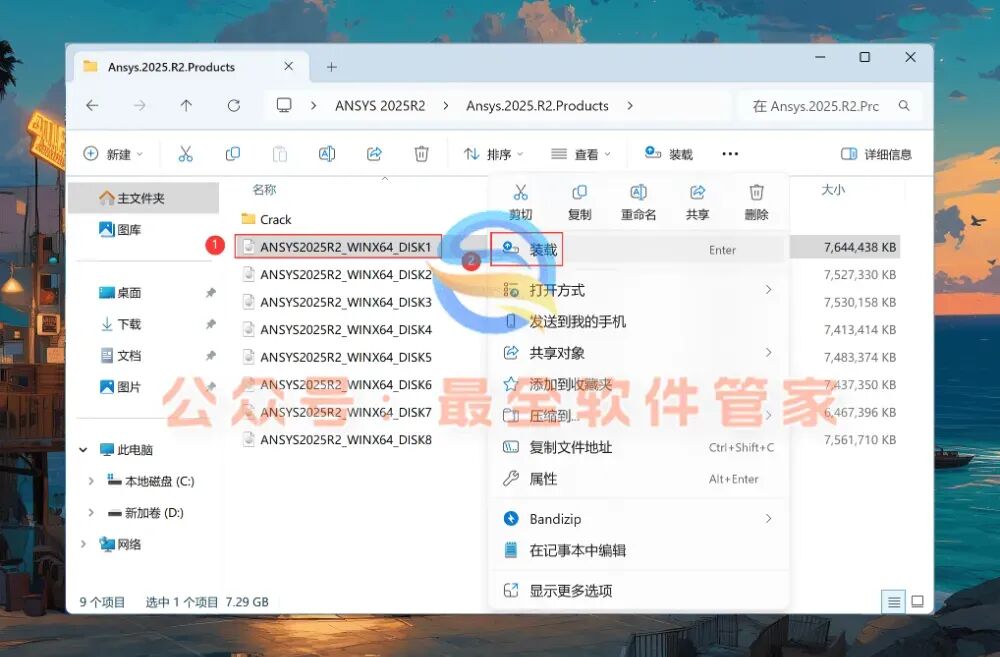
5、找到【setup】应用程序,右键选择【以管理员身份运行】 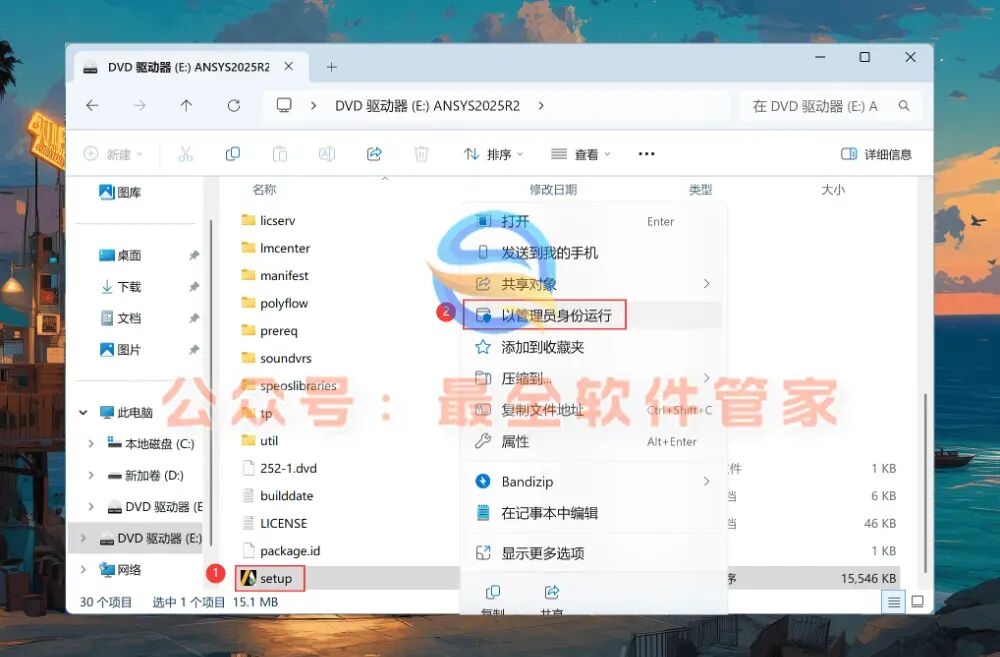
6、点击【安装ANSYS许可证管理器】 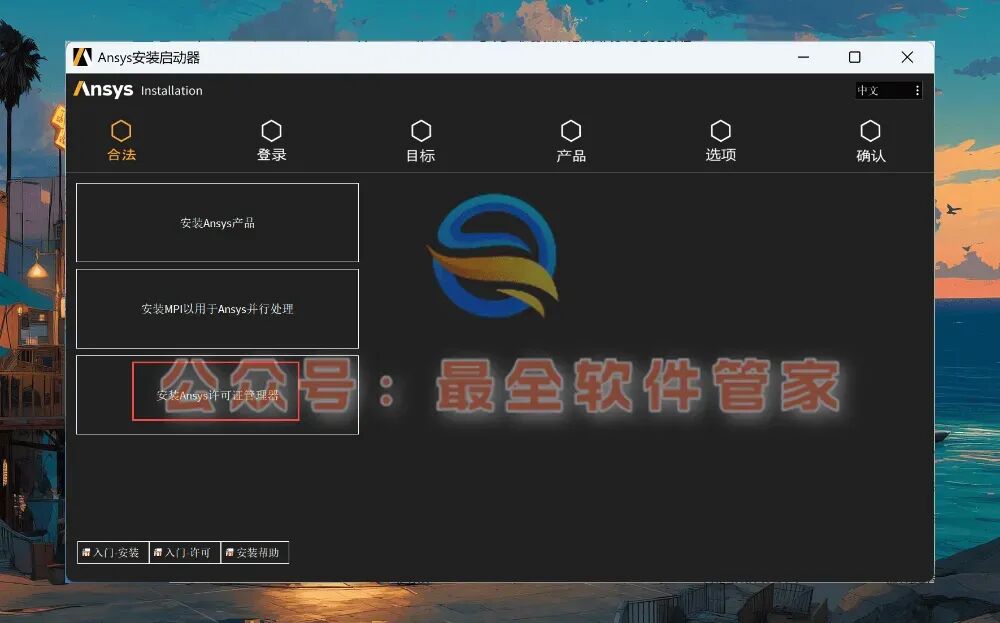
7、点击【确定】 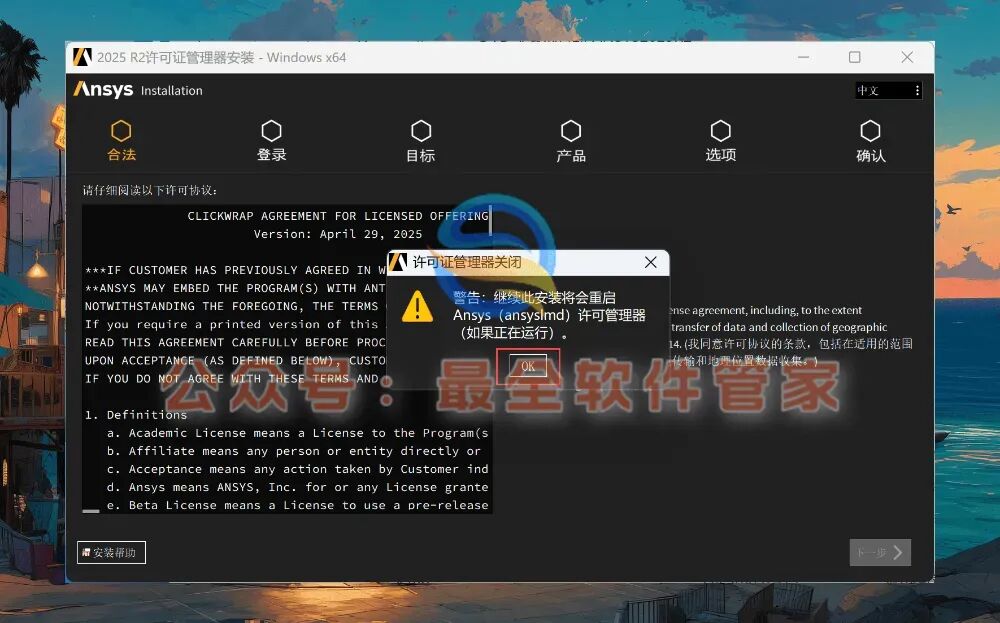
8、勾选【我同意协议】,再点击【下一步】 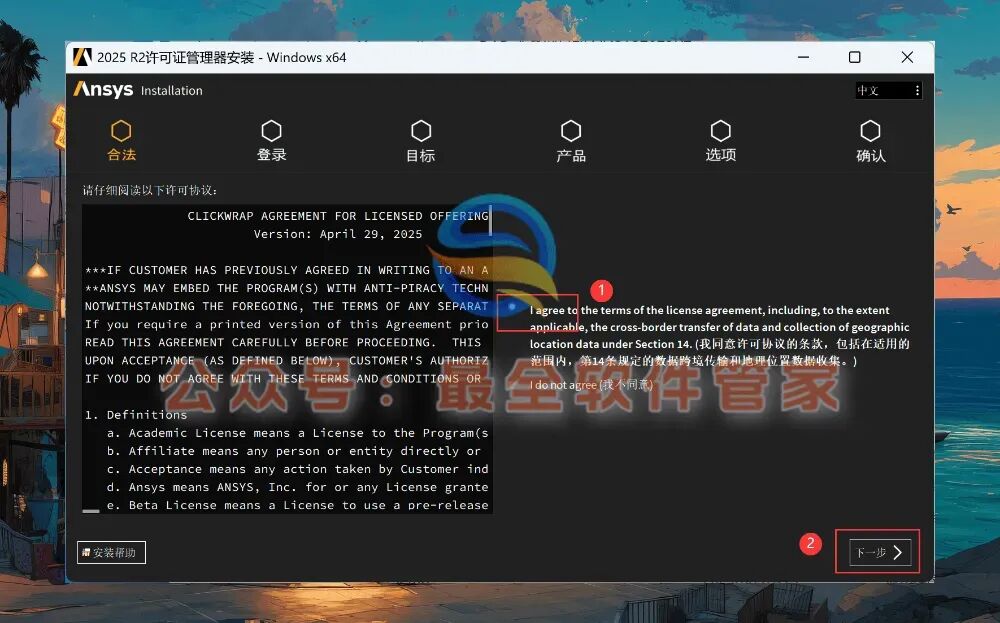
9、软件默认安装位置为C盘,可自行更改安装路径,此处小编选择安装至D盘;点击【下一步】 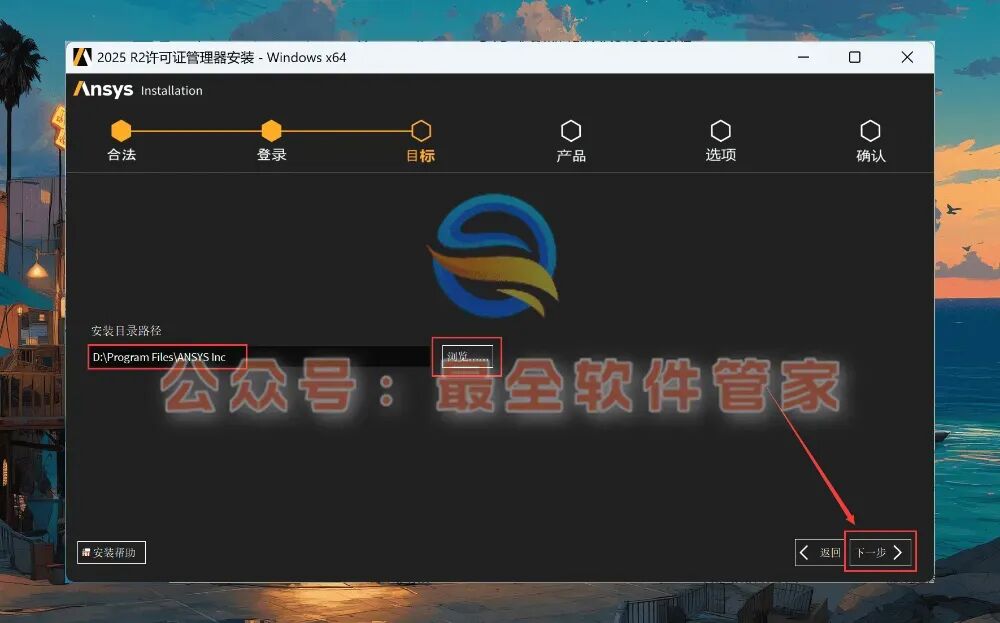
10、点击【下一步】 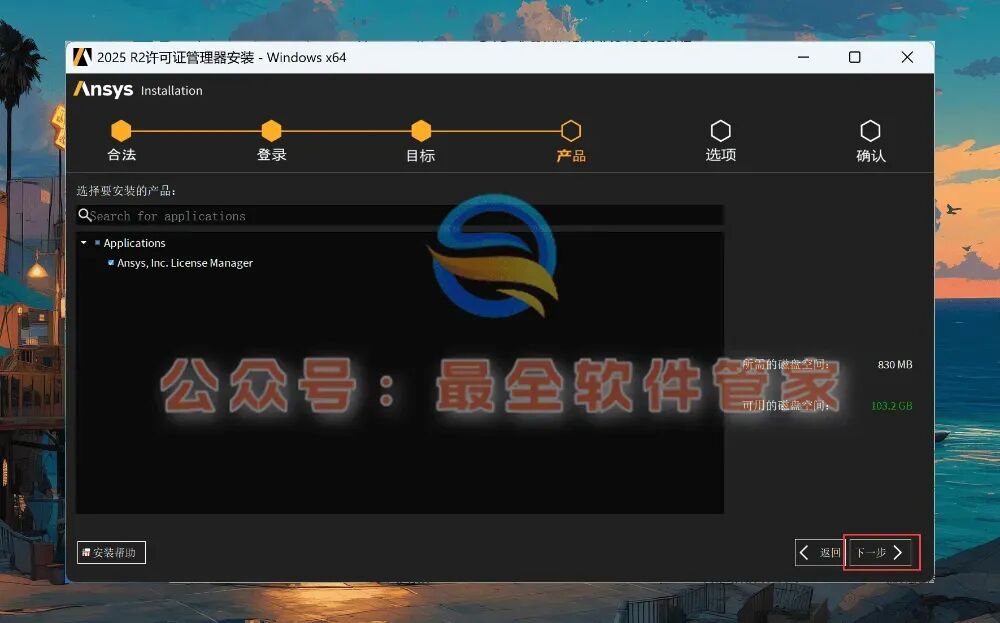
11、点击【下一步】 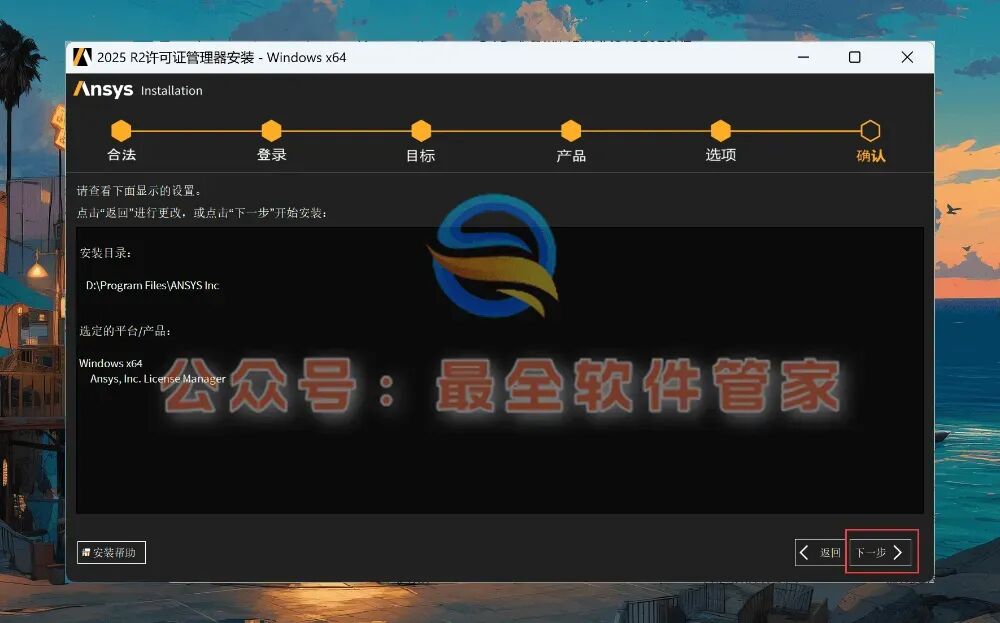
12、软件正在安装,请耐心等待片刻 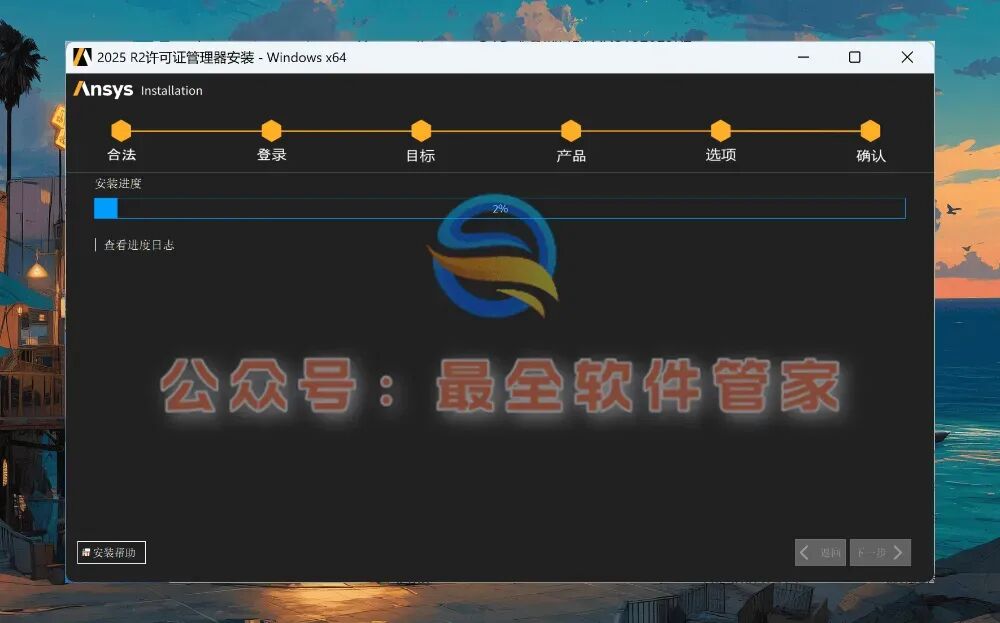
13、点击【下一步】 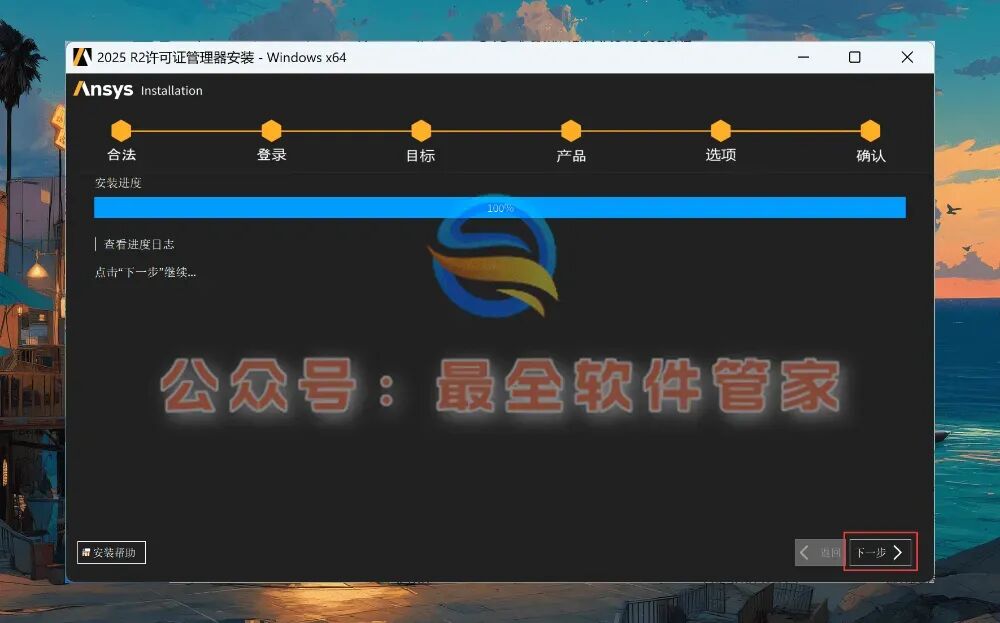
14、点击【退出安装】 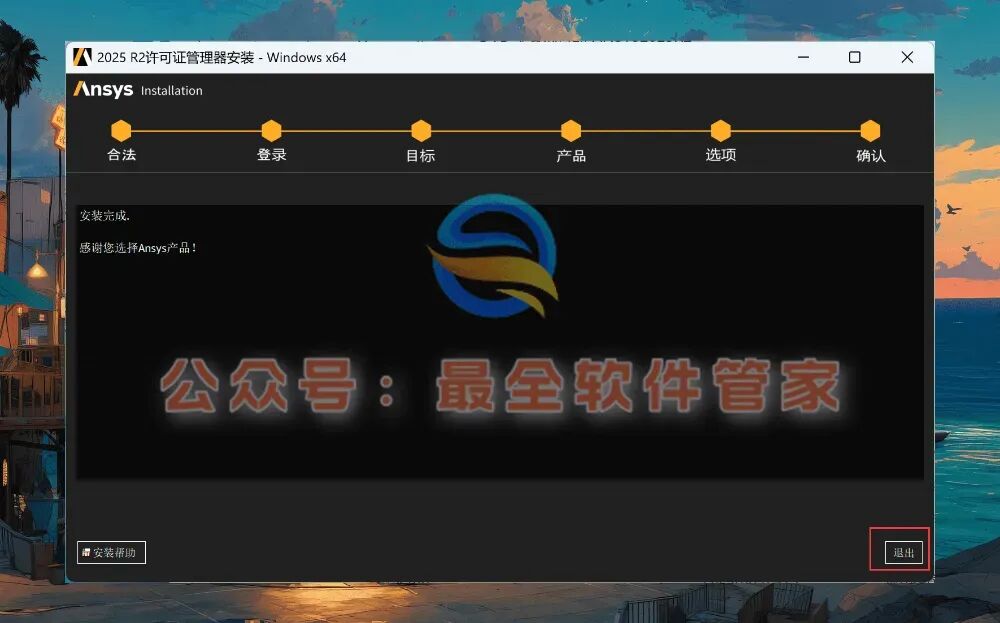
15、返回ANSYS 2025R2文件夹,找到【Crack】文件夹,右键【打开】 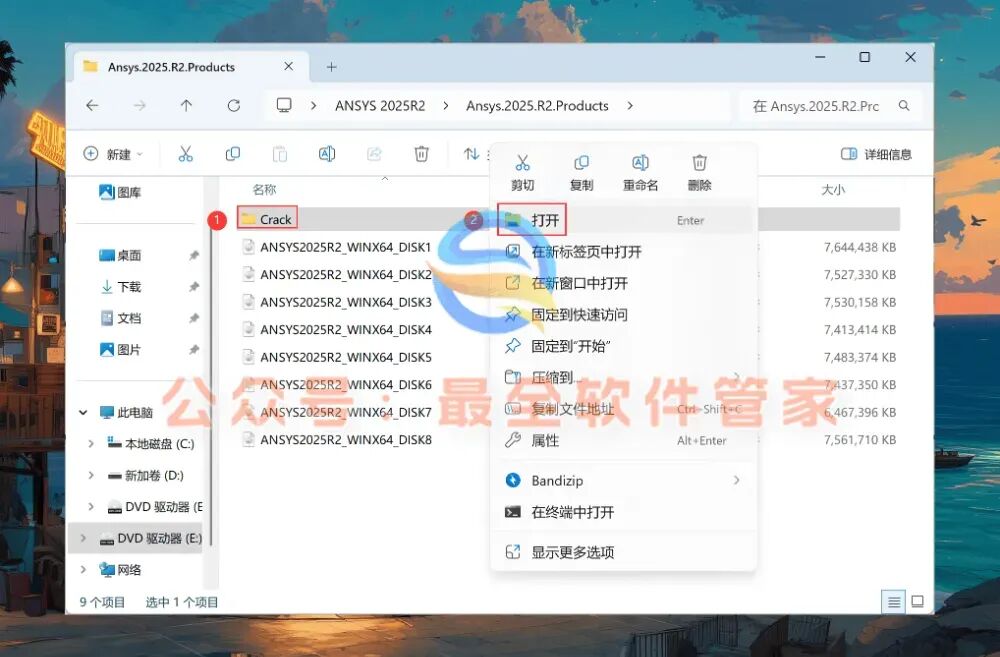
16、找到【Step 1】文件夹,右键【打开】 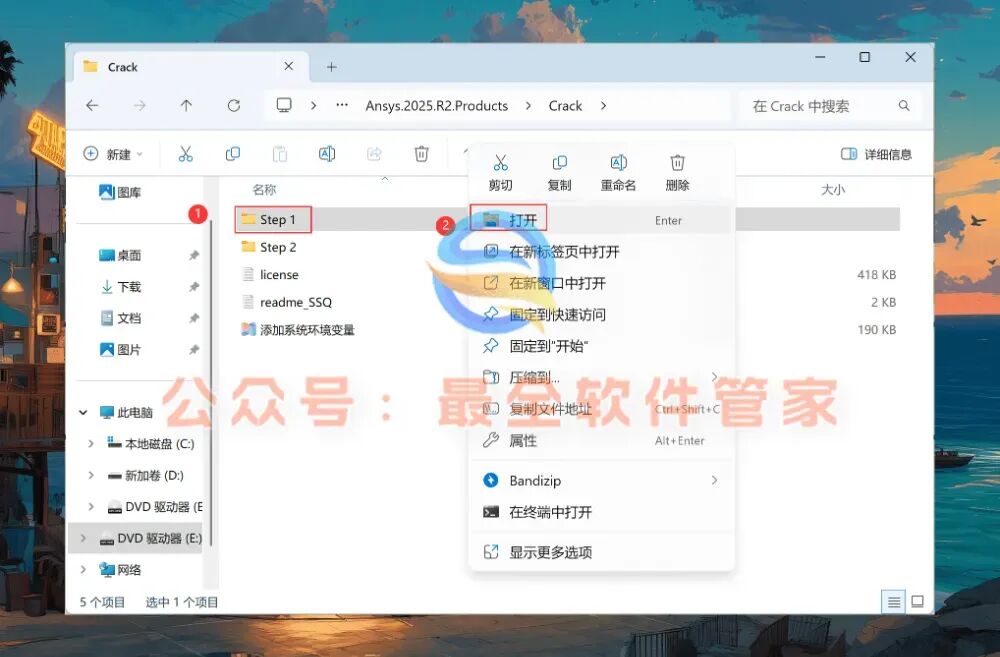
17、找到【ANSYS Inc】文件夹,右键点击【复制】 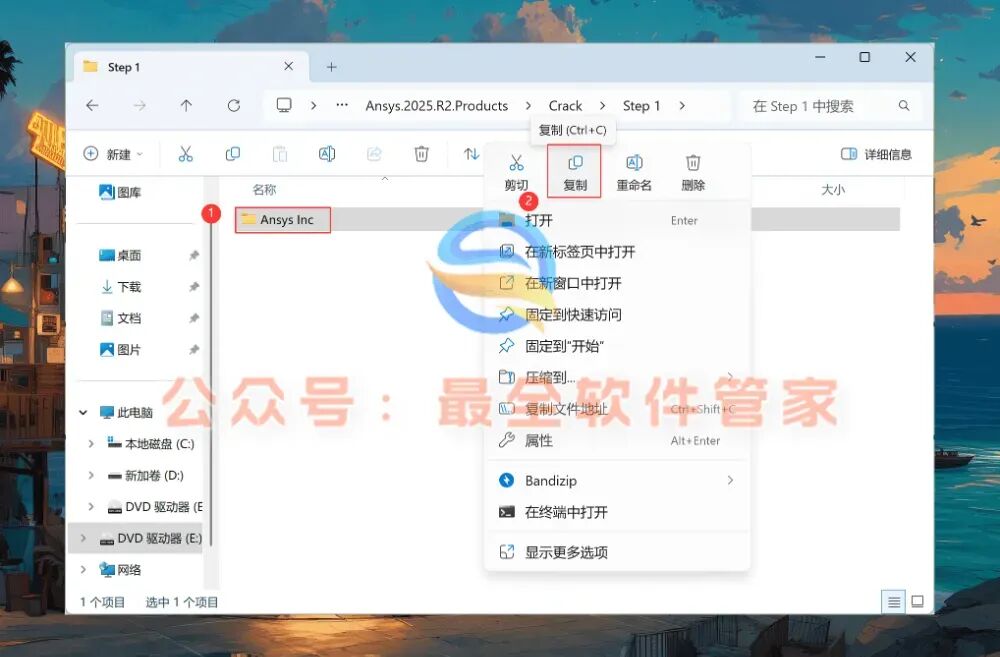
18、打开软件安装目录:D:\Program Files(可参考步骤9),右键在文件夹空白处点击【粘贴】 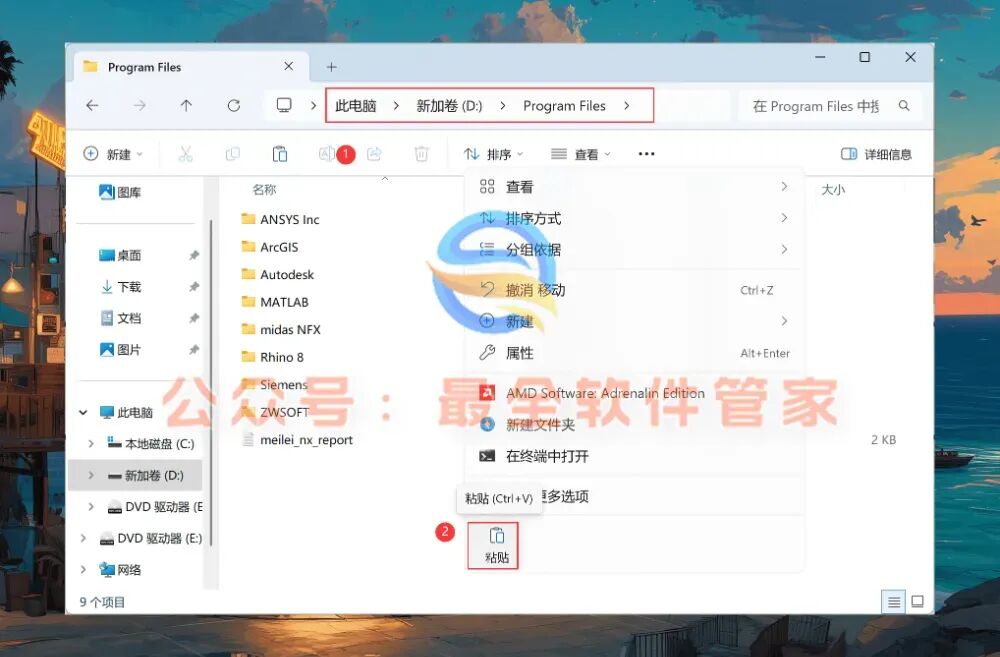
19、点击【替换目标中的现有文件】 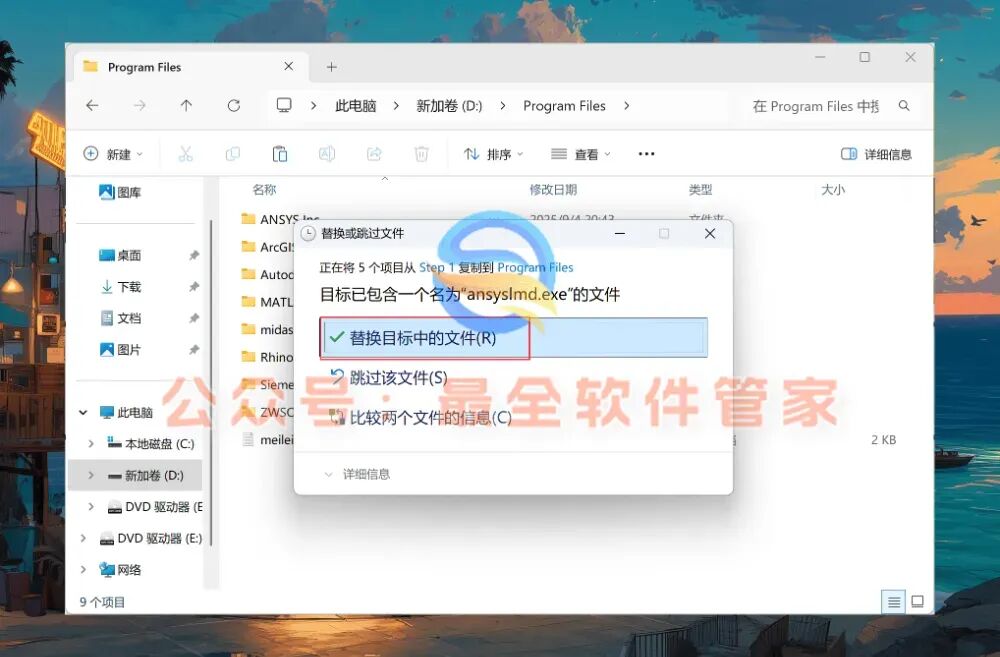
20、返回桌面,点击任务栏的【开始菜单】,在【所有应用】中找到【ANSYS License Management Center图标】,点击启动该软件 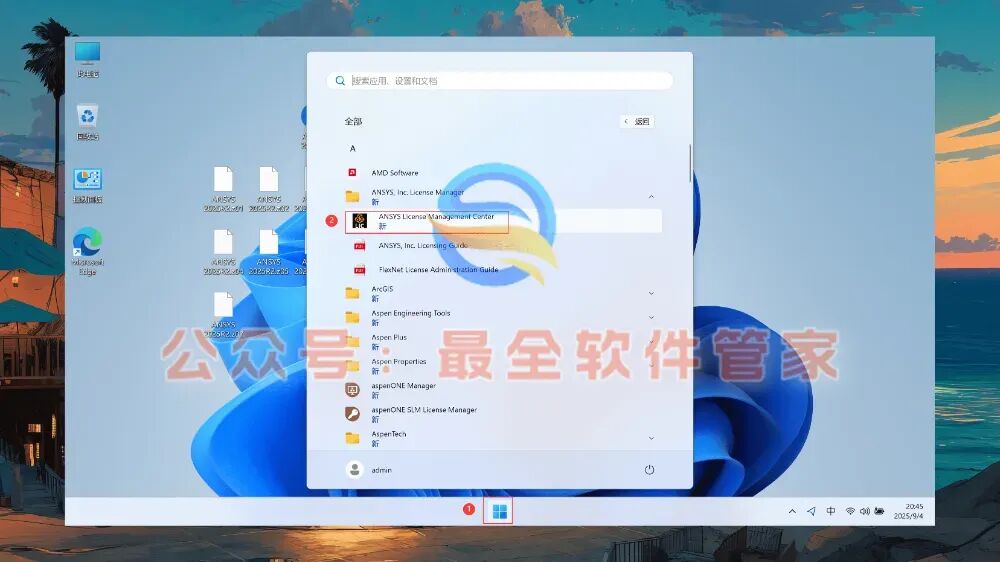
21、浏览器将自动打开,点击左侧的【Get System Hostid Information】,右键复制MAC Address(E)对应的HOSTID数值 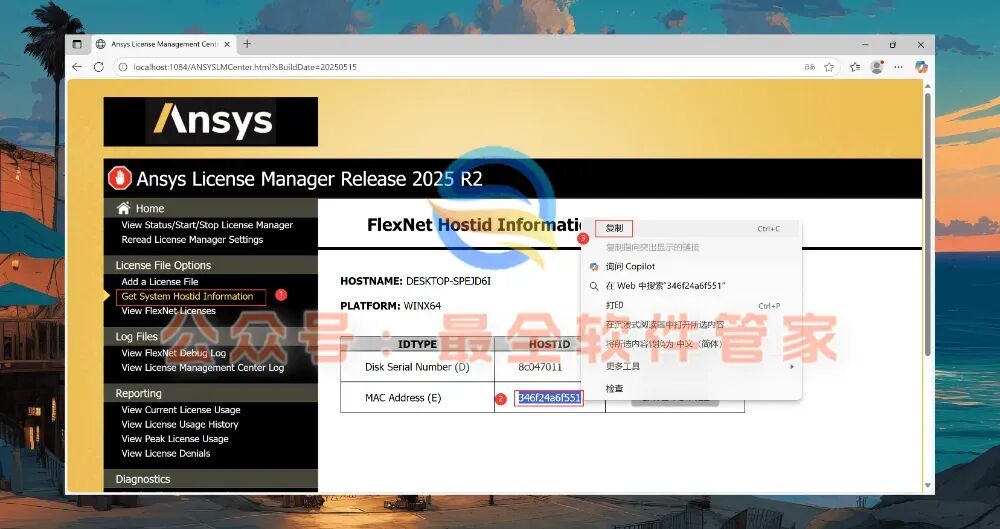
22、返回Crack文件夹,找到【license】文档,右键【打开】 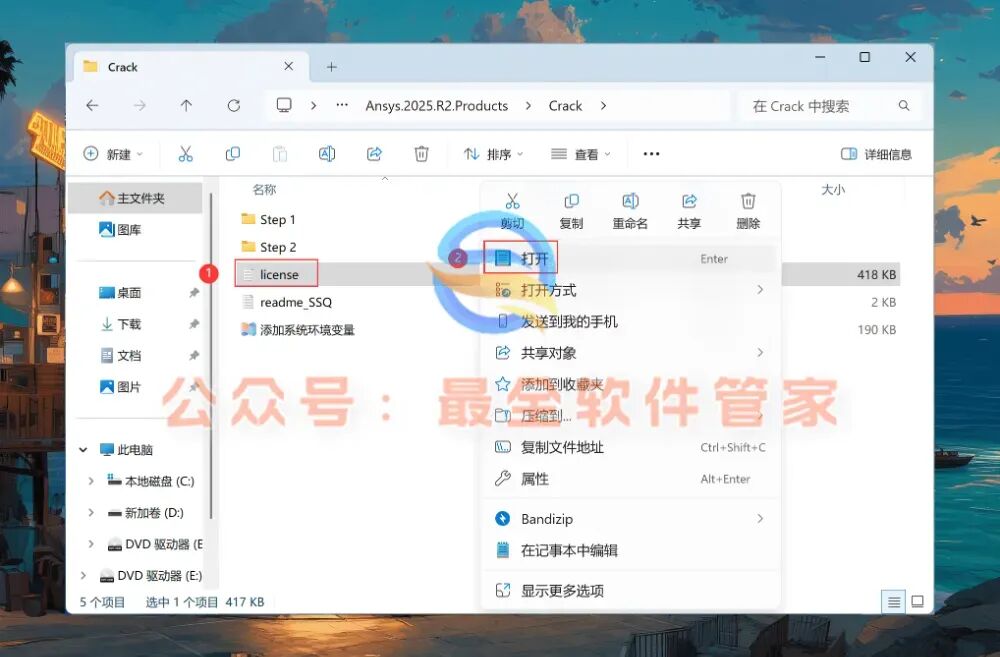
23、找到文档内的【xxxxxxxxxxxx】 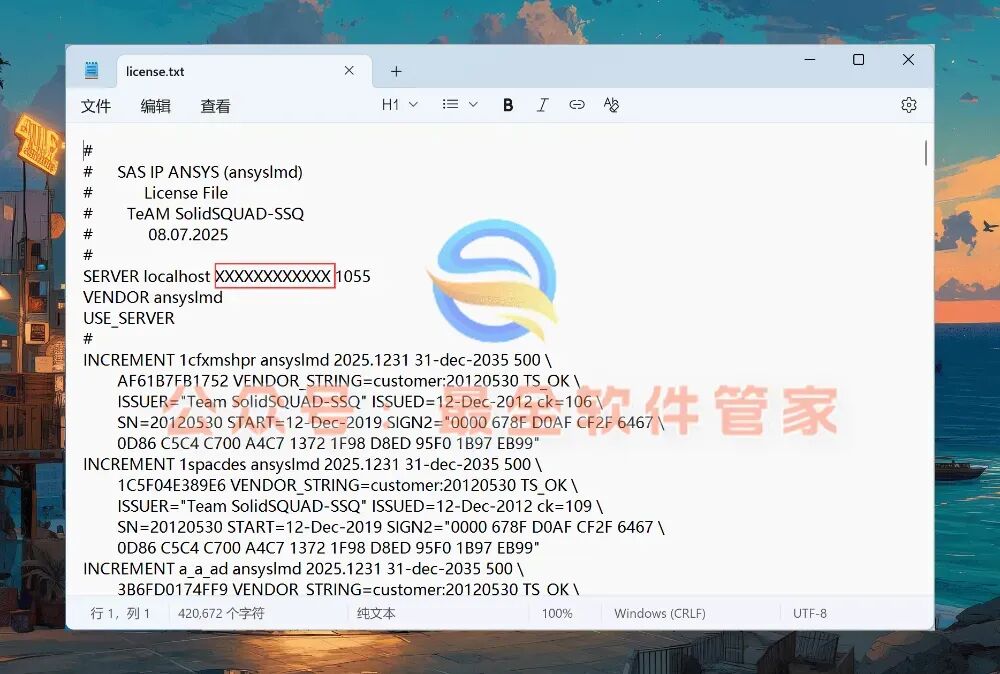
24、将文档中的【xxxxxxxxxxxx】替换为MAC Address(E)的HOSTID值 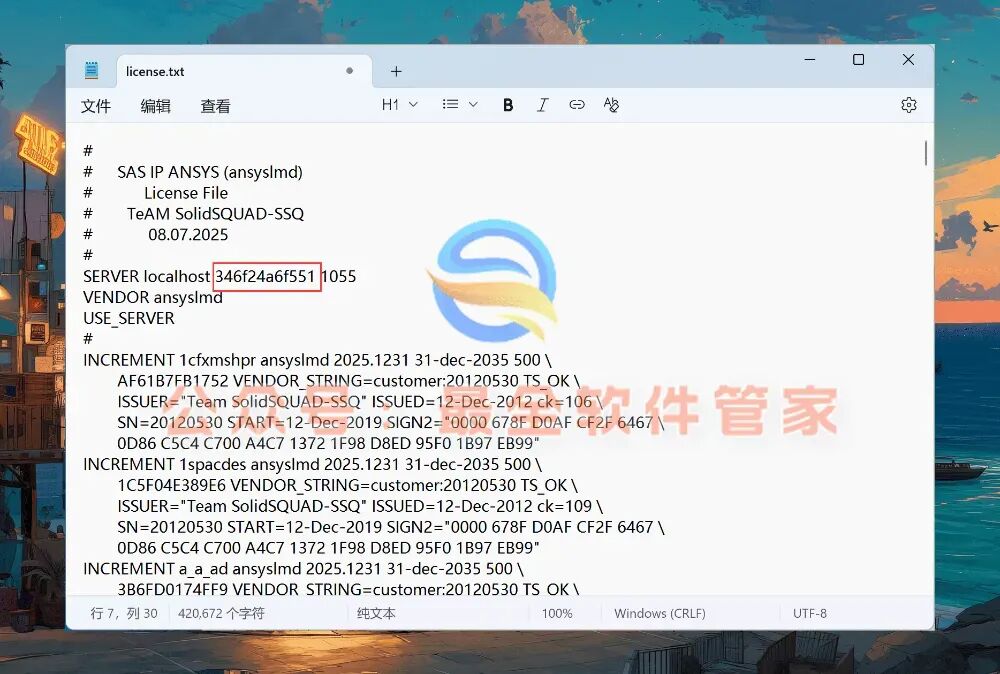
25、依次点击【文件】、【保存】,再点击右上角的【关闭】 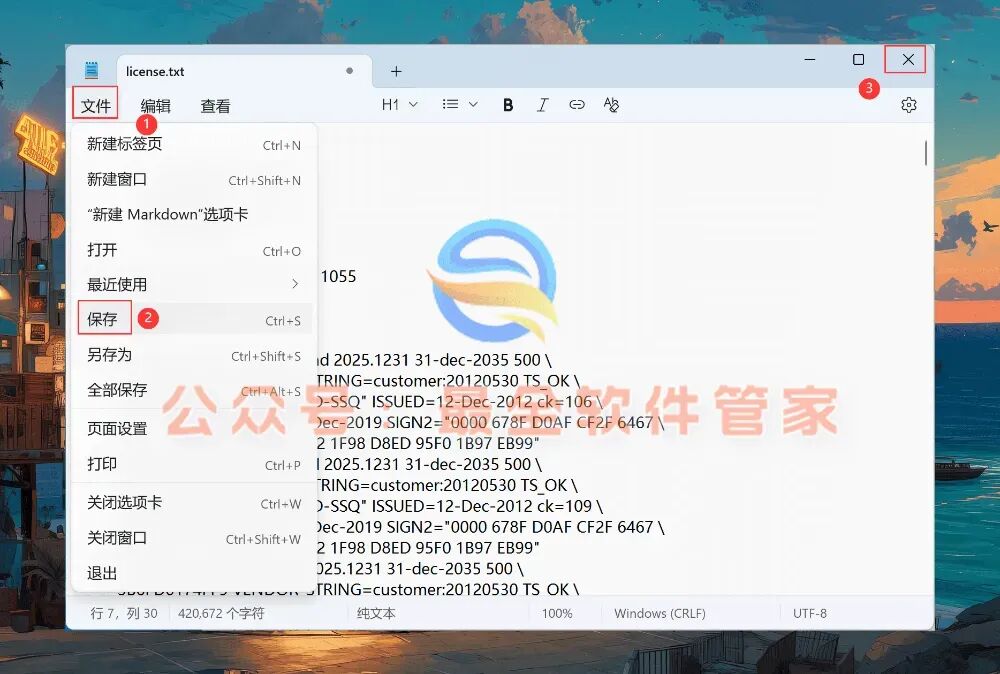
26、返回浏览器界面,点击左侧的【Add a License File】,再点击【Choose File】 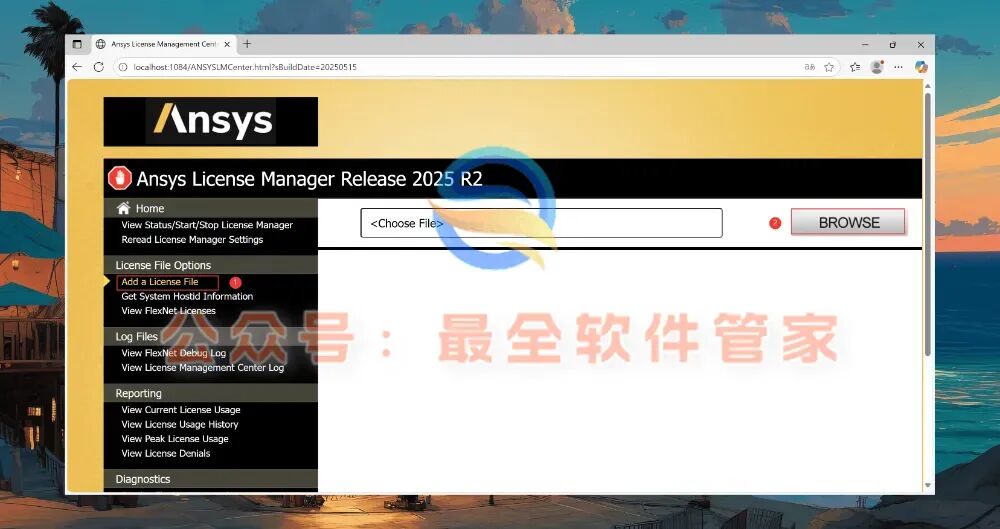
27、选中并打开安装包Crack文件夹内的license文档,点击【打开】 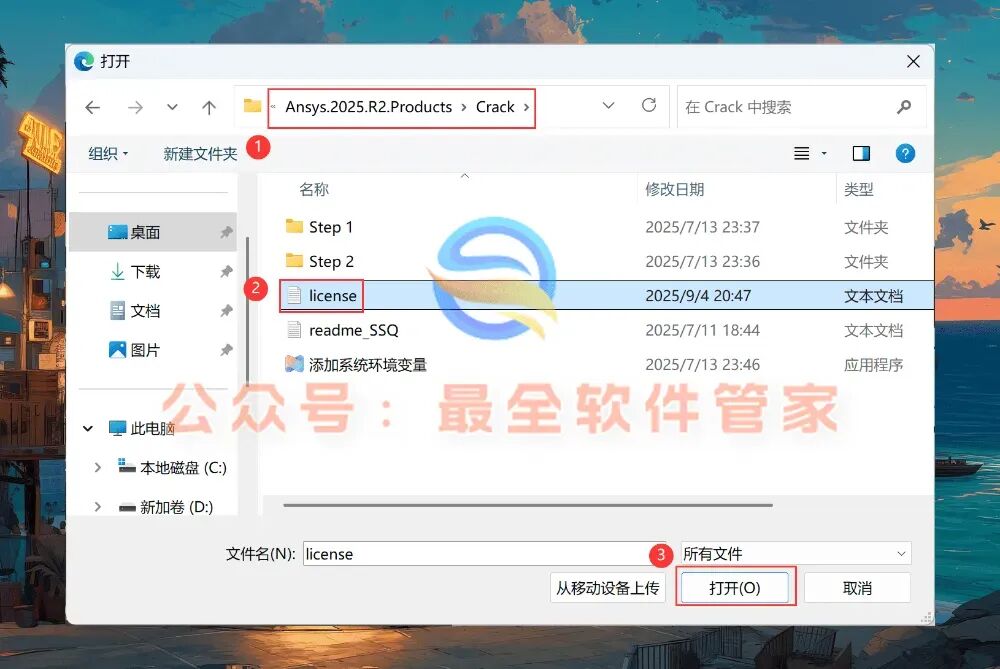
28、点击【INSTALL LICENSE FILE】 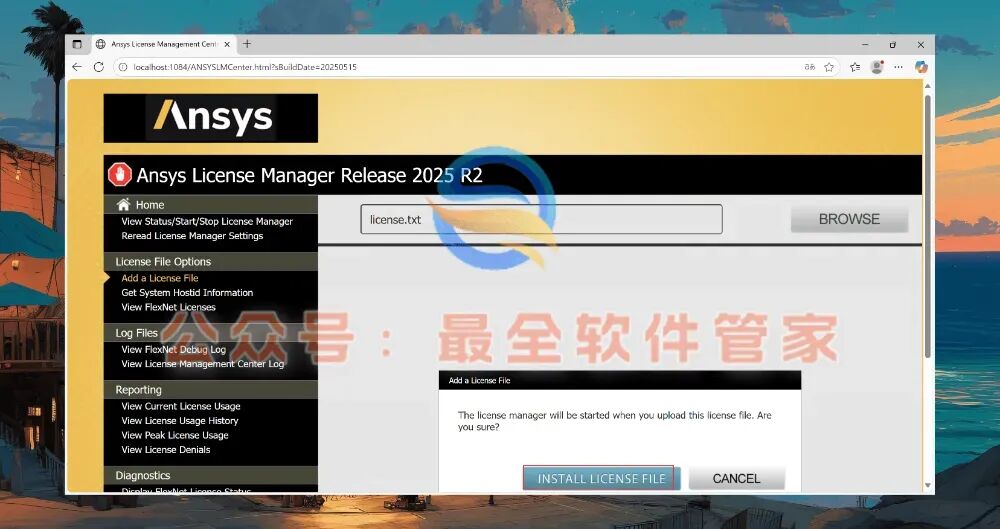
29、点击右上角【关闭】 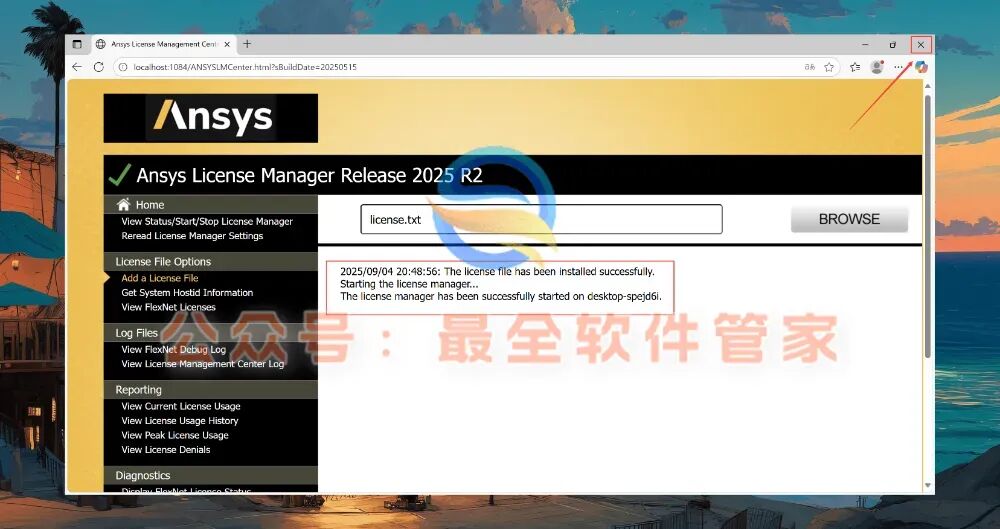
30、返回DVD驱动器E,找到【setup】应用程序,右键选择【以管理员身份运行】 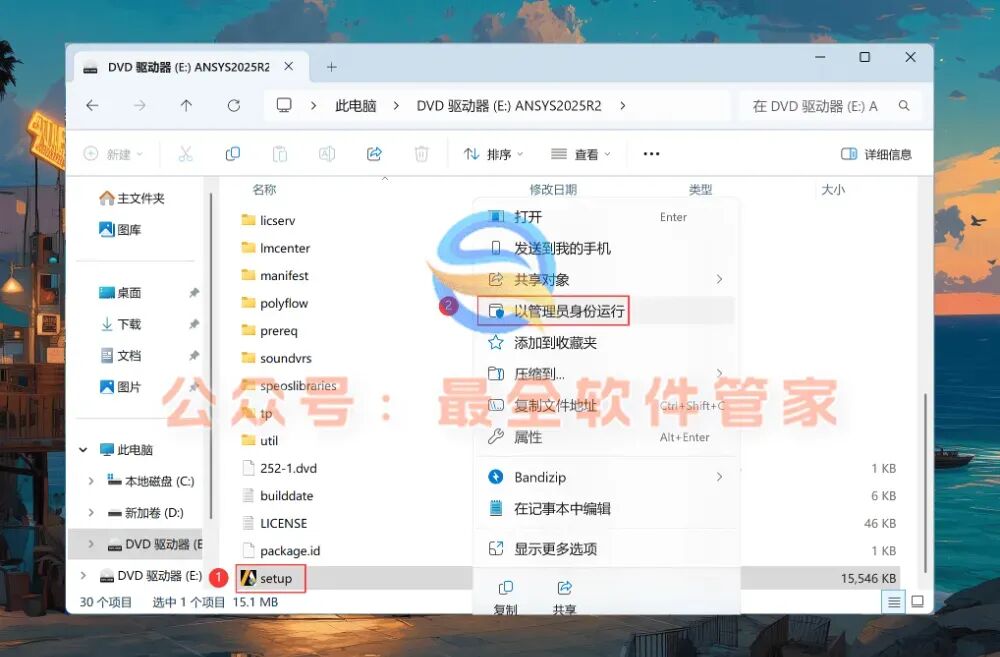
31、点击【安装ANSYS产品】 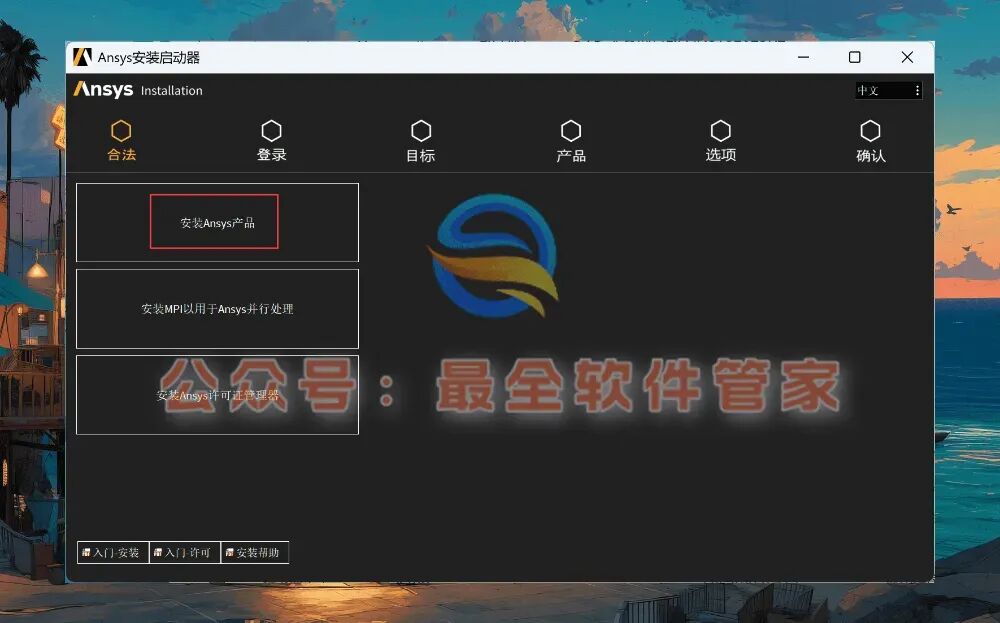
32、勾选【我接受协议】,再点击【下一步】 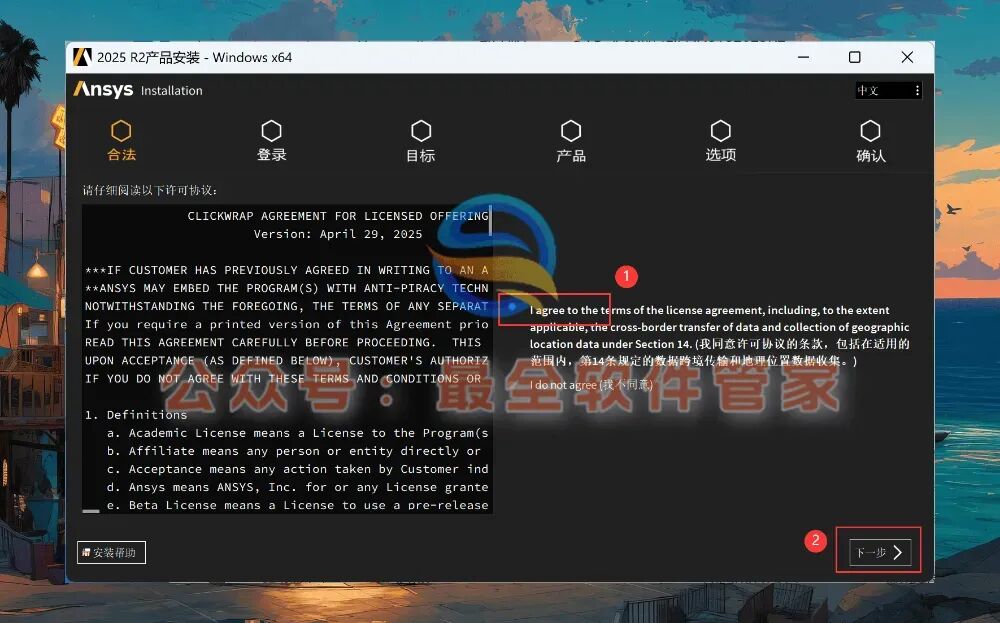
33、软件默认安装至C盘,可自定义安装路径,此处小编选择安装到D盘;点击【下一步】 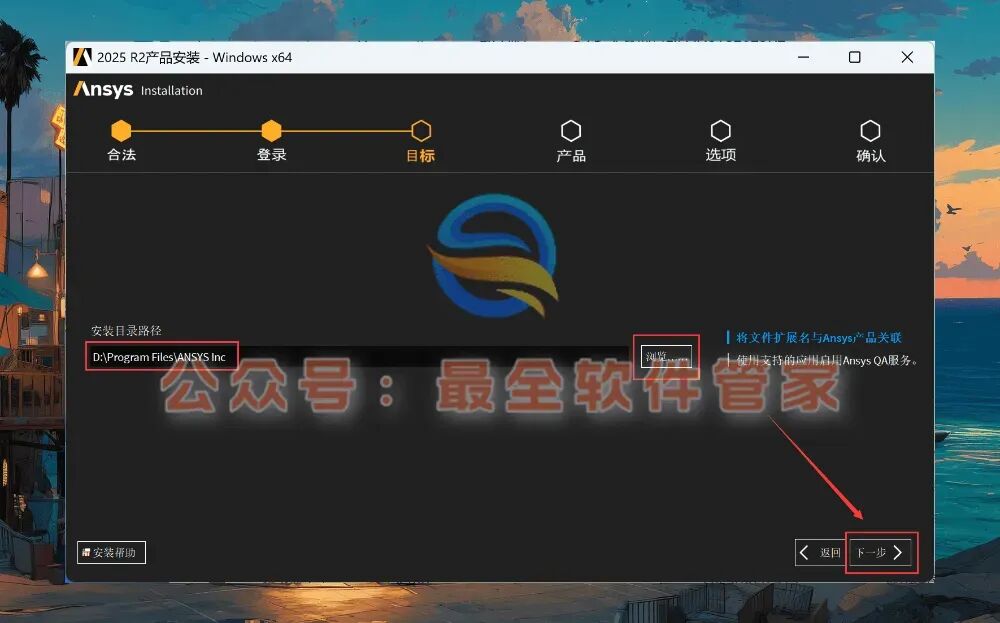
34、选择要安装的模块,注意磁盘容量,此处小编采用默认安装,再点击【下一步】 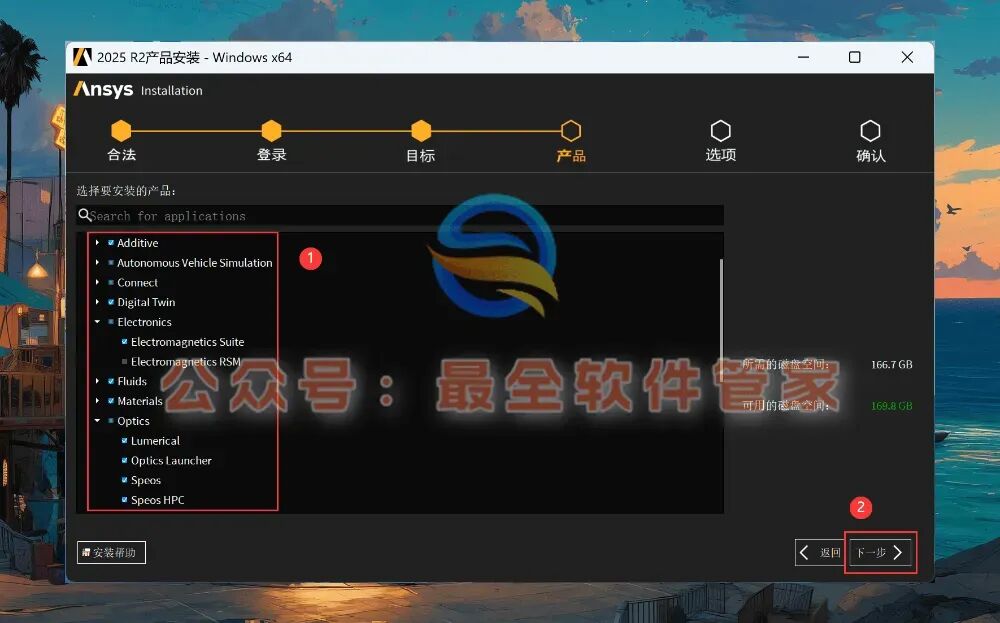
35、勾选【否,跳过此配置】,再点击【下一步】 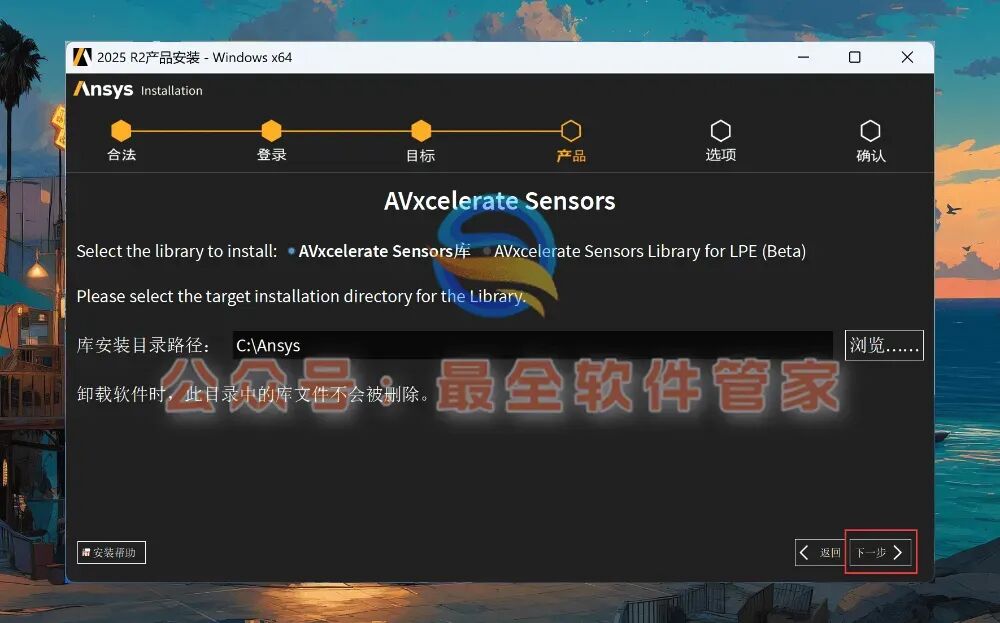
36、点击【下一步】 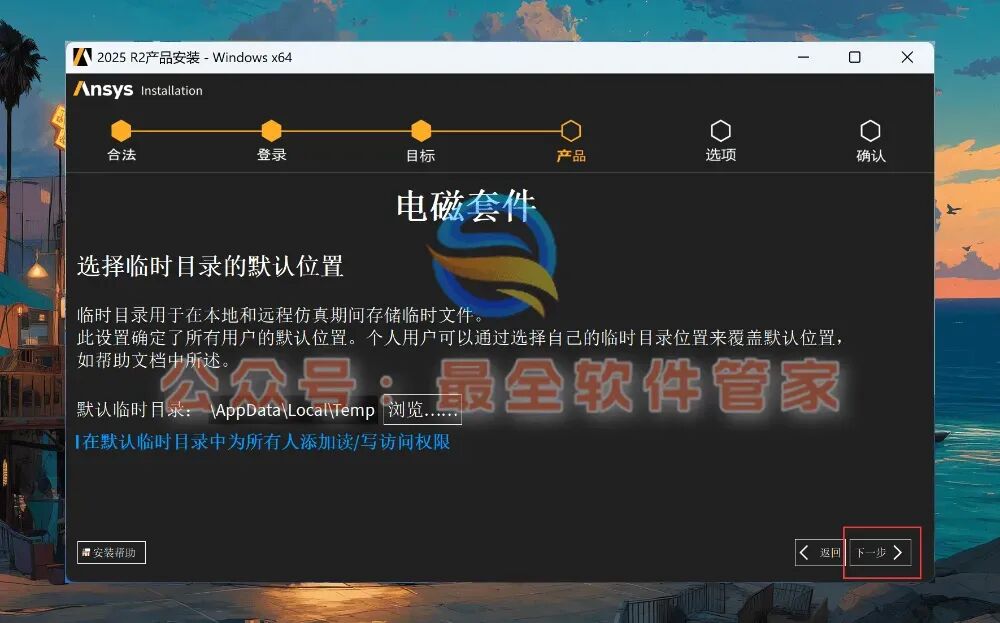
37、点击【下一步】 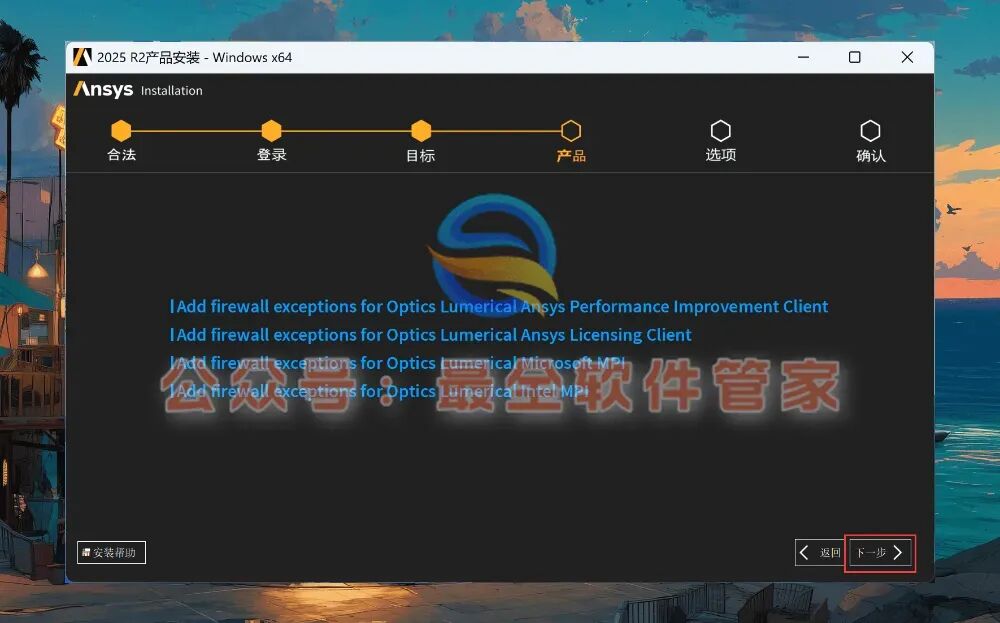
38、点击【下一步】 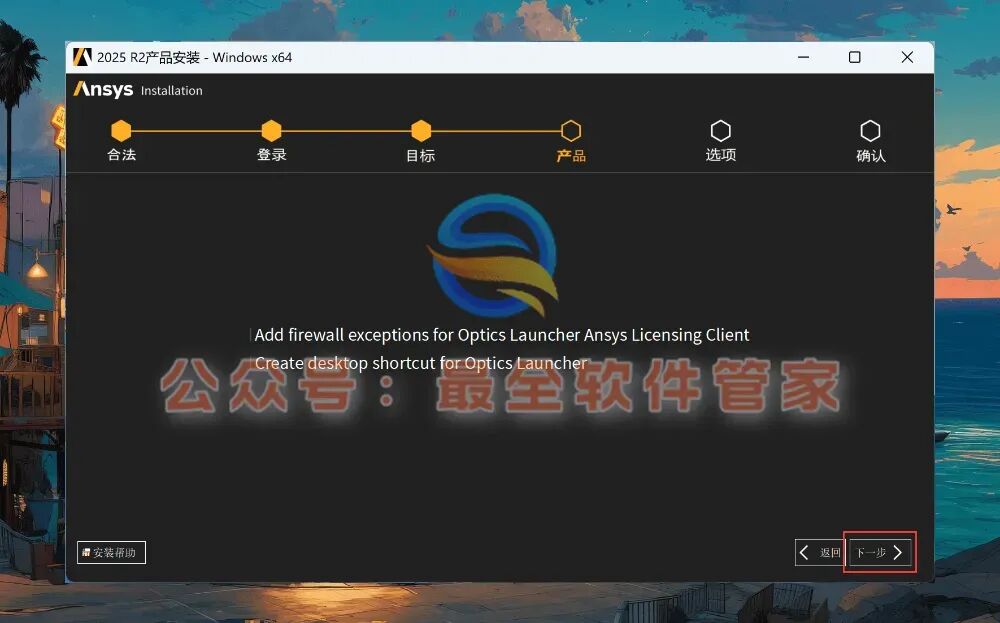
39、点击【下一步】 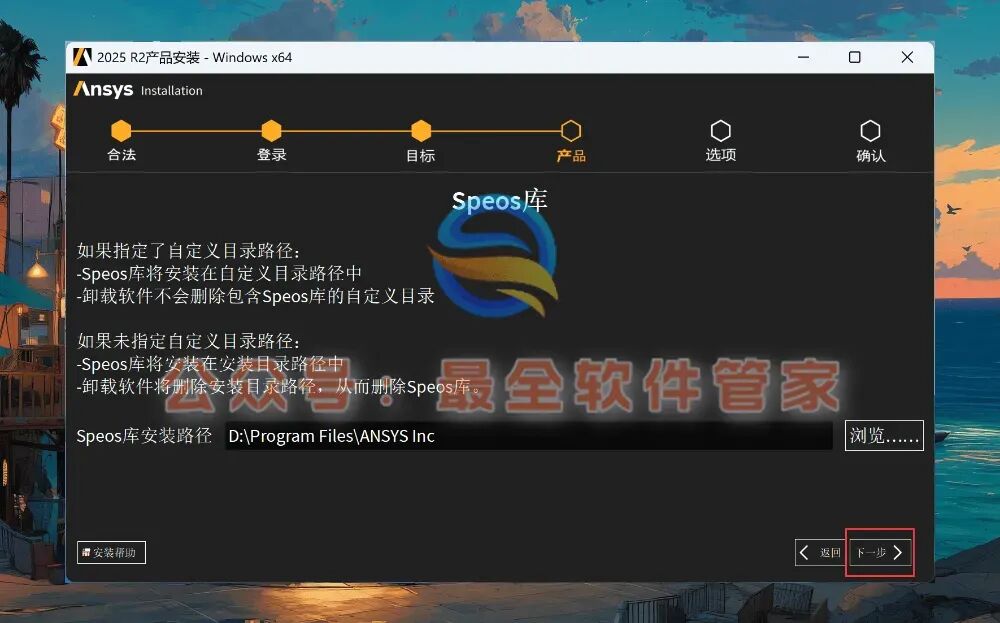
40、点击【下一步】 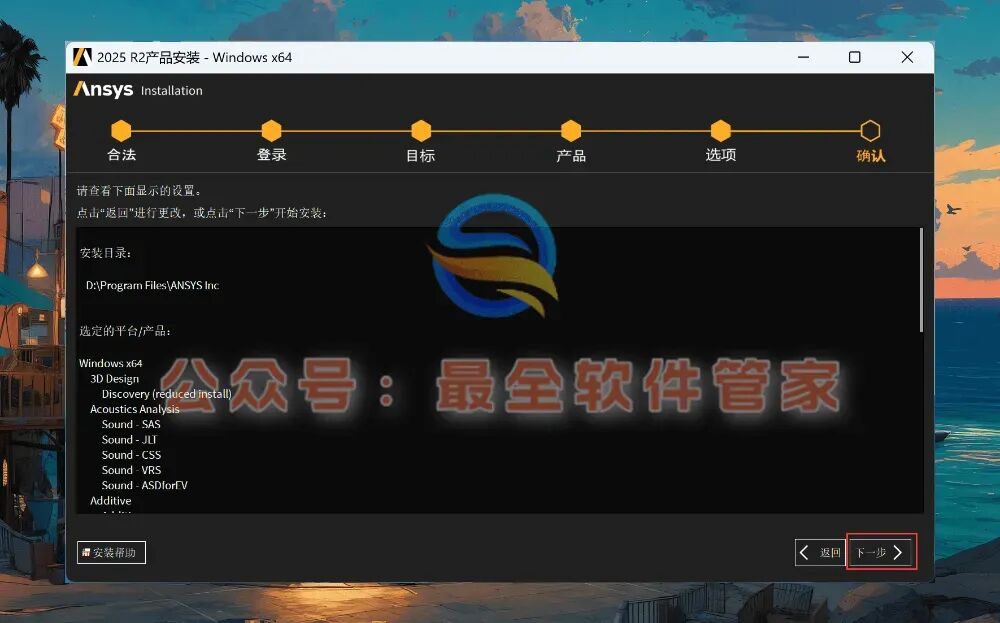
41、软件正在安装,请稍候,安装过程中会提示安装【下一媒体】 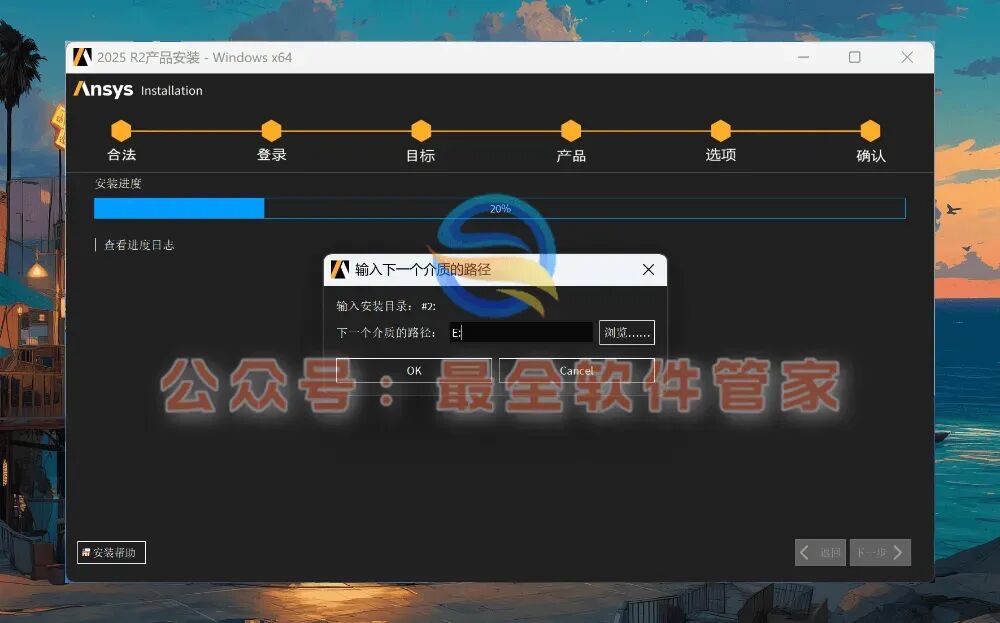
42、返回ANSYS 2025R2文件夹,找到【ANSYS2025R2_WINX64_DISK2】文件,右键点击【装载】 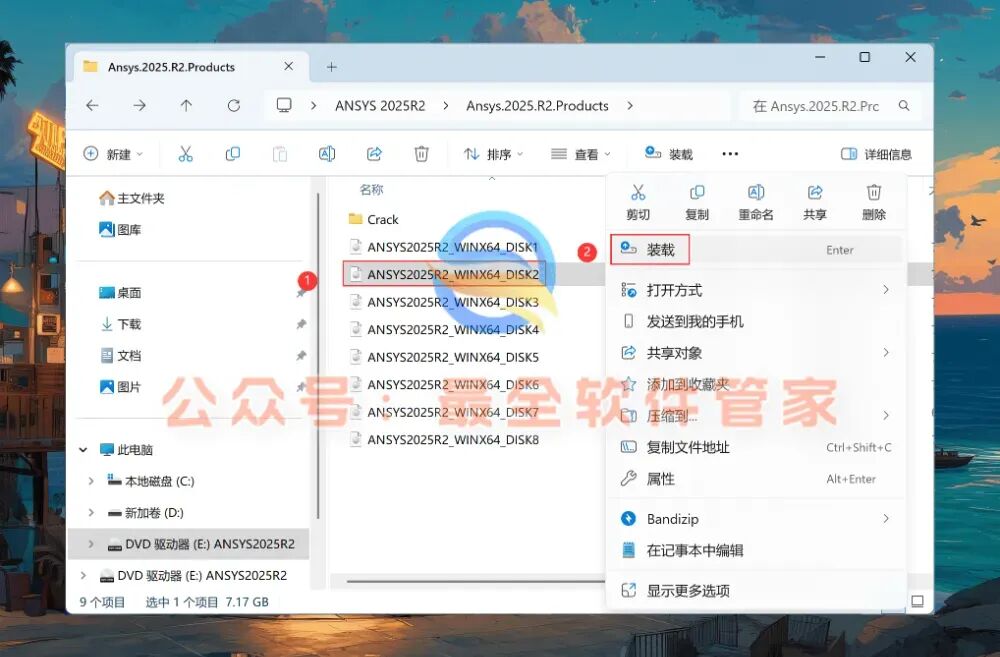
43、返回ANSYS 2025R2安装程序,点击【浏览】 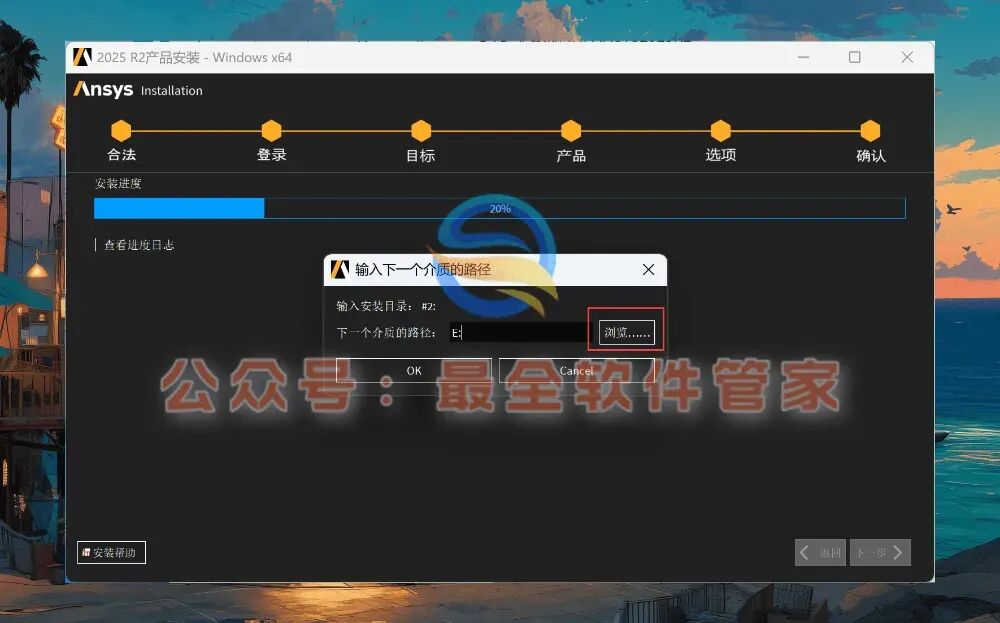
44、点击左侧的【DVD驱动器(F:)】,再点击【选择文件夹】 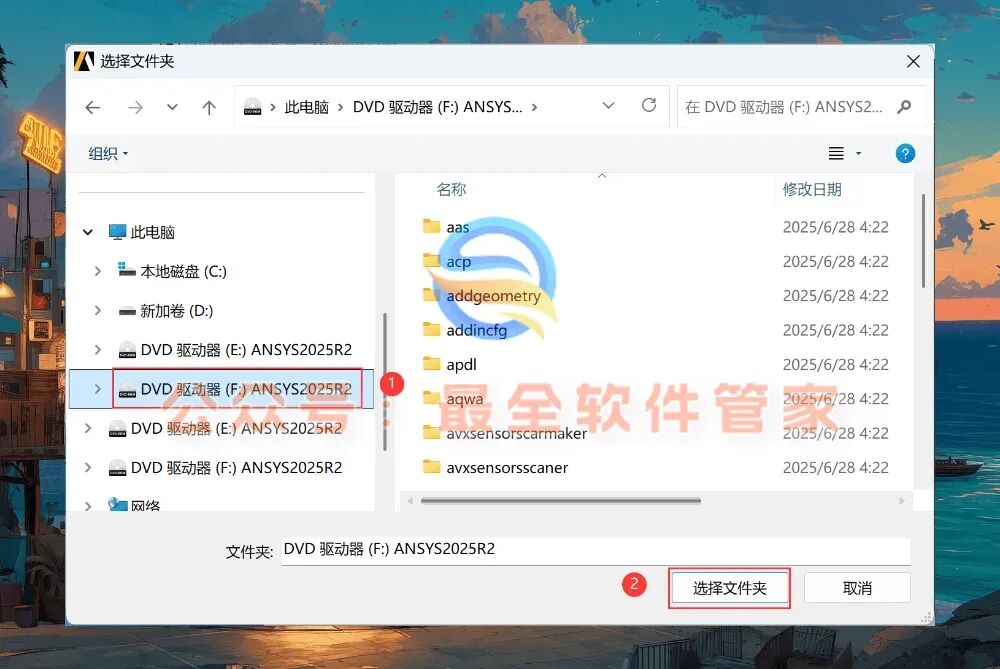
45、点击【确定】 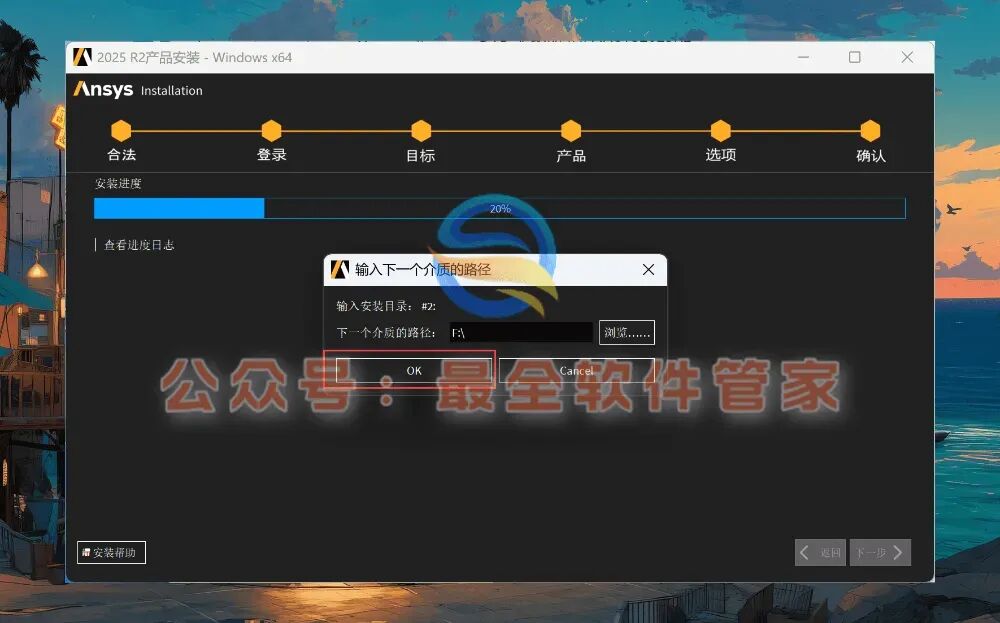
46、软件继续安装,请稍候,安装过程中会提示安装【下一媒体】 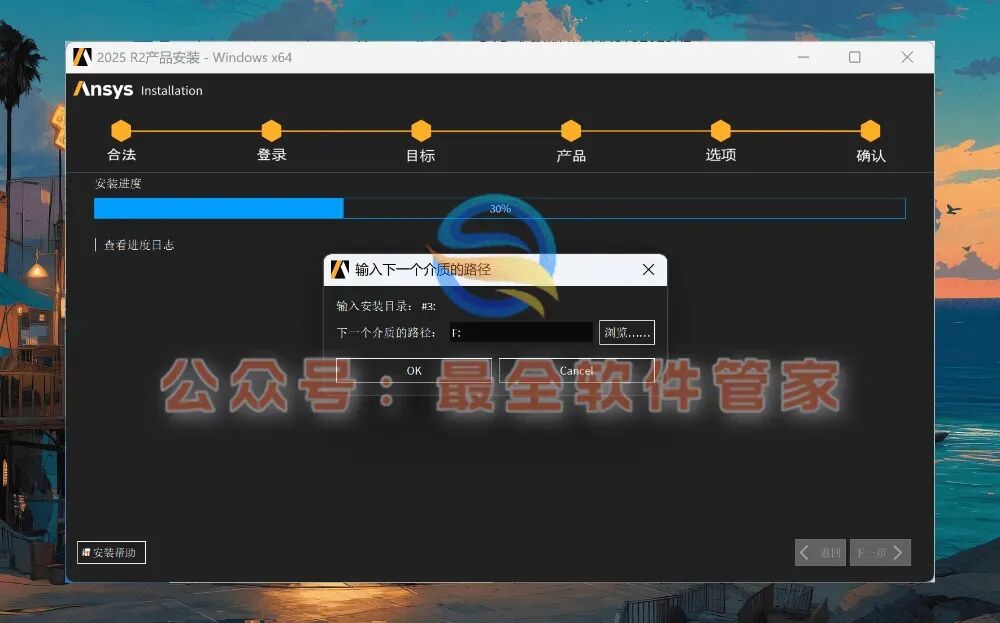
47、返回ANSYS 2025R2文件夹,找到【ANSYS2025R2_WINX64_DISK3】文件,右键点击【装载】 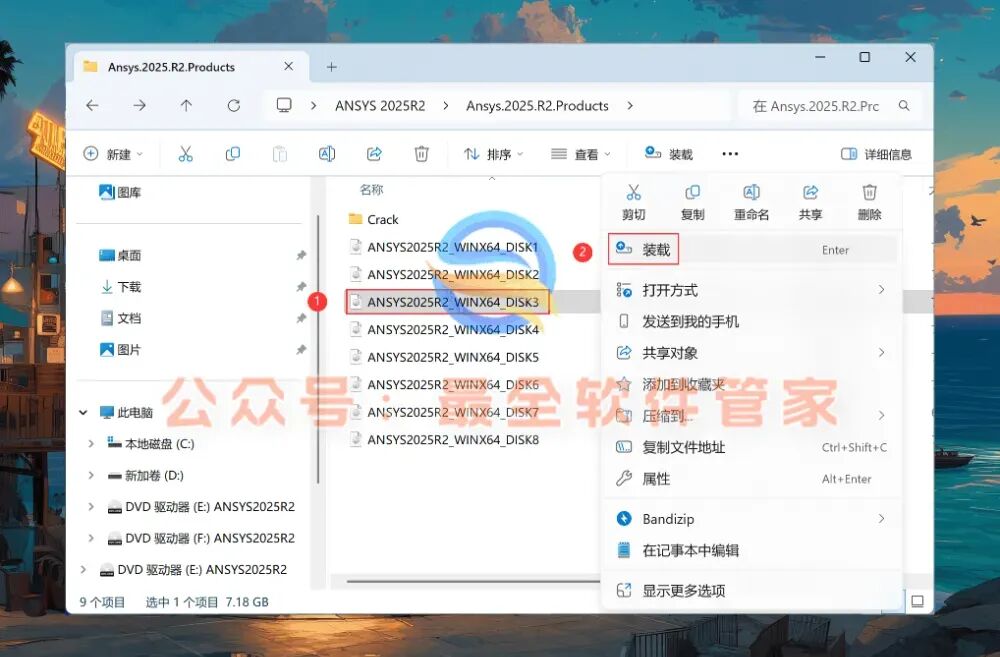
48、返回ANSYS 2025R2安装程序,点击【浏览】 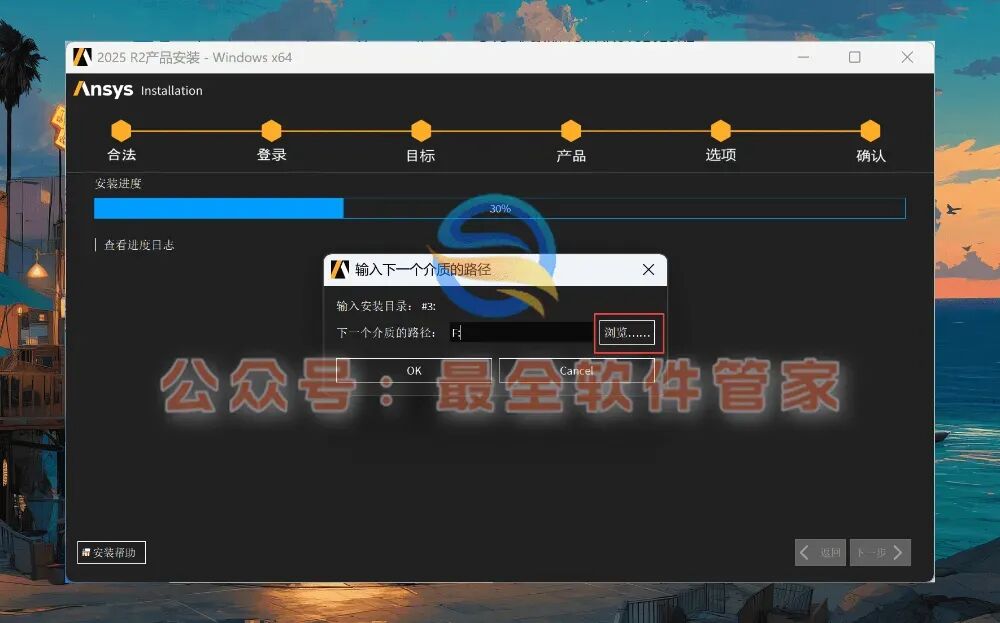
49、点击左侧的【DVD驱动器(G:)】,再点击【选择文件夹】 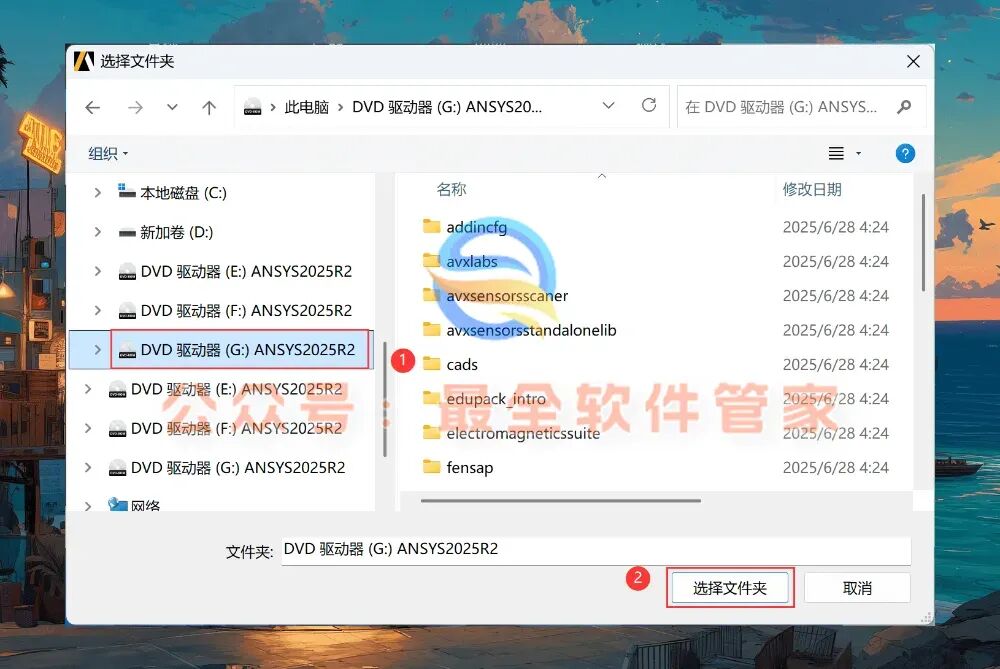
50、点击【确定】 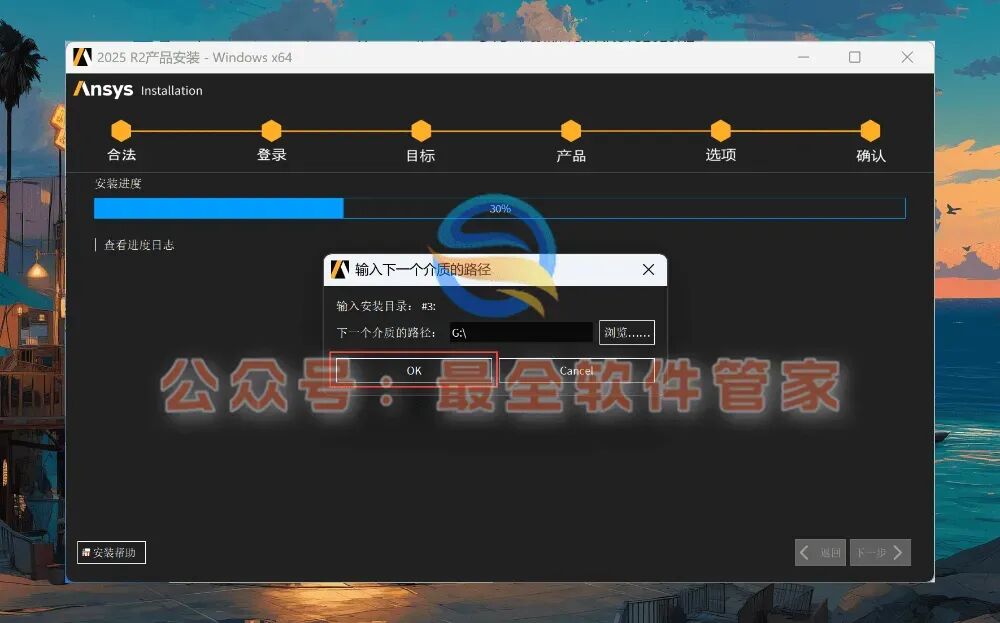
51、软件继续安装,请稍候,安装过程中会提示安装【下一媒体】 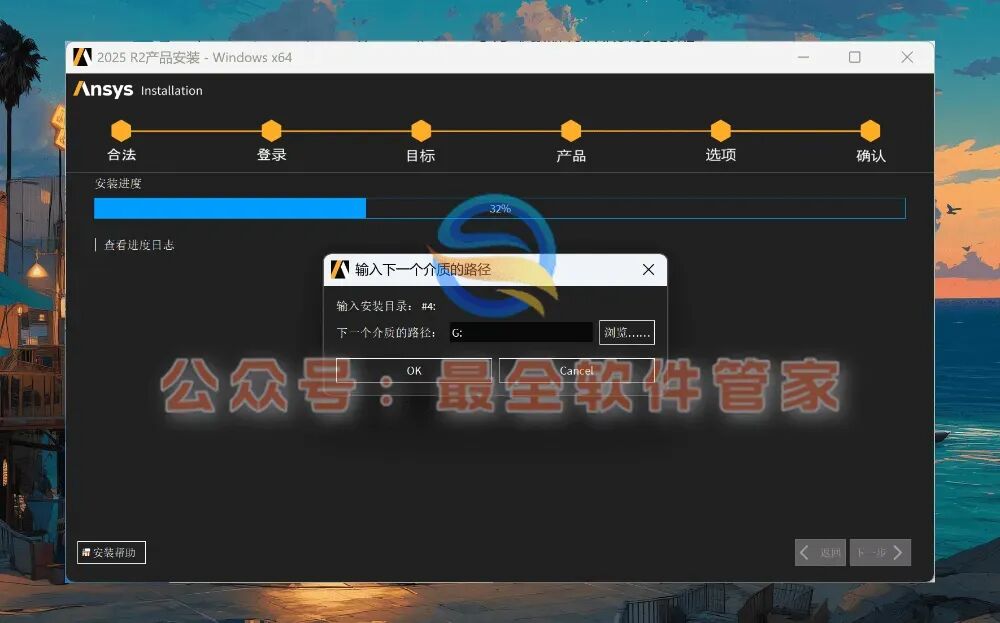
52、返回ANSYS 2025R2文件夹,找到【ANSYS2025R2_WINX64_DISK4】文件,右键点击【装载】 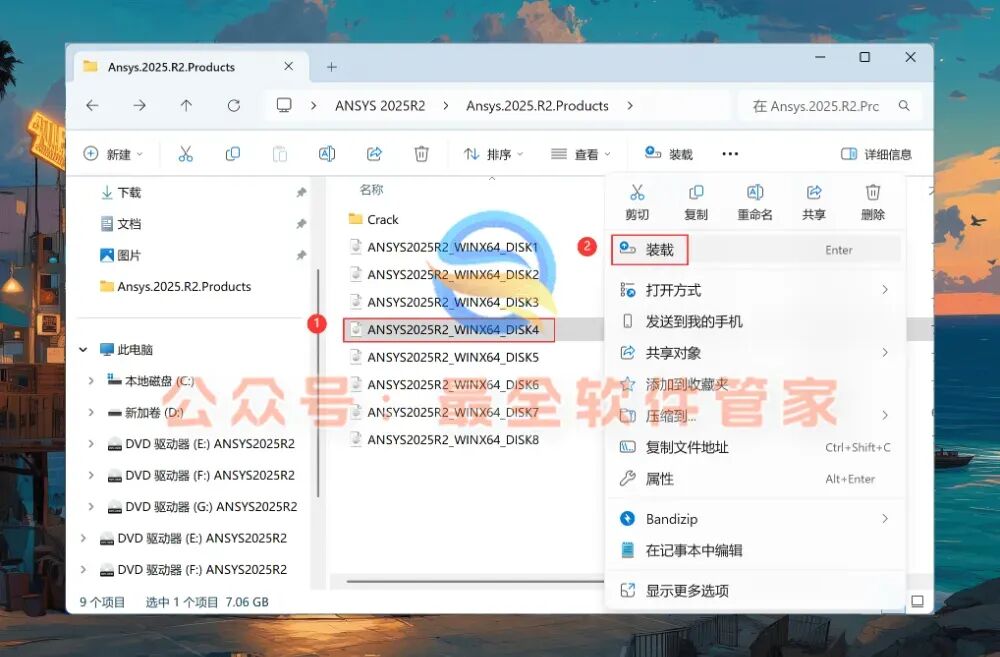
53、返回ANSYS 2025R2安装程序,点击【浏览】 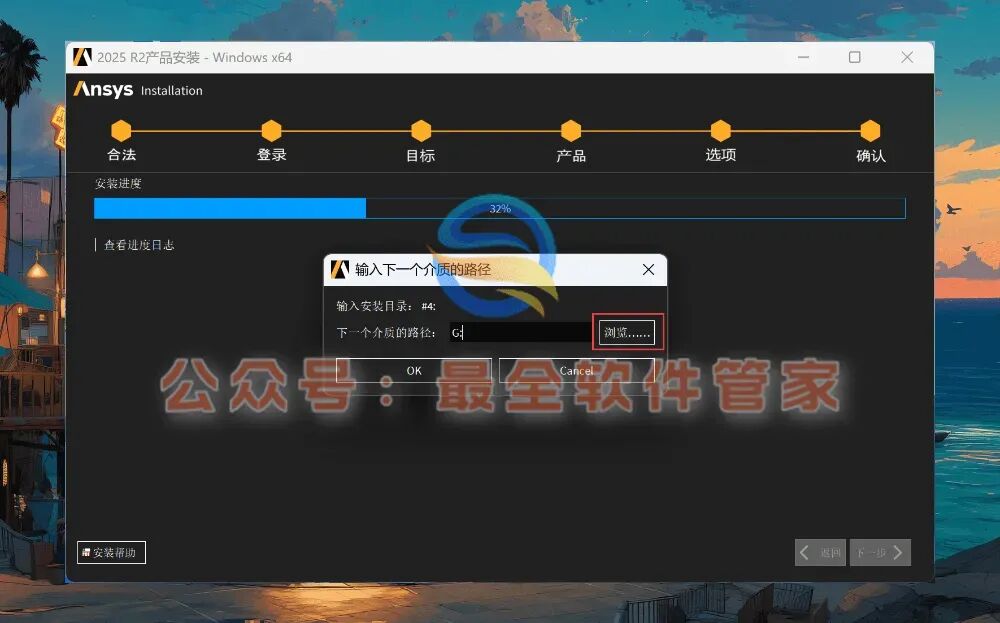
54、点击左侧的【DVD驱动器(H:)】,再点击【选择文件夹】 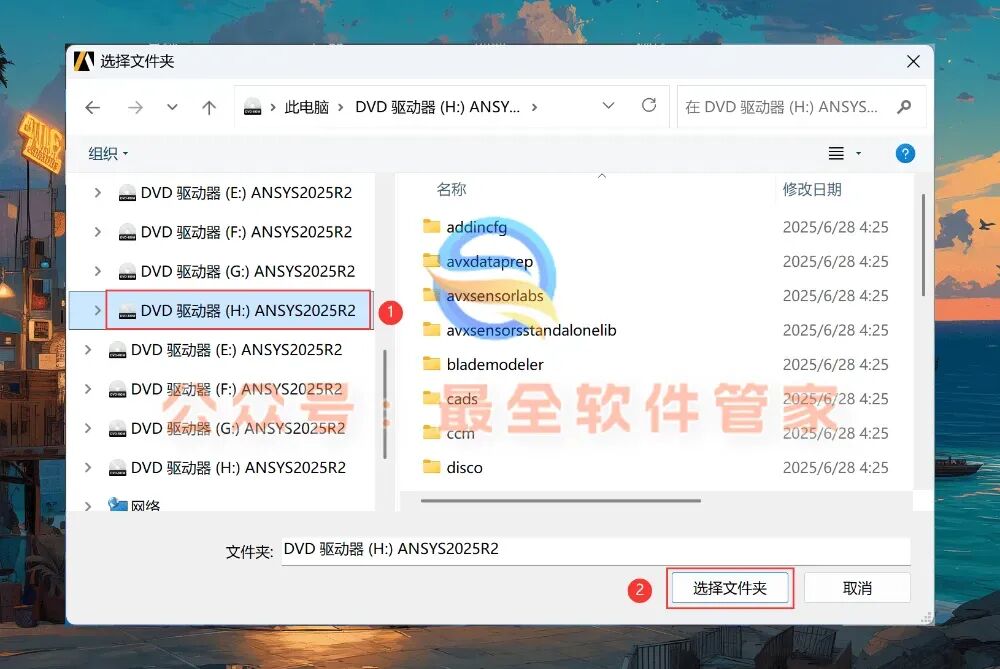
55、点击【确定】 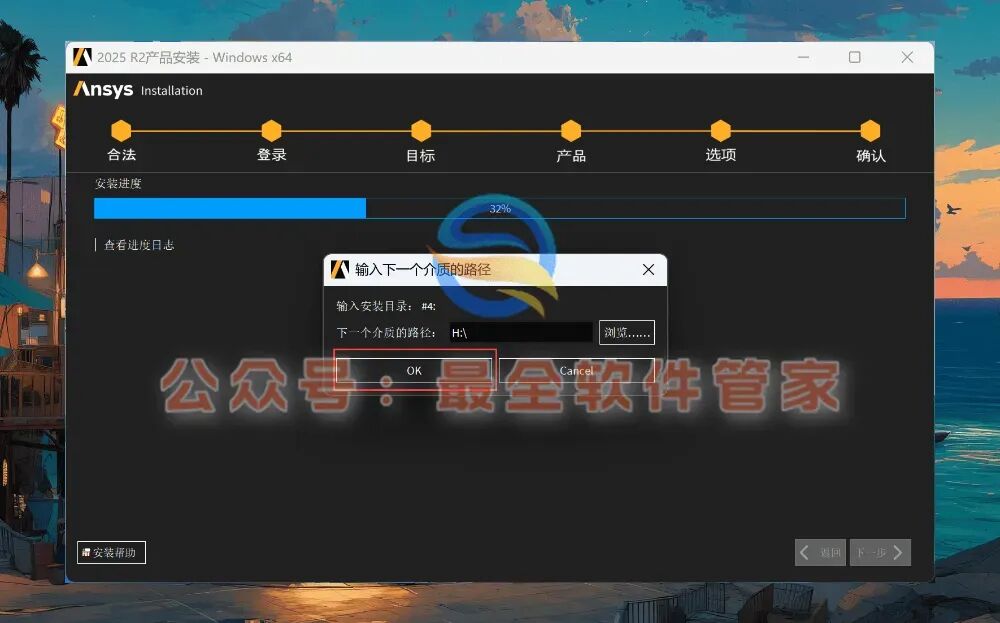
56、软件继续安装,请稍候,安装过程中会提示安装【下一媒体】 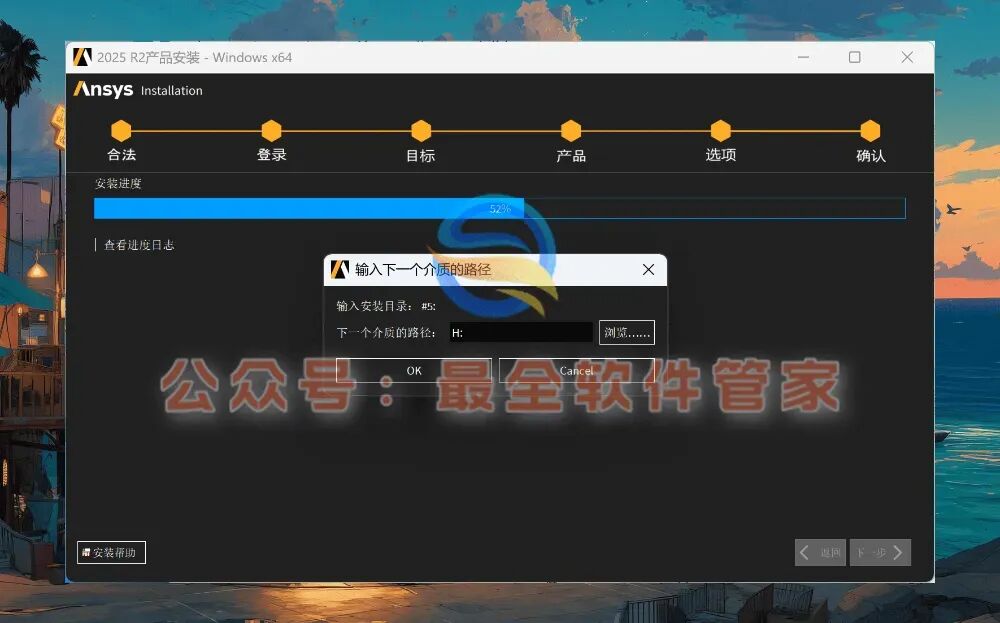
57、返回ANSYS 2025R2文件夹,找到【ANSYS2025R2_WINX64_DISK5】文件,右键点击【装载】 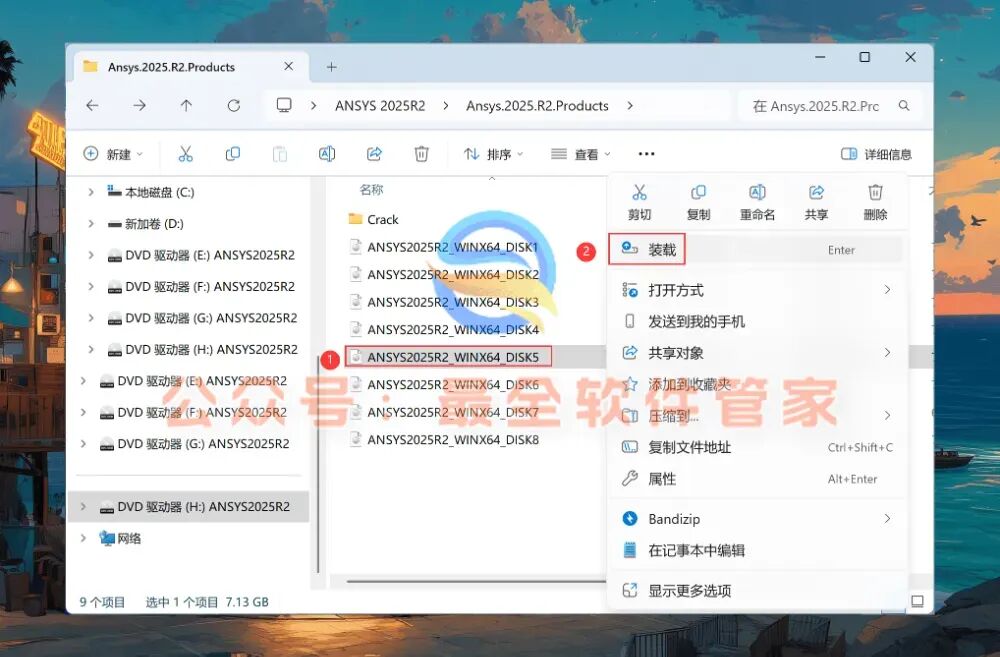
58、返回ANSYS 2025R2安装程序,点击【浏览】 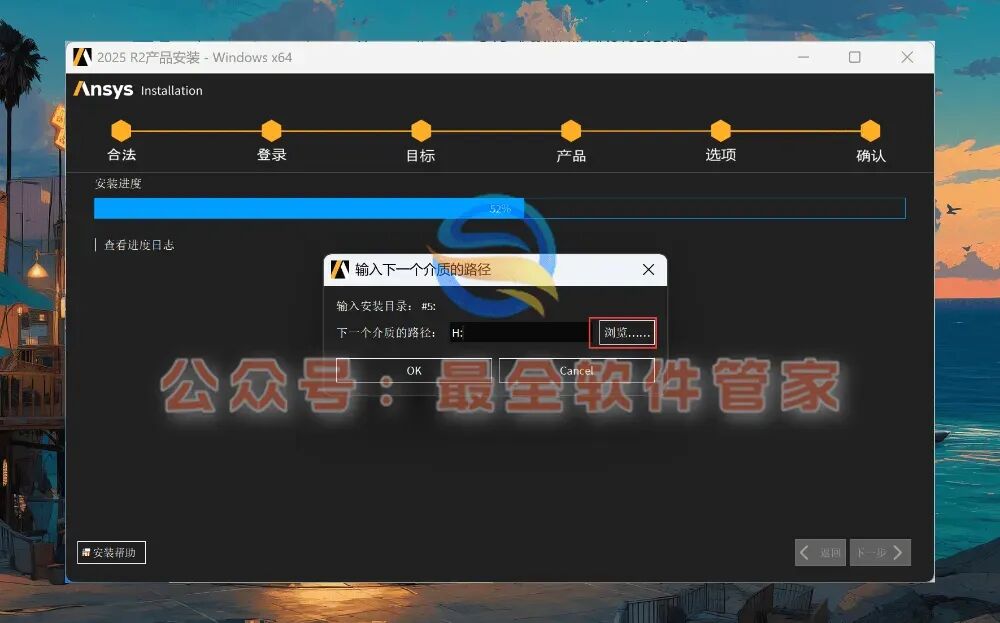
59、点击左侧的【DVD驱动器(I:)】,再点击【选择文件夹】 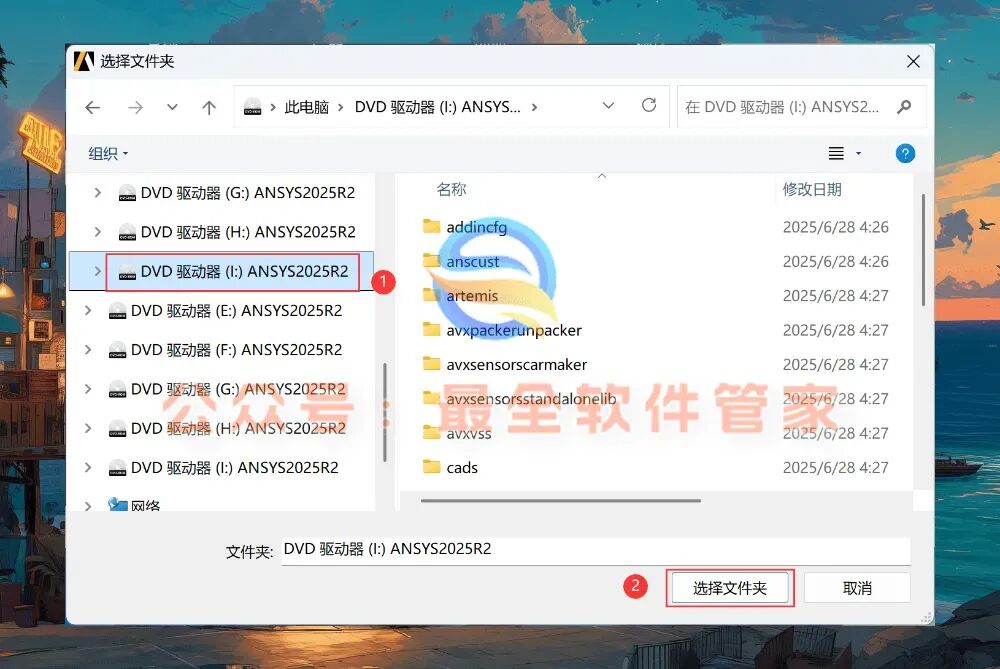
60、点击【确定】 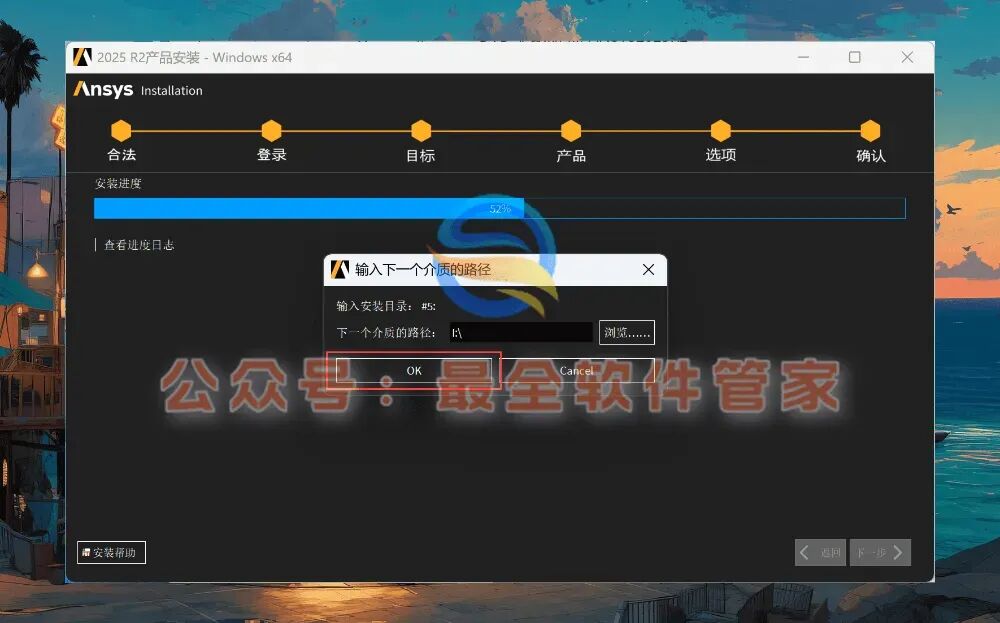
61、软件继续安装,请稍候,安装过程中会提示安装【下一媒体】 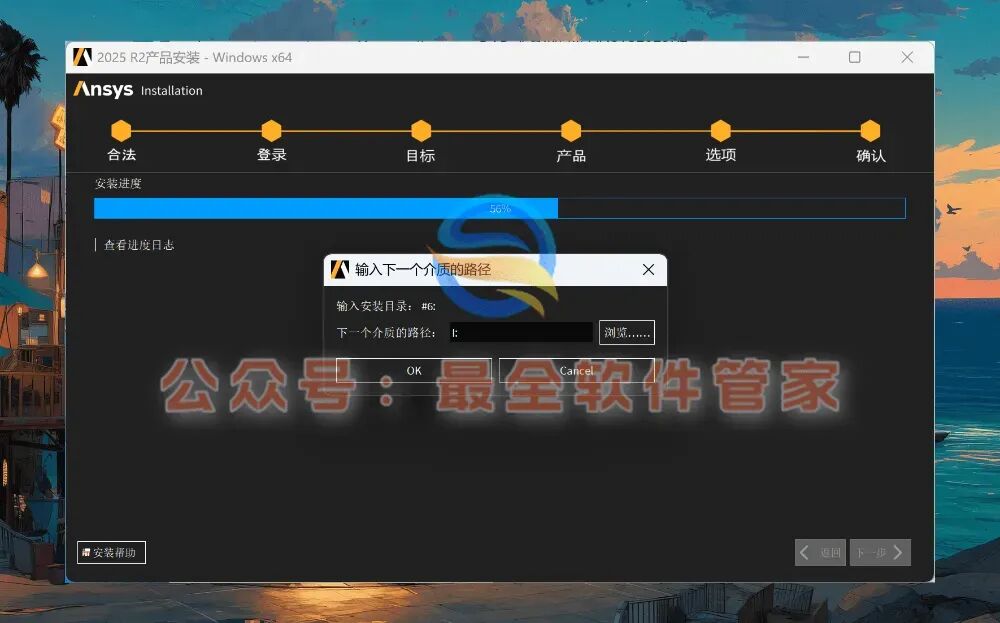
62、返回ANSYS 2025R2文件夹,找到【ANSYS2025R2_WINX64_DISK6】文件,右键点击【装载】 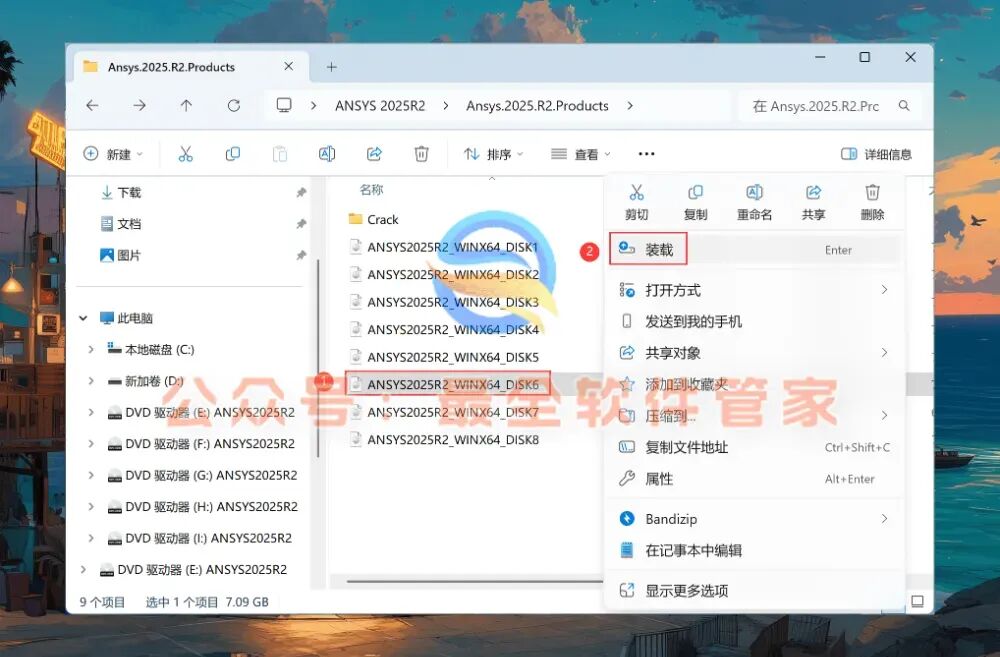
63、返回ANSYS 2025R2安装程序,点击【浏览】 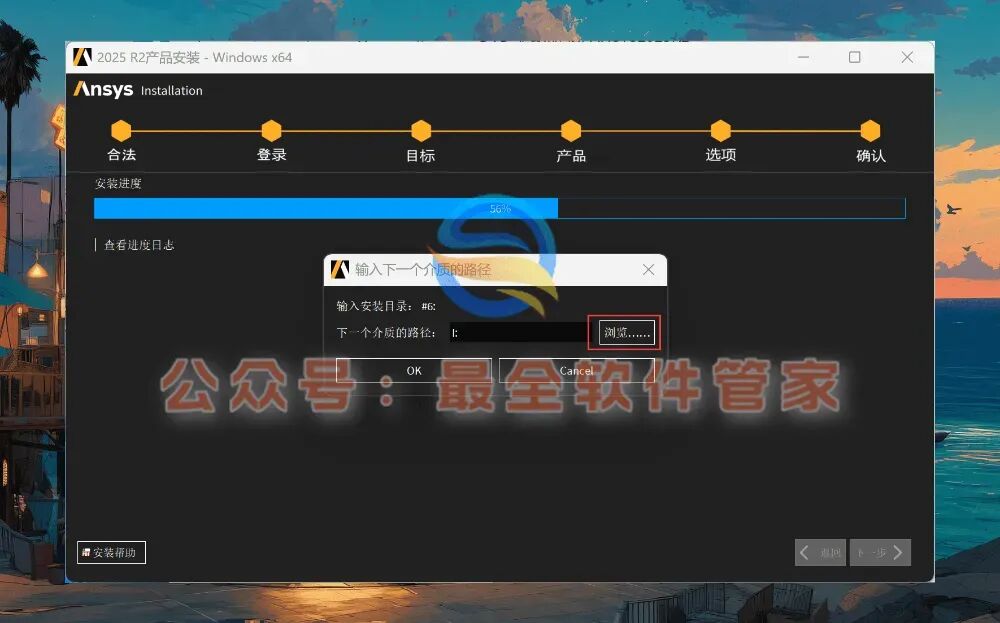
64、点击左侧的【DVD驱动器(J:)】,再点击【选择文件夹】 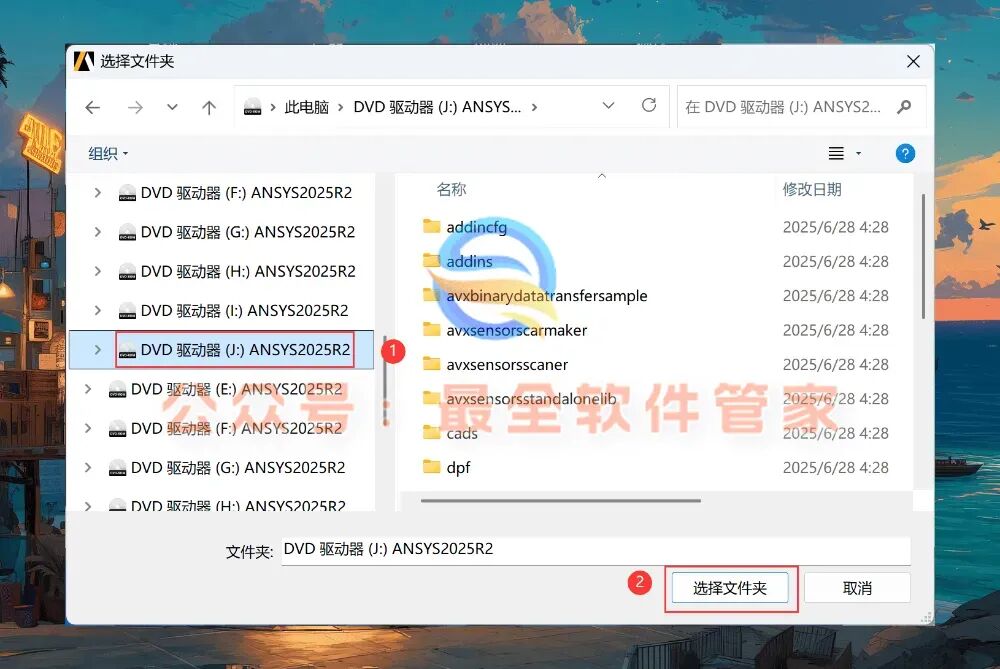
65、点击【确定】 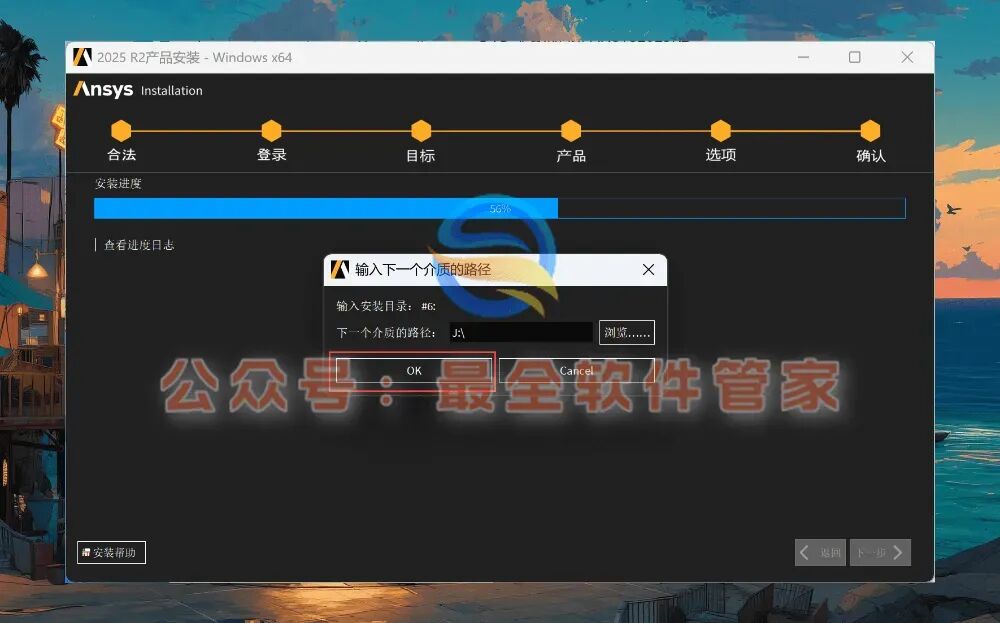
66、软件继续安装,请稍候,安装过程中会提示安装【下一媒体】 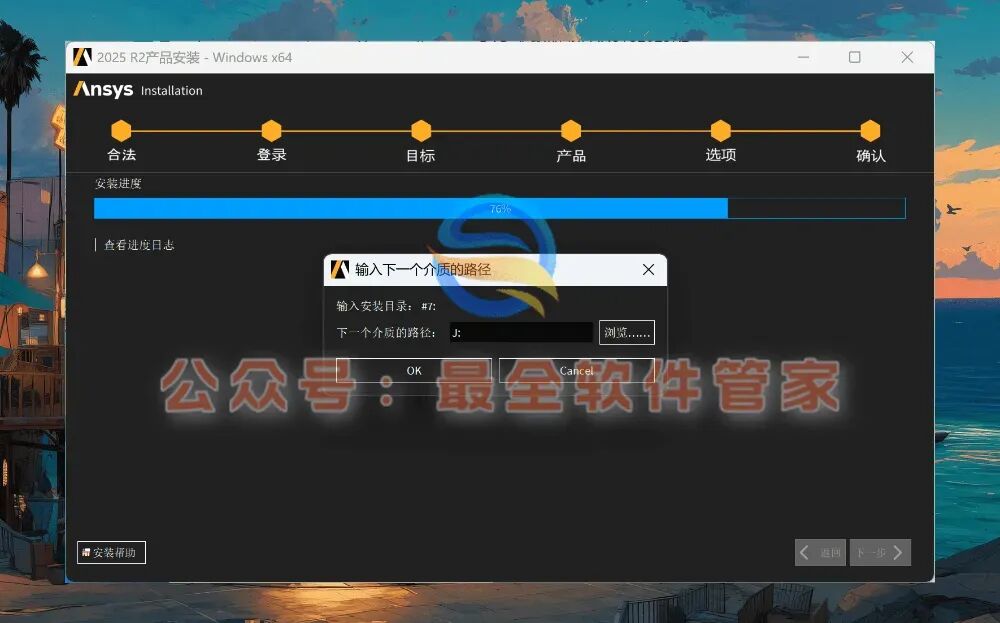
67、返回ANSYS 2025R2文件夹,找到【ANSYS2025R2_WINX64_DISK7】文件,右键点击【装载】 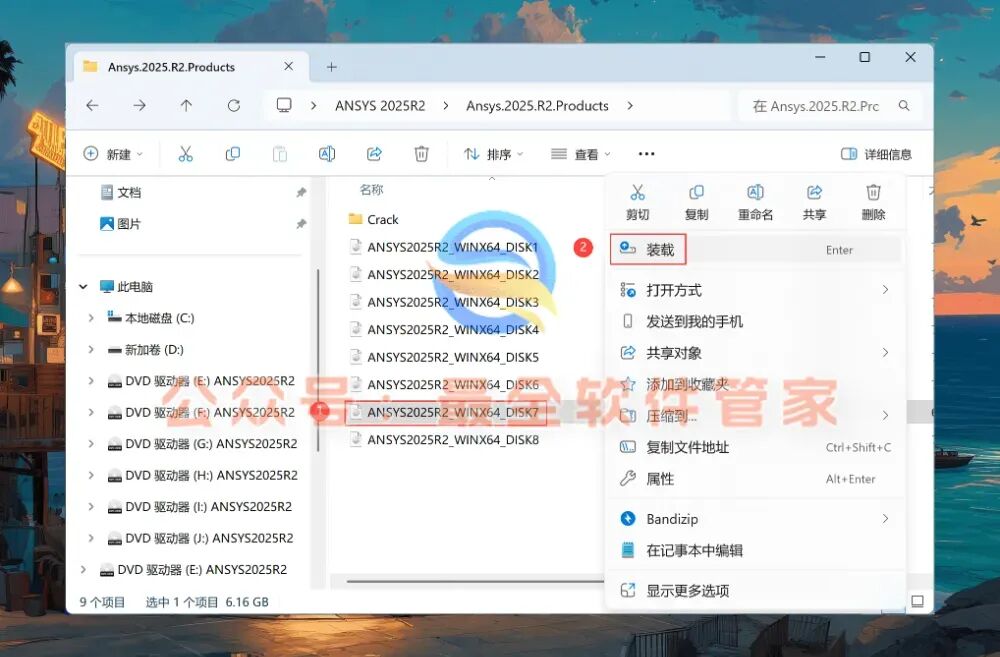
68、返回ANSYS 2025R2安装程序,点击【浏览】 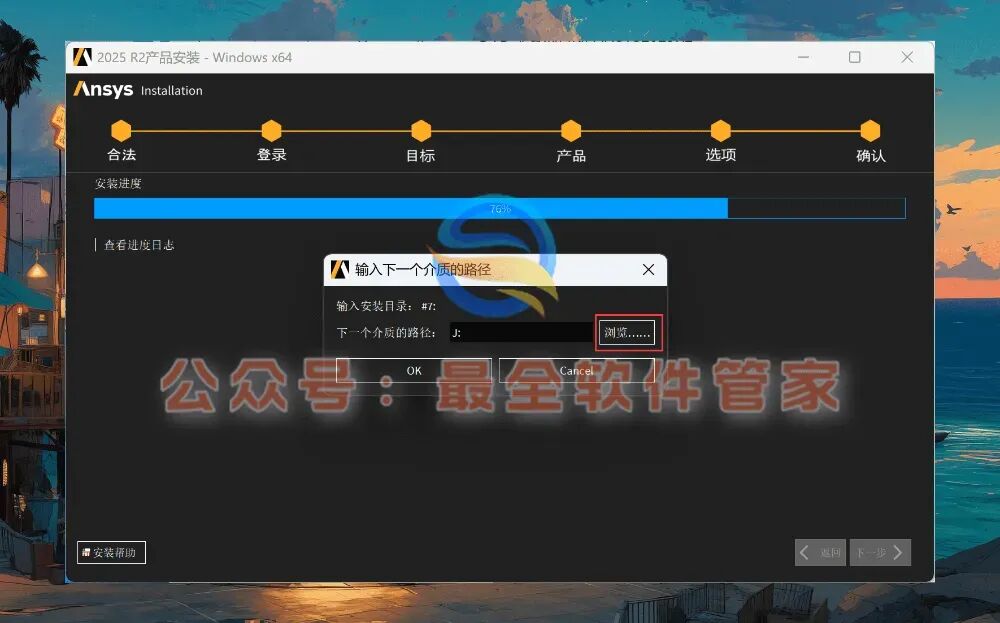
69、点击左侧的【DVD驱动器(K:)】,再点击【选择文件夹】 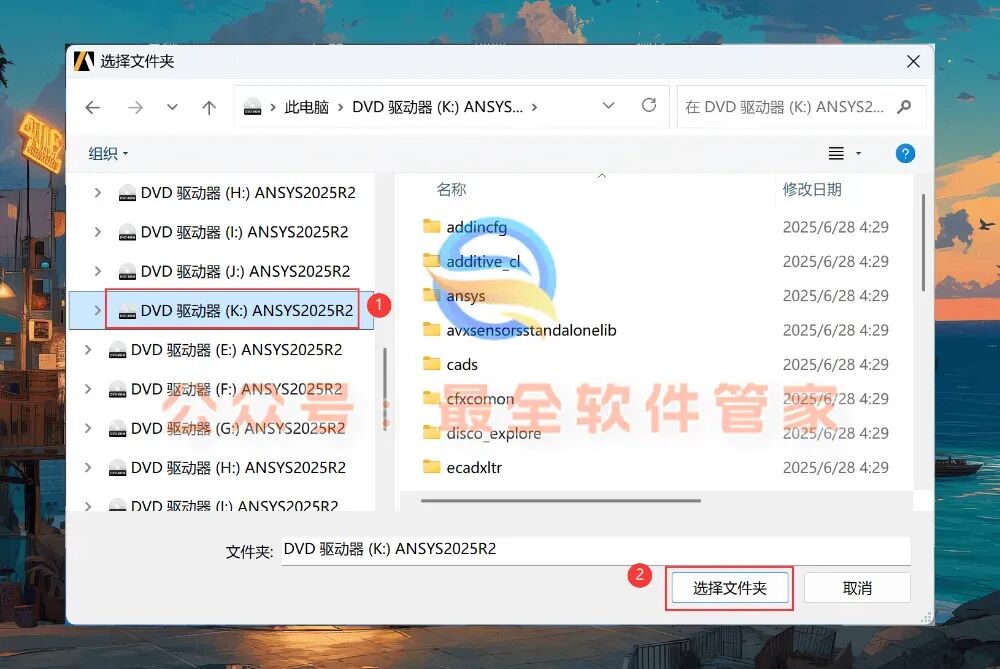
70、点击【确定】 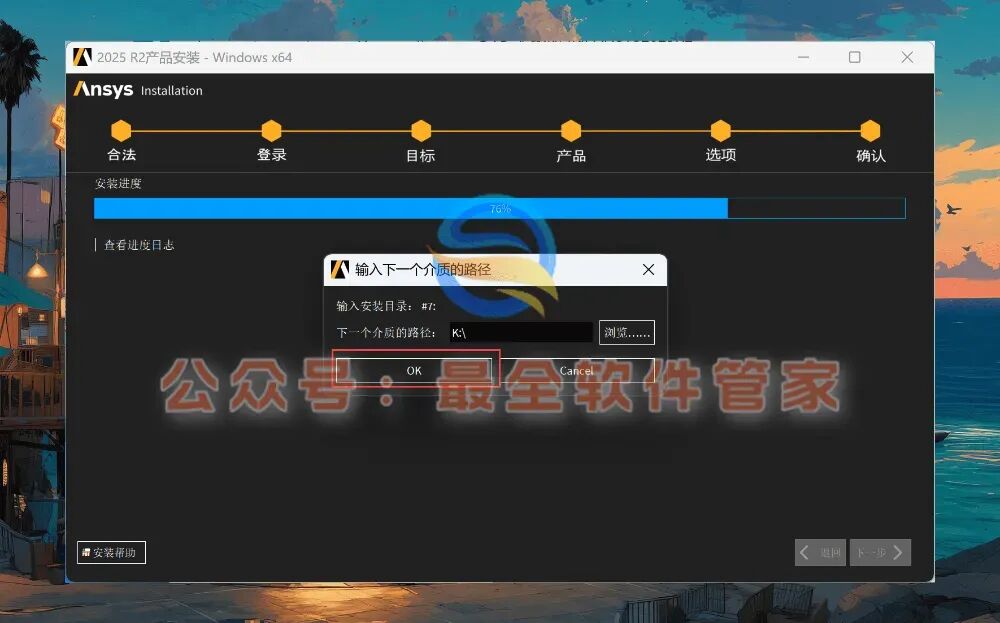
71、软件继续安装,请稍候,安装过程中会提示安装【下一媒体】 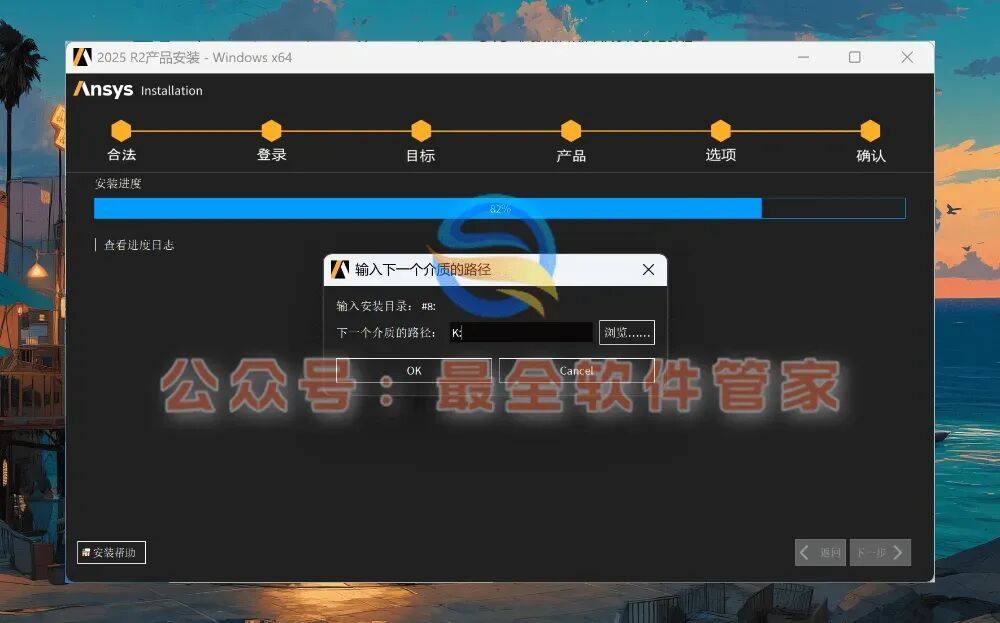
72、返回ANSYS 2025R2文件夹,找到【ANSYS2025R2_WINX64_DISK8】文件,右键点击【装载】 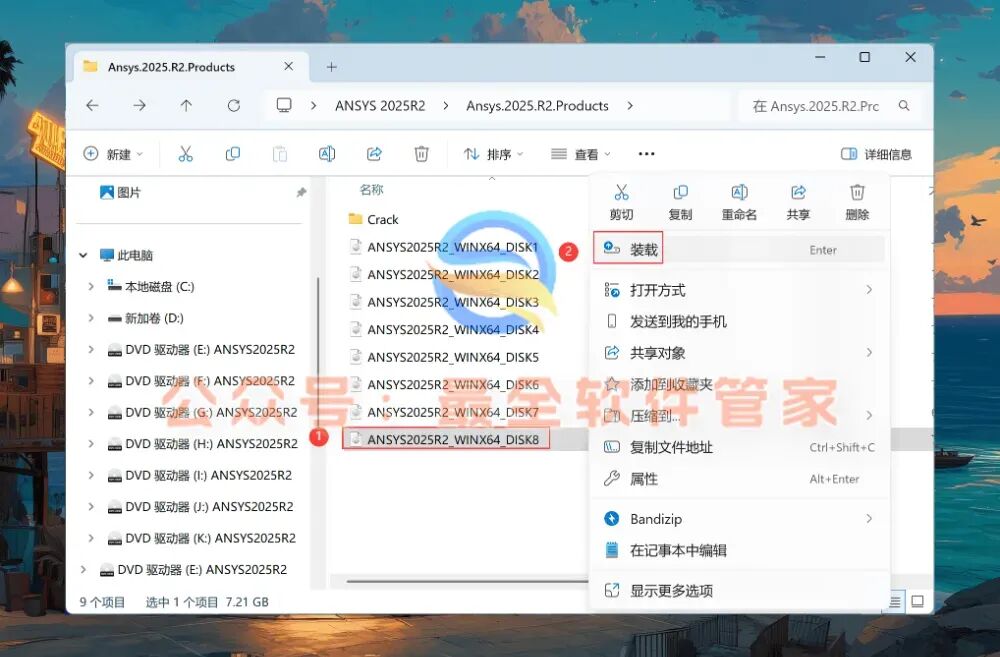
73、返回ANSYS 2025R2安装程序,点击【浏览】 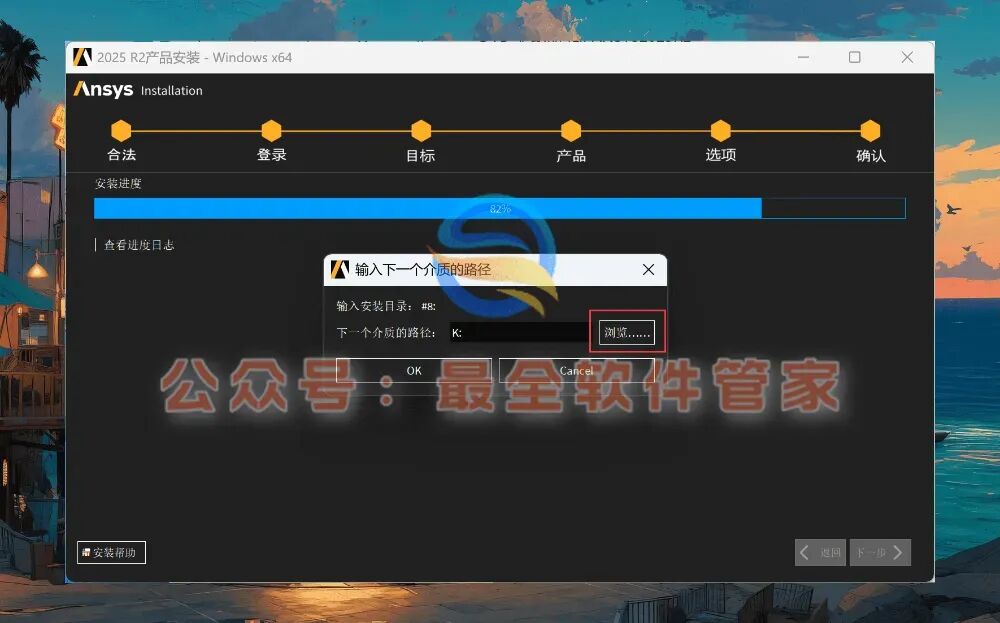
74、点击左侧的【DVD驱动器(L:)】,再点击【选择文件夹】 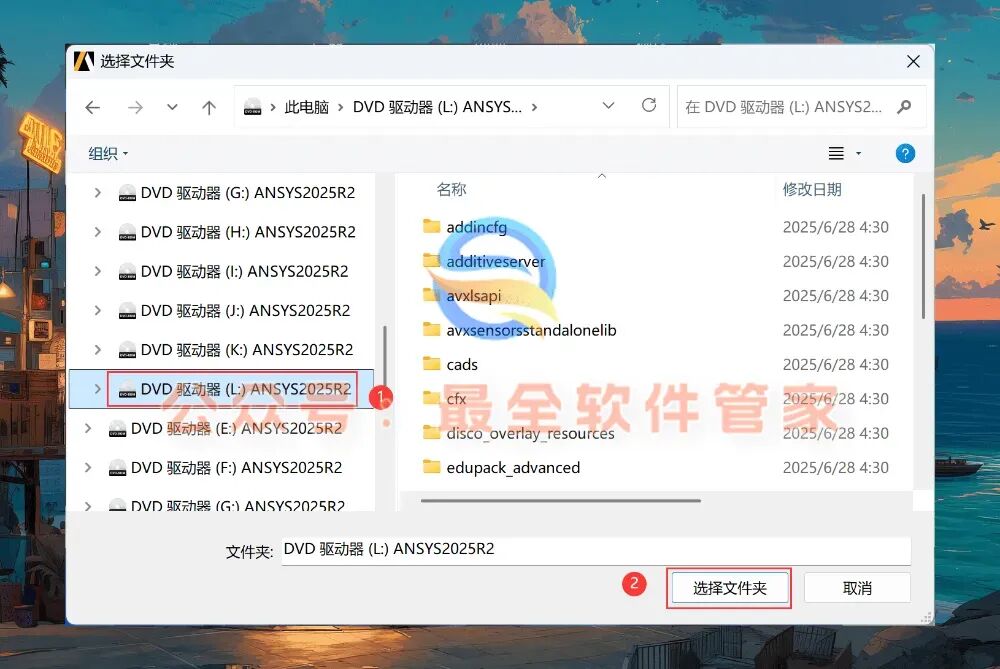
75、点击【确定】 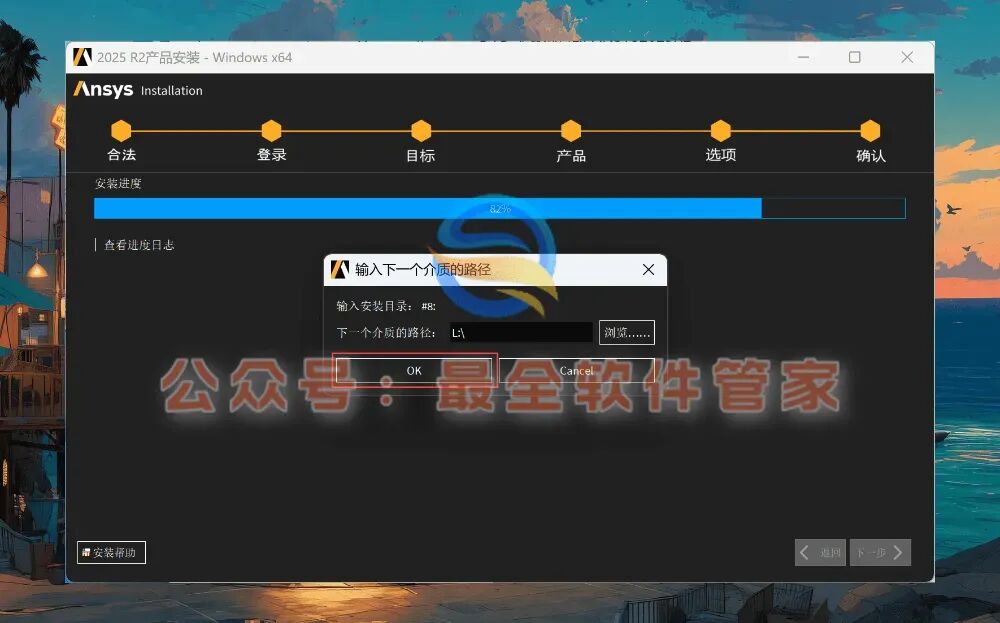
76、点击【下一步】 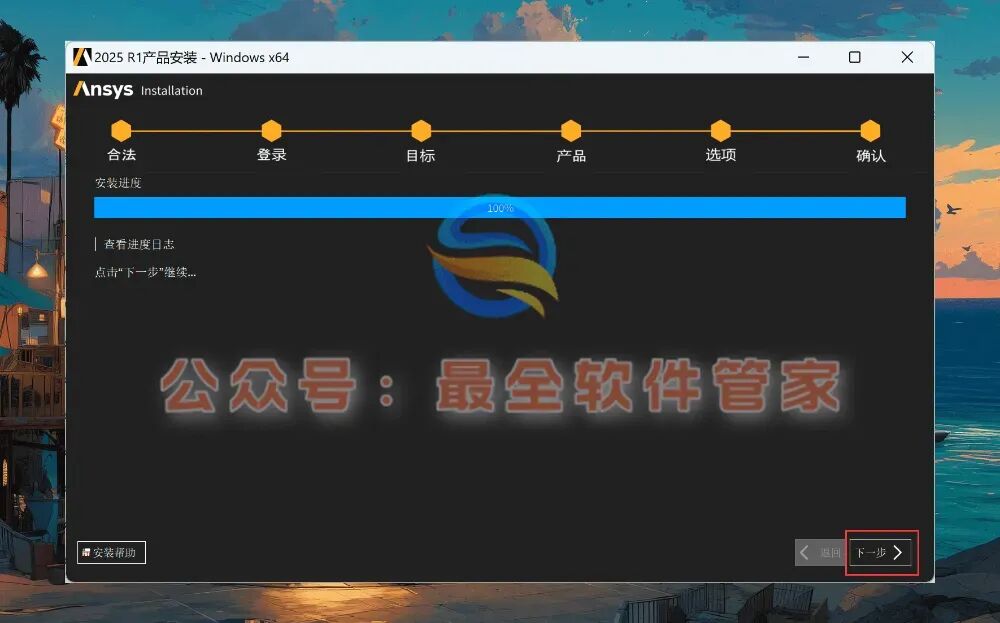
77、勾选【退出时启动问卷调查】,再点击【退出】 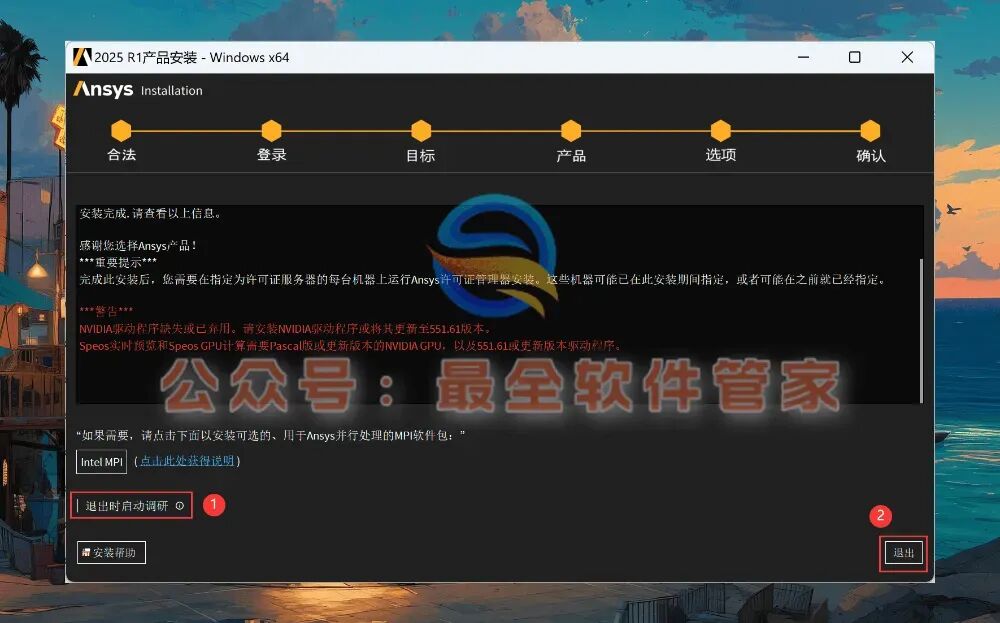
78、返回ANSYS 2025R2文件夹,找到【Step 2】文件夹,右键【打开】 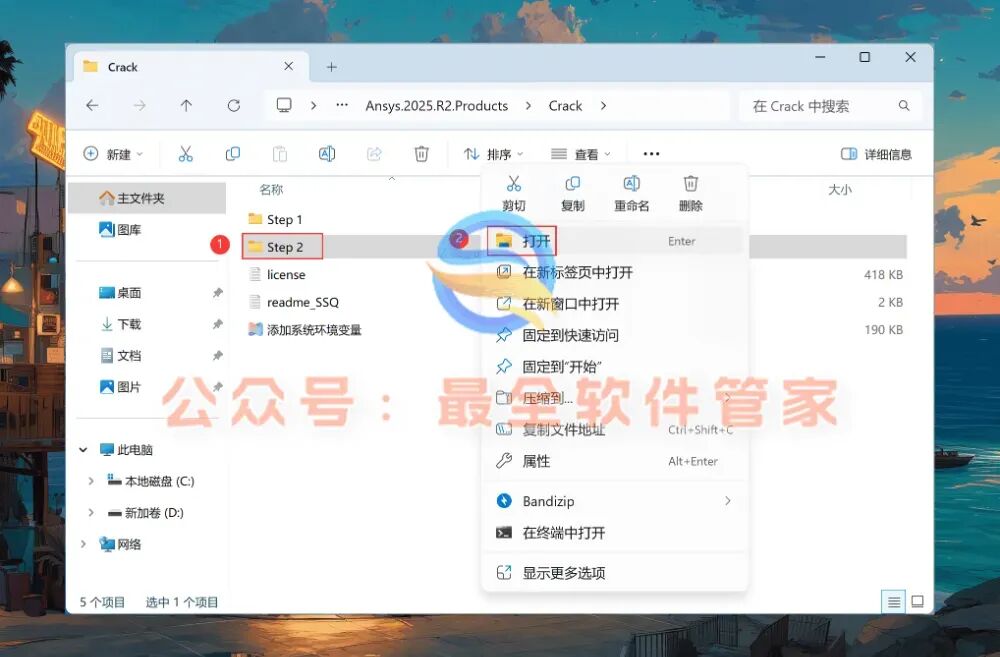
79、找到【ANSYS Inc】文件夹,右键点击【复制】 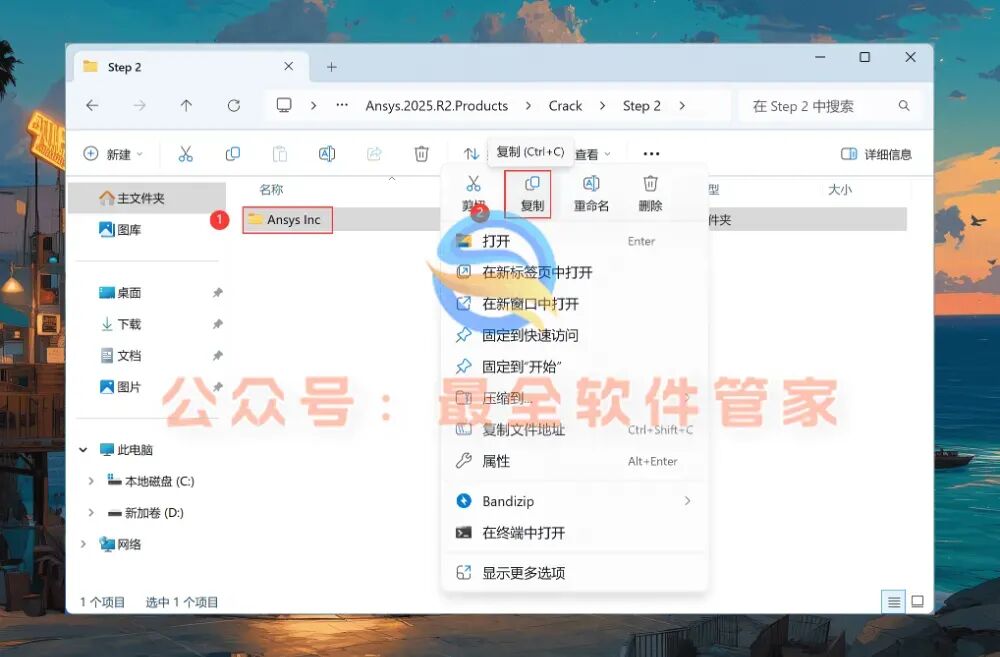
80、打开软件安装目录:D:\Program Files\ANSYS Inc(可参考步骤33),右键在文件夹空白处点击【粘贴】 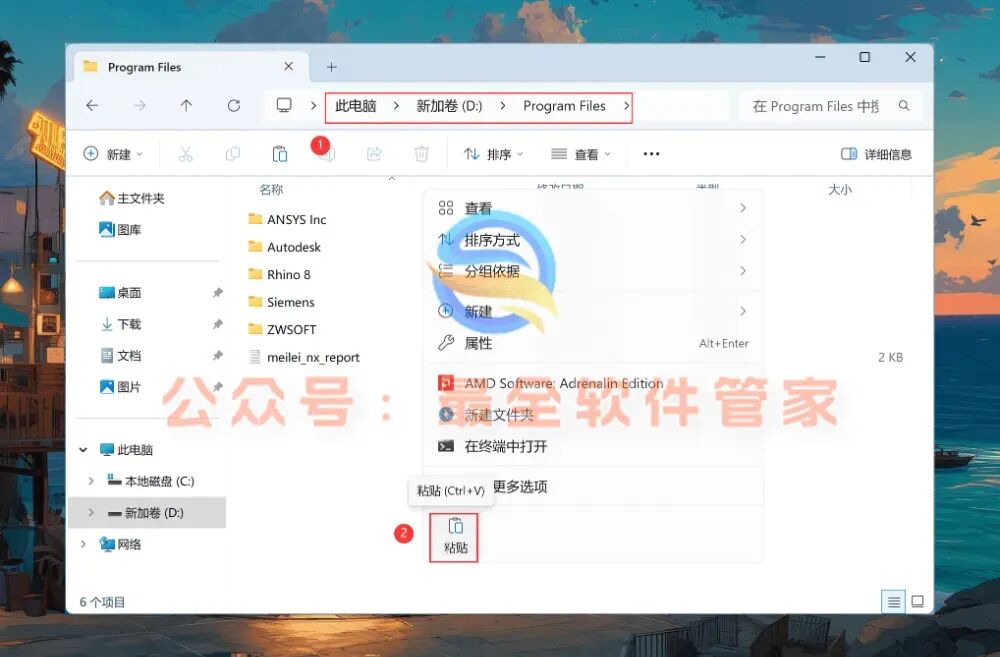
81、点击【替换目标中的现有文件】 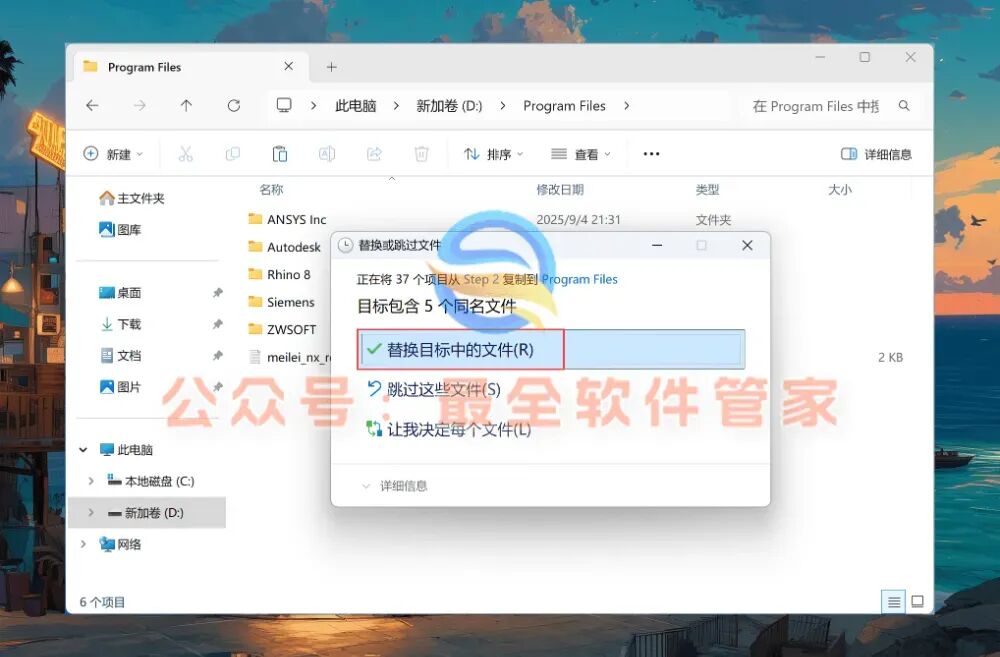
82、返回Crack文件夹,找到【添加环境变量】应用程序,右键选择【以管理员身份运行】 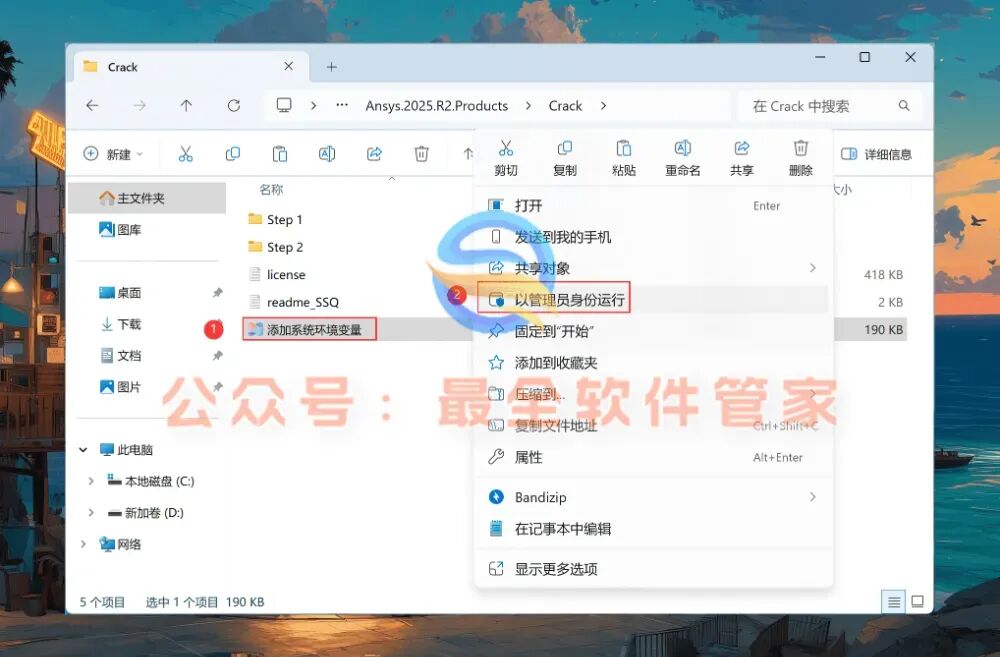
83、返回桌面,点击任务栏的【开始菜单】,在【所有应用】中找到【Ansys Licensing Settings 2025 R2图标】,点击打开该软件 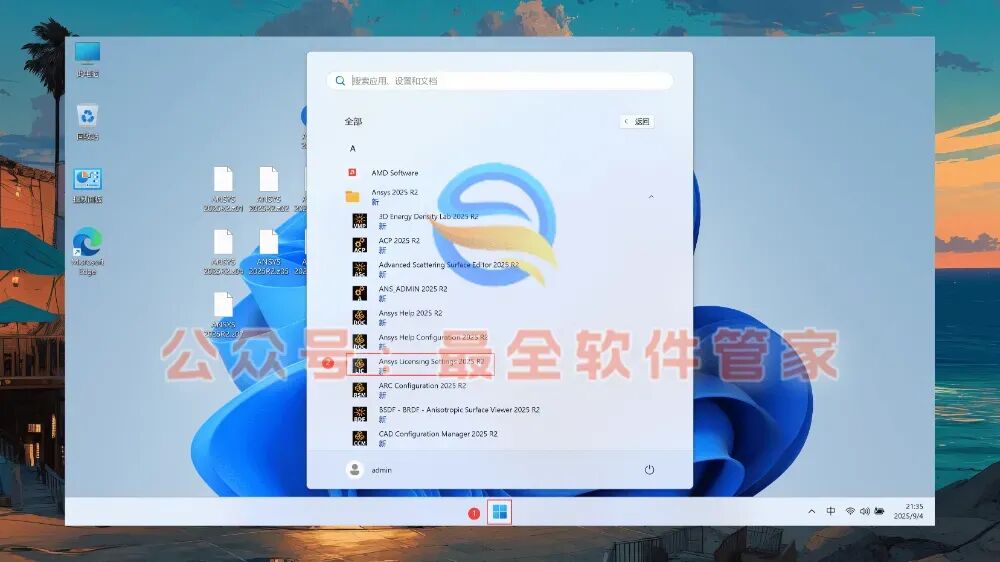
84、打开【Enabled】开关,在Port中输入【1055】,Server中输入【localhost】,点击【测试】,再点击【保存】 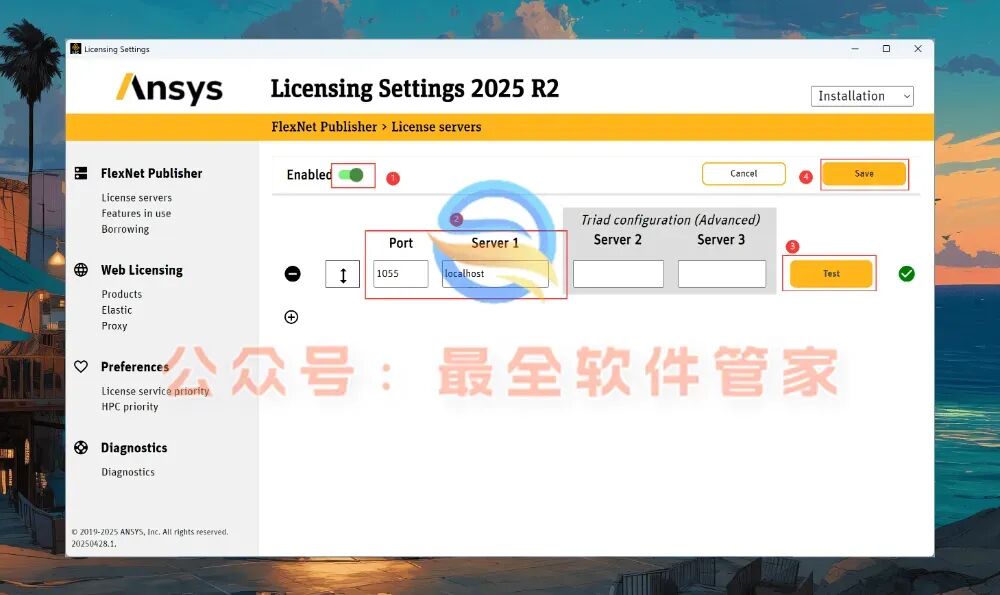
85、点击左侧【License service priority】,确保【FlexNet Publisher】位于首位 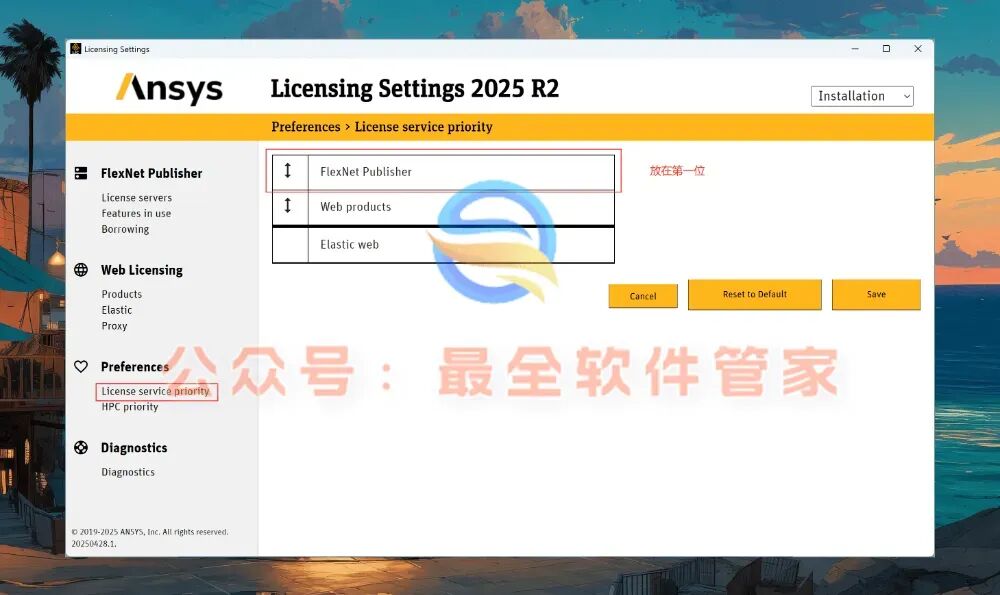
86、点击左侧【HPPC priority】,确保【Ansys HPC Pack】位于首位,点击右上角【关闭】 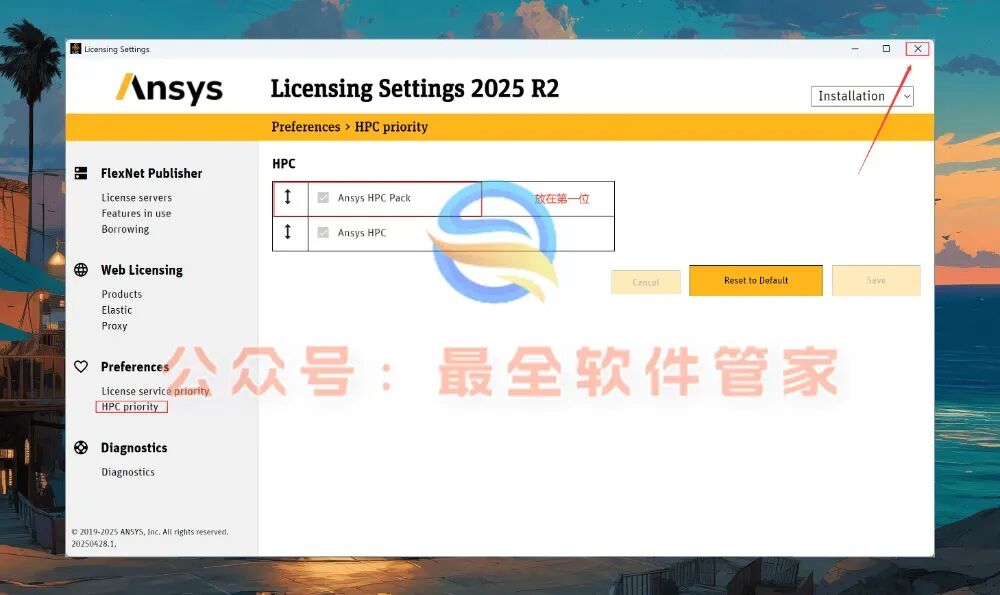
87、返回桌面,点击任务栏的【开始菜单】,在【所有应用】中找到【Mechanical 2025 R2图标】,将其拖拽至桌面,创建软件桌面快捷方式 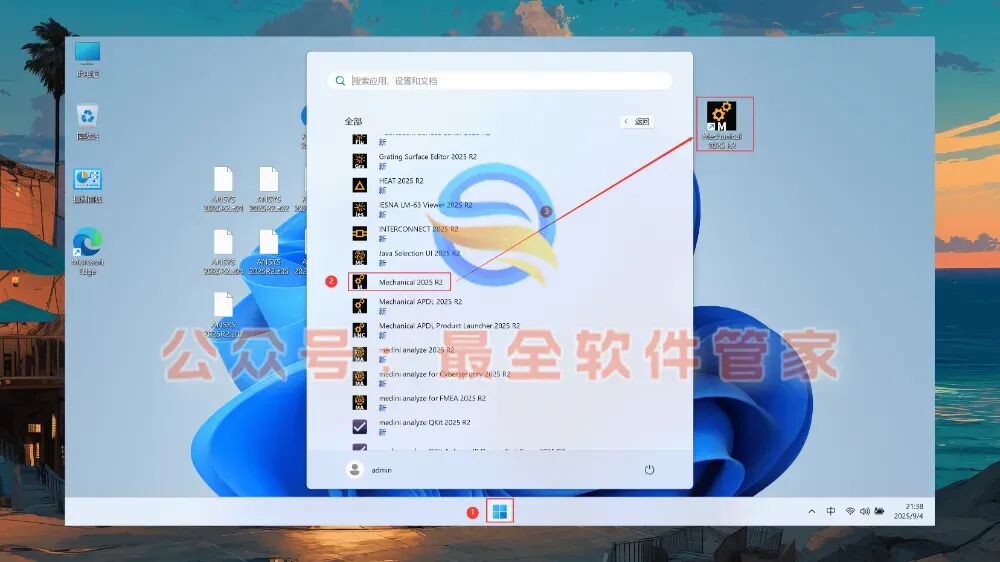
88、右键桌面上的【Mechanical 2025 R2图标】,点击【打开】 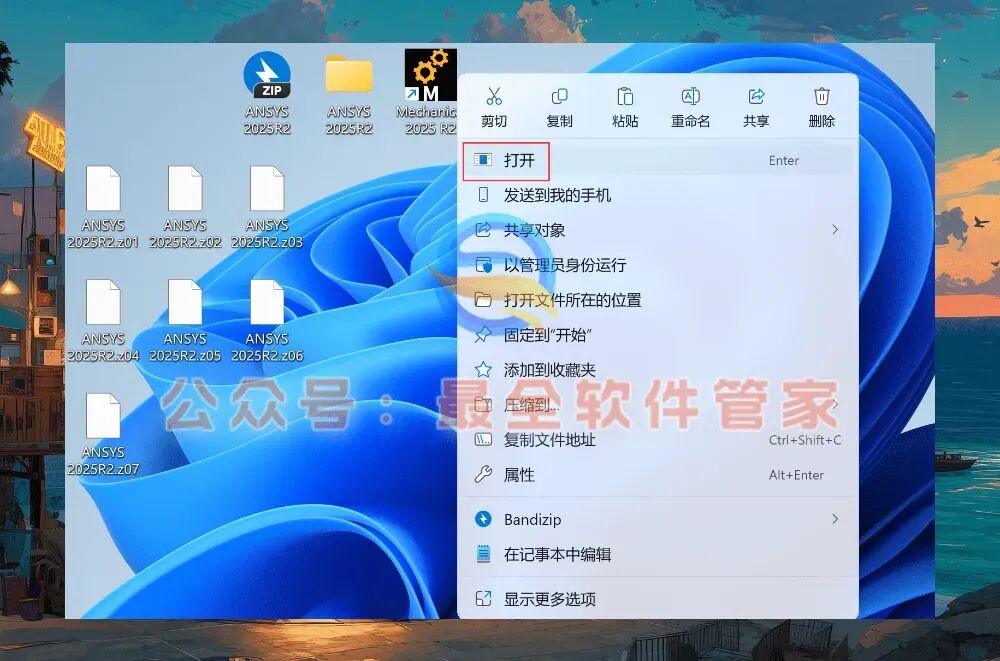
89、点击【启动新的Mechanical项目】 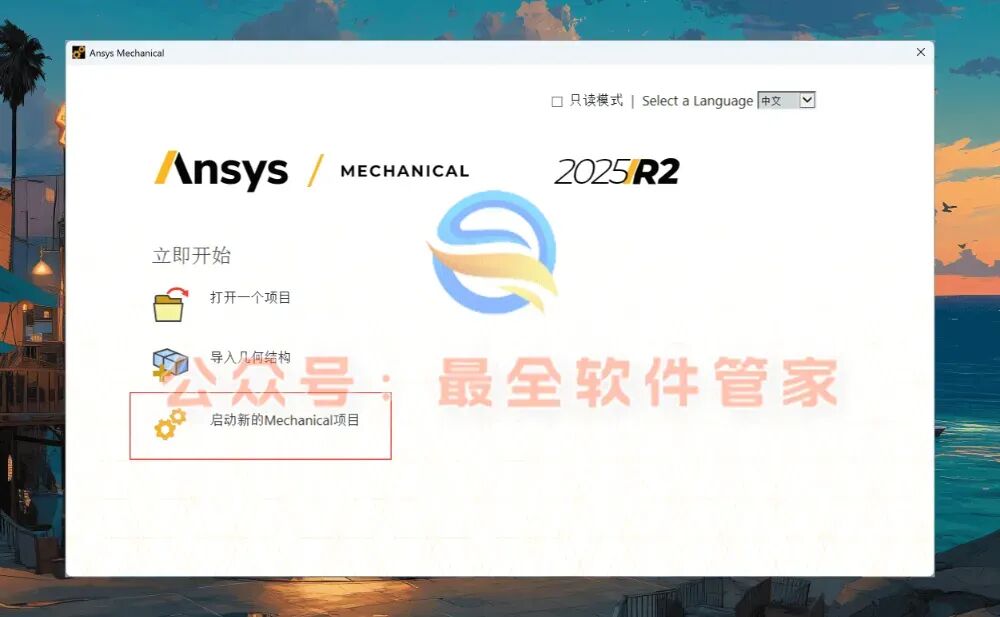
90、软件正在启动,启动界面如下所示: 
91、软件成功打开,运行界面如下所示: 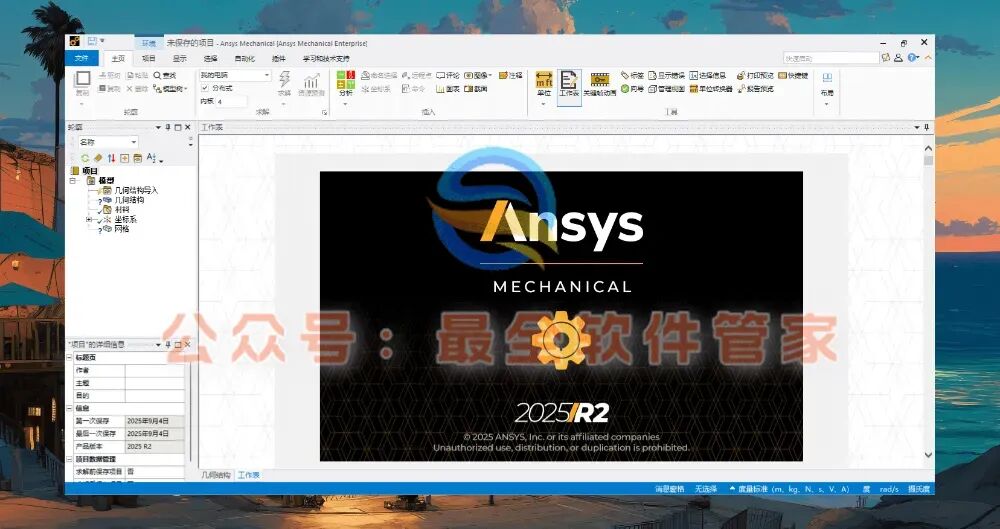
92、以上即为ANSYS 2025R2软件的完整安装步骤,若对您有所帮助,请为小编点赞支持! 

ANSYS是一款领先的工程仿真软件,广泛应用于结构力学、流体力学、热传导、电磁场等多领域的有限元分析。它帮助工程师进行产品设计优化和性能预测,ANSYS具备强大的建模求解和后处理功能,支持多物理场耦合分析,是航空航天电子等行业的重要设计工具。
[软件全称]:ANSYS 2025R2
[软件大小]:77.47GB
[安装环境]:Win7/Win8/Win10/Win11
1.有关资源均收集来自网络与网友提供,任何涉及商业盈利目的的均不能使用,否则后果将由您自己承担。
2.如果本文章存在侵权请私信联系我,将在最短的时间内对其作出删除处理。
3.本公众号分享的软件资源仅供学习交流使用。所有内容请在下载后24小时内删除,禁止非法恶意传播,不对任何下载或转载造成的危害负任何法律责任。

点分享

点收藏

点点赞

点在看
本文来自网友投稿或网络内容,如有侵犯您的权益请联系我们删除,联系邮箱:wyl860211@qq.com 。

