不另外下载APP,能用手机自带软件直接把纸质文档转化为电子文档吗?给大家分享,我学会用vivo手机“原子笔记” 达到目的的
- 2026-10-18 15:40:47
生活丰富多样,我是其中一样!点击上面的蓝字关注不迷路哦。
前段时间我解锁了用手机自带软件直接扫描纸质文档转换为电子文档的技能,今天实验了一下我还会,现在分享给大家,或许对您有点帮助,正好有这需求的朋友,建议点赞收藏。
这个方法,不用另外下载App,这对手机内存小的朋友很友好。
看资料、看书,看到精彩处、重要处就想保存下来,然而大段大段的文字也不想抄写。因为即使抄了,用的时候还得转换为电子文档。
我之前纸质材料转换为电子文档都是拍照,把照片发给自己,然后提取文字,复制粘贴,完成。这个办法我觉得麻烦,想寻求更快捷的方法。
所以我一直想找一种办法,可以扫描纸质书籍,直接转换为电子文档,而且还不想在手机里另外再下一堆App。
前段时间女婿到济南办事回家来,我知道年轻人会的多,赶紧请教。我问手机自带软件里有没有直接扫描的功能?
女婿说有啊。“原子笔记”就有这种功能。
啊?原子笔记还有这样的功能?我新换了手机后,还嫌原子笔记没有置顶功能,嫌弃它,另外下载了一个有置顶功能的浮墨笔记,因为我希望我需要的那个文档一直在最前面,别在用时到处翻找。
不过,前几天我刚发现原子笔记有置顶功能,而且能置顶好几个,而浮墨笔记只能置顶一个。原来我冤枉原子笔记了。
我赶紧让他教我。
女婿打开哪个APP,我就打开哪个。他操作哪步,我就操作哪步。手把手地教,就是快。我学会了。
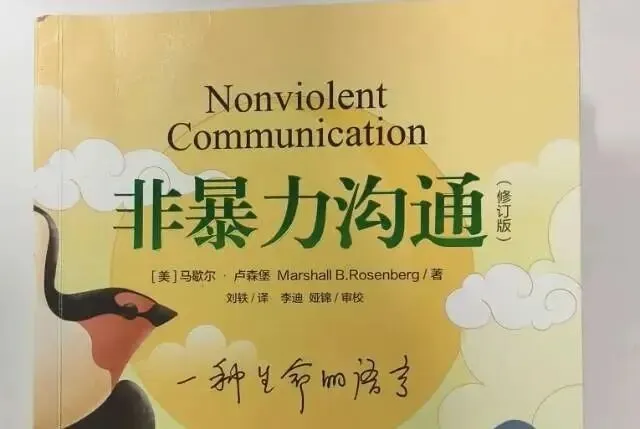
正好我在阅读《非暴力沟通》,里面好多阐述,我想摘抄下来。
我开始实践所学技能。我直接翻到第二章第一部分,拍照,调整边框,选择识别,直接插入笔记里,太方便了,好用得很。
我把具体操作步骤说说,有需要的朋友可以收藏下来照步骤操作,简单易上手,一学就会。
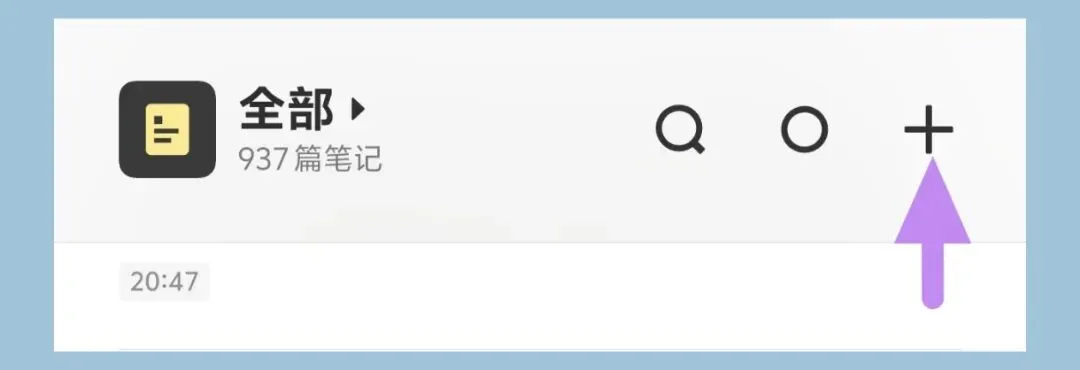
1.新建电子文档。
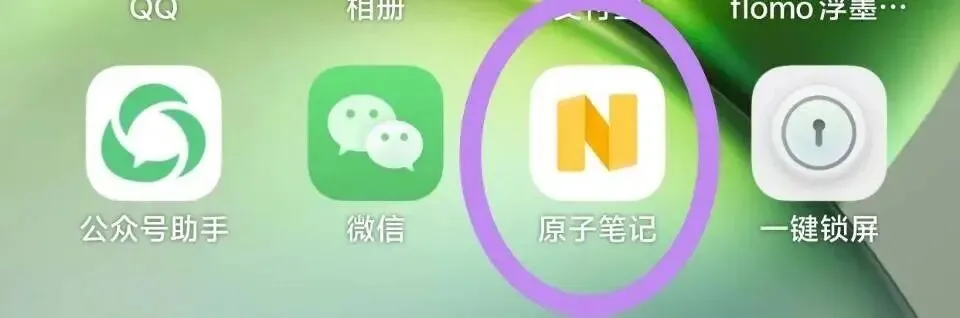
打开原子笔记,点击右上角+,这样就建立一个新文档。
2.选择扫描功能。
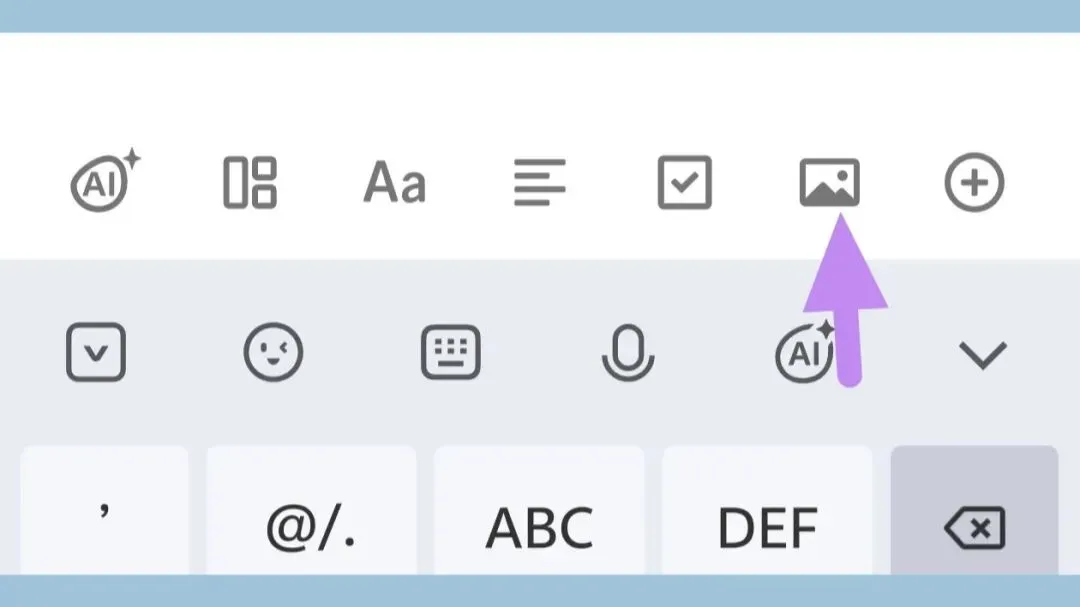
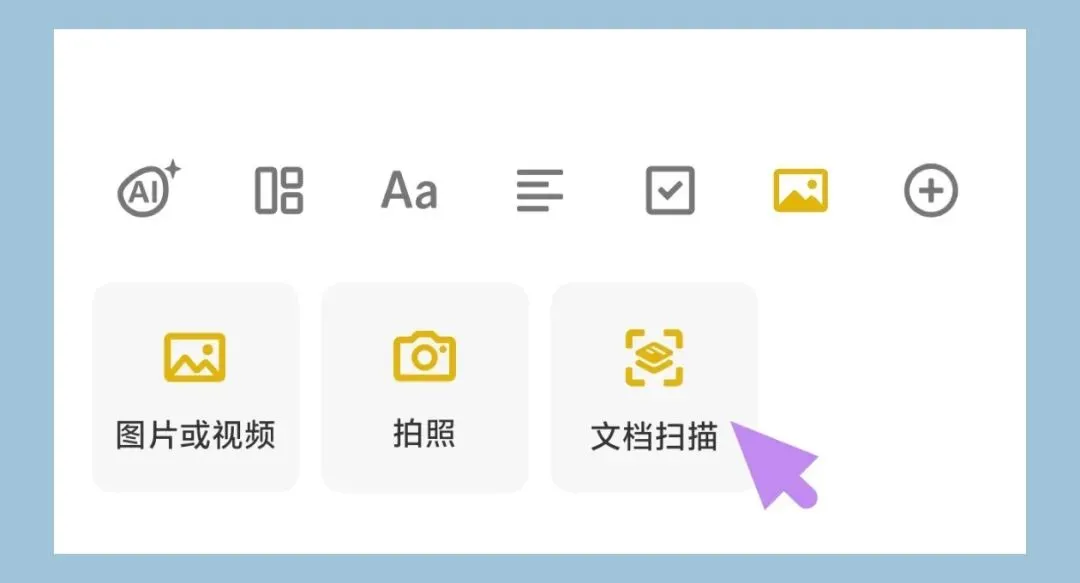
在空白文档下面第一排图标,点击箭头指向的那个图标(图画标志),打开。
下面有三个选项,选“文档扫描”。然后出现扫描文件界面。
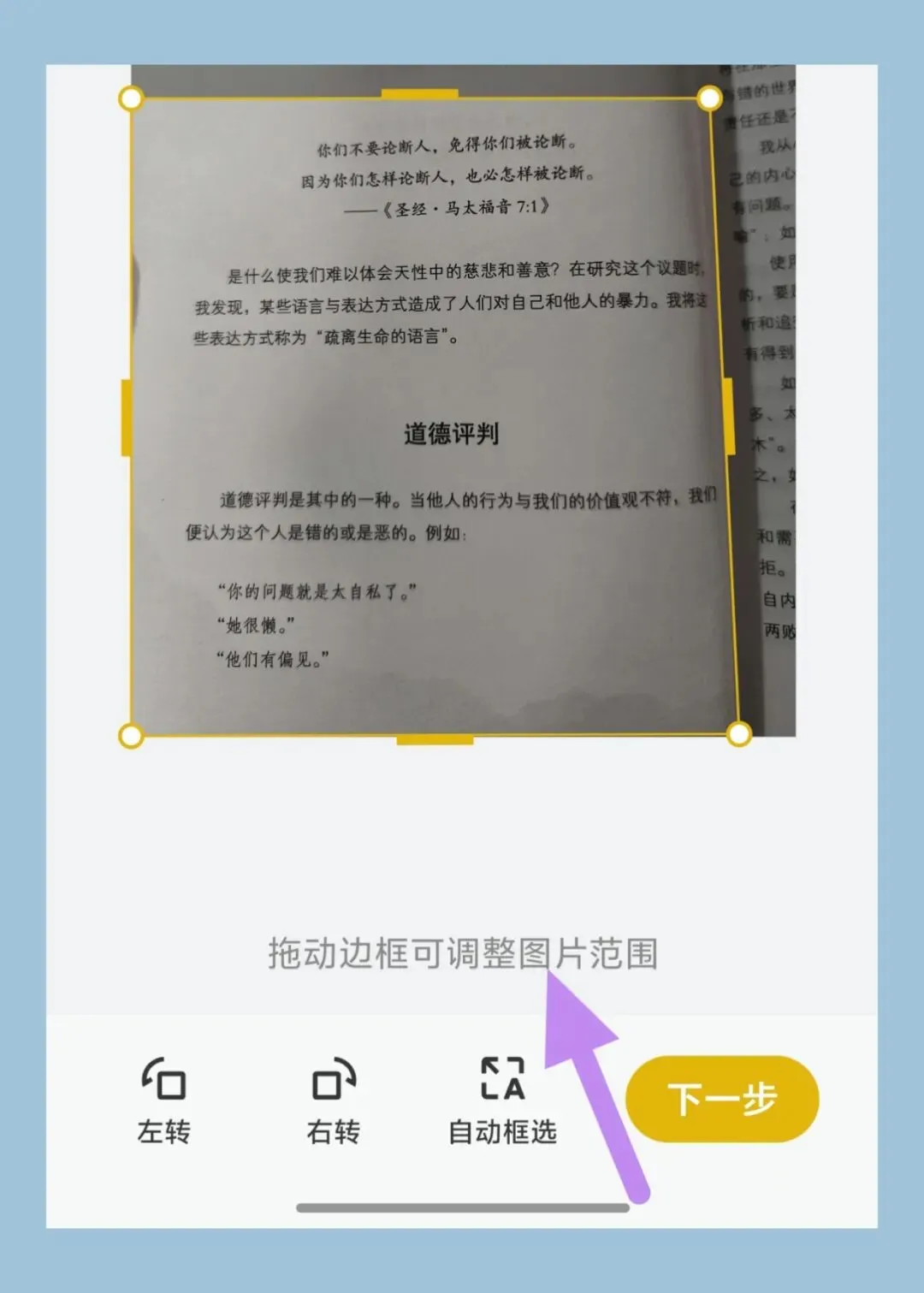
可以拖动边框调整页面范围,很方便。
4.完成文字提取。
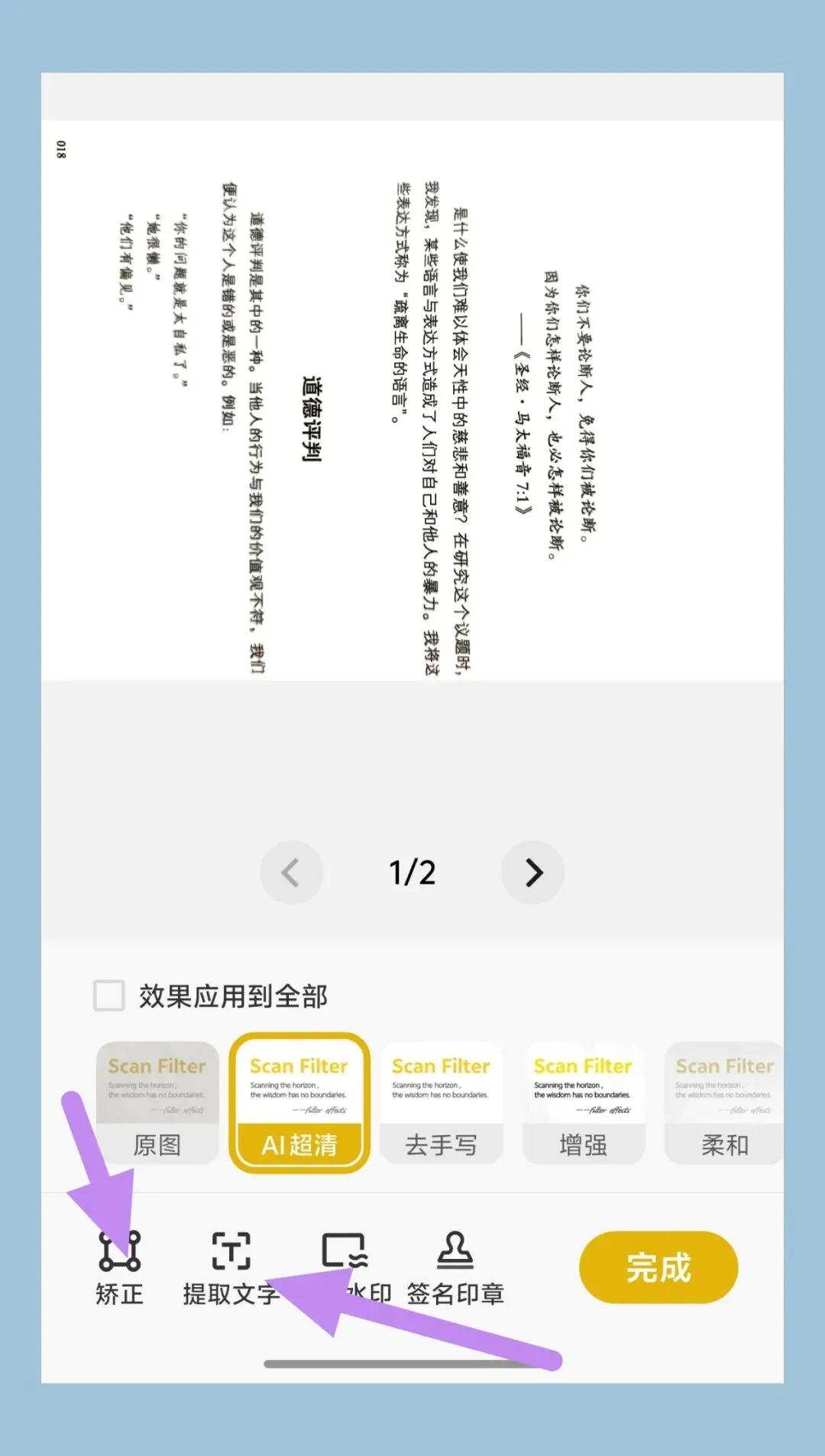
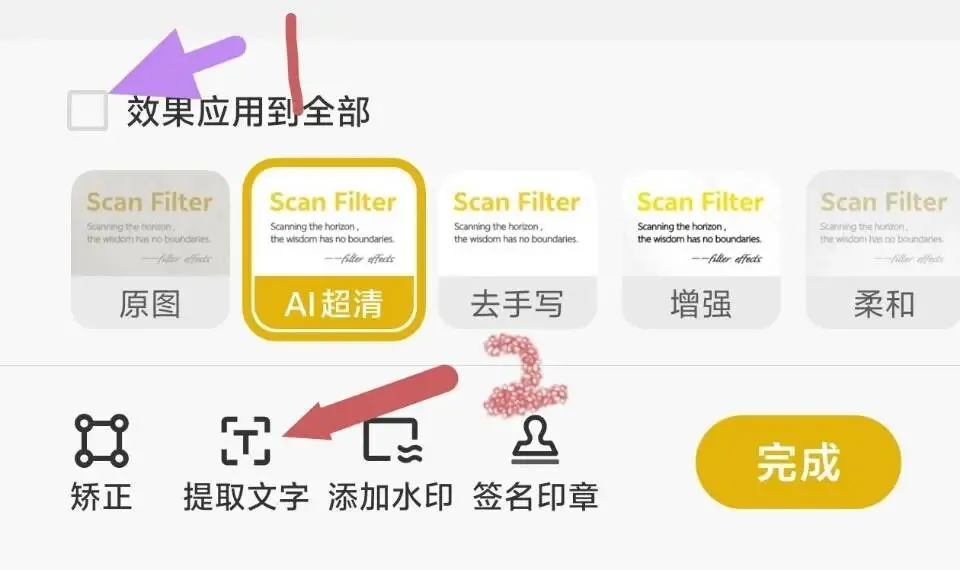
右下角有“下一步”,点开,出现下图,图上第一排是“效果应用到全部”。如果你拍的是多个文档,你就勾选这项。这个好处是你不用一张一张地转化,可以一次把所有的文档都拍下,一次性地转化完成。我拍了连续文档,转化得很好,很快。
第二排默认选择第二个“AI高清”。
第三排选择“提取文字”。
5.把电子文档插入笔记。
点击“提取文字”后,秒出提取文字结果,不得不承认,速度惊人啊!你可以选择“全文模式”,也可以选择“分词模式”,根据个人需要选择。我选“全文模式”,页面下面有“复制”和"插入笔记”,如果需要复制到别处去,选择“复制”,如果要在原子笔记里用,直接选“插入笔记”。
当你连续转化了多页文档,可以选择“所有页”,这项功能的强大之处就体现在这里,不论多少页,可以说一蹴而就,直接变为笔记内容。
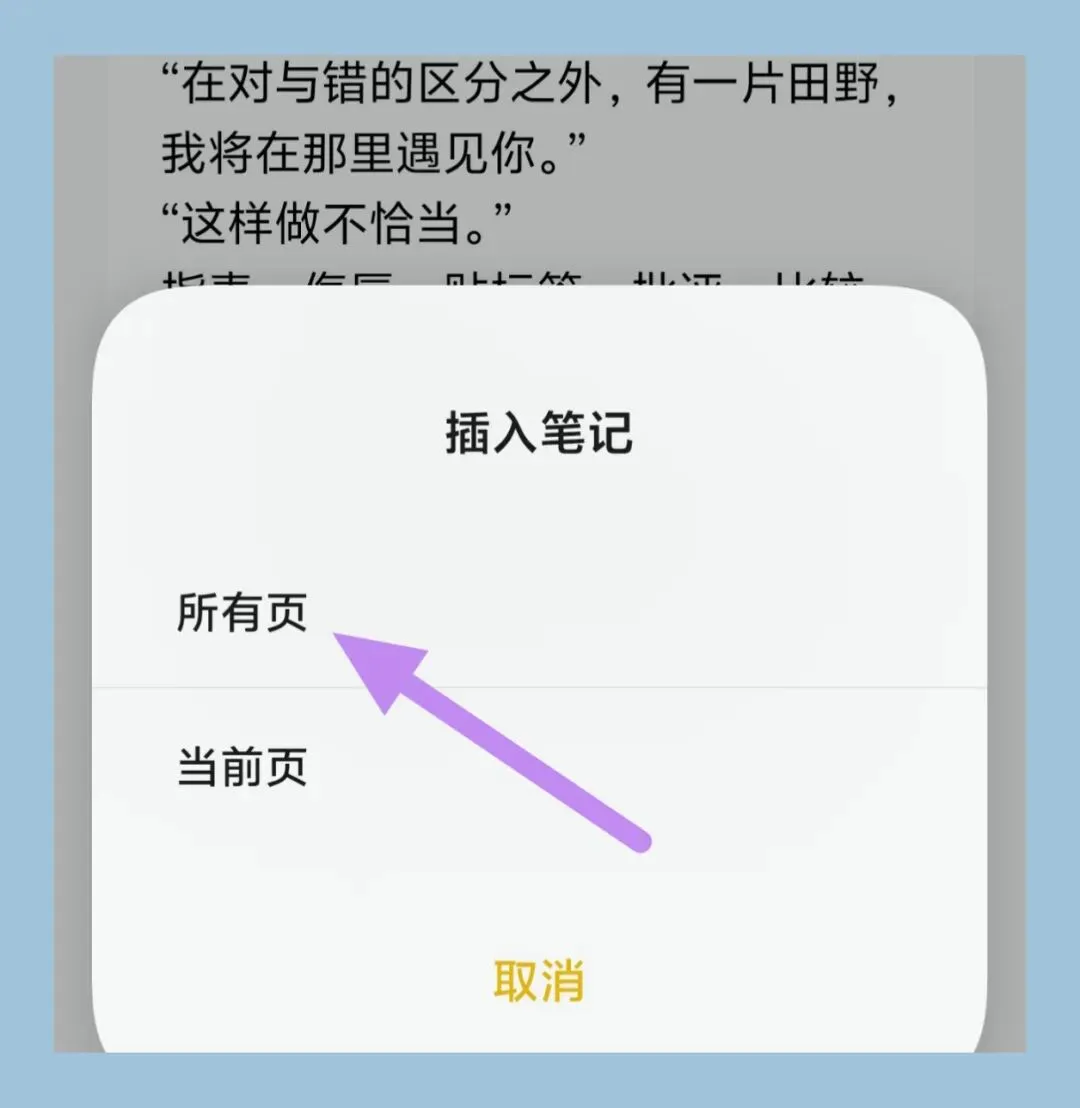
新建的文档里,就有扫描转化完成的文字了。扫描印刷体文字没有错误,手写的文字,要对比校正一下。不过,我试了手写的文字,“AI高清”出来的结果,比我当初手写的都清楚。
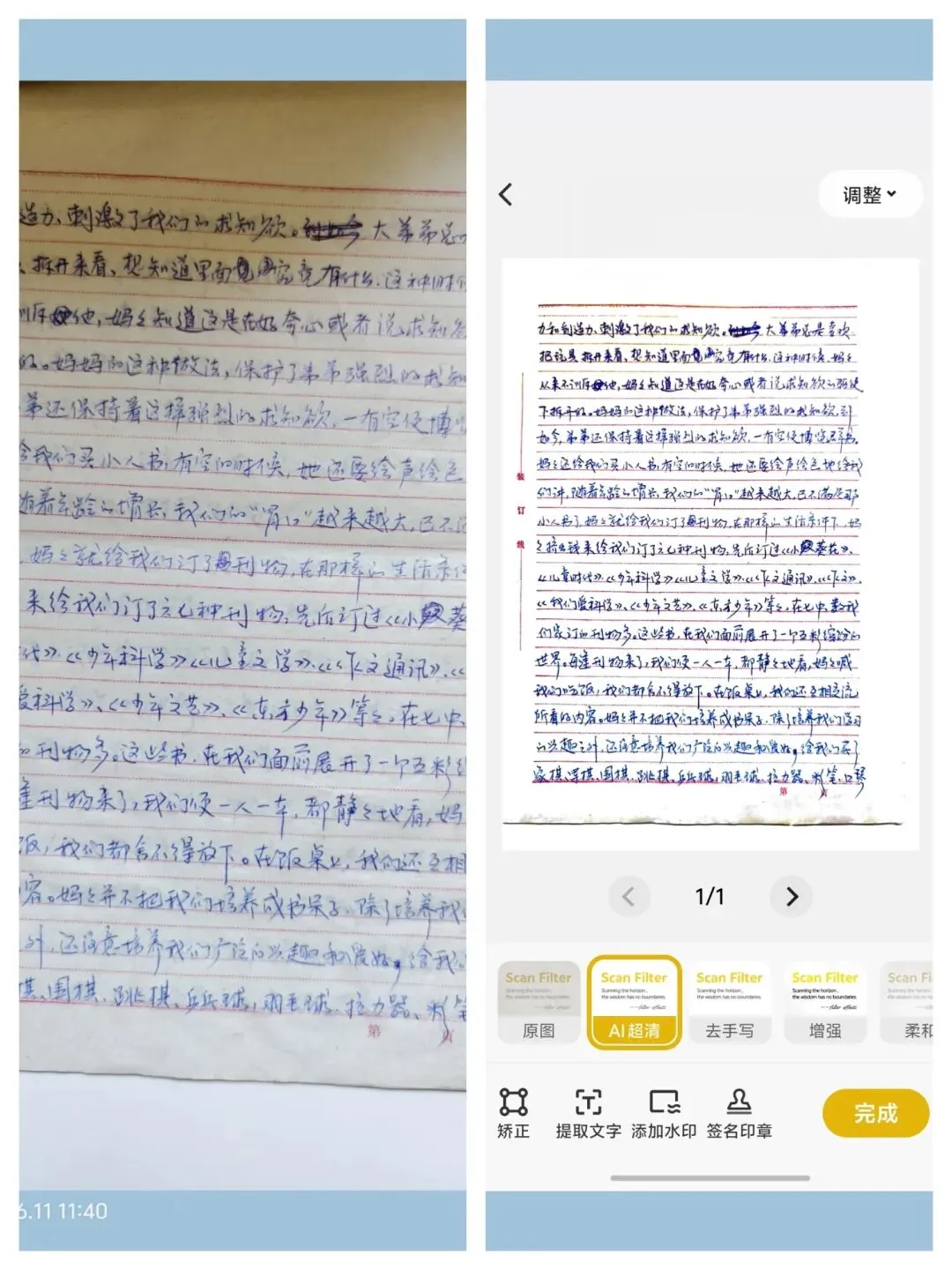
看它“AI高清”后的手写稿这样清楚,我都产生了整理以前日记的冲动,把那些日记直接变为电子版,岂不更好?
6.修改校正文档。
现在印刷的纸质文档扫描转换成电子文档,不需要改正错字,只是个别段落需要调整。根据纸质文档,把段落调整一下,就完成了。
这下大大方便了我整理笔记,实用快捷。
多亏科技进步,带给我们这么多便利。
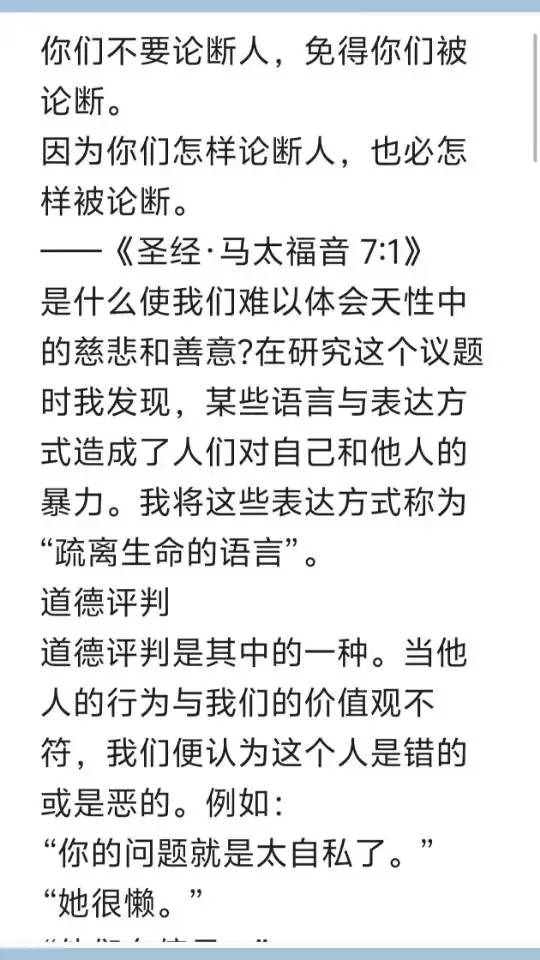
对比上面的拍照内容,可以看出它扫描转换得很准确,这会为我们节省很多时间。
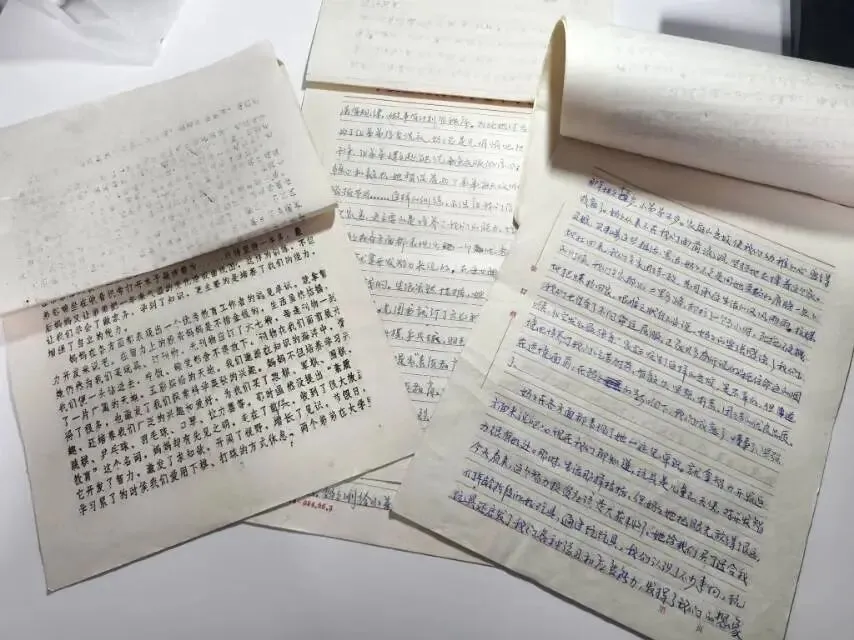
我试了三种文字:手写的文档、过去印刷质量较差的文档、还有印刷清晰的文档,都转换得很快又清晰,错误很少。连过去我们运用不规范的叠词省略符号它都能转化出来,而不是转为乱码,我不由得赞叹神了。
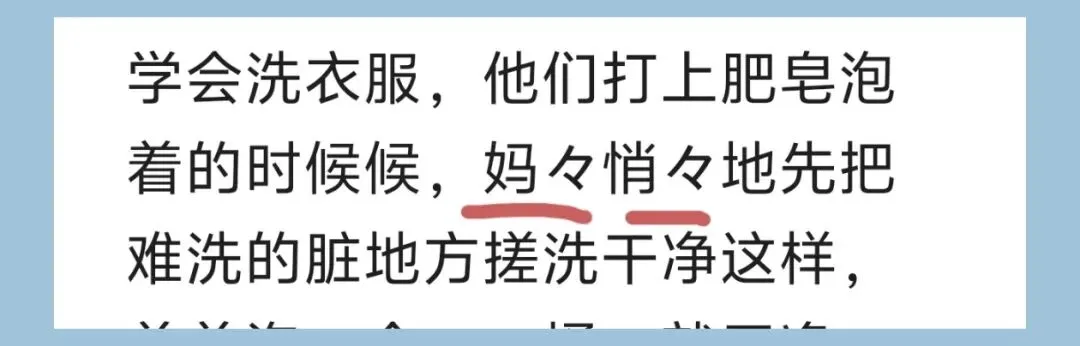
但是在转换手写资料后一定要校对,我也发现了好几处错误。改正这几处错误,比手动输入这些文稿要快多了。我觉得还是好用的!
其他手机的便笺功能估计也有,大家可以找找,把它的功能挖掘出来,我们就不用下载那么多APP了。
你有什么好用的手机软件,跟大家分享分享吧。
感谢读完拙文。喜欢,恳请点赞、推荐
猜您喜欢:

