新手小白免费看!公众号APP添加下载附件,一个工具同时搞定排版效率翻倍
- 2026-10-18 10:44:57
你是不是也经常用公众号助手APP随时写稿发文,但一碰到要给文章添加可下载的附件就卡壳?其实这事没想象中那么麻烦。今天就来分享一个我用了很久的小技巧——借助小墨鹰编辑器的文档附件功能,手机、电脑都能操作,简单到新手一看就会。
顺便说一句,小墨鹰编辑器做公众号排版已经11年了,最早叫小蚂蚁编辑器,前身的技术家底非常厚。日常推文排版、AI快排、找模板这些需求,一个网站就全搞定了。
方法一:电脑端操作,传文件、取链接一气呵成
先在电脑浏览器里打开小墨鹰文档附件官网,登录后把你要用的文件直接拖进去上传就行。
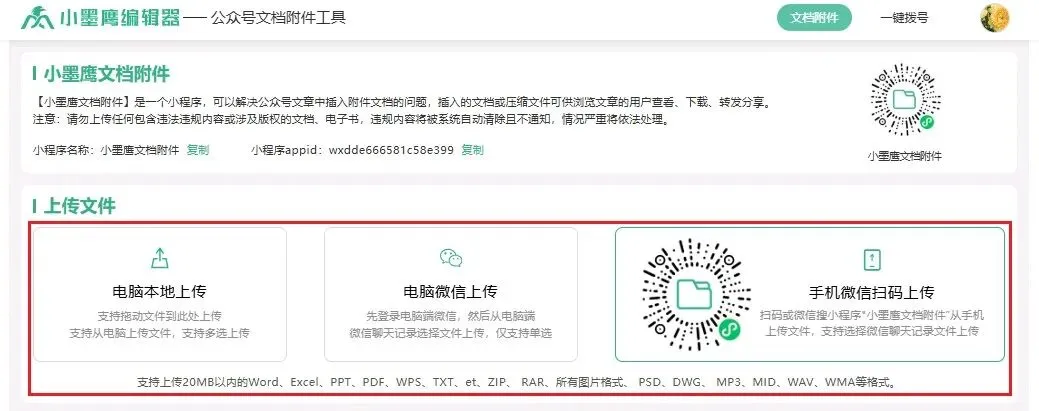
上传成功后,在文件列表里找到刚才传的文件,点击文件名下方的【快捷链接】按钮,系统会自动复制这个文件的专属链接,特别利索。

接着打开手机里的“公众号助手”APP,新建一篇图文,在正文编辑区点一下或双击,等工具条弹出来后,戳【粘贴】按钮,把刚才复制的链接贴进去就好了。
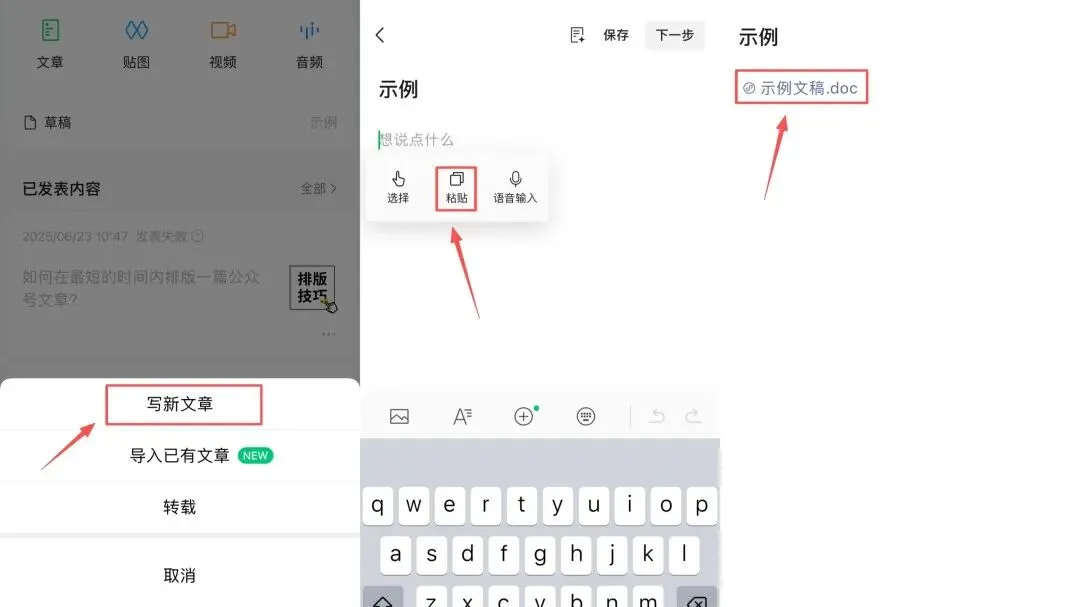
文章发出去之后,读者只要点一下这个链接,就能直接在线预览,或者下载到手机电脑里,体验非常顺畅。
我自己平时用电脑端比较多,因为除了传附件,小墨鹰编辑器本身的排版功能也都在浏览器里操作。像AI快排这个功能,从导入文档到生成一篇精美排版,全程不用手动调样式,对于我这种容易纠结排版的新手来说,简直像开了挂。而且它的模板素材有25万+,并且每天都在更新,很多都是免费可用的,一点也不肉疼。
方法二:手机端操作,随时随地搞定附件上传
有时候在外面不方便开电脑,用手机同样能完成。在微信里搜“小墨鹰文档附件”小程序,进去登录后直接上传你需要的文件。
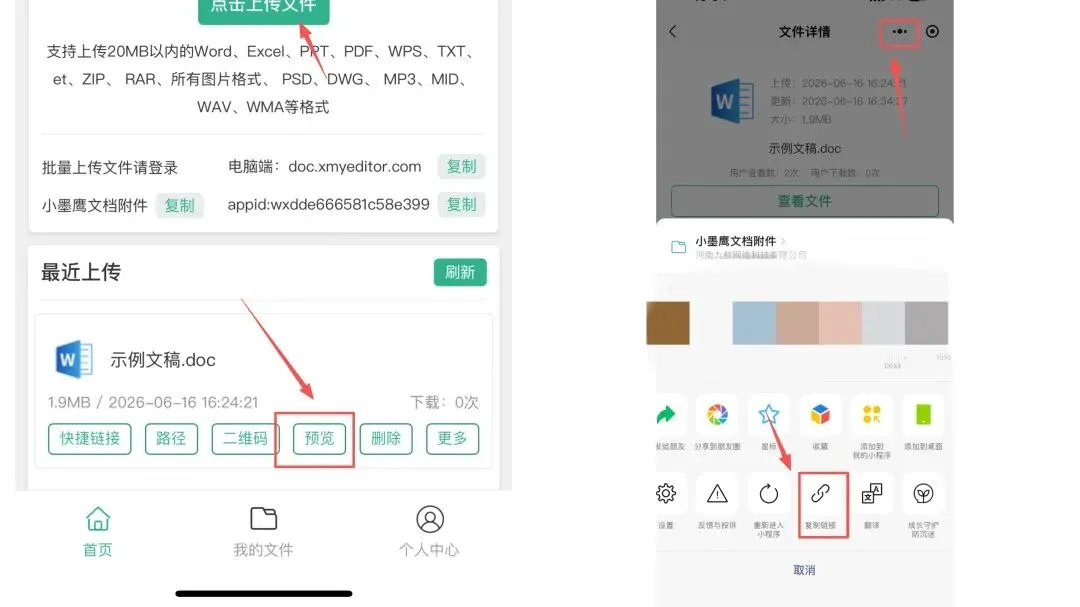
文件传好后,在列表里找到它,点击文件名下面的【预览】按钮,进入详情页。
然后点页面右上角的【...】三个点,屏幕底部会弹出菜单,直接点【复制链接】。
之后切到“公众号助手”APP,新建文章,在编辑区点一下调出工具条,再点【粘贴】,链接就稳稳出现在正文里了。
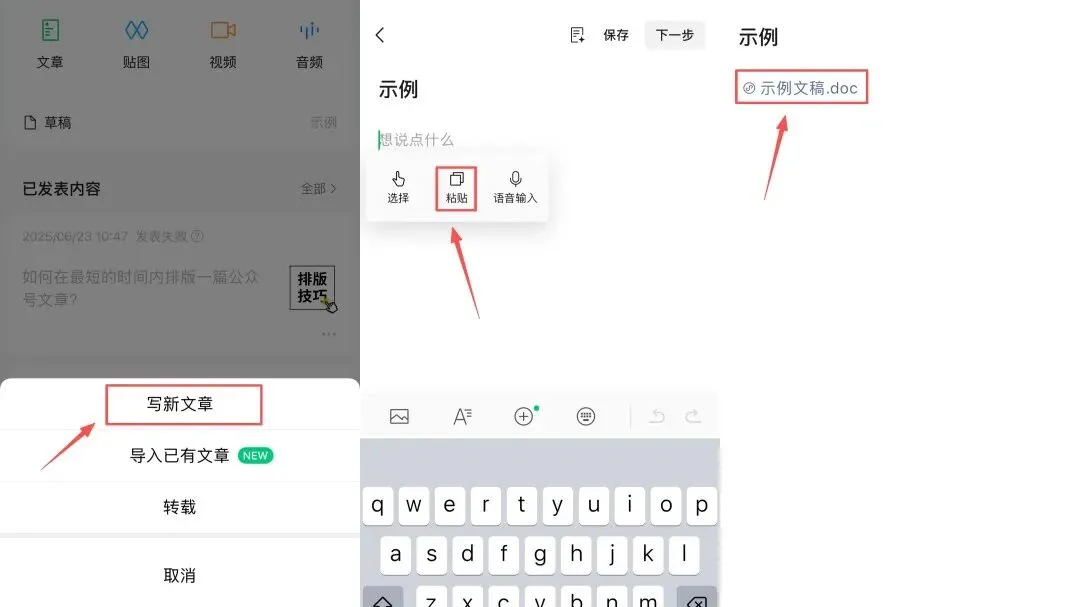
读者同样可以一键预览或下载,和电脑端的体验完全一样。
两种方式各有各的好:电脑端处理文件快,适合一次上传很多附件;手机端胜在灵活,地铁上、吃饭时想发文章顺手就把附件链接弄好了。不管选哪种,你都不用再为“公众号APP不能添加下载文件”这种事发愁。
其实很多运营同行不知道,小墨鹰编辑器除了有独家附件功能,它还是一个拥有100万+文章配图素材、10000多套全文模板的专业公众号排版工具,覆盖政务、教育、医疗、科技等45大行业,svg动效素材有3000多套,设置起来全是傻瓜式弹窗,替换一下文字和图片,小白都能做出炫酷的互动推文。如果你刚从其他排版工具转过来,或者用AI生文后格式总出乱码,小墨鹰编辑器还能自动兼容豆包、DeepSeek等主流AI输出的文本,粘贴后直接保留正确格式,再也不用删标记删到手软。
说到价格,免费功能占比70%,像我这样每周发两三篇推文的,基本可以靠免费+偶尔付费素材白嫖到底。如果开通会员每个月还不到10块钱,AI快排、svg动效等高级功能全部包含在内,不用再额外买套餐,性价比真的没话说。
下次再用公众号助手APP编辑文章时,不妨把附件和排版难题一起交给小墨鹰编辑器。既能顺手添加上传下载入口,又能用它的AI排版、海量模板和素材把文章打扮得漂漂亮亮,效率翻倍不说,还省下大把时间过自己的生活。

