【最新】下载微软最新ISO资源方法
- 2026-10-19 02:36:11
微软每个月都会准时发布ISO镜像,但对一些喜欢提前尝鲜的网友,通常会下载使用一些测试版本,为了能及时下载到最新版本,多年以来大家都会在UUP dump网站进行下载,此前我介绍过方法,很多年过去了,有所变化,今天重新介绍一下在UUP dump网站下载ISO镜像的方法。
UUP dump是一个第三方社区项目,它本质上是一个工具,允许用户从微软Windows更新服务器直接下载UUP(Unified Update Platform,统一更新平台)文件,并自动转换为一个完整的ISO镜像。说白了,就是使用工具从微软官方网站下载一些“散碎文件”(这些文件都是来自微软),然后将他们合并为一个ISO文件。
如何下载最新ISO?
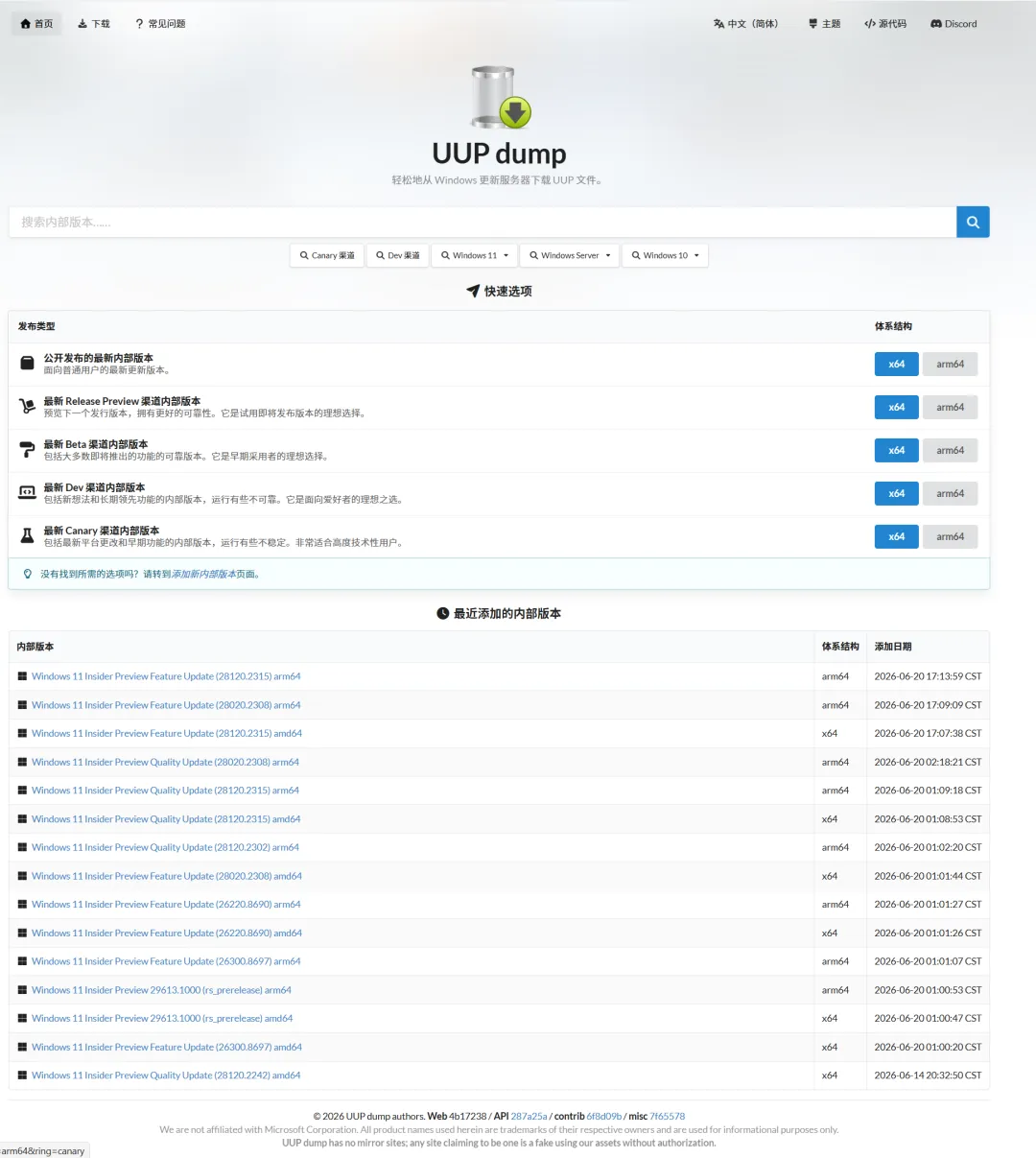
打开网站主页后,如下图所示,可以根据名称自行搜索,也可以按照下面提供的文件名选择需要下载的版本。
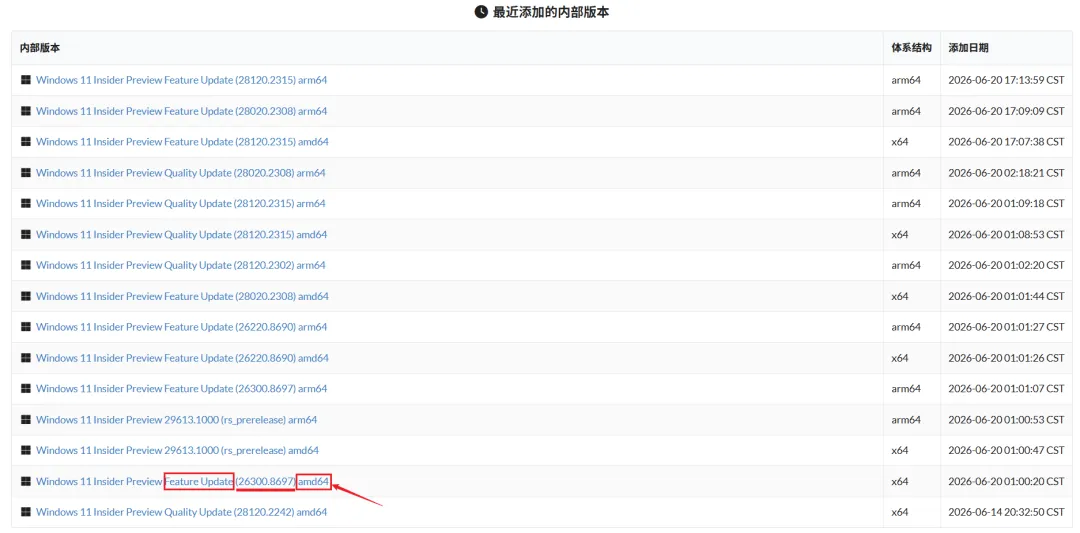
例如,我们下载Dev通道最新版本,注意文件名中有三个部分:Feature Update、26300.8697、amd64(或arm64)。其中Feature Update表示功能更新,一般选择含有这个名字的,即包含最新补丁;26300.8697是版本号;绝大多数人的电脑选择amd64版本即可,少数电脑选arm64(比如苹果电脑等)。
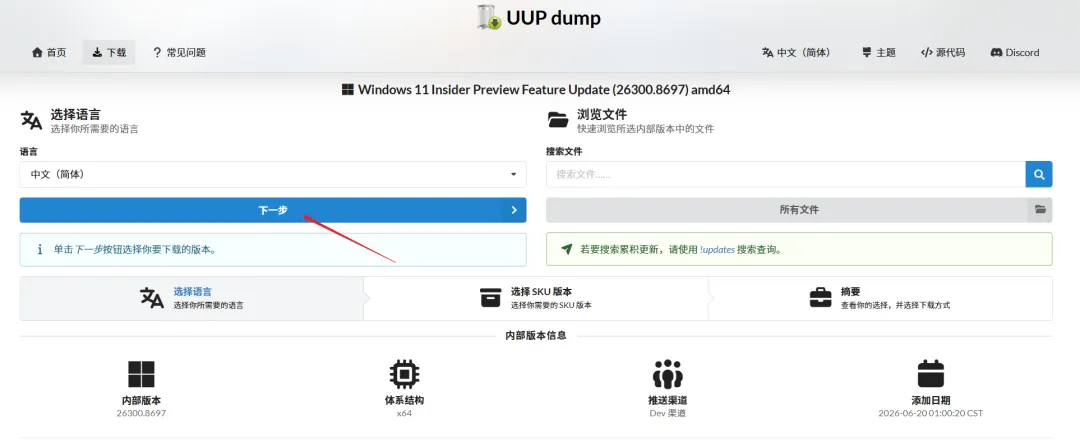
然后无需设置,直接点击下一步。
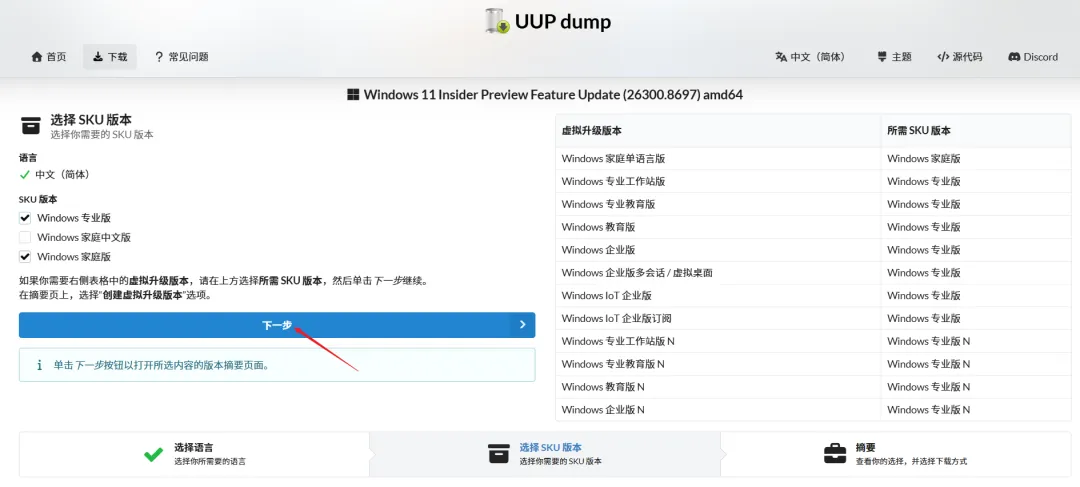
最后一步中,我们选择“下载、添加虚拟升级版本并转换为ISO镜像文件”。“转换选项”中,请务必勾选“包括更新(仅Windows转换程序)”。“请选择虚拟升级版本”中,可根据需要勾选相应的版本。
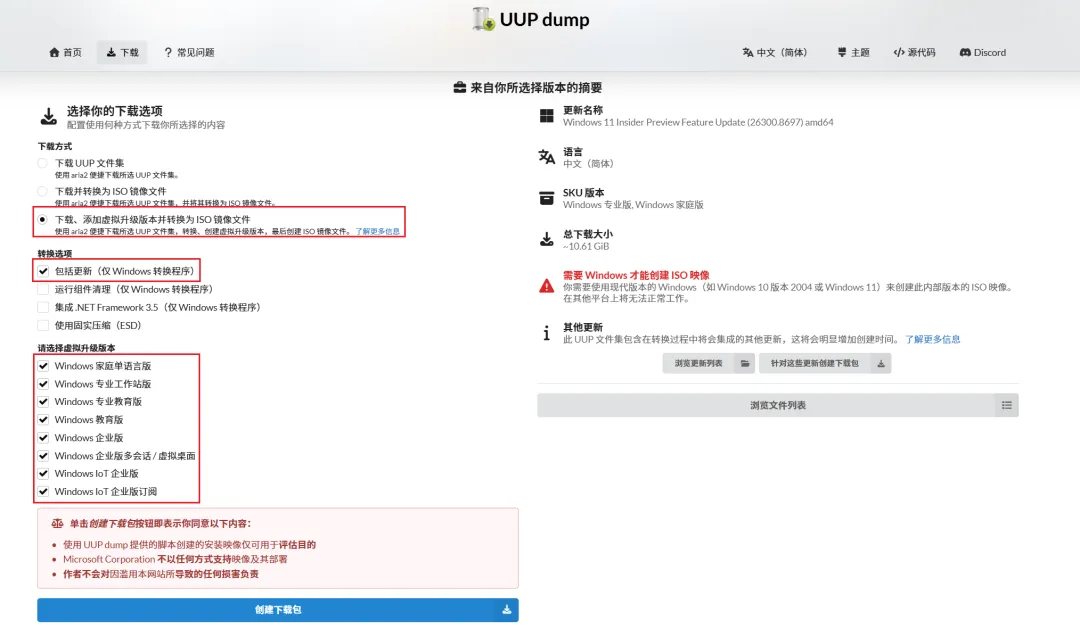
上述选项确认无误后,点击下方的“创建下载包”,这样就会下载到一个压缩包,这个压缩包里面的文件就是一个下载工具。
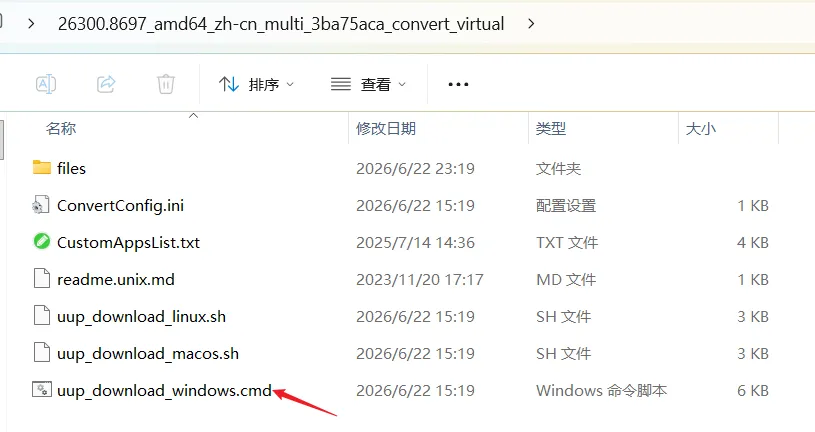
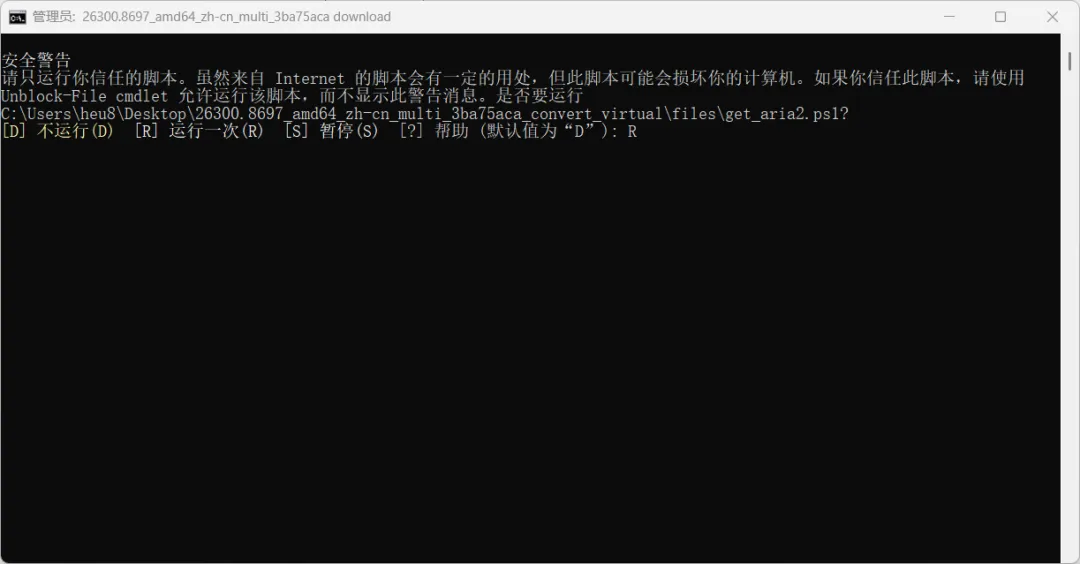
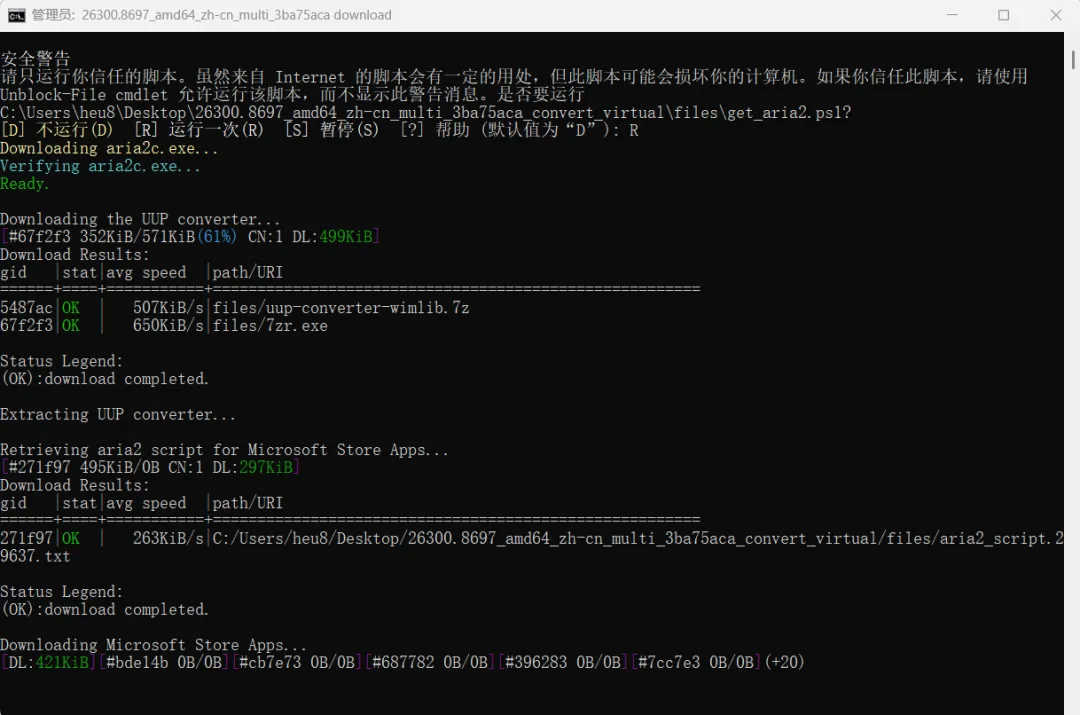
解压后双击运行批处理“uup_download_windows.cmd”,按提示输入R,等待下载完成。会在该文件夹下自动生成一个ISO镜像。
如何下载最新补丁?
最后,对于已经安装了某些版本的小伙伴,每次系统更新时,只需要安装相应的补丁即可进行升级,那么最新的补丁怎么下载呢?
和上面的步骤一样,到达下面这个界面的时候,点击右侧的“!updates”。
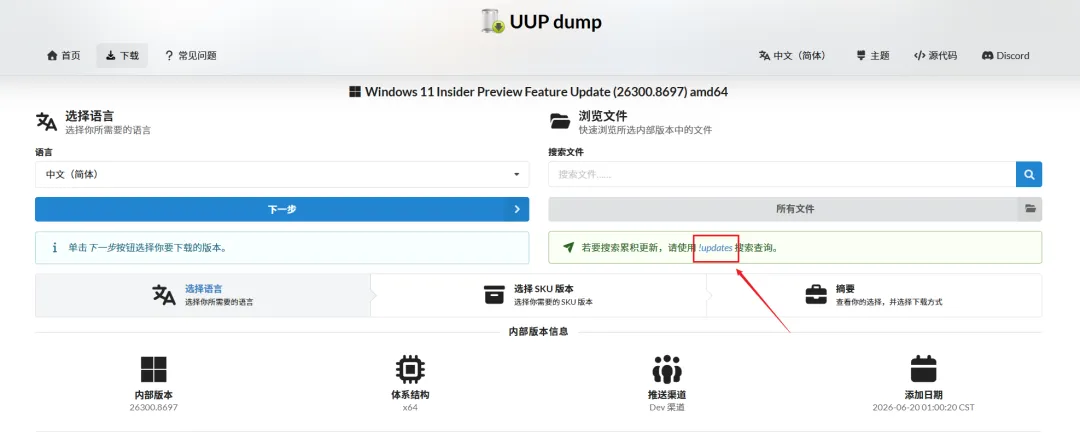
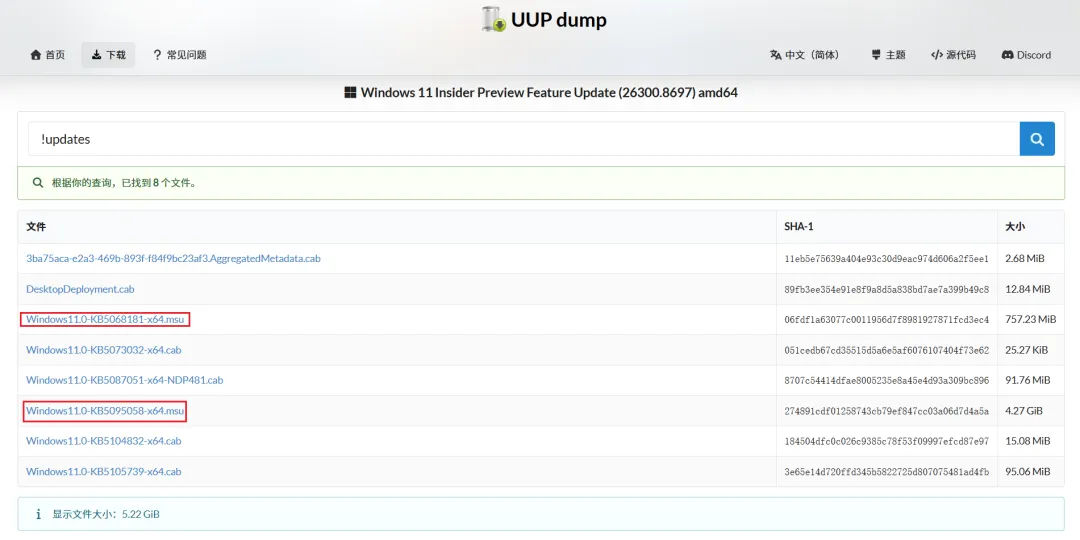
打开后可以看到详细的补丁文件,只需下载拓展名为msu的文件即可,它可以直接双击进行安装。其他格式的文件,可以用工具将其集成到离线的ISO中的,这里就不介绍了。
网站地址:https://uupdump.net
备用:https://uupdump.cn