Python安装保姆级教程:官网下载、一键安装、cmd直接运行
- 2026-10-19 02:36:26
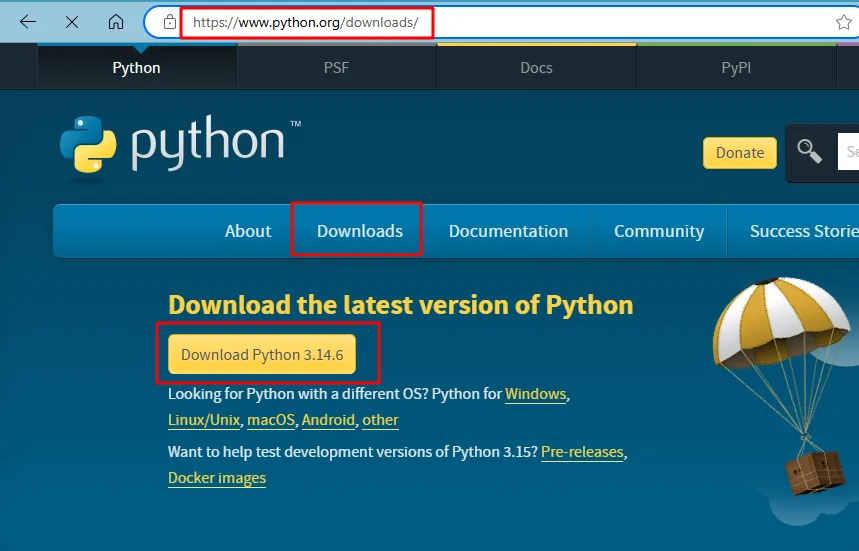
下载Python(认准官网)
官网地址:https://www.python.org/
也可以点最下方的阅读原文直接跳转python.org官网
下载步骤:
浏览器打开
python.org鼠标悬停 Downloads → 自动识别Windows系统 → 点击 Python 3.x.x
或进入 Downloads → Windows 选择具体版本
版本选择建议:
建议装最新稳定版(3.12.x),向下兼容。
安装Python(关键步骤)
第一步:运行安装程序
双击下载的
python-3.12.x-amd64.exe⚠️ 关键:勾选"Add python.exe to PATH"(必须勾选!)
选择 "Install Now"(默认安装)或 "Customize installation"(自定义)
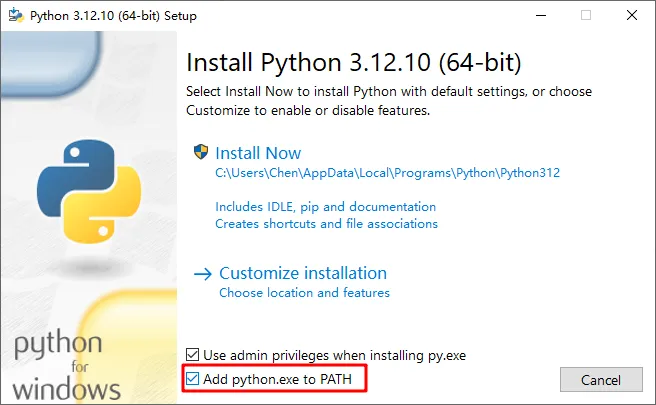
"Add python.exe to PATH"的作用:
把Python路径加入系统环境变量
以后cmd任何位置输入
python都能运行pip等工具也能直接用
第二步:验证安装成功
按
Win + R→ 输入cmd→ 回车输入:python -V (此处注意字母V是大写)或python --version
验证pip:输入pip -V
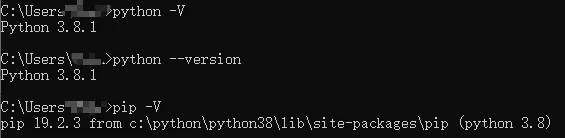
看到版本号就是安装配置成功了!
如果忘了勾选PATH(手动配置环境变量)
症状:cmd输入python提示不是内部命令
解决步骤:
第一步:找到Python安装路径
默认路径:
C:\Users\你的用户名\AppData\Local\Programs\Python\Python312
快速查找:
开始菜单 → 搜索"Python" → 右键"打开文件位置"
或文件资源管理器地址栏输入
%LOCALAPPDATA%\Programs\Python
第二步:复制Python路径
需要添加两个路径:
C:\Users\用户名\AppData\Local\Programs\Python\Python312
C:\Users\用户名\AppData\Local\Programs\Python\Python312\Scripts
Scripts文件夹里有pip等工具
第三步:配置环境变量
右键 此电脑 → 属性 → 高级系统设置
高级 标签 → 环境变量
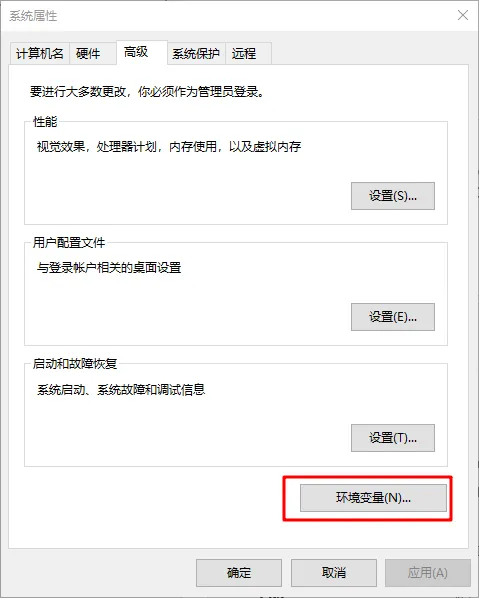
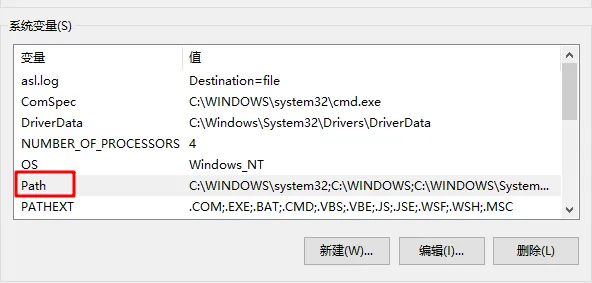
下方 系统变量 → 找到 Path → 双击编辑
点击 新建 → 粘贴两个Python路径
点击确定

第四步:验证
重新打开cmd(必须新开窗口)
输入
python -V显示版本即成功
学Python第一步,不是买书,是把Python先装好。
今天就能做:python.org下载→勾选Add to PATH→Install Now→cmd输入python -V,看到版本号,你就迈出了第一步。

