【GIS】QGIS+天地图:免费下载地图瓦片,手把手教会你!
- 2026-10-19 02:36:58
【GIS】QGIS+天地图:免费下载地图瓦片,手把手教会你!

为什么要下载离线瓦片? 
瓦片,简单来说就是把地图像切蛋糕一样切成无数个小方块,每个方块就是一张独立的图片。当你在地图上进行缩放、平移的时候,其实就是这些瓦片在背后一张张拼起来给你看的。 把瓦片下载到本地,好处非常明显: 天地图作为国家级的权威地理信息服务平台,提供矢量、影像、地形等多种瓦片服务,数据精度高、覆盖全,是国产地图服务中的首选。 申请天地图密钥 
没有Key,你就无法使用天地图的任何服务。申请过程很简单: 应用名称:给你的项目起个名字,比如“我的GIS项目” 应用类型:选择“浏览器端” 白名单:本地测试阶段可以暂时不填 安装QGIS并配置天地图 
去QGIS官网下载最新稳定版(目前为 3.34 LTR 或 3.40 系列),一路“下一步”就能完成安装。QGIS 支持 Windows、macOS、Linux,完全免费。 【GIS】免费GIS神器!QGIS安装与功能全解析 💡 硬件建议:如果计划下载大范围、高精度的瓦片(比如 10 级以上覆盖一个地级市),建议使用 16GB 以上内存 的电脑,并预留至少 50GB 的硬盘空间。 2. 在QGIS中添加天地图XYZ连接 打开QGIS后,在右侧“浏览器”面板中找到“XYZ Tiles”,右键点击选择“新建连接…”。 这里需要分别添加影像底图和影像注记两个图层(底图和注记是分离的,需要分别加载叠加)。 🖼️ 影像底图配置: 名称:随意填写,比如“天地图-影像” URL:填入以下地址(将“你的密钥”替换为刚才获取的真实Key): 📝 影像注记配置: 名称:比如“天地图-注记” URL: 💡 小知识:img_w 表示影像底图(Web墨卡托投影),cia_w 表示影像注记。天地图采用 CGCS2000 坐标系,对外提供的是 Web 墨卡托投影(EPSG:3857) 服务,这也是所有互联网地图的通用投影。 添加完成后,在“XYZ Tiles”下双击这两个连接,它们就会加载到地图画布上。注意图层的叠加顺序:影像底图在下面,注记图层在上面。 下载瓦片到本地 
— “地图画布范围”:下载当前屏幕显示的区域 — “图层范围”:以下载图层覆盖的范围为准 — 也可以先导入行政区划SHP文件,然后选择“使用图层范围”精确控制 (3)最小缩放/ 最大缩放:设置下载的层级 — 强烈建议先小范围测试,比如设 5 到 8,确认没问题再扩大 — 天地图影像最高可精确到 18级 (4)输出目录:选择一个本地文件夹保存瓦片。 4. 点击“运行”:QGIS就会开始自动下载。下载进度会在底部状态栏显示。 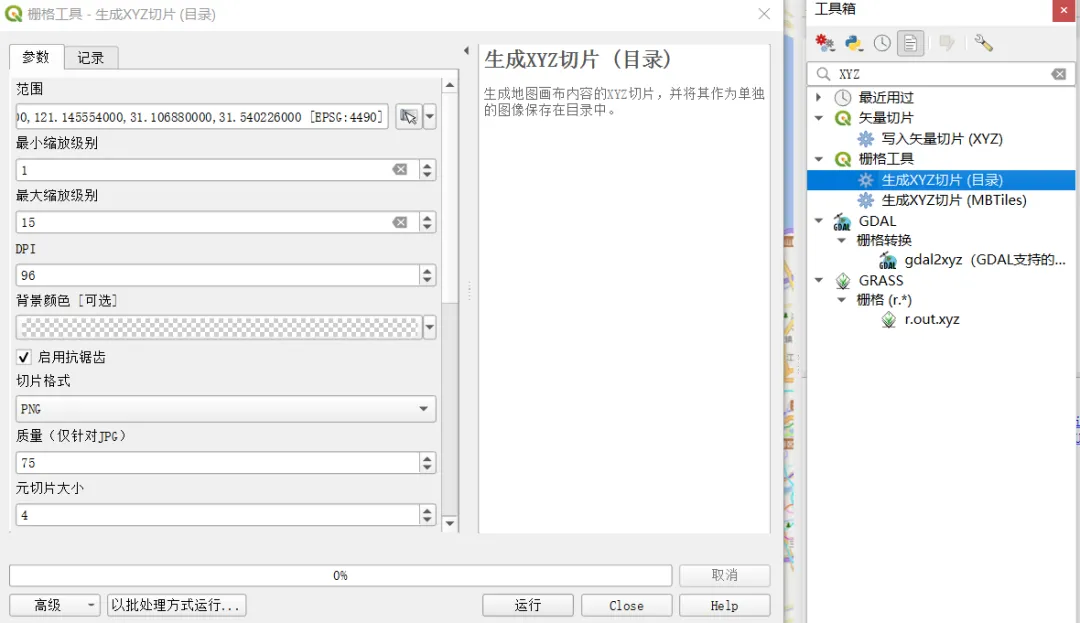
🔴 数据量警告:瓦片数量随缩放级别指数级增长。级别每增加1级,瓦片数量大约变成4倍。例如,从5级到10级,瓦片数可能从几千暴增到几百万。下载前一定先用小范围、低级别测试,确认参数无误后再扩大范围。 下载完成后,你会在输出目录中看到按 {z}/{x}/{y}.png 结构组织的瓦片文件夹。 总结 
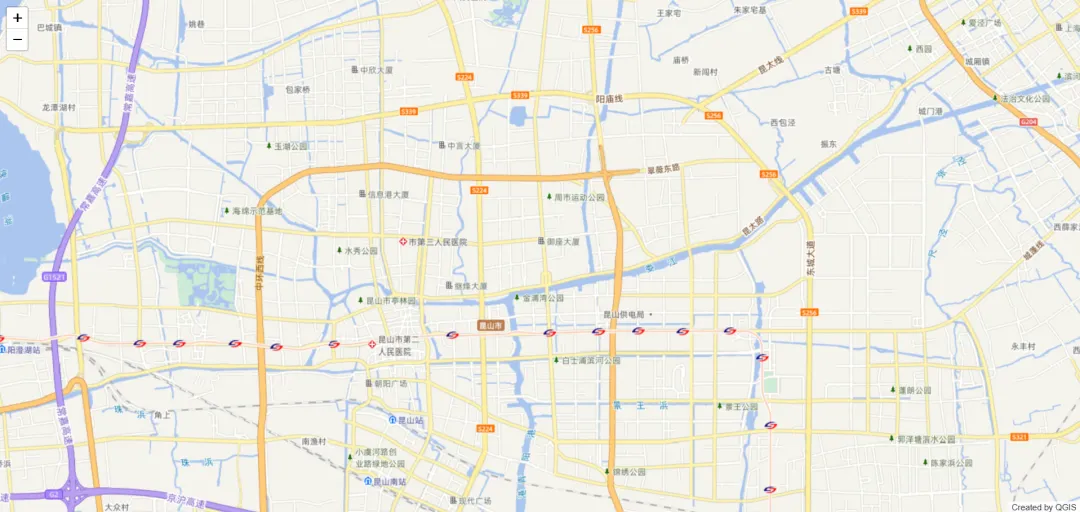
做GIS项目的时候,你是不是也经常遇到这些烦心事——项目做了一半,谷歌地图突然加载不出来了,转半天圈圈给你一个“连接超时”。想用国内地图服务,结果发现要付费、有限制,下载下来的数据还带水印。去偏远山区做外业调查,网络信号时有时无,在线地图根本指望不上。
其实,解决这些问题并不难。今天,就用QGIS这个免费开源软件,配合国家地理信息公共服务平台天地图,免费下载地图瓦片到本地。从此告别网络依赖,数据完全掌握在自己手里。
1
彻底摆脱网络:野外作业、内网环境、信号盲区,照样流畅查看地图。 加载速度起飞:本地读取比在线请求快得不是一星半点。 数据安全可控:敏感地理信息不用上传云端,完全本地化。 节省反复请求:一次下载,永久使用,不用每次打开项目都重新加载。
2
访问官网:打开浏览器,进入天地图API控制台。
注册账号:点击页面右上角的“注册”按钮,填写用户名、密码、手机号、邮箱等信息,完成手机和邮箱验证。
实名认证:登录后进入“用户中心”,找到“实名认证”。根据提示填写信息并提交审核。实名认证是获取Key的必要步骤,通常审核速度很快。
创建应用获取Key:实名认证通过后,进入“应用管理”,点击“创建新应用”:
提交后,系统会生成一串API密钥(Key)。复制保存好,后面每一步都要用到!
3
1. 安装QGIS
https://t0.tianditu.gov.cn/DataServer?T=img_w&x={x}&y={y}&l={z}&tk=你的密钥https://t0.tianditu.gov.cn/DataServer?T=cia_w&x={x}&y={y}&l={z}&tk=你的密钥4
1. 打开工具箱:在QGIS顶部菜单点击“处理” → “工具箱”。
2. 找到下载工具:在搜索框中输入“生成XYZ瓦片(目录),双击打开。
3. 配置关键参数:
(1)图层:选择刚才加载的“天地图-影像”图层(如果只需要底图)。
(2)范围:选择你要下载的区域
5
用QGIS下载天地图瓦片,核心就是四步:
1. 申请Key:天地图官网注册 → 实名认证 → 创建应用获取密钥。2. 配置连接:QGIS中新建XYZ连接,填入影像底图和注记的URL。
3. 设定范围:框选你要下载的区域。
4. 执行下载:运行“生成XYZ瓦片(目录)”,等待完成。
一套完全免费的开源工具链,就能把国家级的权威影像数据稳稳地拽在手里。无论是做项目分析、野外作业,还是内网部署,都再也不用看网络的脸色了。
—— END ——
本文来自网友投稿或网络内容,如有侵犯您的权益请联系我们删除,联系邮箱:wyl860211@qq.com 。

