Hermes 桌面版安装全攻略:从下载到跑通,坑我都替你踩过了
- 2026-10-19 20:49:54
如果你之前听说过 Hermes——那个开源的 AI Agent 项目——但一直没动手,大概率跟我一样:被命令行劝退了。
敲一堆命令,各种依赖报红,装到一半卡住不知道发生了什么。这东西好用是好用,但对普通人来说,"怎么装"比"怎么用"更让人头疼。
好消息是,Hermes 团队终于出了桌面版。跟装个普通软件差不多,点点鼠标就行。我第一时间跑了一遍,趁热把这篇文章写出来——从下载到跑通,遇到的问题也一并说清楚。
📌 安装链接:hermes-agent.nousresearch.com/desktop
下载安装包
打开上面的链接,你会看到 Hermes 的下载页面。认准你的操作系统,Windows 用户下载 .exe 格式的安装包,文件不大,大约 8MB 左右。
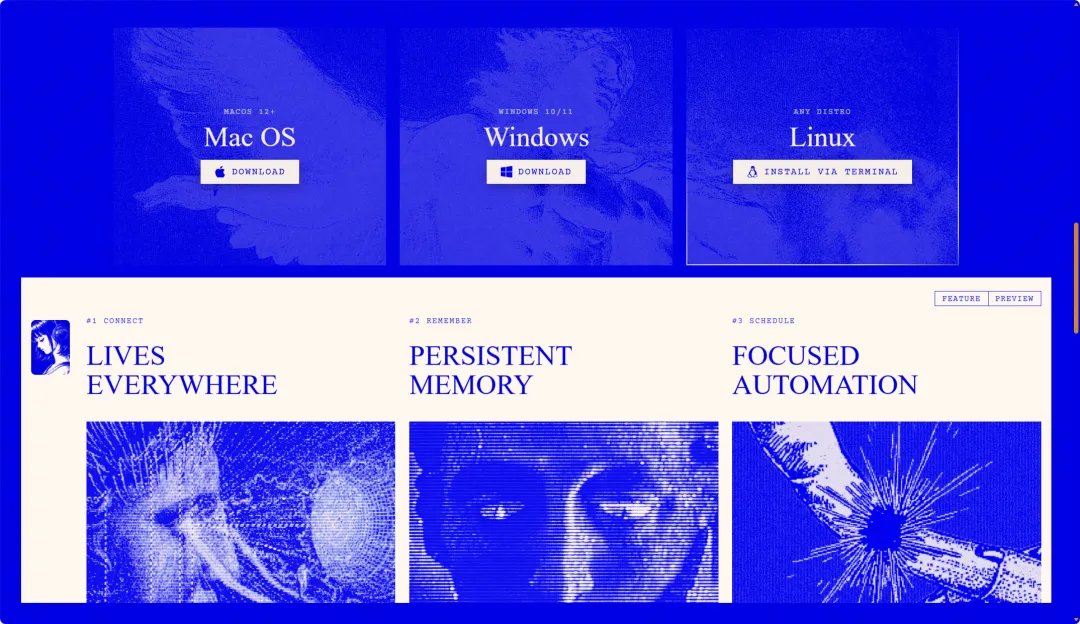
除了下载安装包,还有一种更直接的方式——打开 PowerShell,粘贴这一行命令:
iex (irm https://hermes-agent.nousresearch.com/install.ps1)两种方式最终效果一样,选你觉得顺手的一种就行。如果你电脑上已经装过 Hermes CLI 版,直接终端输入 hermes desktop 也能启动。
开始安装
下载完之后,别直接双击。右键点击安装包 → 选择"以管理员身份运行"。这一步挺关键,直接双击的话可能因为权限问题导致后面安装失败。
进去之后就是常规的下一步 → 下一步。中间会有一个自动执行的过程,它在下载 Electron、Chromium、Playwright 等一系列依赖包,大部分是从国外镜像拉取,所以网络一定要稳定。
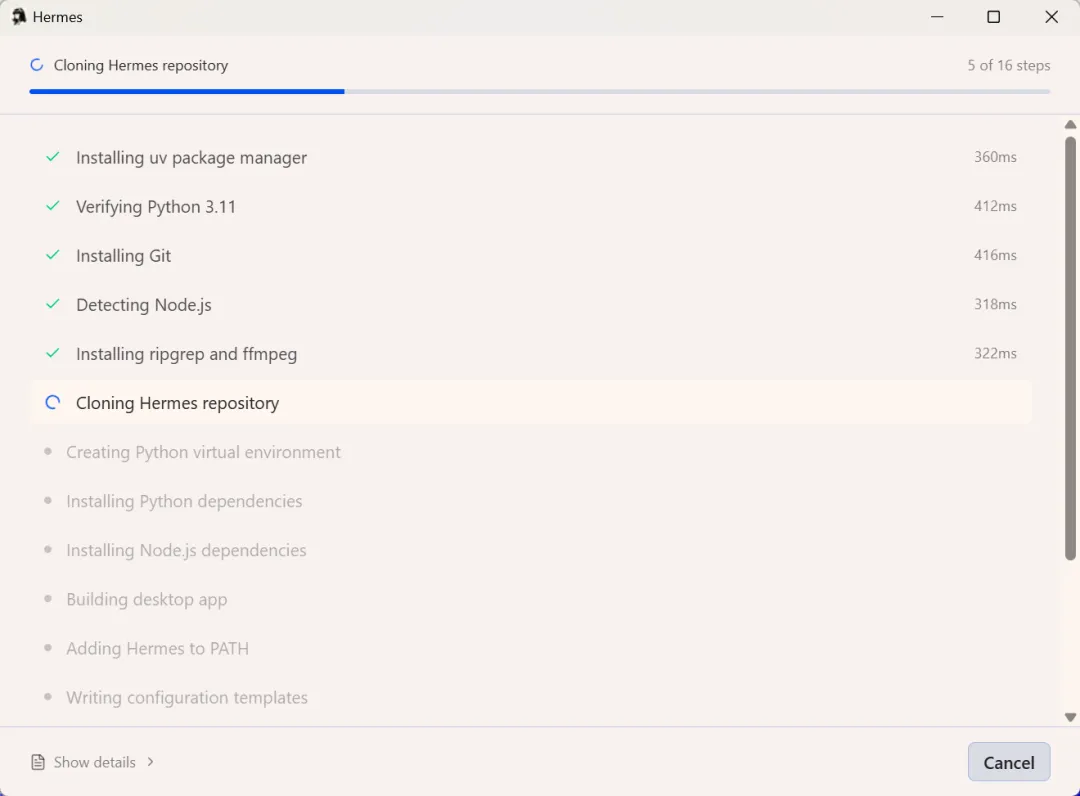
整个过程正常的话大概二三十分钟。如果中间报错退出了,别慌,安装器会让你重试。左下角有个 Detail 按钮,点开能看到具体日志——如果看到网络超时之类的错误,换个网络环境(比如开 TUN 模式)再试就行。
安装过程中可能会因为下载文件时间较长,请你重新安装,多试几次就好,这是正常现象
装完之后第一次打开,会自动弹出配置向导。
配好模型和语言
配置向导让你做两件事。
第一件:配大模型。 Hermes 需要接一个大模型才能跑。如果你有 DeepSeek 的 API Key,选 DeepSeek 填进去就行。国内用户用 DeepSeek 比较方便,当然也支持 OpenAI、Claude 等其他模型。没有 API Key 的话,提前去 DeepSeek 官网注册申请一个,这一步不能跳过,没模型 Hermes 装完也跑不动。
【📷 此处插入图片:配置大模型界面截图】
第二件:切中文。 在设置里找到 Language 选项,选简体中文。0.16.0 版本开始加入了中文支持,虽然还没完全汉化——部分菜单还是英文的——但不影响正常使用。
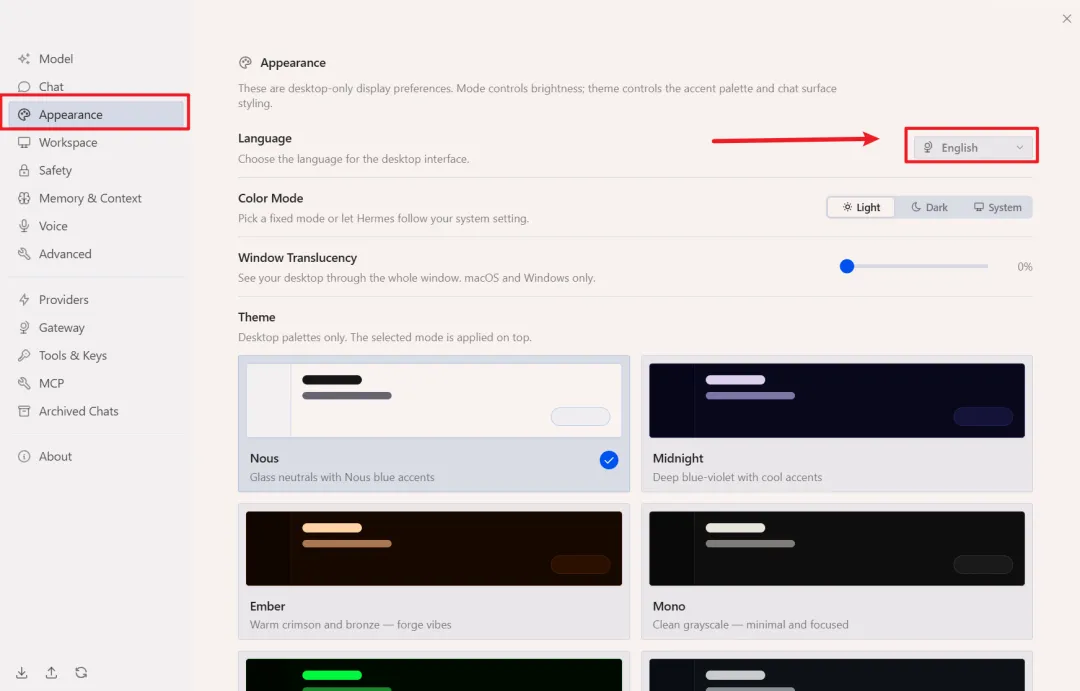
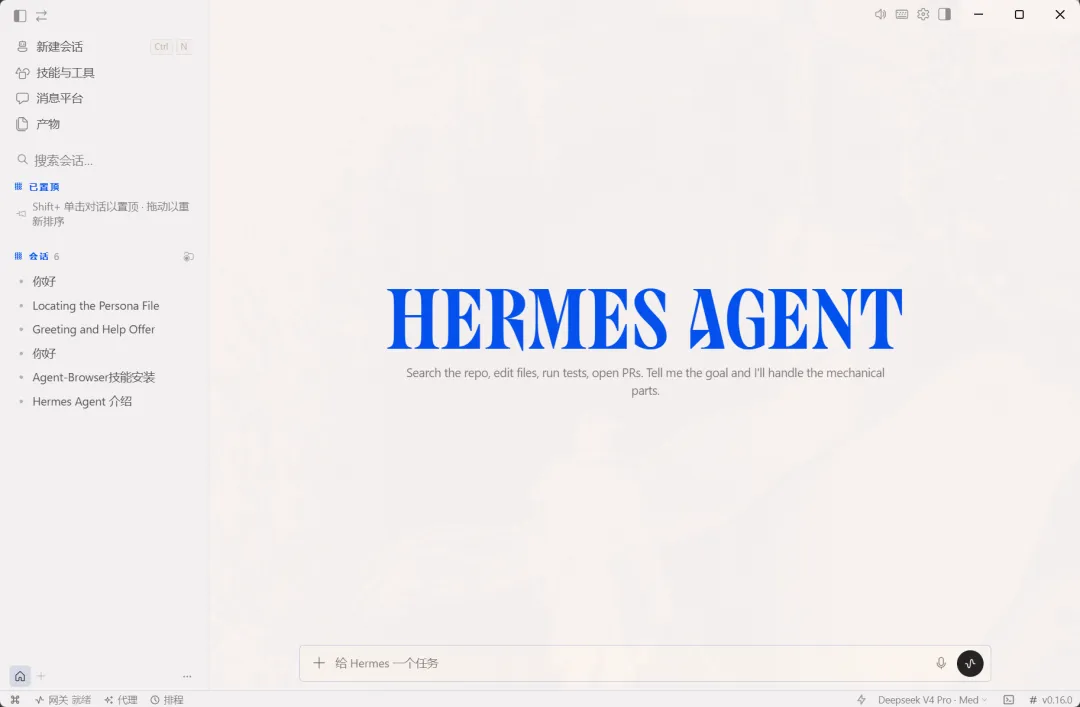
配完重启一下,看到清爽的主界面就说明搞定了。
安装过程中容易翻车的地方
根据我自己的体验和其他人的反馈,这几个坑最常见:
网络超时。 安装过程中要下载大量依赖,很多是国外源。网不稳的话会卡住甚至超时。解决方法是确保网络稳定,或者开代理 TUN 模式重试。"网络失败的可能非常大,开 TUN 模式后重试几次应该就可以了。"
杀毒软件误报。 Windows Defender 偶尔会把 Hermes 的安装文件当成可疑程序拦截。点"允许"就行,开源项目被误报是常事,完全不用担心。
C 盘空间。 安装默认路径在 C:\Users\你的用户名\AppData\Local\hermes,会占用几个 GB。安装包本身不大,但装完各整套依赖之后体积会涨。C 盘太挤的话后面用起来会难受。目前桌面版暂不支持自定义安装目录,这一点衡说数据也吐槽过——"建议 Hermes Desktop 能提供安装目录选择,C 盘实在是太挤了。"
版本太旧没有中文。 如果安装后找不到中文选项,说明版本太低。建议直接去官网下最新版重新装。0.16.0 之前的版本 bug 比较多(比如没有发送按钮、更新功能失效),尽量用新版本。
更新按钮重启失败。 早期版本点更新可能会卡住。后来版本修复了,点版本号(右下角)会自动 rebuild 并重启。阿康的建议是:普通用户能更就更,因为 bug 太多根本改不完;已经在跑业务的,停在某个稳定版本更安全。
WSL 用户的特别注意事项
如果你跟我一样,之前一直在 WSL(Windows 里的 Linux 子系统)里跑 Hermes,所有配置、cron 任务、skill 都配好了,不想重来一遍——桌面版也能直接连上你的 WSL 版 Hermes。
但这个连接过程有几个坑,官方文档目前没覆盖到。
根据我总结的踩坑经验,关键点在这里:
桌面端有两种模式:本地模式和远程模式。 你不需要桌机版自带的那个 Hermes Agent,你需要的是远程模式——让桌面端只当显示器,连到你 WSL 里已有的 Hermes。
端口别搞错。 桌面端连接的是 Dashboard(端口 9119),不是 Gateway(端口 8642)。填错端口会报 404。
固定 Token。 默认情况下 Dashboard 每次重启都会生成一个新的随机 session token,这就导致桌面端每次都要重新配连接。解决方法:
在 WSL 的 Hermes 配置文件(~/.hermes/.env)里加一行:
HERMES_DASHBOARD_SESSION_TOKEN=你自己设的一个固定Token然后启动 Dashboard:
HERMES_DASHBOARD_SESSION_TOKEN=你的Token hermes dashboard --host 127.0.0.1 --port 9119 --skip-build --no-open最后更新桌面端的连接配置文件(位于 AppData/Roaming/Hermes/connection.json),把 token 填成你自定义的固定值,重启桌面端就行。
注意:Dashboard 要绑定到 127.0.0.1 而不是 0.0.0.0,否则会触发更复杂的 OAuth 认证,桌面端处理不了。
连接成功后,桌面端和终端可以同时用。它们共享同一套配置、session、skill 和记忆。桌面端更像一个管理后台,cron 任务、子 Agent、Token 用量这些操作图形化之后,效率会高不少。
装好之后
装完桌面版,你会看到一个跟终端版完全不同的体验:聊天框、模型切换、文件管理、多 Agent 切换、语音输入,全在界面上点就行。之前需要在终端敲命令做的配置——比如添加飞书 Bot、设置 TTS 语音、管理 Skill 开关——现在全部变成了表单和按钮。
如果你之前因为命令行望而却步,这次真的可以试试。桌面版把门槛砍掉了大半。
安装链接再说一次:hermes-agent.nousresearch.com/desktop
打开它,下载,装一个试试。

