国内无痛使用Claude Code,从下载到安装全流程,小白也能上手
- 2026-10-20 14:34:15
最近被问得最多的一个问题。
Claude Code到底怎么装?
网上教程要么太专业,写给程序员看的,要么太碎片化,小白看完还是一脸懵。
今天这篇,没有编程基础也能看懂,也能装上,也能用起来。
先说一个很多人搞不清楚的事。
Claude Code到底是什么?
很多人以为它就是一个聊天窗口,跟网页版豆包一样,你问它问题,它给你答案。
不是。
Claude Code其实是一个智能体。
你想想看,我们平时用的豆包、Kimi,说到底就是一个「嘴」。
你问它,它答你。
它能帮你写文案、分析文件、回答问题,但它不能自己去操作你的电脑、打开你的文件、帮你执行任务。
智能体不一样。
它除了有一个「大脑」,也就是底层的大模型之外,还有一套「手脚」,也就是智能体框架。
这套框架让它能读你的文件、帮你写入内容、执行各种操作,最关键的是,它能自主规划。
你给它一个任务,比如「帮我把这份会议纪要整理成三条核心结论」,它不会只给你一段分析。
它会自己去读文件、提炼要点、组织语言、输出结果。
不对的话还会自己调整,再试一次。
就像一个实习生接到任务后自己闷头干,干完了把结果给你看。
其实吧,你可以这么理解。
从普通AI聊天到智能体,就像从计算器升级到Excel。
不是算得更快了,是能做的事情完全不一样了。
它从「嘴」变成了「手」。
好了,概念讲清楚了,接下来聊怎么装。
目前有两种方式。
第一种是命令行安装,在终端里敲npm命令,装完之后在黑乎乎的命令行窗口里操作。
怎么说呢,程序员用挺好的,小白就算了 = =
第二种是在VS Code里装插件,这是我推荐所有人用的方式。
VS Code是微软出的一款免费编辑器,不管你写不写代码都能用。
装上Claude Code插件之后,你在VS Code里就多了一个AI助手面板,直接在面板里跟Claude对话,它帮你读文件、写内容、整理数据,全在一个界面里完成。
不需要碰终端,不需要敲命令行,点点鼠标就能用。
两种方式都需要先装一个东西,叫Node.js。
区别在于,命令行方式装完Node.js之后,你还要在终端里敲各种命令、配环境变量、排查错误。
VS Code插件方式装完Node.js之后,剩下的一切都在图形界面里点鼠标搞定。
下面我带你一步步走。
第一步,安装VS Code。
打开浏览器,搜「VS Code下载」,或者直接访问 code.visualstudio.com。
你会看到一个大大的「Download」按钮,根据你的电脑选Windows或者Mac版本。
下载完双击安装包,一路点下一步就行。
这里有个好消息,VS Code不需要注册账号。
你下载就能用,不需要登录,不需要填邮箱,不需要验证手机号。
装完打开就是一个干净的界面,到这一步,5分钟搞定。
第二步,安装Node.js。
说实话我第一次装的时候,都不知道Node.js是什么,后来发现其实你也不需要知道。
它就是Claude Code运行需要的一个环境,你只需要把它装上就行。
打开浏览器,访问 nodejs.org。
你会看到一个绿色的大按钮,上面写着「获取Node.js」。
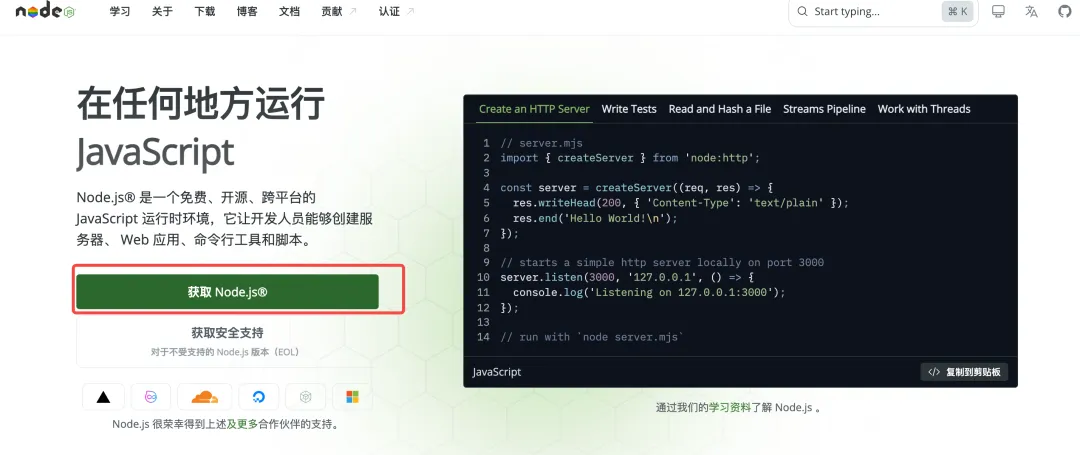
点它。
页面跳转之后你会看到两个版本,左边写着「LTS」的是稳定版,推荐下载这个。
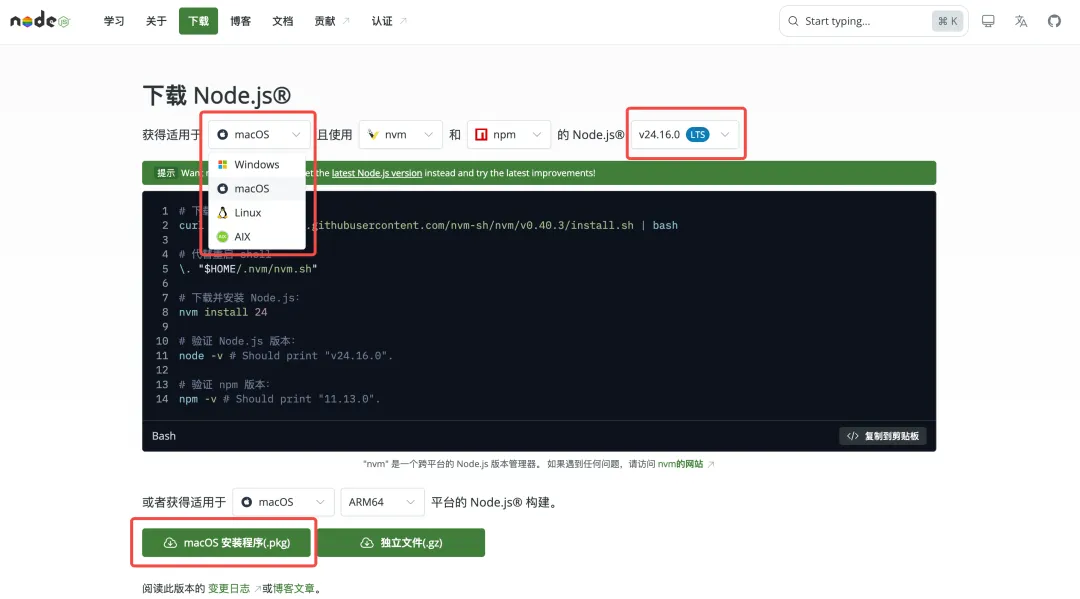
根据你的电脑选Windows或者Mac,下载完双击安装,一路下一步。
装完不需要做任何额外操作,Claude Code插件会自动检测到它。
第三步,安装Claude Code插件。
打开VS Code,看左边栏,最下面那个图标是一个正方形叠了四个小方块的,鼠标移上去会显示「扩展」。
点它。
右边出现搜索框,输入「Claude Code」。
你要找的是Anthropic官方发布的,插件名称是「Claude Code for VS Code」,认准开发者是「Anthropic」。
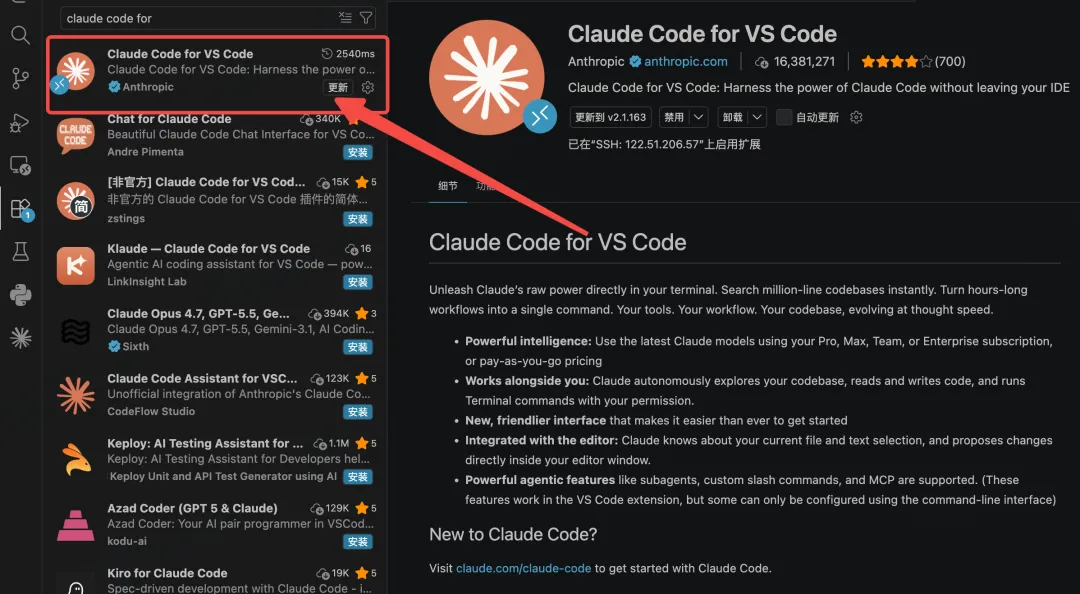
点「安装」,等几秒钟,装好之后左边栏会多出一个Claude的图标。
到这里,插件就装好了。
第四步,准备API
在使用阶段,claude code会提示你登录。
如果你有条件直接访问Anthropic官网,可以直接用Anthropic账号登录,这是最简单的方式。
但我们说的是国内无痛使用,所以我推荐另一种方式。
用国内大模型平台提供的兼容API。
目前DeepSeek、智谱、Kimi、MIMO、MiniMax等国内平台都提供了兼容Anthropic格式的API接口。
以MiniMax为例,你只需要做两件事。
先去MiniMax开放平台注册账号,拿到你的API Key。
这里说一下,这些国内平台大多都有免费试用计划,注册就送额度,够你体验一阵子了。
有一些平台需要付费,但初期可以到处薅羊毛,找点免费的API Key先用起来。
我上一篇总结过各平台的免费额度情况,可以参考。
具体怎么注册、怎么获取Key,MiniMax的官方文档写得很清楚,地址是 platform.minimaxi.com/docs/guides/text-ai-coding-tools ,跟着走就行。
MIMO、智谱、DeepSeek、Kimi这些平台的官网也都有详细的注册教程和API使用说明,你用哪个就去哪个平台的官网找,步骤都差不多。
拿到Key之后,接下来就是在VS Code里配置。
第五步,配置API,登录使用。
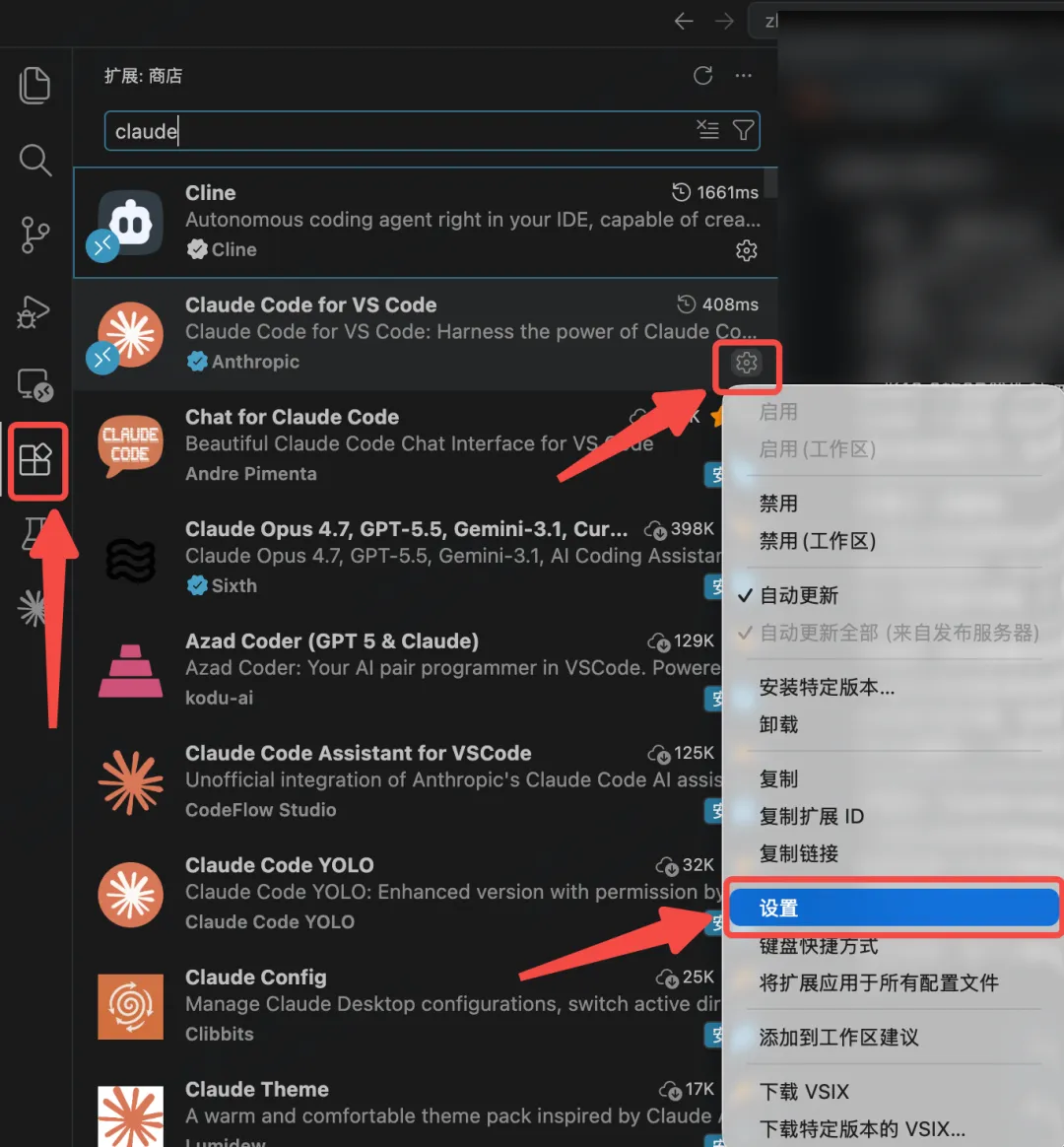
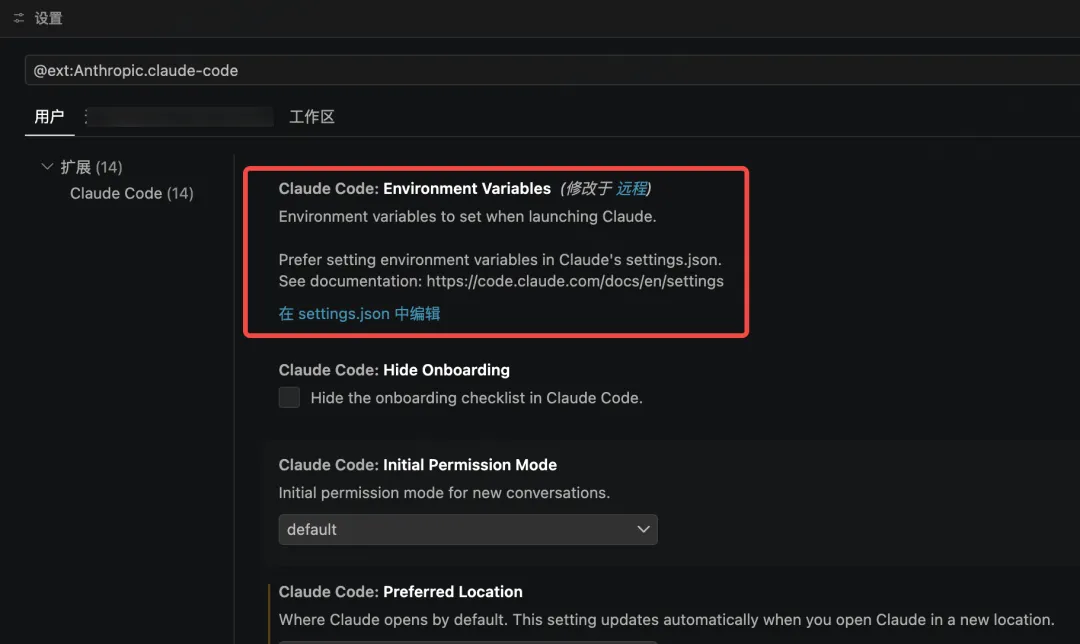
具体操作是这样的。点击插件,找到Claude Code for VS Code,点击右下角的小齿轮。再点击弹窗的设置,就可以看到第二张图了。向下滑,找到在settings.json中编辑,点击。把下面MiniMax配置模板复制进去,然后替换ANTHROPIC_BASE_URL、ANTHROPIC_AUTH_TOKEN、和若干个ANTHROPIC_{xxxx}_MODEL。
"claudeCode.environmentVariables": [{"name": "ANTHROPIC_BASE_URL","value": "https://api.minimaxi.com/anthropic"},{"name": "ANTHROPIC_AUTH_TOKEN","value": "<MINIMAX_API_KEY>"},{"name": "API_TIMEOUT_MS","value": "3000000"},{"name": "CLAUDE_CODE_DISABLE_NONESSENTIAL_TRAFFIC","value": "1"},{"name": "ANTHROPIC_MODEL","value": "MiniMax-M3"},{"name": "ANTHROPIC_DEFAULT_SONNET_MODEL","value": "MiniMax-M3"},{"name": "ANTHROPIC_DEFAULT_OPUS_MODEL","value": "MiniMax-M3"},{"name": "ANTHROPIC_DEFAULT_HAIKU_MODEL","value": "MiniMax-M3"},{"name": "CLAUDE_CODE_AUTO_COMPACT_WINDOW","value": "512000"}],
说真的,API配置这一步是整个过程中最容易卡住的地方。
很多人会在这一步遇到各种小问题,比如Key填错了、地址格式不对、重启之后没生效。
别慌。
遇到问题,把报错信息复制出来,直接问豆包或者deepseek。
用AI来解决AI的问题,间接实现了A2A。
装好了,怎么用?
在VS Code里打开你的工作文件夹,点左边的Claude图标,面板就出来了。
你可以直接在面板里输入你的需求。
我跟你说一个我自己用的场景。
我第一次用Claude做PPT的时候,说实话,做出来的东西很菜。
排版丑,逻辑乱,还不如我自己动手。
我当时差点就放弃了,觉得AI做PPT这事不靠谱。
后来我去翻了一些大神的PPT skill,学习了怎么把需求描述得更清楚,怎么给AI明确的风格、结构和内容要求。
然后再试了一次。
这一次出来的效果,真的让我愣住了。
排版干净,逻辑清晰,配色协调,比我花两个小时自己做的还好。
我当时就在想,这玩意儿要是早点会用,之前加班做的那些PPT算什么 = =
所以你看,AI不是不行,是你得知道怎么跟它沟通。
怎么找对skill、怎么写清楚需求,这些才是关键。
这个话题展开讲能写一整篇,下一期我专门和大家聊一聊,怎么找到更契合自己工作场景的skill,让AI真正为你所用。
回到正题,这就是智能体和普通聊天AI的区别。
你给它一个目标,它自己去找路径、用工具、解决问题、交付结果。
当然了,刚开始用的时候建议从小任务开始。
先让它帮你整理一份文档、写一封邮件、分析一个表格。
等你熟悉了它的能力边界,再慢慢加大任务难度。
遇到复杂任务,让它分步来,先分析,再出方案,确认之后再执行。
改完文件记得看一眼修改内容,确认没问题再继续。
说到这,可能有人会问。
我现在用网页版豆包也挺好的,为什么要折腾Claude Code?
我非常理解这种感觉。
豆包确实好用,聊天、问问题、写文案,完全够用。
但你有没有遇到过这种情况。
你有一份很长的文档要整理,豆包能帮你分析,但你还是得自己把结果复制出来、粘贴到文件里、调整格式、保存。
你有一堆数据要处理,豆包能给你思路,但你还是得自己打开Excel、写公式、跑一遍。
Claude Code不一样。
它能直接操作你的文件。
你给它一个任务,它自己去读、去改、去保存,你只需要确认就行。
这个差距,用过一次就知道了。
最后说一句掏心窝子的话。
AI这个东西,我强烈建议每个人都用起来。
不是因为它时髦,而是因为一旦AI干起活来,你会很爽。
AI的速度是人难以追赶的,因为它可以多任务并行。
你让它同时帮你整理三份文档、写两封邮件、做一个数据分析,它真的能同时跑。
不说能让你摸鱼吧,但至少能让你安心去上个厕所,去楼下买根冰棍雪糕。
回来一看,活干完了。
这就是效率差距。
现在的职场环境,大家都懂,卷得厉害。
普通职场人能做的,就是尽量不被「毕业」。
而AI,就是你手里最实在的一张牌。
先从今天的安装开始,把AI用起来。
别等了。
以上,既然看到这里了,如果觉得不错,随手点个赞、在看、转发三连吧,如果想第一时间收到推送,也可以给我个星标⭐~
谢谢你看我的文章,我们,下次再见。
/ 作者,知禾AI实验室

