1分钟免费下载小红书音视频 | 限苹果手机
- 2026-10-20 03:02:25
最近娃学校要参加古诗词活动,我就开始在小红书上找古诗词朗读、吟唱、背景音乐素材。
小红书上确实有很多合适的视频,但我找了一圈发现:很多下载方法都要付费。
这时娃爸给我推荐了一个方法:
用苹果手机自带的「快捷指令」下载小红书音视频。
我试了一下,确实很丝滑。 视频能保存,后面如果只想要声音,也可以再提取成 MP3。
我已经下载好了,秒省 11.9 元

这个方法适合:
保存自己发布过的内容; 保存已获得授权的素材; 自己学习、练习、临时备用。
(不建议未经允许搬运别人的作品,更不要二次发布或商用。)
全流程
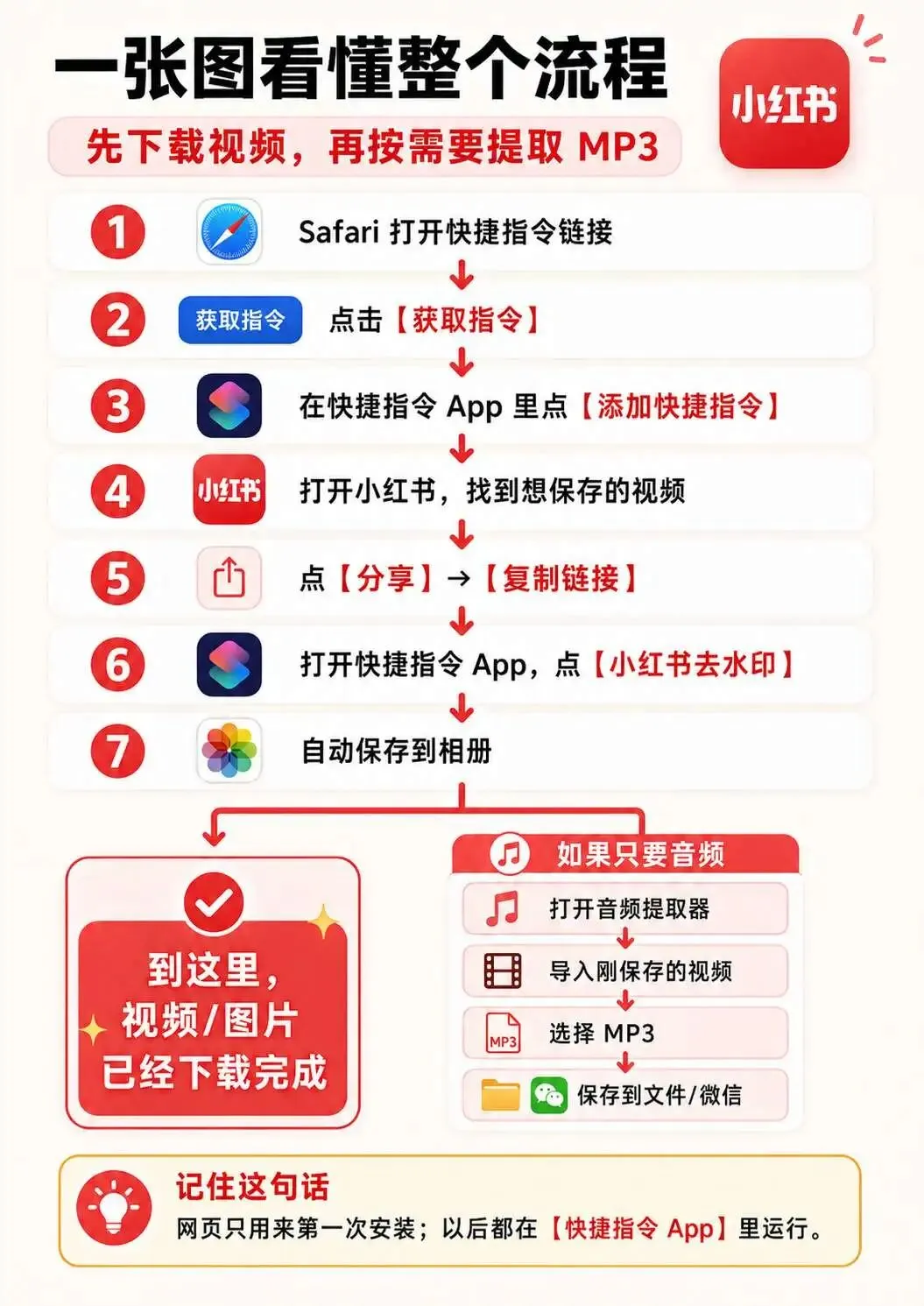
整个流程其实就一句话:
先复制小红书链接,再打开快捷指令运行。
如果只要视频,到相册里找就行。 如果只要音频,就先下载视频,再把视频声音提取成 MP3。
step 1️⃣:
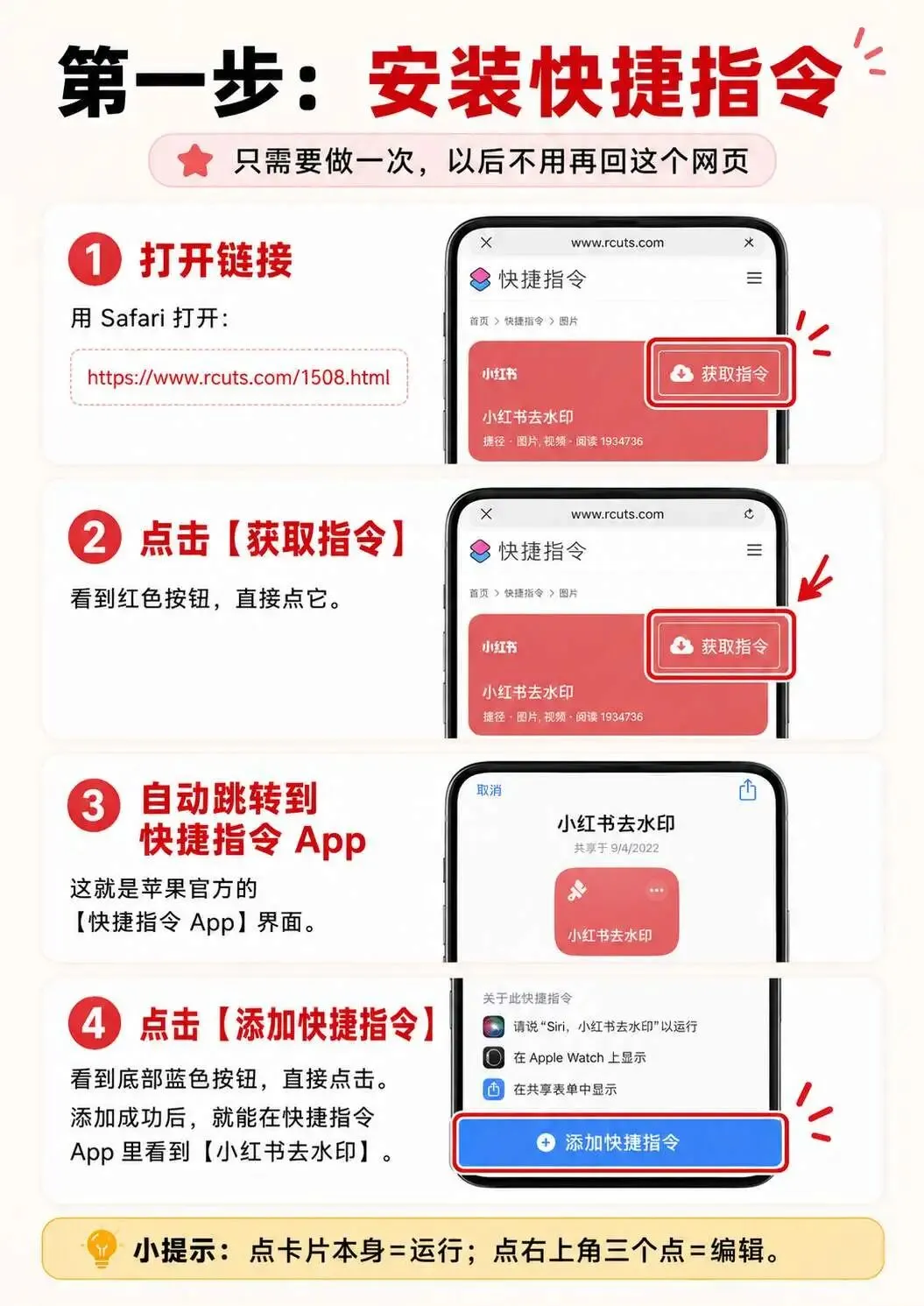
这个步骤只需要做一次。 安装成功以后,后面就不用再回到这个网页了。
1. 用 Safari 打开快捷指令链接
复制这个链接,用苹果手机自带的 Safari 浏览器 打开:
https://www.rcuts.com/1508.html
我是直接点击链接打开的,有些人说微信内置浏览器不行。那就复制到Safari 打开快捷指令链接。
2. 点击「获取指令」
打开页面后,找到红色按钮:
获取指令
直接点击它。
3. 跳转到「快捷指令」App
点击「获取指令」后,手机会自动跳转到苹果自带的 快捷指令 App。
如果能看到下方蓝色按钮:
添加快捷指令
说明已经跳转成功。
4. 点击「添加快捷指令」
看到底部蓝色按钮后,直接点击:
添加快捷指令
这样就安装完成了。
以后你要使用它,不需要再打开网页。 直接去手机里的 快捷指令 App 找这个卡片即可。
记住:
点卡片本身 = 运行指令点右上角三个点 = 编辑指令
step 2️⃣:
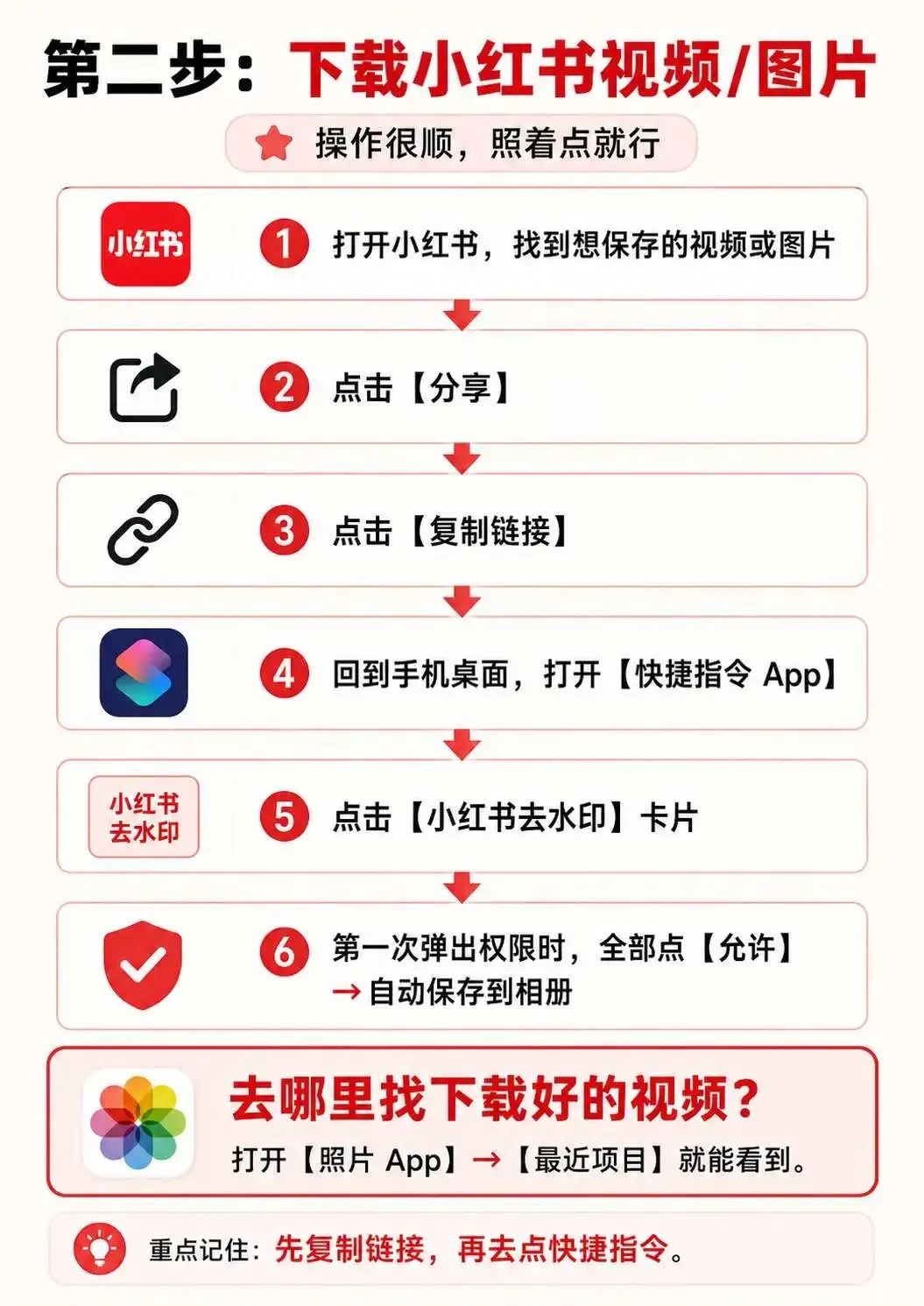
快捷指令安装好以后,就可以开始下载小红书视频或图片了。
1. 打开小红书
打开小红书 App,找到你想保存的视频或图片。
比如我这次就是找孩子古诗词活动要用的视频、朗读、吟唱或背景音乐素材。
2. 点击「分享」
在小红书笔记页面,点击:
分享
一般是右上角或页面上的箭头图标。
3. 点击「复制链接」
分享菜单出来以后,找到:
复制链接
点击它。
点完以后,一般会提示:
链接已复制
这一步很关键。 快捷指令就是通过这个链接来识别并下载内容的。
4. 打开「快捷指令」App
复制链接后,回到手机桌面。
打开:
快捷指令 App
找到刚刚添加的:
小红书去水印
然后直接点击这个卡片。
5. 第一次运行时,全部点「允许」
第一次运行时,iPhone 可能会弹出几个权限提示,比如:
是否允许访问剪贴板; 是否允许访问网页; 是否允许连接网络; 是否允许保存到照片; 是否允许访问相册。
这些都点:
允许
如果不允许,快捷指令可能读不到链接,也保存不了视频。
6. 等它自动保存到相册
运行后,不要马上退出。
稍等一会儿。 如果下载成功,视频或图片会自动保存到手机相册。
打开:
照片 App → 最近项目
就能看到刚刚下载好的视频或图片。
step 3️⃣:
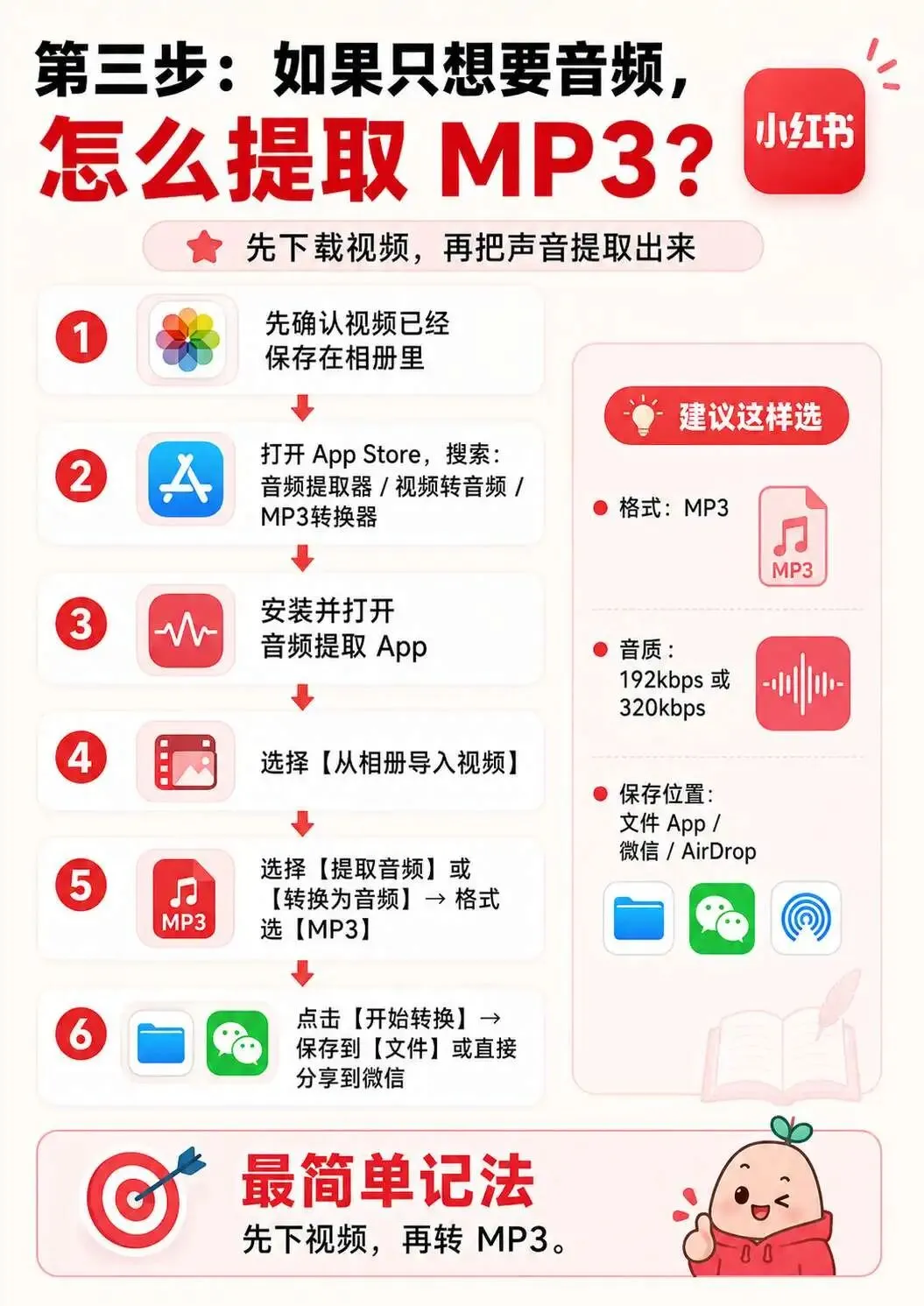
有时候我们不需要视频画面,只想要里面的声音。
比如:
古诗词朗读音频; 吟唱音频; 背景音乐; 孩子上台练习用的音频。
这种情况要分两步:
先把小红书视频保存到相册,再把视频声音提取成 MP3。
1. 先确认视频已经保存到相册
打开:
照片 App → 最近项目
确认刚才下载的视频已经在相册里。
如果视频还没有保存成功,先不要进行下一步。
2. 打开 App Store 搜索音频提取工具
打开 App Store,搜索下面任意一个关键词:
音频提取器视频转音频MP3转换器
找一个支持以下功能的 App:
从相册导入视频; 提取视频声音; 导出 MP3; 保存到文件或分享到微信。
3. 导入刚刚保存的视频
打开音频提取 App。
一般会看到类似按钮:
导入视频从相册选择视频转音频提取音频
点击后,从相册里选择刚刚保存的小红书视频。
4. 选择格式为 MP3
视频导入后,选择:
提取音频或转换为音频
格式选择:
MP3
如果能选择音质,建议选:
192kbps 或 320kbps
普通学校活动、练习播放,192kbps 基本够用。 如果想音质更好,就选 320kbps。
5. 点击开始转换
设置好以后,点击:
开始转换或提取或导出
等待几秒到几十秒。
视频越长,等待时间越久。
6. 保存 MP3
转换完成后,可以选择:
保存到文件或分享到微信
如果保存到文件,建议保存到:
文件 App → 我的 iPhone → 下载
这样以后比较好找。
如果要发给老师、家长群、电脑或音响设备,可以直接分享到微信,或者用 AirDrop 传到电脑。
最后总结
如果你要下载小红书视频或图片,记住这个流程:
打开小红书 → 分享 → 复制链接 → 打开快捷指令 → 点小红书去水印 → 保存到相册
如果你只想要 MP3 音频,记住这个流程:
先下载视频 → 打开音频提取器 → 导入视频 → 选择 MP3 → 保存音频
最关键的一句话:
网页只用来第一次安装;以后都在「快捷指令 App」里运行。
我这次就是用这个方法把娃古诗词活动要用的视频保存下来的。 差点花 11.9 元,最后 0 元搞定。

