使用VirtualBox安装Ubuntu 22.04虚拟机(附官方下载地址)
- 2026-10-20 18:44:10
对于想学习Linux系统、搭建开发环境或进行软件测试的朋友来说,使用虚拟机是最安全、便捷的方式。今天手把手教大家如何在 VirtualBox 中安装 Ubuntu 22.04 系统。
文中提供的是官方及国内清华镜像源,下载速度快,保证安全可靠。
准备工作:下载两款必备软件
我们需要一个“虚拟的电脑”(VirtualBox)和一个“操作系统安装盘”(Ubuntu ISO镜像)。
1. 下载VirtualBox
VirtualBox是一款开源免费的虚拟机软件,支持Windows、macOS和Linux。
官方下载地址:https://www.virtualbox.org/
操作:点击官网中间的 “Download VirtualBox 7.x”,选择对应你当前电脑系统的版本(Windows用户选
Windows hosts)。
2. 下载Ubuntu 22.04 LTS镜像
Ubuntu 22.04是一个长期支持版(LTS),稳定可靠。为方便国内用户快速下载,我们使用清华大学开源软件镜像站。
直接下载链接:
https://mirrors.tuna.tsinghua.edu.cn/ubuntu-releases/22.04/ubuntu-22.04.5-desktop-amd64.iso说明:复制上述链接到迅雷或浏览器,即可高速下载约5GB的ISO文件。
小提示:如果电脑配置较高(内存16GB+),也可以尝试最新的Ubuntu 24.04,但22.04对新手更友好,遇到问题也更容易搜到解决方案。
第一步:安装VirtualBox
双击下载的安装包(如
VirtualBox-7.x.x-Win.exe),点击“Next”。注意:安装过程中会提示网络连接短暂断开,这是正常现象,点击“Yes”确认即可。
保持默认选项,一路“Next”完成安装。
第二步:创建虚拟机
打开 VirtualBox,点击左上角的 “新建”。
设置名称和系统:
名称:随意,如
Ubuntu 22.04文件夹:选择你硬盘空间充足的盘符(建议剩余50GB以上)
ISO映像:点击右侧箭头 → 其他 → 选择你刚下载好的Ubuntu ISO文件
类型:Linux
版本:Ubuntu (64-bit)
VirtualBox会自动识别并开启“跳过自动安装”,这很好,我们手动安装更可控。
分配内存(内存大小):
根据你物理机内存来定,推荐 4096 MB (4GB) 或更高。原则是不超过物理内存的一半。
创建虚拟硬盘:
保持默认 “现在创建虚拟硬盘”,点击“创建”。
硬盘文件类型选 VDI (VirtualBox磁盘映像)。
存储在物理硬盘上:建议选 “动态分配”(用多少扩多少,节省空间)。
文件位置和大小:建议给 50 GB,即使选动态分配,实际不会立刻占用50G。
点击“完成”,虚拟机就创建好了。
第三步:优化设置(重要)
选中刚创建的虚拟机,点击 “设置”,调整以下几项:
系统 → 处理器:CPU核心数建议给 2个或以上(如果物理机是4核,可以给2核)。
显示 → 显存大小:拖到最大(如 128 MB),并勾选 “启用3D加速”。这会让Ubuntu界面更流畅。
网络:默认就是 “网络地址转换(NAT)”,这样虚拟机可以通过你的物理机上网,无需配置。
第四步:开始安装Ubuntu 22.04
选中虚拟机,点击 “启动”。
你会看到一个黑色的欢迎菜单,用键盘方向键选择 “Try or Install Ubuntu”,按回车。
在左侧语言栏下拉到底,选择 中文(简体),右侧点击 “安装Ubuntu”。
键盘布局:默认“Chinese”即可,继续。
更新和其他软件:
建议选择 “最小安装”(节省空间,用到什么再装什么)。
下方选项务必勾选 “为图形或无线硬件,以及其他媒体格式安装第三方软件”(解决驱动问题)。
安装类型:选择 “清除整个磁盘并安装Ubuntu”。放心,这个“磁盘”是虚拟的,不会影响你真正的电脑文件。
位置:点击地图上的中国位置,或直接点“继续”。
设置用户名和密码:
计算机名:取名字
用户名:vboxuser(初始安装有一个缺省的值vboxuser)
密码:设置一个你记得住的
点击 “现在安装”,等待约10-15分钟。安装完成后点击 “现在重启”。
第五步:安装增强功能(提升体验)
重启进入系统后,你会发现窗口很小,且无法全屏。需要安装“增强功能”来驱动虚拟硬件。
在虚拟机菜单栏点击 “设备” → “安装增强功能...”。
桌面会出现一个VBox_GAs的CD图标,双击打开,在文件夹空白处右键 → “在终端中打开”。
可以勾选,或者输入命令并回车(注意输入密码时不显示,正常输入即可):
bash
sudo ./VBoxLinuxAdditions.run
安装完成后,重启虚拟机。现在你可以随意拖动窗口大小,并启用剪贴板共享了。
设置剪贴板共享:菜单栏“设备” → “共享剪贴板” → 选择 “双向”。这样就能在Windows和Ubuntu之间复制文字了。
第六步:登录使用
至此,你已经拥有一台属于自己的Linux虚拟机了。学习Linux命令:
1、可以采用ctr+alt+f1/f2/f3...,打开登录终端;
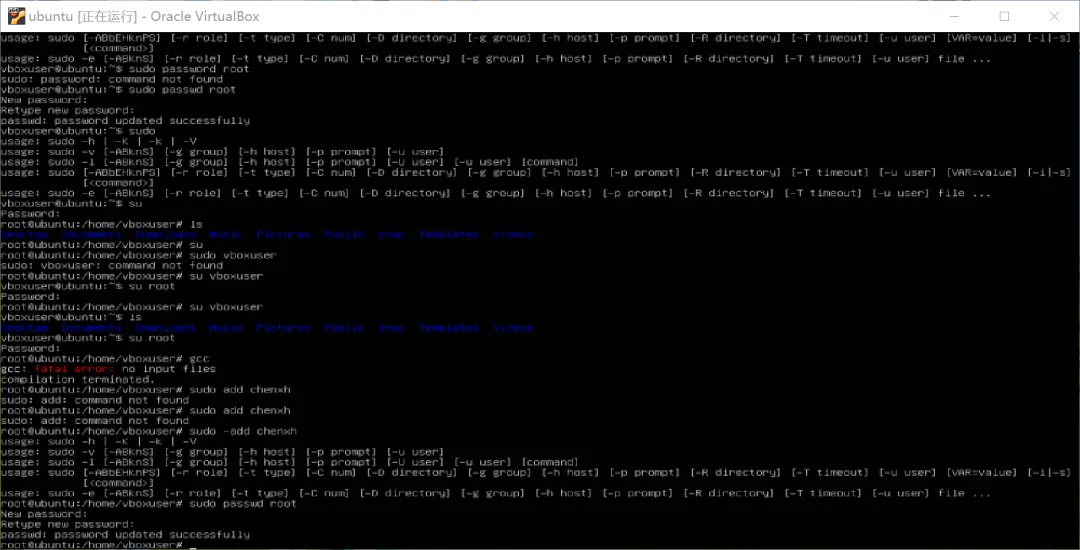
2、设置root密码
Ubuntu 22.04 默认没有设置 root 账户密码,root 账户处于锁定状态,无法直接登录。
这是 Ubuntu 出于安全考虑的设计——日常操作应使用安装时创建的那个普通用户账户,通过 sudo 命令临时获取 root 权限。
如何设置 root 密码(如确有必要)
如果你确实需要 root 密码(例如某些特殊软件要求),可以通过以下步骤手动设置:
a. 打开终端(或按 Ctrl + Alt + F3 进入命令行界面)
b. 执行命令设置密码:
bash
sudo passwd root
c. 按提示操作:
先输入你的普通用户密码(用于获取 sudo 权限)
然后输入你想设置的 root 密码(输入两次确认)
设置成功后,root 账户即被启用,可以使用 su - 切换登录。
💡 常见情况说明
sudo | |
sudo 命令 | |
su: Authentication failure | |
sudo passwd root 自行设置 |
⚠️ 安全提醒
不建议在云服务器/VPS 上启用 root 密码登录,容易被暴力破解
日常使用请坚持
sudo方式,避免长期用 root 账户操作如果你忘记了已经设置过的 root 密码,可以通过 GRUB 启动菜单进入恢复模式重置
总结:Ubuntu 22.04 没有默认的 root 密码,需要你自己设置。绝大多数情况下用 sudo 就足够了,没必要专门启用 root。
写在最后
至此,你已经拥有一台属于自己的Linux虚拟机了。无论是学习Linux命令、部署网站,还是折腾Docker,都可以放心大胆地在这里进行。
关机:像普通电脑一样,点击Ubuntu桌面右上角电源图标关机。
再次使用:打开VirtualBox,选中虚拟机,点击“启动”即可。
如果在安装过程中遇到任何问题,欢迎在评论区留言交流!
下期预告:在Ubuntu中安装c\c++开发环境。
如果你觉得这篇教程有用,欢迎点赞、在看、转发支持!

