【Davinci】Davinci12下载安装及使用教程含激活步骤
- 2026-10-21 04:34:45
今天来跟大伙聊聊达芬奇,也就是大家常说的 Davinci。现在不管是做短视频、剪片子还是调画面色调,好多人都在用它。说白话就是,这是一款集剪辑、调色、加特效于一身的工具,剪视频、改画面颜色、做简单片头片尾全都能搞定。最实在的一点是,它基础版本完全免费,功能还一点不缩水,不用像别的软件那样到处找资源。平时做日常短视频、课程影片、工作宣传片段,用它都足够,也是现在影视相关专业学生和自媒体博主都爱用的一款工具。
| 软件名称:Davinci | |
| 软件语言:简体中文 | 视频调色软件 |
| 系统要求:Windows10或更高, 32/64位操作系统 | |
| 硬件要求:CPU@2.5+GHz ,RAM@4G或更高 | |
百度网盘链接https://pan.baidu.com/s/1X2jqDRAHEjEuFzVQc4DBsQ?pwd=8888夸克网盘链接https://pan.quark.cn/s/b52f8b3bce47123云盘链接https://www.123865.com/s/j5j1jv-5ivTH 备用网盘总链接(上面链接失效用这个)https://docs.qq.com/doc/DRU9GRUR2S2h2cEdu | |
『下载方法』将链接复制到浏览器网址栏,输入提取码,点击【下载】。 『解压密码』公众号菜单栏点击解压密码,获取软件密码后,如果遇到安装问题,我们会有专业人员免费解决安装问题,直到安装成功! 如果您觉得有用,可以推荐给自己的朋友、同学,或者给我们点个右下角的“在看”,您的支持是我们做下去的动力! |
安装步骤
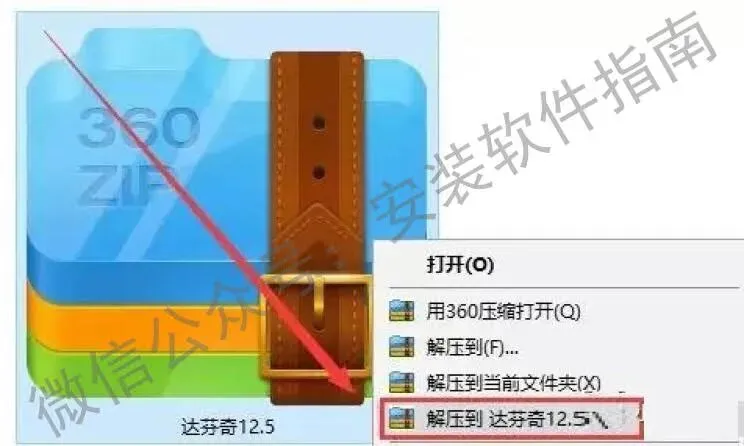
1.下载安装包,右键点达芬奇12进行解压
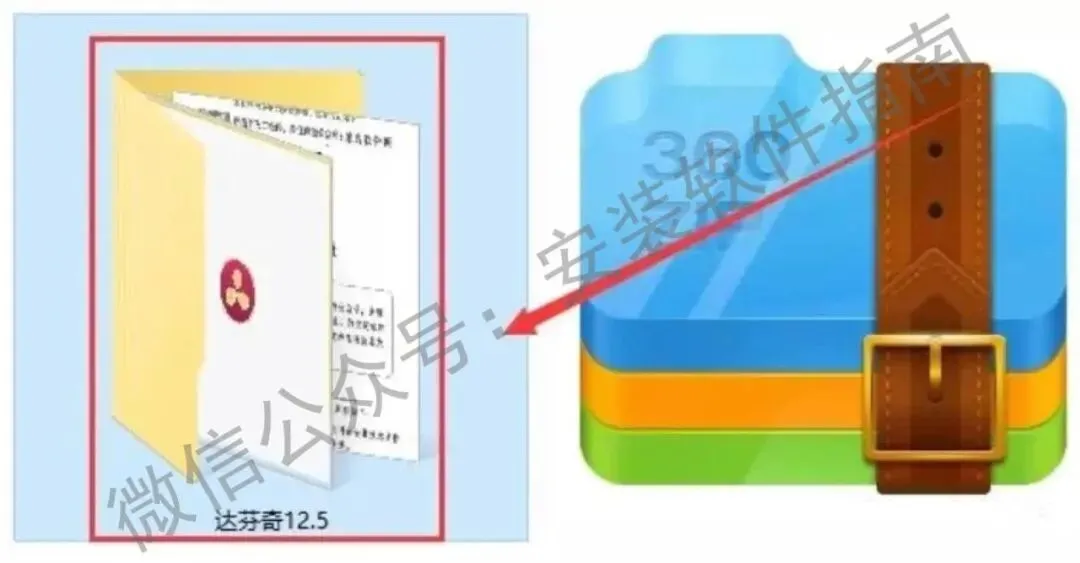
3.右键以管理员身份运行

4.点Install
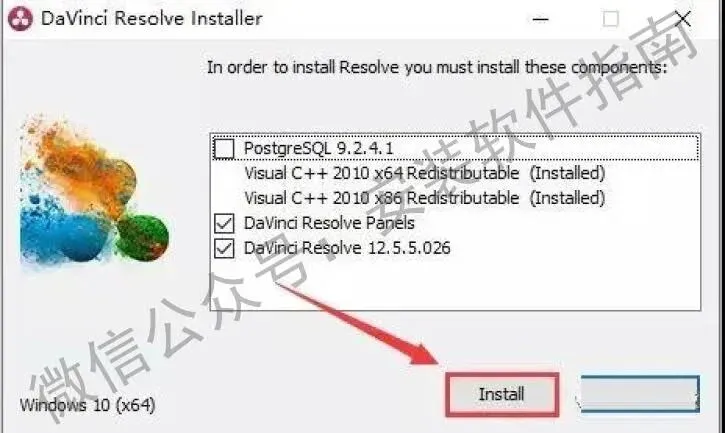
5.软件安装种,请耐心等待
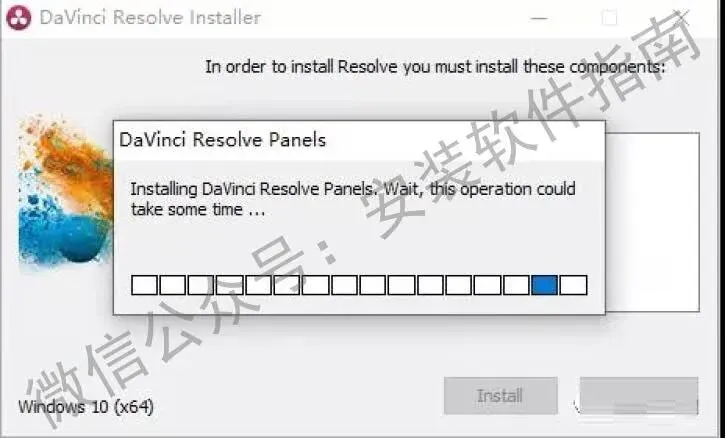
6.点安装
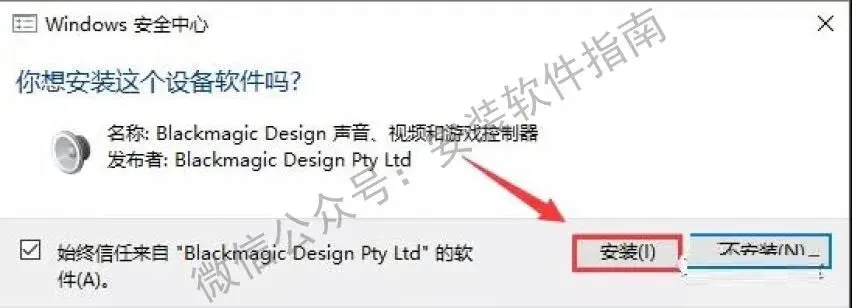
7.以下界面一直在启动,不用管,直接进入下一步
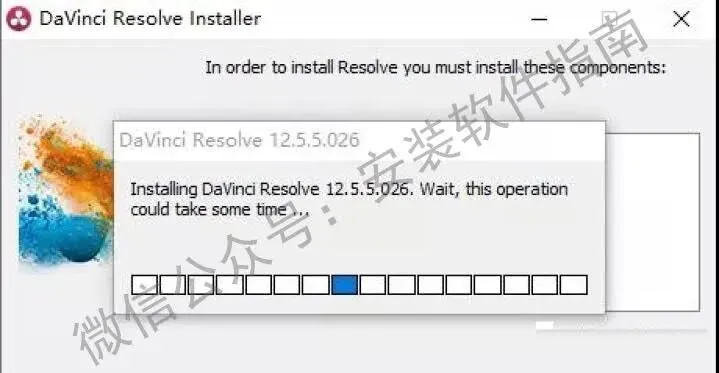
8.在任务栏中,找到右侧框,然后点Next
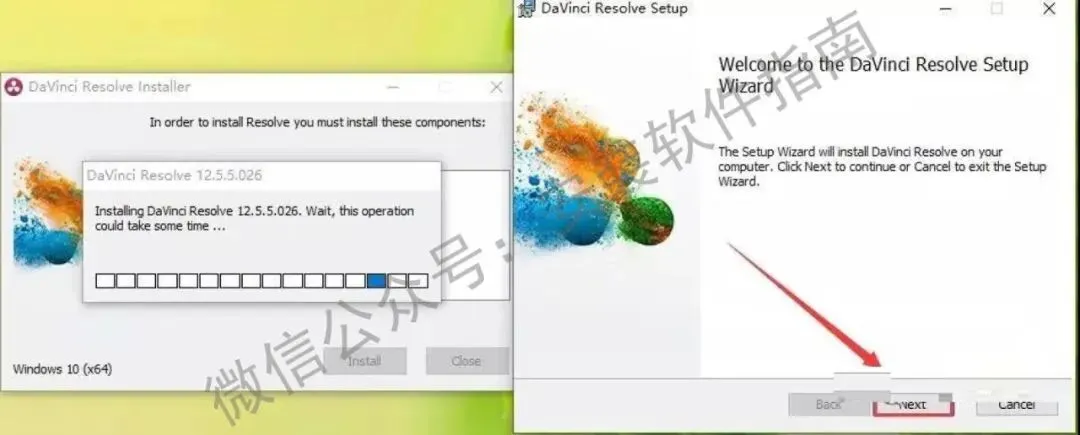
9.勾选Iaccept然后点Next
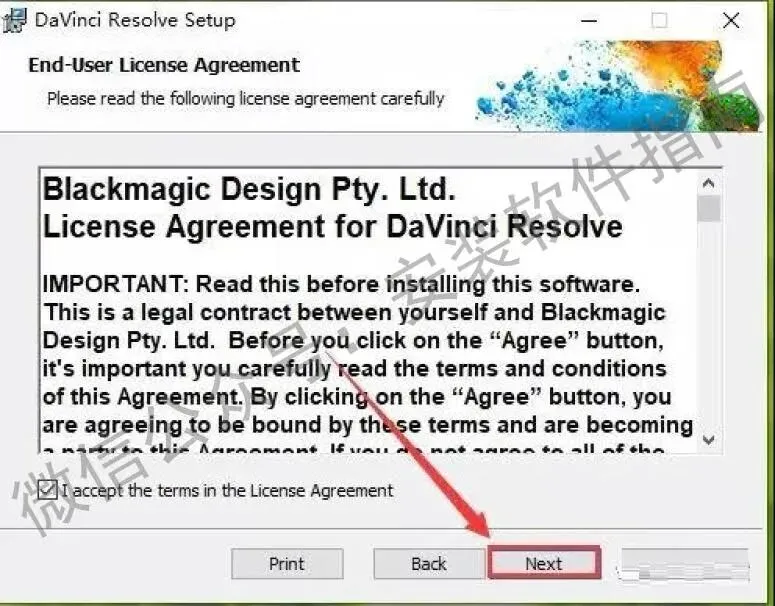
10.点Next
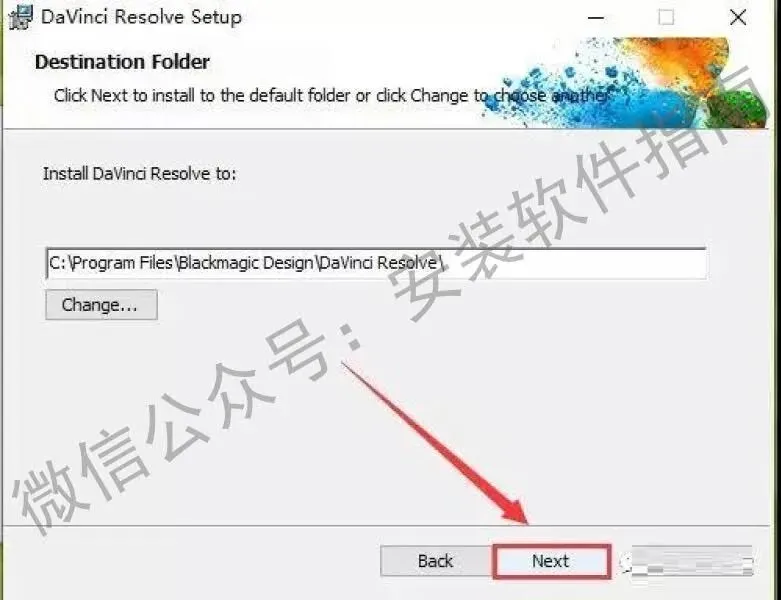
11.点Install
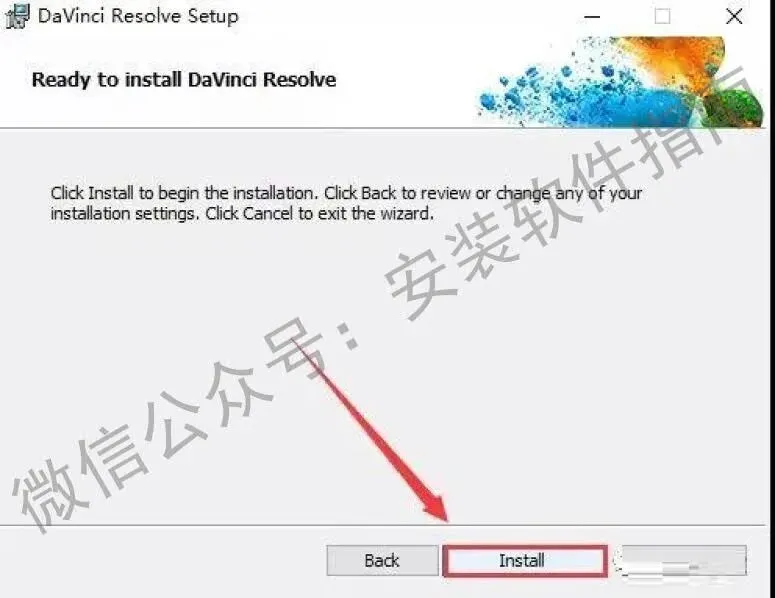
12.软件安装中,请耐心等待
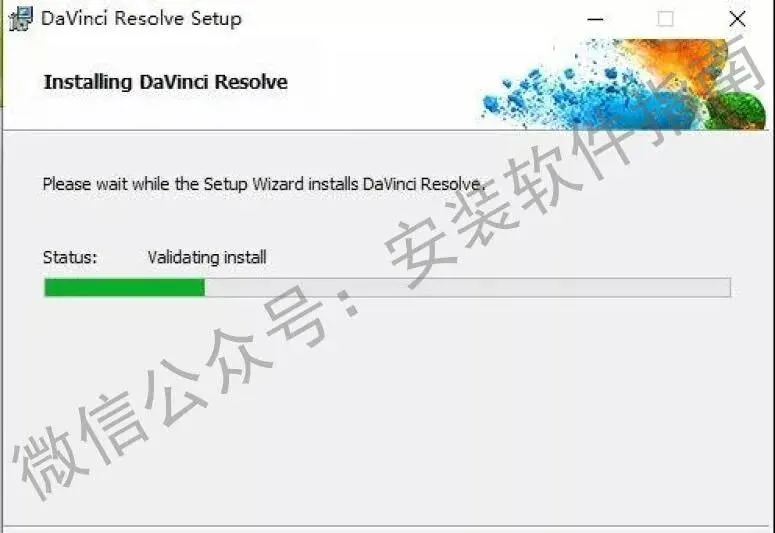
13.点Finish
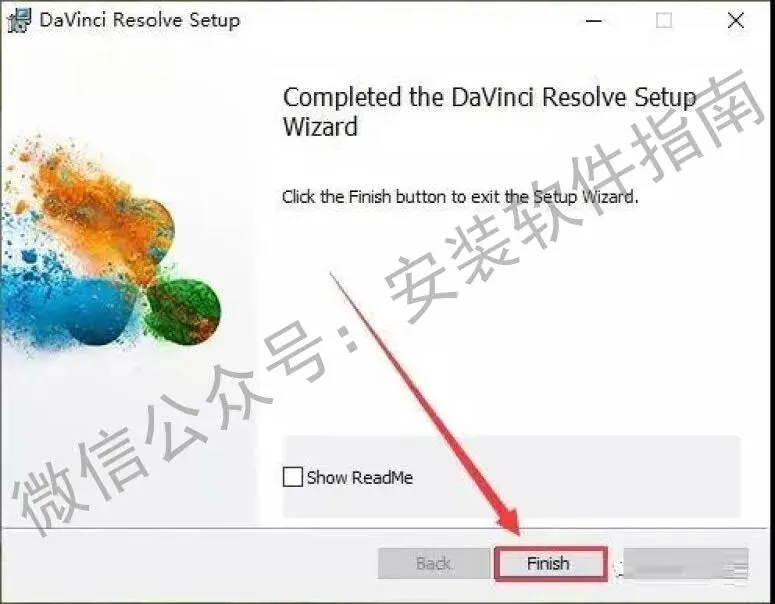
14.点确定
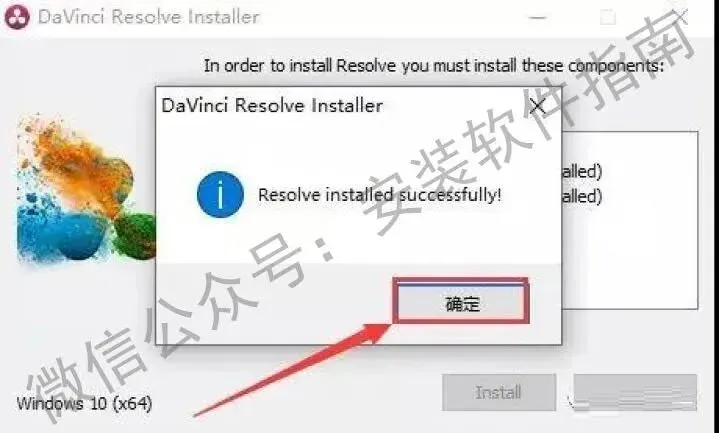
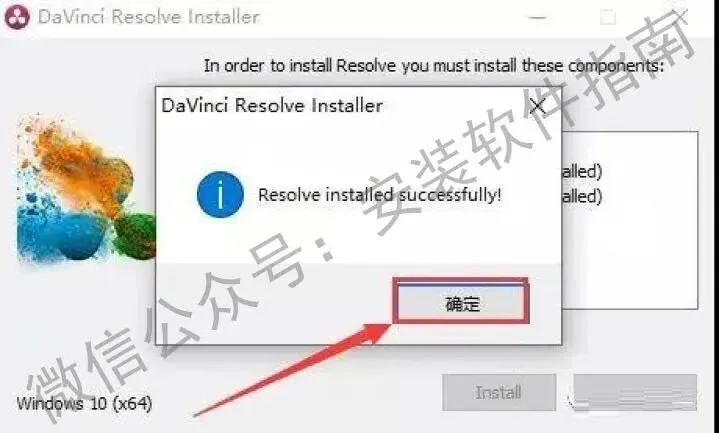
15.点确定
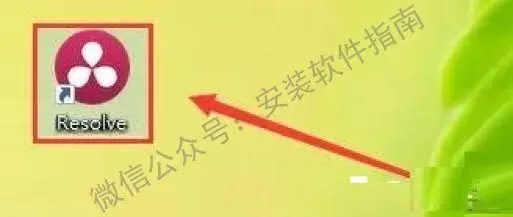
16.双击打开桌面快捷方式
17.正在启动,请耐心等待,启动完成后,即可正常使用
我跟你们说,我第一次打开达芬奇的时候,整个人直接看懵了。之前一直用比较简单的剪辑软件,界面就几个轨道,操作一目了然。结果达芬奇一启动,好几个独立工作页面来回切换,剪辑、调色、媒体面板堆在一起,各种滑块和参数看得头大。那会儿就想简单剪一段视频,光是导入素材、拖到时间轴就琢磨了好久,连切换工作区都搞不明白,捣鼓半天也没剪出个样子,当时还吐槽这软件看着就难上手。
后来上大学做影视相关课设,才逼着自己慢慢摸透。我们当时有个短片制作作业,从拍摄素材到后期成片都要自己完成,老师就推荐用达芬奇。那段时间几乎天天泡在软件里,一点点摸索每个板块的用法。一开始只会简单裁剪片段、拼接画面,后来慢慢学着调亮度、改配色,给画面加滤镜和转场。看着原本平平无奇的原片,调完色之后质感提升一大截,心里还挺有成就感的。小组合作赶作业的时候,大家分工剪辑调色,全程靠它撑着,也算彻底熟悉了基本操作。
出来工作之后,用它的次数就更多了。平时公司要做活动短片、产品宣传小视频,基本都是用它来处理。用久了就能感觉到,它强就强在调色这块,别的软件很难做出这么自然的色彩效果。而且多轨道处理素材也很稳,素材再多也不容易崩。不过说实话,它功能虽全,大部分人日常也就用到剪辑和基础调色,那些复杂的节点特效,一般情况根本碰不到。
再说说我一路走来踩过的坑,都是实打实的经验。首先就是素材导入出问题,不少人把视频文件直接拖进来,结果要么播放卡顿,要么画面音画不同步。我刚开始就栽在这里,忙活半天发现声音和画面对不上,急得不行。后来才知道,部分格式的素材需要先转码再导入,不然兼容性很差。
还有渲染导出这块,绝对是新手重灾区。很多人剪完直接点默认设置导出,要么出来的视频体积超大,发朋友圈、传文件都不方便,要么就是画质压缩得特别模糊。我之前交课设就吃过亏,导出的文件几十 G,根本没法提交。慢慢摸索后才学会根据用途改参数,日常分享就选压缩格式,需要高清成片再保留高码率。
另外还有个小问题,这款软件挺吃电脑配置的,老旧电脑打开大工程,经常会卡帧、甚至闪退。我的经验就是,不用的素材及时从媒体库清理掉,后台也别开太多程序,能顺畅不少。还有工作区别乱改布局,新手乱动面板位置,找功能会更费劲。
说实话,达芬奇算不上上手特别快的软件,但胜在免费又全能。真心劝刚接触的朋友,别一上来就研究复杂调色和特效。先把素材导入、片段裁剪、拼接、正常导出这几步练熟,应付作业和日常剪辑就完全够用了。等用顺手了,再慢慢去琢磨调色细节,一步一步来就好,没必要一开始就给自己增加难度。

