WorkBuddy怎么下载安装?官网下载到首次运行的完整教程
- 2026-10-22 11:56:24

1|先得有它,才能用上它
我打算出一期WorkBuddy入门教程的合集,第一篇已经发布,链接如下:
WorkBuddy是什么?腾讯这款AI桌面工作台,一句话就能让AI替你干活
第一篇发布之后,收到私信说:WorkBuddy好用,但不知道到哪下载,怎么安装?
确实,第一篇重点讲了WorkBuddy的用处,对于安装只是一笔带过。
今天用一篇文章来详细讲讲,从下载到装好到首次运行走一遍。不用会代码、不用配环境、不用动命令行,跟装微信一样简单。
2|第一步:找到官网,下载对应版本
先说官网地址:
https://www.codebuddy.cn/work/
进入官网就能看到“下载WorkBuddy”这个按钮,点击这个按钮会出来下拉框,下来框种有三个系统,分别是Mac ARM64、Mac 64、Windows 64。官网会自动识别你的系统,并提示下载对应版本。
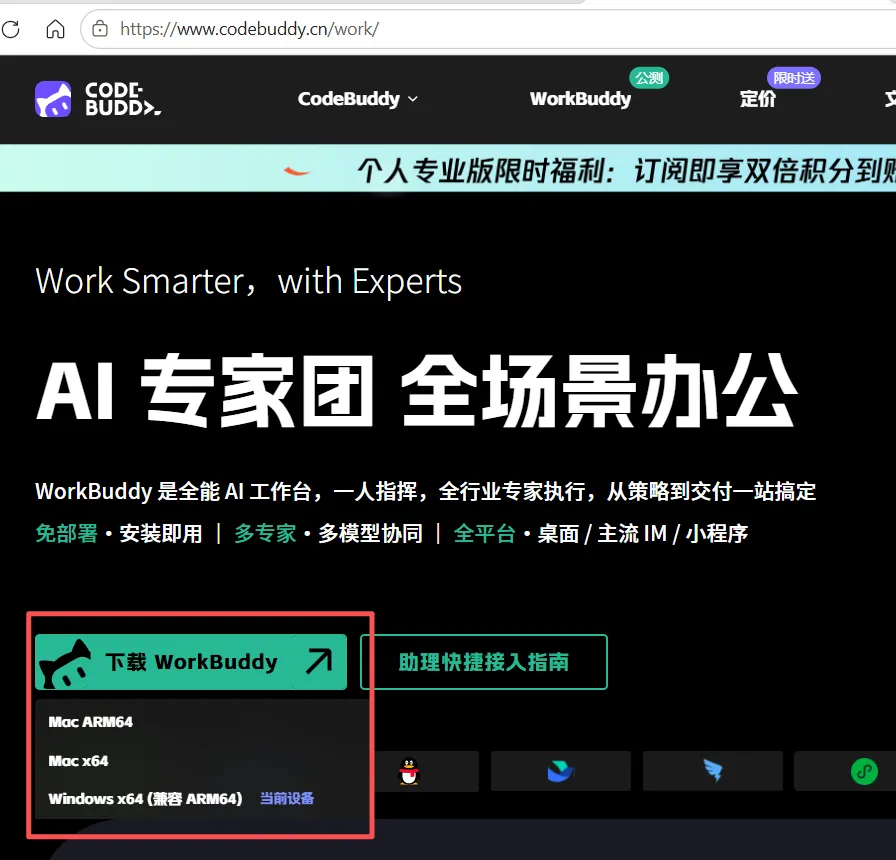
以我为例,上图中提示”当前设备“,那我就下载Windows 64的。
以现在的网速,下载耗时不到2分钟。如果你网比较慢,等它下载完就好。
3|第二步:安装过程,一路"下一步"
下载完了,开始安装。两个系统步骤不一样,我分开说。
Windows 安装
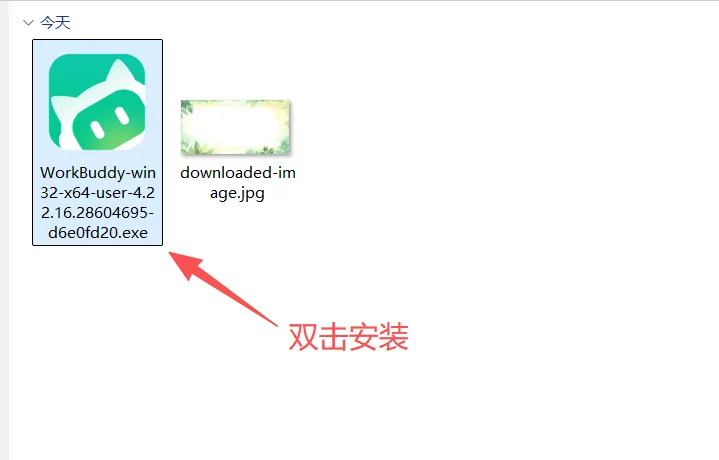
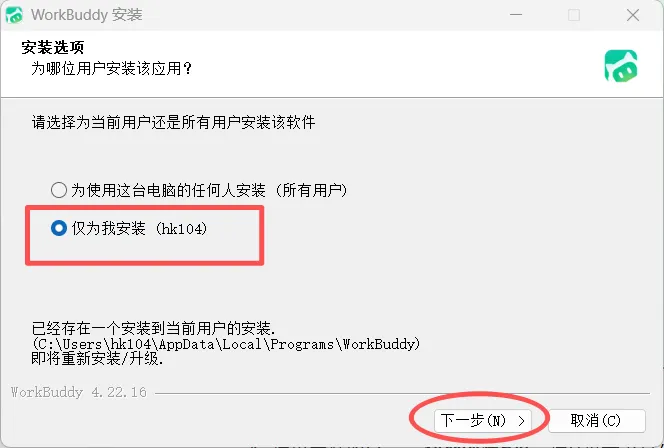
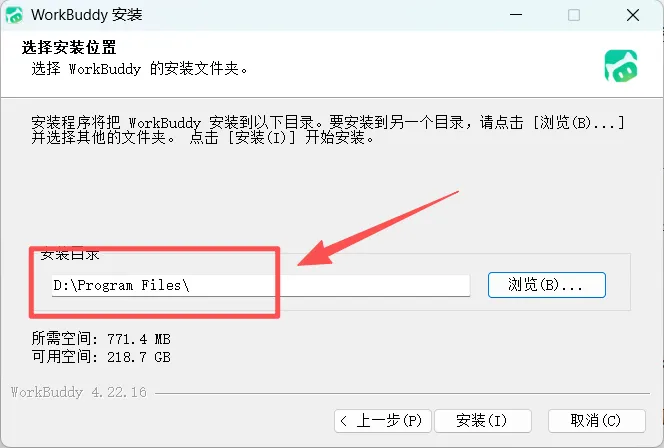
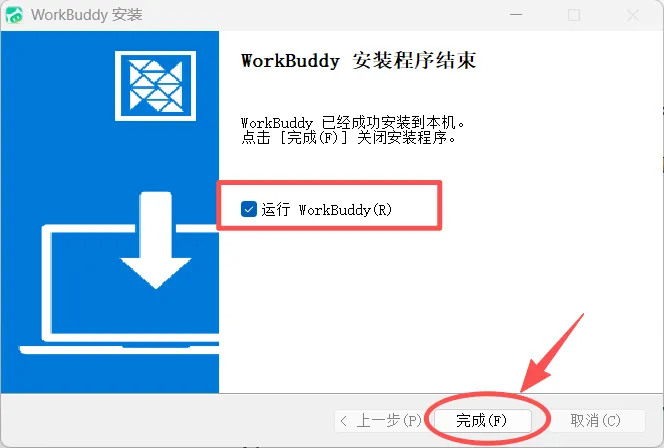
5.安装完成后的界面就是这样的,点击登入。
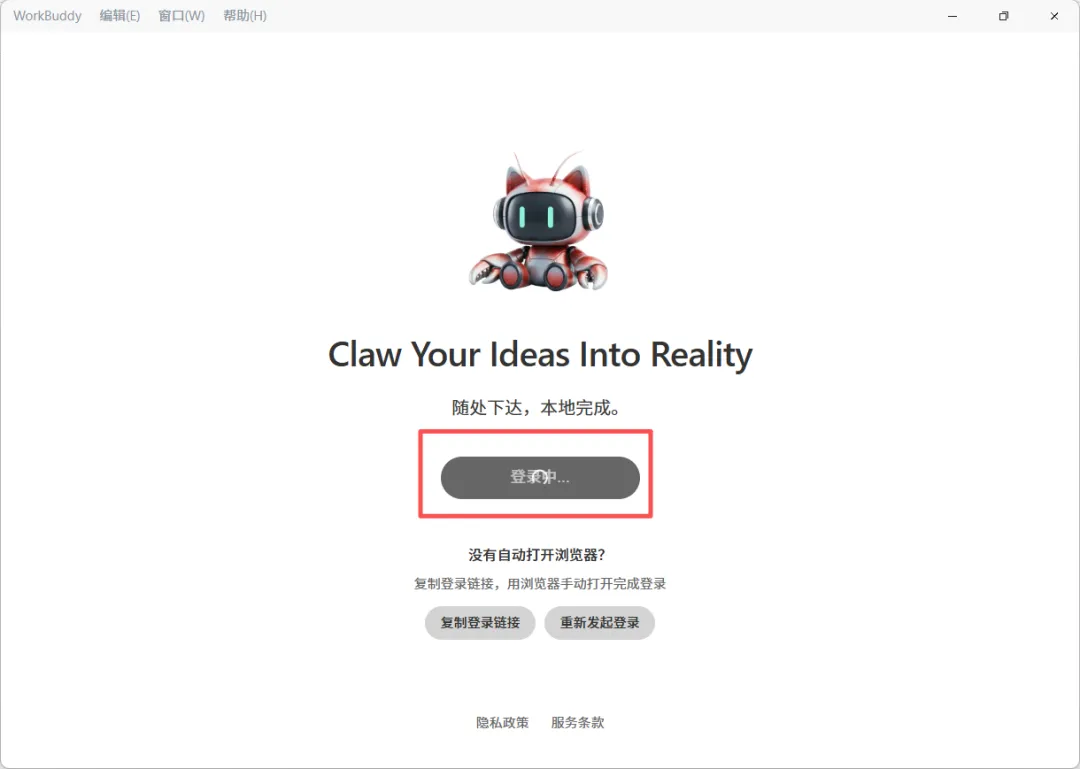
6.弹出来一个二维码,微信扫码登入。当然也可以手机登入。但推荐用微信,因为远程连接的时候,微信登录会更方便。
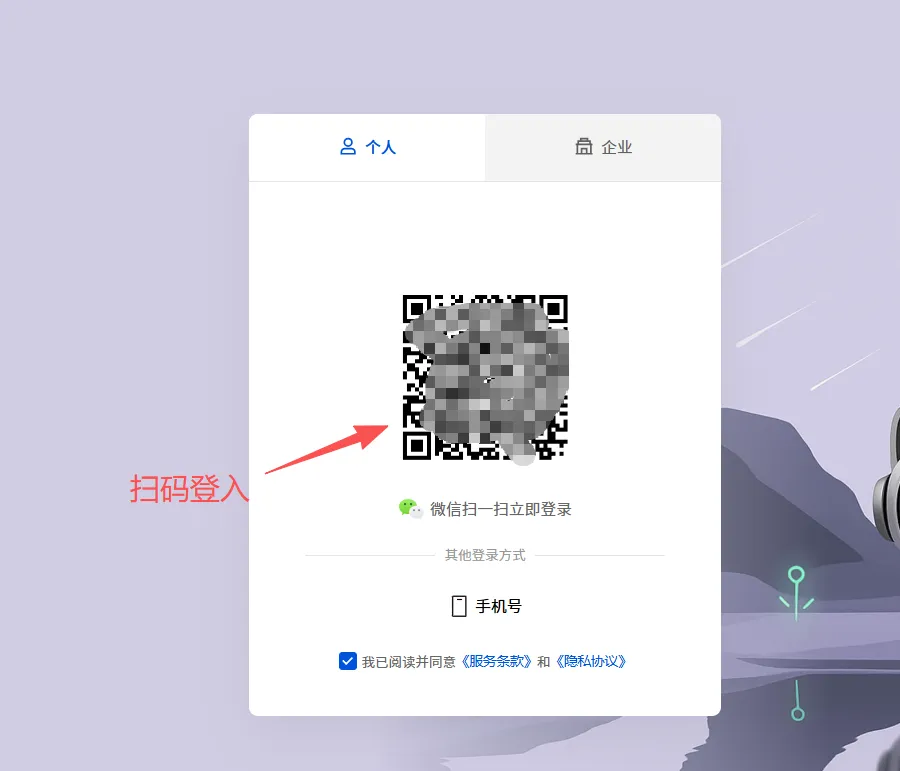
7.如果扫完码电脑上等了好一会儿没反应,别干等着。其实已经登上了,把浏览器标签页关掉,切回 WorkBuddy 客户端,你就会发现自己已经在线了。
登录成功后,你会看到 WorkBuddy 的主界面。左边是任务栏,中间是对话框。这个用来输入指令,让它乖乖给你干活的。
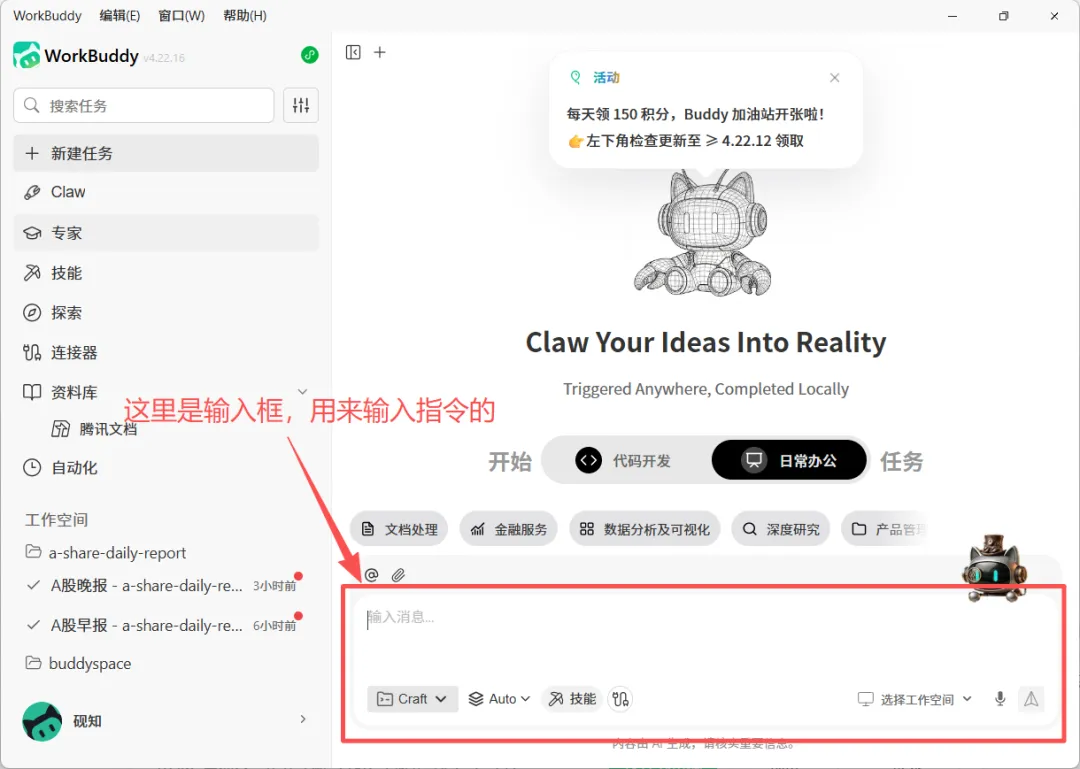
整个流程你基本就是点下一步,唯一做个决定的地方是选一下安装路径。
macOS 的安装我就不一一演示了。
做个简单的对比
4|第四步:首次运行,该做什么
登录进来之后,先别急着下指令,花个半分钟了解几样东西,
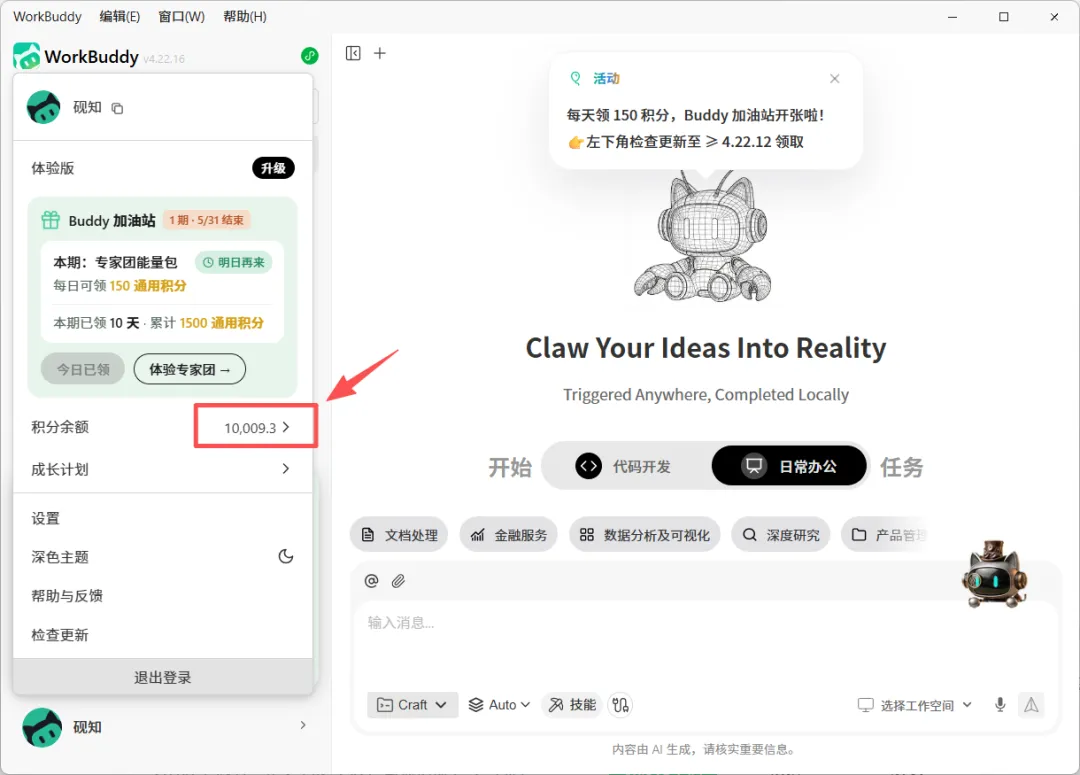
第一件,积分余额。
这玩意儿决定你是否能够让WorkBuddy帮你干活。
步骤:点左下角你的头像,能看到你的积分余额。新用户一般会送一些免费额度。
第二件,权限。
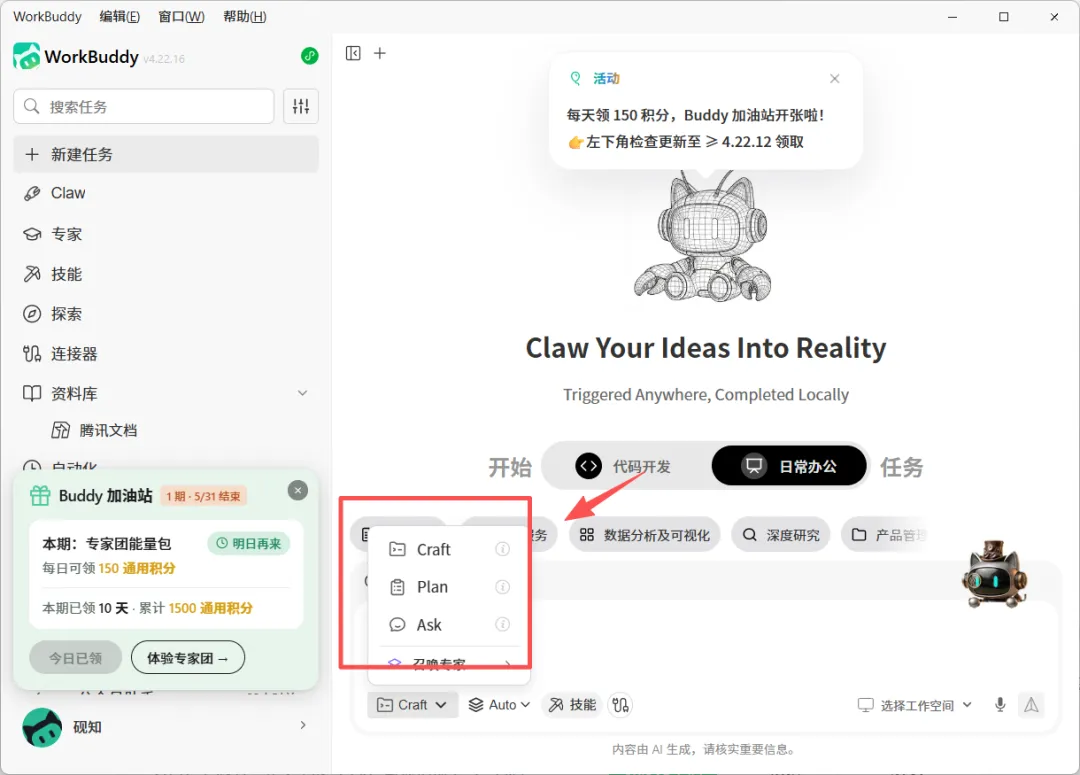
权限在哪里,在输入框的下方。Craft权限最大,WorkBuddy可以自由操作你的电脑,在这个模式下,你只要输入指令,然后喝杯咖啡等待结果,但也有一定风险,说不定它把你的文件给删除了呢。
Plan权限稍小,在这个模式下,WorkBuddy只能在限定的文件夹下工作。Ask模式,WorkBuddy的每次工作都要问过于你,等你确定后才继续工作。一般我用Plan模式多些。
召唤专家,就是WorkBuddy已经预设好了一种特定身份,比如投资专家,它储备了专业的知识和能力,它可以更专业地帮你完成你的需求和任务。
第三件,模型。
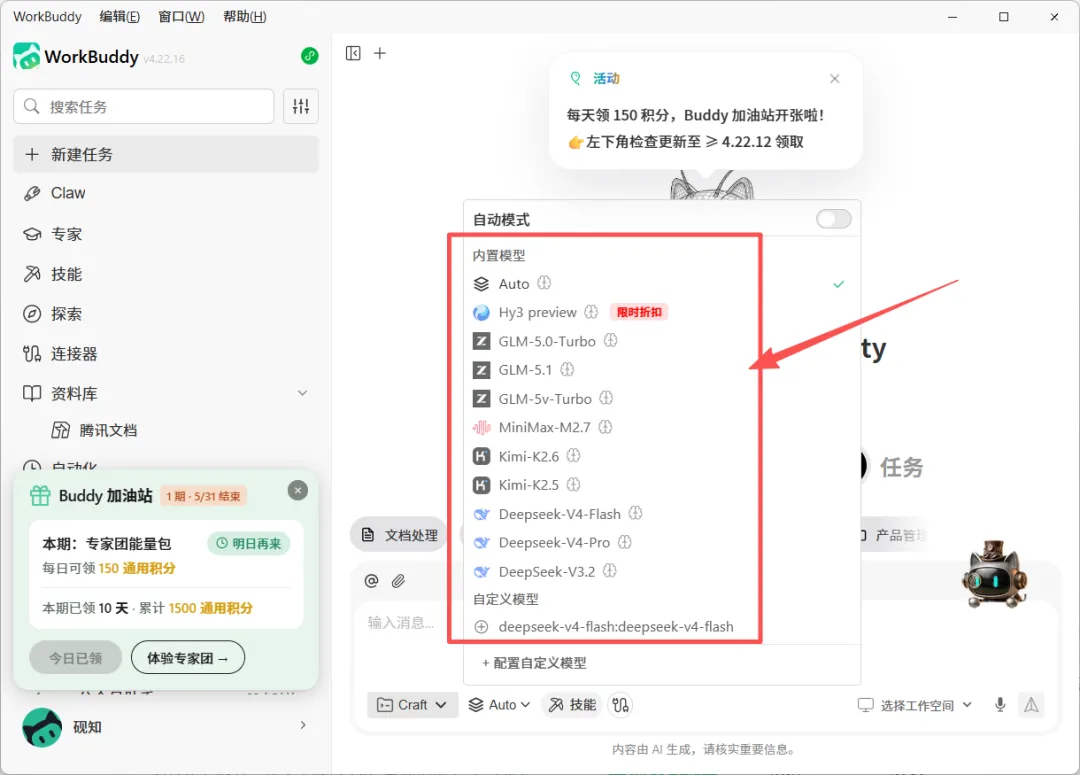
相当于大脑,工作完成好与坏,它起着很大的作用。你想工作又快又好,选旗舰型模型,但是消耗积分那是跟流水一样。简单的任务选择Kimi 2.5,打折的Hy3,也很便宜,消耗的积分非常少。
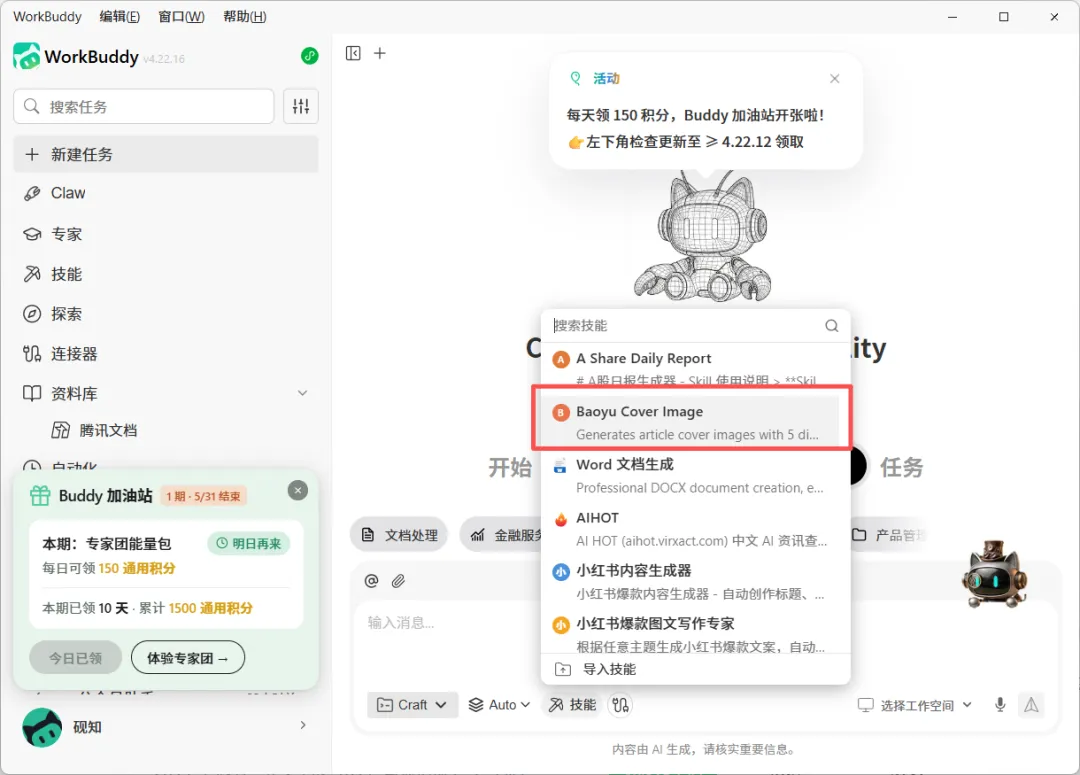
第四件,技能。
模型相当于大脑,技能就相当于手,是用来干活的。比我,我的公众号文章需要封面,我的模型就会调用Baoyu Cover Image这个技能写绘画提示词。WorkBuddy有成千上万的技能等待你去使用。
5|装好了,怎么用?
到这一步,安装和登录就全搞定了。基本的框架也有了个大概的了解。
接下来让它做个自我介绍,介绍一下有什么功能,给它下第一个指令:帮我介绍一下你有什么功能。
"帮我介绍一下你有什么功能"
它自己会告诉你它能干什么,比你翻说明书快。
6|写在最后
这篇就一件事:怎么把WorkBuddy装到电脑上。不用代码、不用命令行,比装个微信多了30秒。
装好了?去对话框发一句"帮我介绍一下你有什么功能",你会发现它能干的事比你想的还多。
下一期讲WorkBuddy核心功能深度拆解——装好之后到底有哪些东西可以用,90%的人不知道的隐藏功能。
关注我,学习使用AI,让AI乖乖帮你干活!

