WorkBuddy 下载安装全攻略 | 10分钟让你的电脑多一个AI秘书
- 2026-10-22 18:54:11
每天打开电脑,光整理桌面文件就要十几分钟,再做个数据汇总,半天就没了。
有没有想过,让AI帮你干这些杂活?
今天手把手教你安装 WorkBuddy——一个装在电脑上的AI助手,10分钟搞定,马上就能用。
一、下载安装,三步走
第一步:官网下载
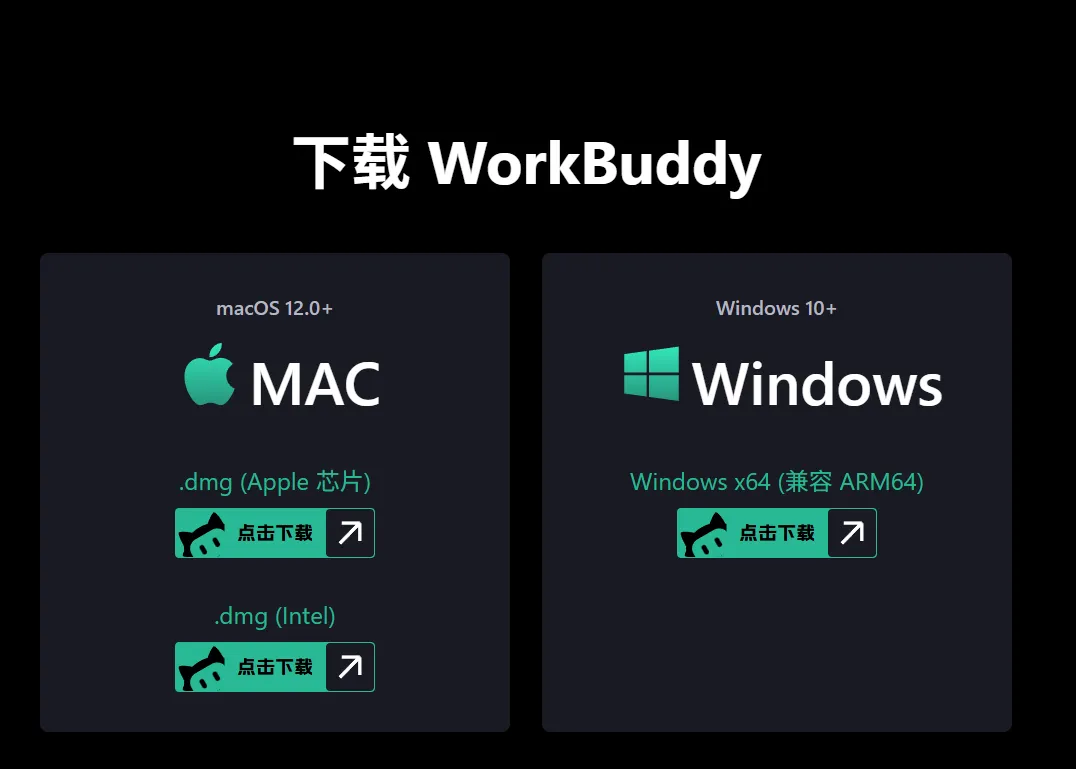
打开浏览器,访问 WorkBuddy 官网,点击下载按钮。
注意看清你的系统版本:
- Windows 用户选 Windows 版
- Mac 用户选 macOS 版
[!提示] 下载前确认一下自己电脑是64位还是32位。现在绝大多数电脑都是64位,不确定的话右键"此电脑"→"属性"就能看到。
 第二步:安装
下载完成后双击安装包,一路"下一步"就行。
但有几个地方建议留意:
1. 安装路径:默认装在C盘就行,别改到别的盘,后面找起来麻烦
2. 桌面快捷方式:勾选上,方便以后打开
3. 权限弹窗:安装过程中Windows可能会弹出"用户账户控制",点"是"允许安装
第三步:首次启动
装好双击打开,第一眼会看到一个简洁的聊天界面。
首次启动需要做两件事:
1. 登录/注册:用手机号或微信扫码注册一个账号
2. 选择模型:界面会提示你选择AI模型,新手直接选默认推荐的就行
二、⚠️ 避坑专区:新手最容易卡住的3个问题
坑1:安装时杀毒软件报毒
很多安全软件会把新安装的程序拦截,报一个"未知应用"的警告。
解决方法:点击"更多信息"→"仍要运行"。WorkBuddy是正规软件,不是病毒。如果你用的是360、火绒之类,也可以提前把它加到信任列表里。
坑2:模型选择看花了眼
WorkBuddy支持多种AI模型,新手看到一排名字直接懵了。
解决方法:
- 首次使用选 默认推荐模型,不花冤枉钱
- 等熟悉了再根据需求换模型(写代码用A,写文章用B,各有擅长)
- 别同时开好几个模型,先用好一个
[!提示] 模型就像不同专业的员工,术业有专攻。先用通用的,再慢慢尝试更专业的。
坑3:打开后网络连不上
如果启动后一直转圈加载不了,大概率是网络问题。
解决方法:
1. 先检查电脑能不能正常上网(打开个网页试试)
2. 如果用的是公司网络,可能被防火墙拦截了,联系IT开放权限
3. 家里用的话,试试关掉VPN再打开
三、装好了,先试这3个指令
别光看着,直接上手试!打开WorkBuddy,依次输入下面三句话:
指令1:帮我整理桌面文件
输入:帮我把桌面上所有文件按类型分类,列出应该放进哪些文件夹
WorkBuddy会分析你描述的文件情况,给出一个清晰的分类方案。
指令2:做一个Excel数据汇总
输入:我有一份销售数据表格,帮我写一个公式,自动按月份汇总销售额
直接把Excel文件拖进对话框,WorkBuddy就能帮你处理。
指令3:写一段通知
输入:帮我写一个放假通知,公司5月1日到5月5日放假,要求节前完成工作交接
配图:三个指令的对话效果截图
WorkBuddy最大的优势是它能直接操作你电脑上的文件,不只是在聊天框里打字。这个功能用熟了,效率会翻倍。
写在最后
WorkBuddy装好后,别让它吃灰。每天挑一件小事让它帮你做——整理文件、写邮件、查资料……用着用着你就离不开它了。
关注「虾教你学AI」,每周分享一个AI工具实用技巧,让你轻松驾驭AI,工作生活都省心!

