手把手教你下载安装Steam,全程无坑(Win10/11通用)
- 2026-10-22 05:56:54
手把手教你下载安装Steam,全程无坑(Win10/11通用)
Steam是全球最大的正版游戏平台,上面能下载、购买各种电脑游戏,不管是单机大作还是独立小游戏都有, 安装后注册账号就能使用,全程免费(游戏需单独购买,也有免费游戏)。 重点提醒:一定要从官网下载,别点百度搜索里的广告链接,避免装到捆绑软件或盗版。 这一步核心是找对官网,别进错盗版网站,步骤很简单: https://store.steampowered.com/ 认准这个域名,其他类似网址都是仿冒的 3. 打开后,看页面右上角,有个绿色的“安装Steam”按钮,点击它; 4. 跳转后,再次点击“安装Steam”,系统会自动检测你的电脑系统(Win10/11均适配),开始下载安装包(安装包约1.5MB,下载速度很快,实测几秒即可完成); 5. 下载完成后,找到安装包(默认在“下载”文件夹里,文件名是SteamSetup.exe)。 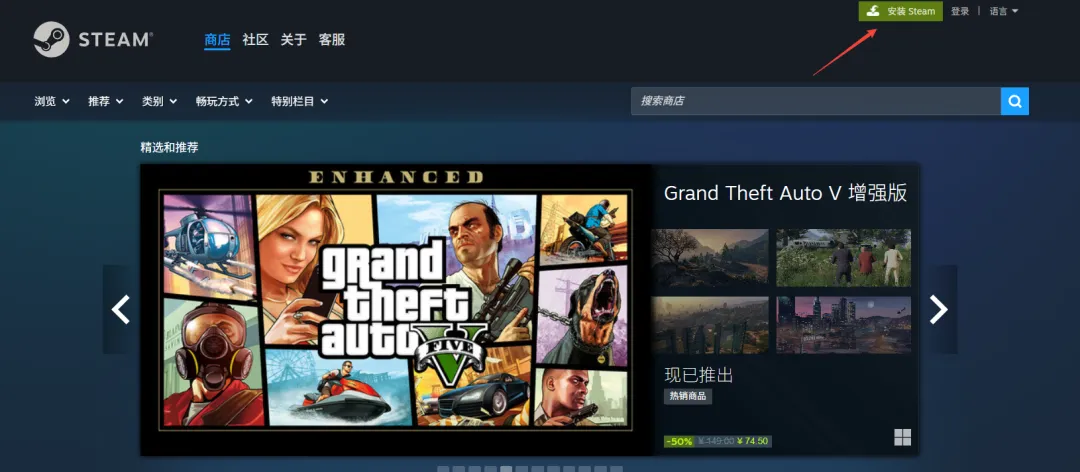
下载好安装包后,开始安装,重点是别选错安装路径、别勾选多余捆绑软件(Steam官方安装包无捆绑,放心操作): 4. 选择好路径后,点击“安装”,等待进度条走完(1-5分钟,取决于电脑速度); 5. 安装完成后,会自动弹出“运行Steam”的勾选框,不用取消,点击“完成”, Steam会自动启动并更新(更新包大小约100-200MB,具体取决于当前版本,耐心等一会儿即可,更新失败会自动重试)。 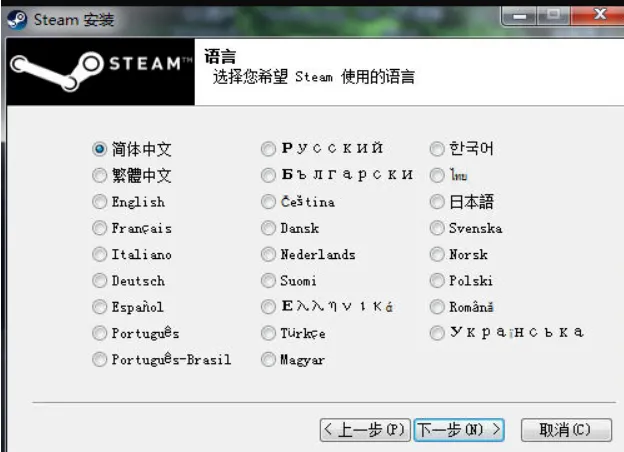
更新完成后,Steam就启动了,接下来做两个简单设置,就能正常使用: 安装过程中可能遇到的问题,提前告诉你怎么解决,不用慌: 参考Steam官方客服文档指引:检查网络,关闭浏览器无痕模式、广告拦截插件,重新访问官网下载; 如果还是不行,切换手机热点试试(部分校园网、企业网会拦截Steam下载),或更换浏览器重试; 右键安装包,选择“以管理员身份运行”,再重新安装; 关闭360、火绒等安全软件(可能误判Steam进程),重新启动Steam; 若仍不行,卸载后重新从官网下载安装; 若反复启动失败,可参考Steam官方客服文档,检查系统权限及.net framework组件是否正常; 在设置里更换下载地区(建议选择“北京”“上海”“广州”等国内节点),或清空下载缓存(设置→下载→清除下载缓存); 也可在下载设置中调整下载限制,取消“限制下载速度”勾选; 关键词:Steam下载安装教程,Steam官网下载地址,Windows10 Steam安装,Steam安装步骤,Steam安装常见问题,Steam怎么下载
想玩正版游戏,却不知道怎么下载安装Steam?
一、Steam是什么?
二、第一步:官网下载Steam安装包(最关键,防坑)
打开电脑浏览器(Edge、Chrome、360浏览器都可以); 在浏览器地址栏,手动输入官网地址:
三、第二步:安装Steam(全程3步,别乱点)
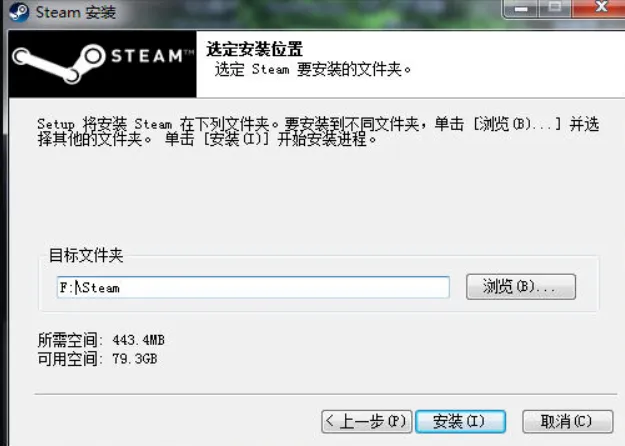
双击下载好的SteamSetup.exe安装包,会弹出安全提示,点击“是”(允许运行); 弹出安装向导,先选择语言,默认就是“简体中文”,直接点击“下一步”; 选择安装路径(重点!):
默认安装在C盘,不建议装在C盘(会占用系统空间,拖慢电脑); 点击“浏览”,选择D盘或E盘,新建一个名为“Steam”的文件夹(路径里不能有中文,比如“D:\Steam”就可以);
四、第三步:首次启动&简单设置(不用复杂操作)
启动后,会弹出登录界面,有账号直接输入账号密码登录;没有账号点击“创建新账户”,按照提示填写邮箱、设置密码,完成邮箱验证就能注册(全程免费); 登录后,会弹出“Steam用户协议”,点击“同意”即可; 可选设置:点击Steam顶部“设置”,找到“下载”,可以更改下载地区(建议选择“北京”“上海”等国内节点,下载游戏速度更快); 设置完成后,回到Steam主界面,就能浏览、下载游戏了,至此,下载安装全部完成。
五、常见问题(实测解答,避坑必看)
1. 下载安装包失败?
2. 安装时提示“权限不足”?
3. 安装后启动不了?
4. 下载速度慢?
5. 安装路径有中文,启动报错?卸载Steam,重新安装,选择纯英文路径(比如D:\Steam)。
六、重要提醒(必看)
全程只能从官网下载,不要从任何第三方网站、网盘下载,避免盗版和捆绑软件; 安装时不要修改默认勾选(官方无捆绑),只需更改安装路径即可; 注册账号时,邮箱要真实,用于找回密码、接收Steam安全通知;密码设置复杂一点(建议包含字母、数字、符号),保护账号安全,避免账号被盗; Steam客户端安装完成后,后续下载游戏会占用较多空间(单机大作通常几十GB),建议预留至少50GB磁盘空间,避免后续下载游戏时空间不足。
本文来自网友投稿或网络内容,如有侵犯您的权益请联系我们删除,联系邮箱:wyl860211@qq.com 。

