Codex客户端下载与安装教程(2026最新版)
- 2026-10-21 19:52:59
Codex客户端下载与安装教程(2026最新版)
关键词:Codex下载、Codex客户端安装、Codex使用教程、AI编程工具、Codex客户端官网、Codex安装指南
前段时间在折腾 AI 编程工具时,我一直在找一个稳定更新的 Codex 客户端下载入口。很多地址要么失效,要么版本太旧。后来终于找到一个会同步官网更新的下载站点,省了不少时间,这篇文章把完整下载和安装流程整理出来,避免大家再踩坑。
一、Codex客户端是什么
Codex 是一款面向开发者的 AI 编程助手客户端,主要能力包括:
代码生成 代码解释与重构 自动补全 跨语言转换 API 调试辅助
对于前端、Node、Python 等开发者来说,本质就是一个本地可用的 AI 编程 IDE 助手。
二、Codex客户端下载地址
为了避免大家下载到旧版本,建议直接收藏这个会同步更新的下载站:
这个站点的特点:
会跟随官方版本同步更新 提供 Windows / macOS 客户端 下载速度稳定 不需要自己找各种镜像
建议直接加入浏览器收藏夹,后面更新版本会用到。
三、Codex客户端下载步骤
1)打开下载站
进入:
https://codexdown.cn/
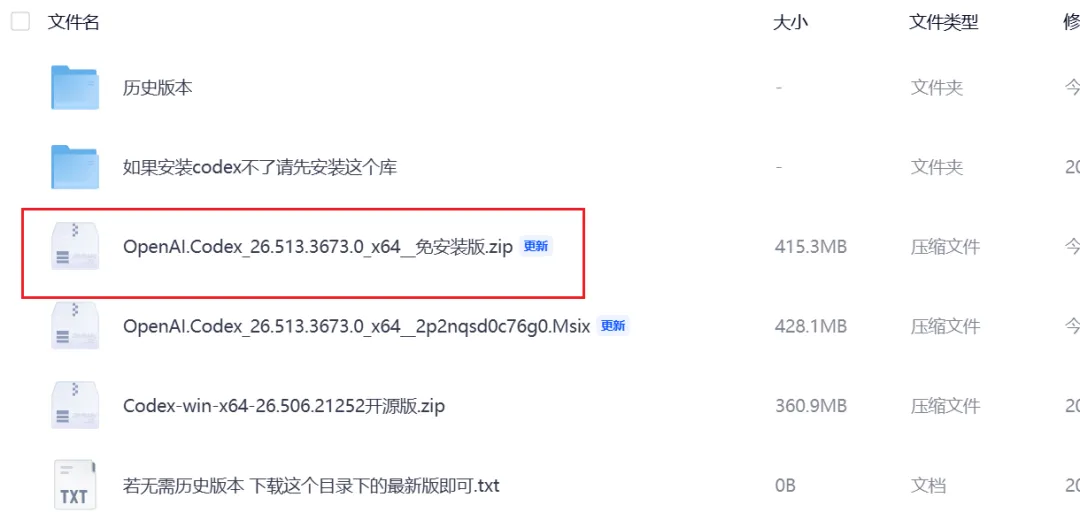
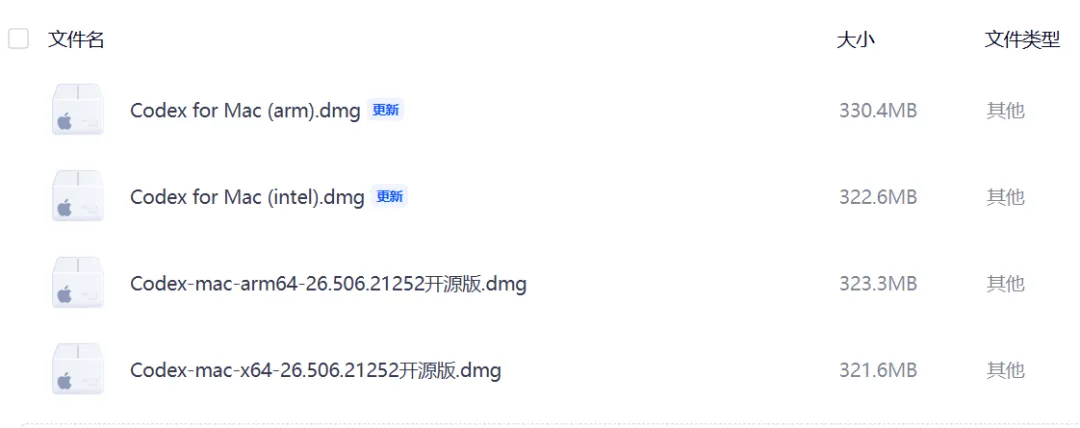
打开后可以看到不同系统的客户端版本。
常见版本:
Windows x64 macOS Intel macOS Apple Silicon
根据自己的电脑选择即可。
2)下载客户端
点击对应系统版本下载:
例如:
Windows 用户 → 下载 .exeMac 用户 → 下载 .dmg
下载完成后得到安装包。
四、Codex安装教程
Windows 安装
双击下载好的 .exe点击 Next 选择安装路径 等待安装完成 桌面出现 Codex 图标
安装完成即可启动。
macOS 安装
打开 .dmg将 Codex 拖入 Applications 打开 Launchpad 启动
如果提示安全限制:
系统设置 → 隐私与安全 → 仍要打开
即可运行。
五、首次启动配置
第一次打开需要进行基础配置。
1)登录账号
启动后会提示登录:
使用邮箱登录 或浏览器授权登录
完成后进入主界面。
2)设置开发环境
建议先配置:
默认代码语言 项目目录 主题与字体
常见推荐设置:
六、简单体验:生成第一段代码
可以直接测试 AI 能力。
在输入框输入:
写一个Vue2的todo list组件
通常会自动生成:
模板代码 script逻辑 样式代码
这也是 Codex 最核心的能力:直接把需求变成可运行代码。
七、为什么建议收藏下载站
很多人遇到的最大问题:
客户端版本过旧 官网下载慢 找不到历史版本
这个站点会同步官网更新版本,后续升级直接从这里获取即可。
建议现在就收藏:
👉 https://codexdown.cn/
八、总结
本文完成了完整流程:
了解 Codex 客户端 获取稳定下载入口 完成安装 完成首次配置 体验 AI 编程
如果你是开发者,这类 AI 工具基本已经成为生产力标配,越早使用越省时间。
本文来自网友投稿或网络内容,如有侵犯您的权益请联系我们删除,联系邮箱:wyl860211@qq.com 。

