MySQL | DBeaver Mac版下载、安装与使用指南
- 2026-10-21 14:56:34
引言
在数据库管理领域,DBeaver 堪称一款“瑞士军刀”式的工具。它是一款通用的数据库管理工具,支持 80 多种不同类型的数据库,无论是 MySQL、PostgreSQL、Oracle,还是 MongoDB、Redis,都能一网打尽。 对于 Mac 用户而言,DBeaver 提供了良好的原生支持和直观的可视化界面。今天,我们就来详细梳理一下如何在 macOS 上下载、安装并使用 DBeaver。
系统要求与版本选择
系统要求
在开始之前,请确保你的 Mac 满足以下条件:
操作系统:macOS 11 (Big Sur) 或更高版本。 处理器:支持 Intel 芯片和 Apple Silicon (M1/M2/M3) 芯片。 硬盘空间:约 500MB 可用空间(实际使用中会占用更多用于缓存和驱动)。
版本选择
DBeaver 主要分为两个版本:
| DBeaver Community (免费版) | ||
| DBeaver PRO (付费版) |
本文将以自己使用的 DBeaver Community 免费版为例进行演示。
Mac下载与安装方法
在 macOS 上安装 DBeaver 主要有三种方法,推荐使用第一种官网下载安装。
方法一:官网下载安装包
访问官网:打开浏览器,访问 DBeaver 官方下载页面:https://dbeaver.io/download/ 选择版本:页面会自动识别你的操作系统为 macOS。根据你的 Mac 芯片选择对应的版本: Apple Silicon:如果你使用的是 M1、M2 或 M3 芯片的 Mac。 Intel:如果你使用的是 Intel 芯片的旧款 Mac。 下载 DMG 文件:点击对应按钮,下载 .dmg安装包文件。安装应用: 双击下载好的 .dmg文件,会弹出一个窗口。将左侧的 DBeaver 图标用鼠标拖拽到右侧的 Applications 文件夹中。 启动 DBeaver: 打开「启动台」(Launchpad),找到 DBeaver 图标并点击。 首次打开时,macOS 可能会提示“无法验证开发者”。此时,请打开 系统设置 > 隐私与安全性,在“安全性”部分点击 仍要打开。
方法二:使用 Homebrew 安装
对于习惯使用命令行的开发者,Homebrew 是最好的选择:
brew install --cask dbeaver-community首次启动与初始设置
创建示例数据库(可选):第一次启动 DBeaver 时,可能会弹出一个窗口询问是否创建示例数据库(Sample Database)。 推荐点击“是”:这是一个内置的 SQLite 示例库,包含了测试数据和表结构。对于新手练习 SQL 语句、熟悉界面非常有帮助。 每日提示:随后会看到“Tip of the Day”窗口。建议新手浏览一下,可以学到很多快捷键技巧。勾选“Don’t show tips”可以关闭此提示。 界面概览:进入主界面后,我们可以看到 DBeaver 的布局: **数据库导航器 (Database Navigator)**:位于左侧,用于浏览和管理所有的数据库连接。 **SQL 编辑器 (SQL Editor)**:位于中央区域,用于编写和执行 SQL 脚本。 **结果面板 (Results)**:位于下方,用于显示查询结果、执行日志和统计信息。
连接数据库:从入门到实操
新建数据库连接
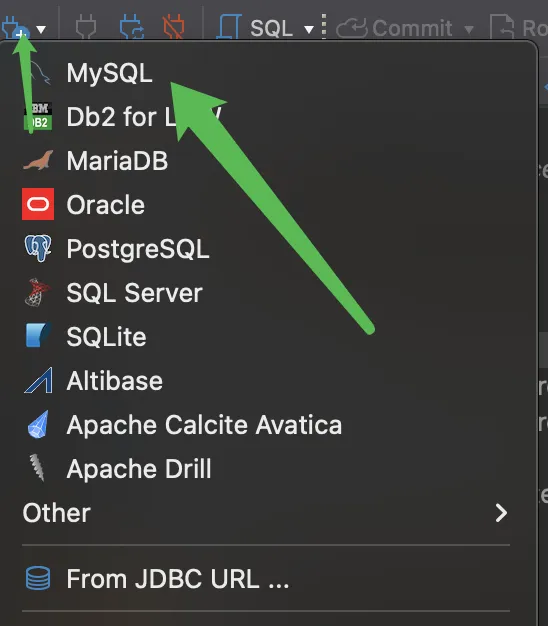
点击左上角的 数据库 (Database) 菜单,选择 新建数据库连接 (New Database Connection)。
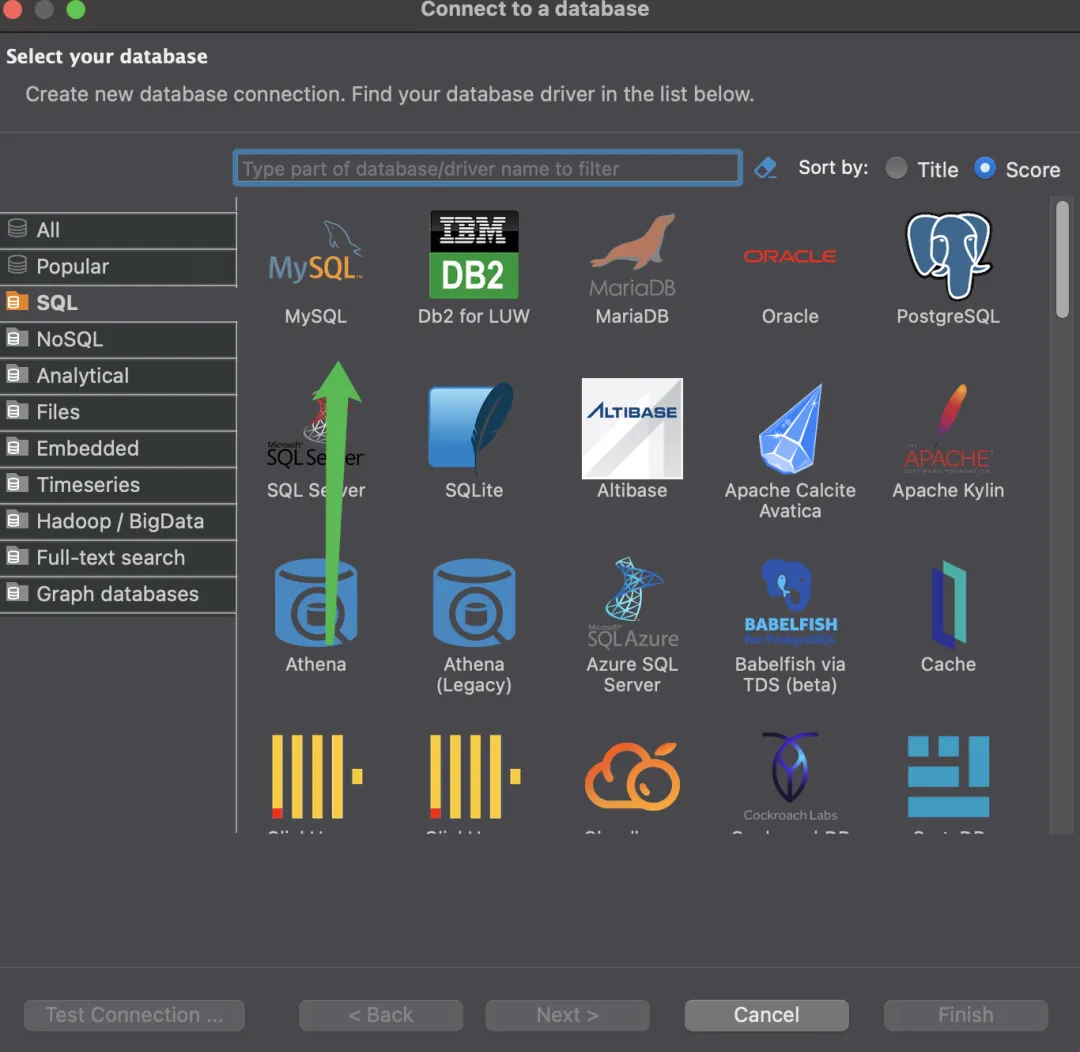
在弹出的窗口中,你会看到一个庞大的数据库列表。选择你正在使用的数据库类型(例如 MySQL, PostgreSQL, SQLite),点击 下一步 (Next)。
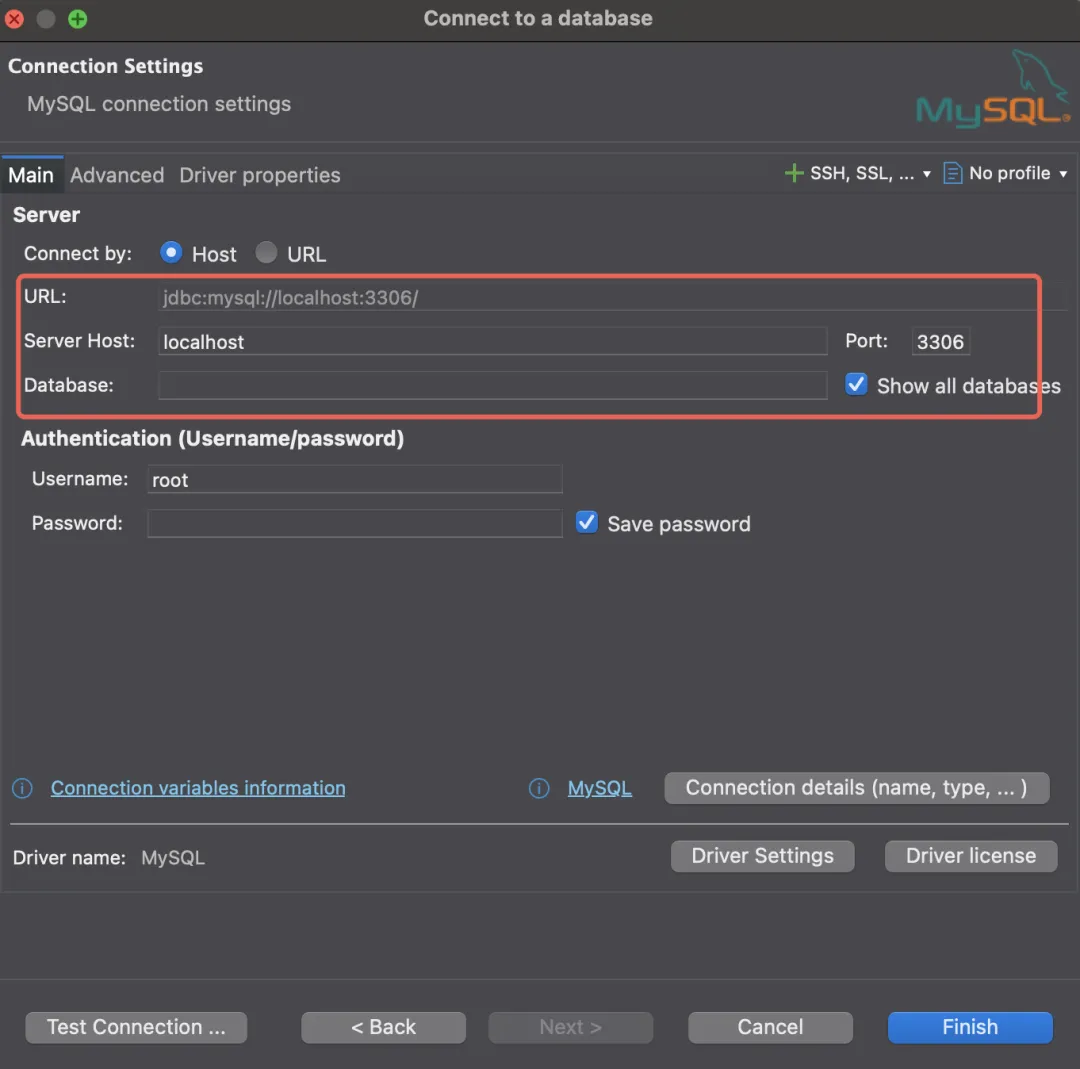
配置连接参数
以最常用的 MySQL 为例:
**主机 (Host)**:通常为 localhost或远程服务器 IP 地址。**端口 (Port)**:MySQL 默认 3306。**数据库/模式 (Database/Schema)**:可选,指定默认进入的库。 **用户名 (Username)**:数据库登录用户名(如 root)。**密码 (Password)**:数据库登录密码。
小技巧:如果是连接本地的 SQLite 文件,需要点击“浏览”选择本地的
.db或.sqlite文件路径。
下载驱动
第一次连接某种数据库时,DBeaver 会提示 “缺少驱动”。 直接点击 “下载” (Download),DBeaver 会自动从 Maven 仓库拉取对应的 JDBC 驱动包,完全不需要手动去找 JAR 包。
测试连接
填写完信息后,点击左下角的 测试连接 (Test Connection) 按钮。 如果看到 “已连接” (Connected) 的绿色提示,说明配置正确。 点击 “完成” (Finish),连接就会出现在左侧的数据库导航器中。
核心功能:使用技巧速览
数据查看与编辑
查看数据:在左侧导航器双击某个表,右侧会直接打开 数据编辑器 (Data Editor)。数据以电子表格形式展现。 编辑数据:直接双击表格里的单元格,修改内容,然后点击下方的 保存 按钮即可。 新增/删除行:在数据编辑器工具栏中有 “+” 号(新增行)和 “-” 号(删除行)按钮。
SQL 查询
打开 SQL 编辑器:右键点击某个数据库连接或某一个数据库,选择 SQL 编辑器 > 新建 SQL 脚本 (New SQL Script)。 编写 SQL:输入 SELECT * FROM your_table;。执行: 快捷键 Cmd + Enter(Mac) 执行当前光标所在的 SQL 语句。选中部分代码块,按 Cmd + Enter只执行选中的部分。结果查看:执行结果会实时显示在下方的结果面板中。
更多高级功能
ER 图:右键点击数据库或表,选择 查看图表 (View Diagram),可以直观地看到表之间的关联关系。 数据导出/导入:右键点击表或查询结果,选择 导出数据 (Export Data),支持 CSV、JSON、Excel、SQL 等多种格式。
常见问题与解决方案
Q:连接时提示 “Public Key Retrieval is not allowed”?A:在连接设置中,点击 驱动属性 (Driver properties),找到 allowPublicKeyRetrieval 和 useSSL,将其值设置为 true。
Q:字体太小看不清?A:设置 > 用户界面 > 字体 (Appearance > Colors and Fonts),可以分别调整“编辑器字体”和“结果网格字体”。
Q:如何卸载干净?A:直接删除 Applications 中的 DBeaver 即可。如果也要删除配置残留,需手动删除 ~/Library/DBeaverData 目录。
Q:使用 Homebrew 安装时,如何指定特定版本?A:可以在命令后加上 @<version> 来指定版本,例如 brew install --cask dbeaver-community@23.3。

请在微信客户端打开
博学之,审问之,慎思之。

