Creo6.0软件包下载及安装教程
- 2026-10-23 16:07:06

软件下载

| 软件名称 | |
| 软件版本 | 6.0 |
| 软件大小 | 3.69 GB |
| 安装环境 | Windows7/10/11(64位) |
| 夸克下载 | 全选链接>搜一搜>访问网页>保存到网盘 |
| 迅雷下载 | 全选链接>搜一搜>访问网页>保存到网盘 |

软件介绍

Creo 是美国 PTC 公司推出的集成化 3D CAD/CAM/CAE 软件包(前身为 Pro/ENGINEER)。它融合参数化、直接建模与三维可视化技术,支持多范型设计,可灵活切换建模模式。软件具备全关联更新特性,设计变更自动同步至模型、工程图与 BOM,大幅提升迭代效率。核心覆盖三维建模、曲面设计、装配验证、结构 / 运动仿真、NC 加工等,适配从概念设计到生产制造的全流程。广泛应用于机械、汽车、航空航天等高端制造领域,兼顾设计精度、数据互操作性与团队协作需求。

重要提示

01
◉电脑需要安装第三方解压软件才可以对安装包进行解压,如需解压软件请点击:解压软件
◉安装前请关闭第三方杀毒软件,实时防护以及防火墙等,关于如何关闭请点击:帮助中心
02
◉更多安装问题:请点击➪帮助中心
◉更多软件下载:请点击➪软件下载
◉如需增值服务:请点击➪人工服务

安装教程

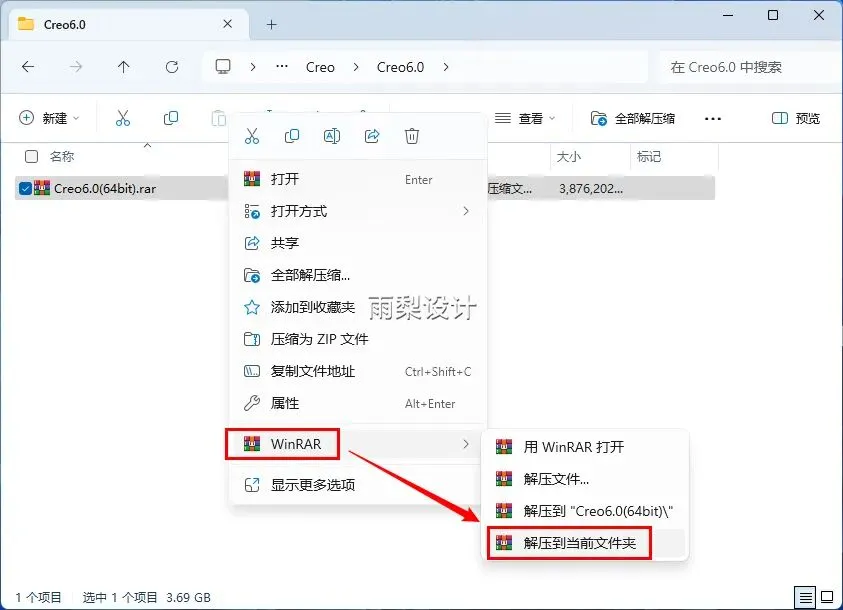
1.右键【下载的安装包】选择【解压当前文件夹】
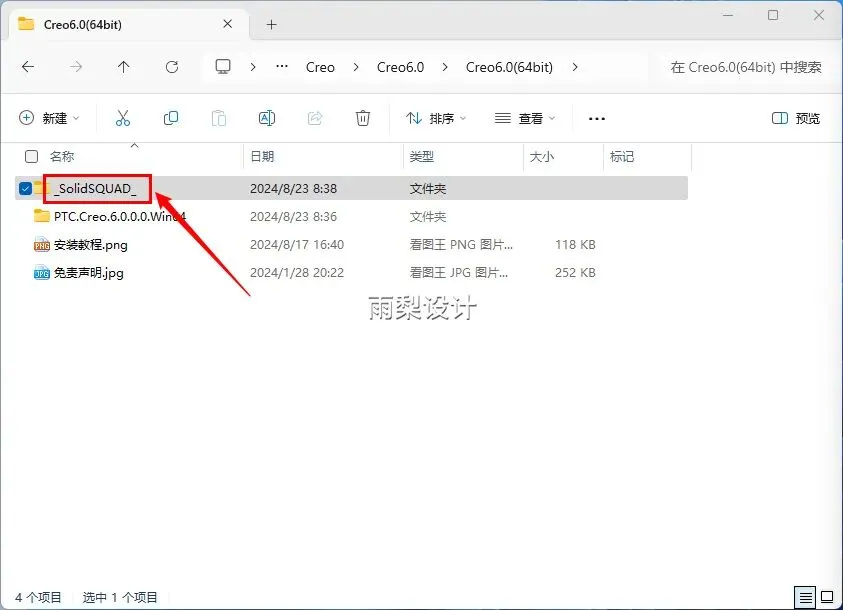
2.双击打开【_SolidSQUAD_】文件夹
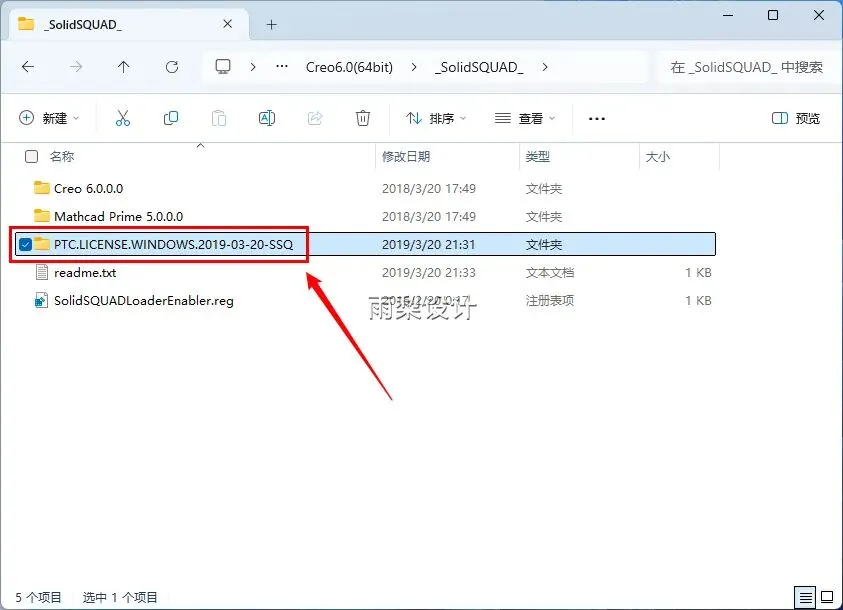
3.双击打开【PTC.LICENSE.WINDOWS.2019-03-20-SSQ】文件夹
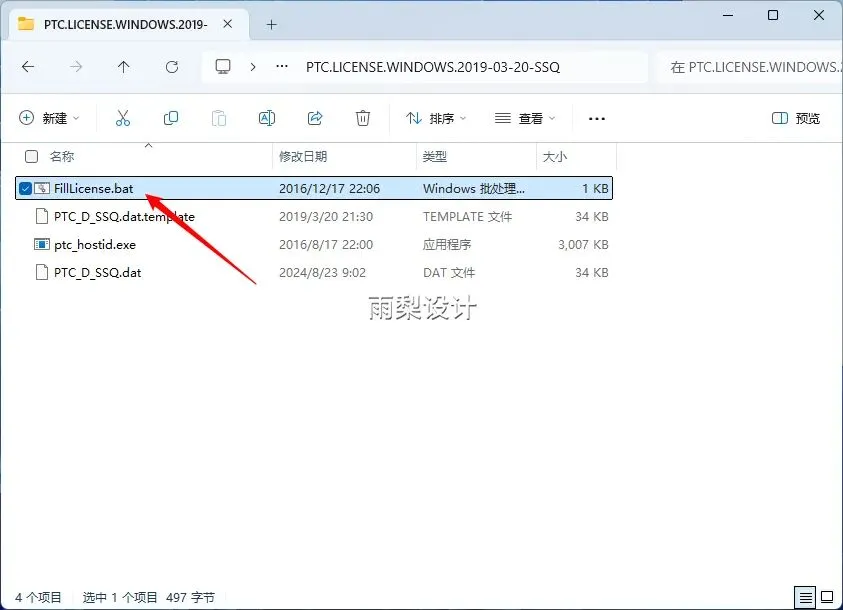
4.右键【FillLicense】选择【以管理员身份运行】备注:双击运行也可以
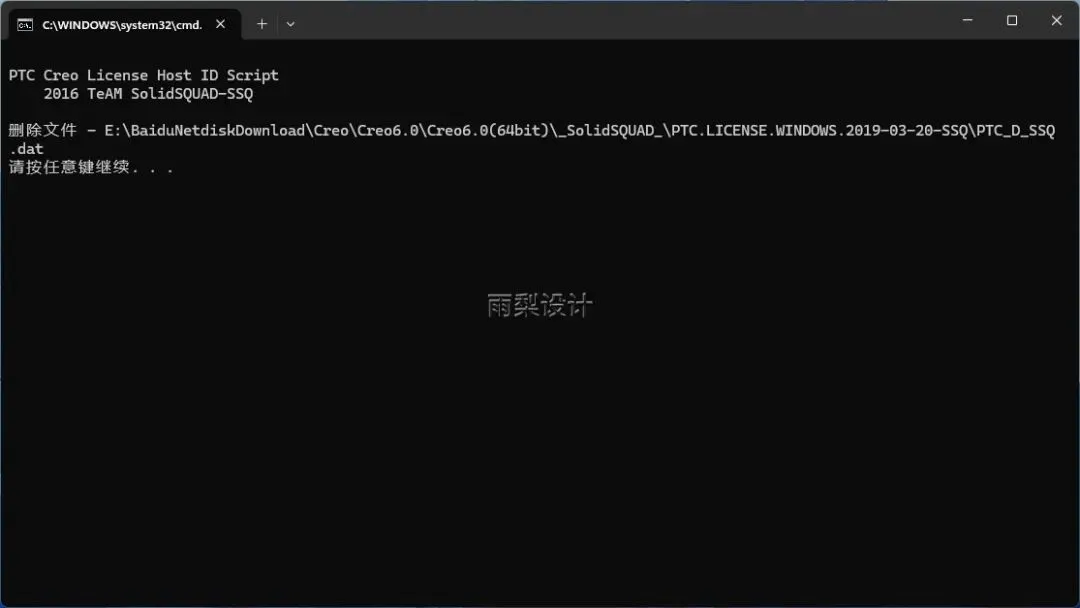
5.按任意键退出
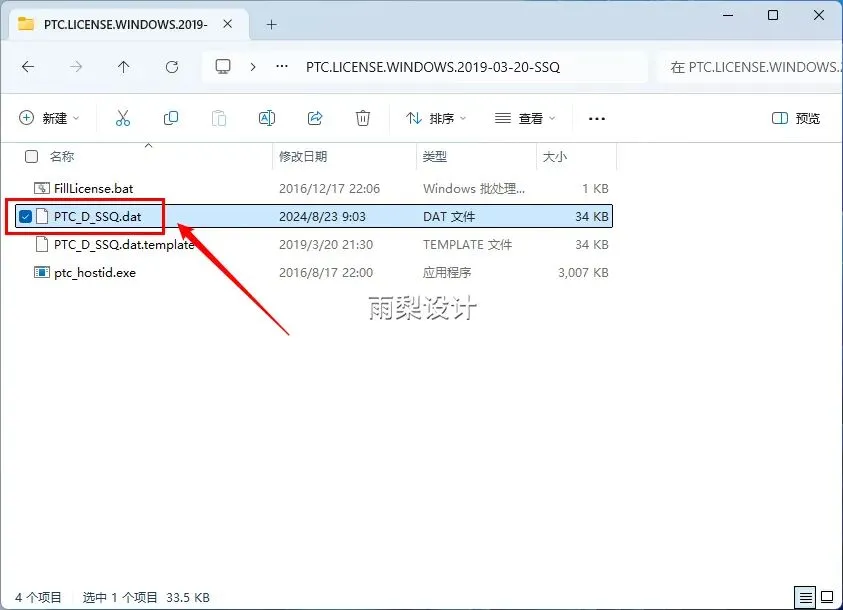
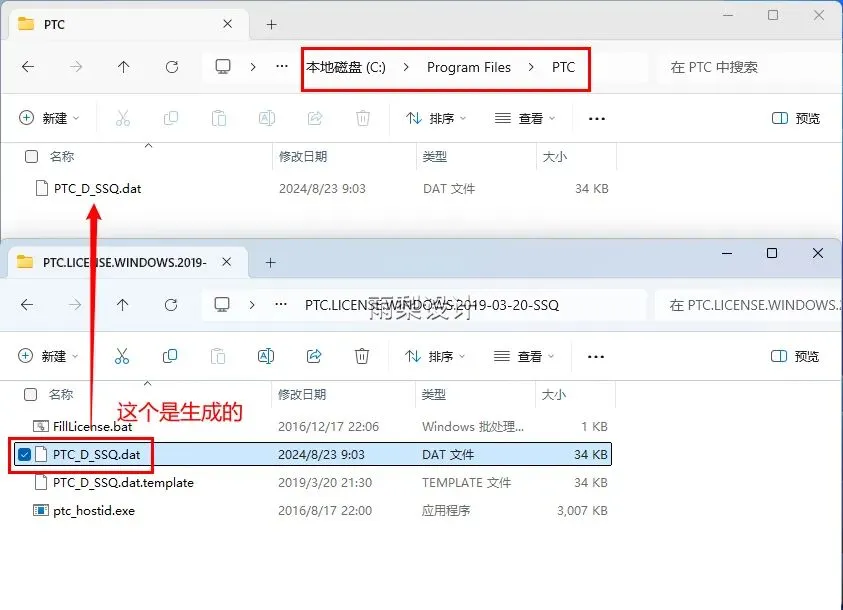
6.会自动生成一个【PTC_D_SSQ】文件
7.打开:【C盘>Program Files】路径下,新建一个文件夹【PTC】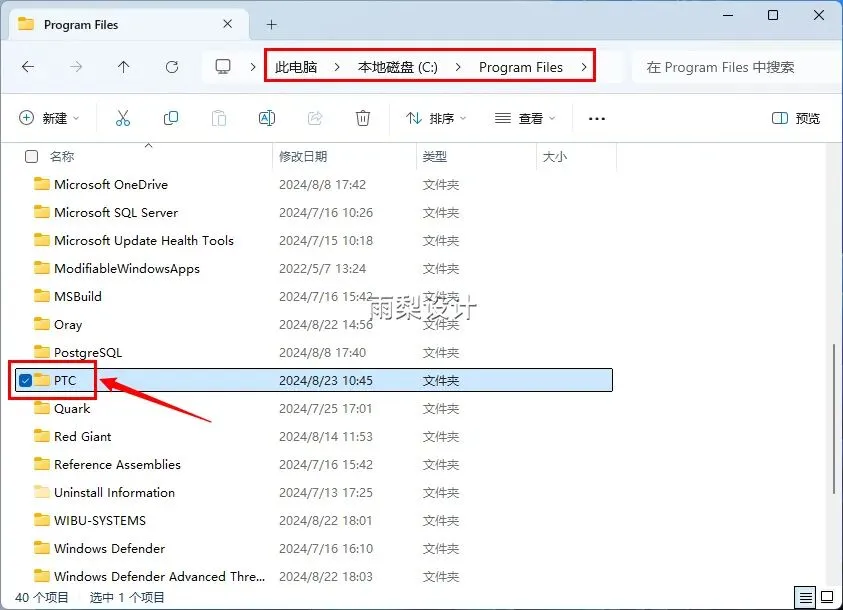
8.把第6步生成的【PTC_D_SSQ】文件拖入第7步新建的【PTC】文件夹里
9.方法1:点击【开始】>搜索【系统高级设置】>点击【打开】放法2:右键【此电脑】>选择【属性】>左侧找到【系统高级设置】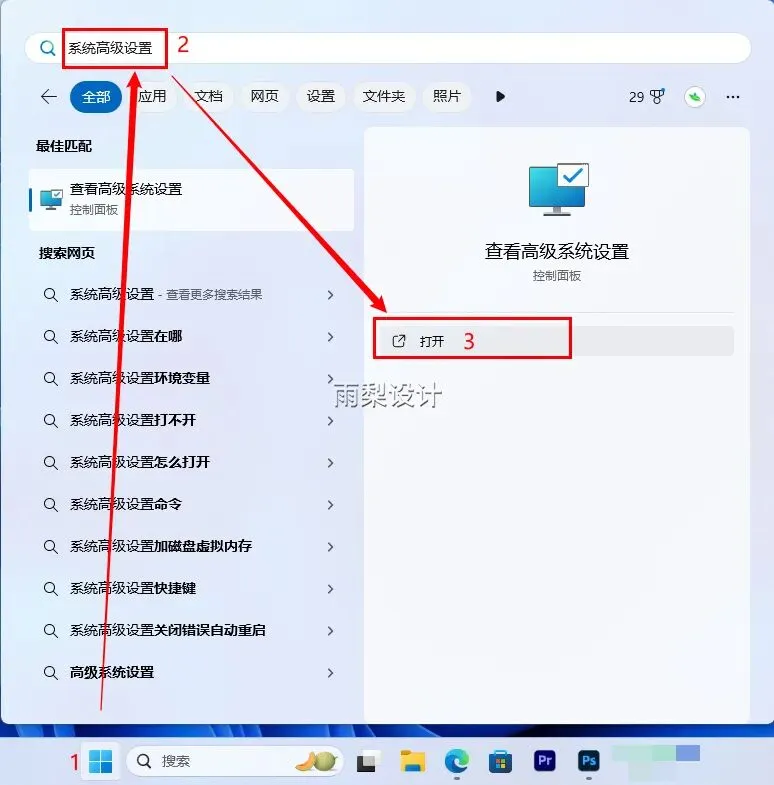
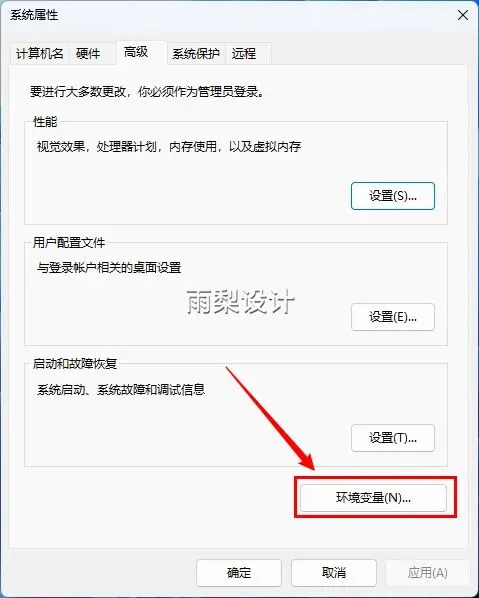
10.点击【环境变量】
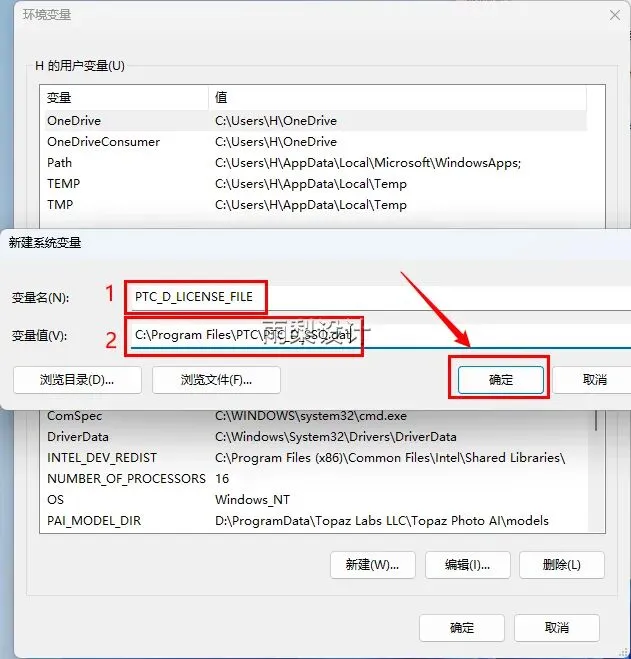
11.点击【新建】
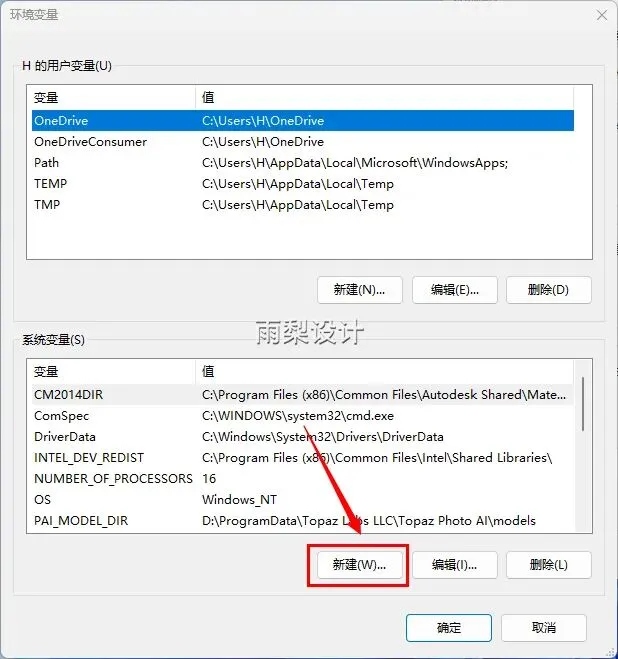
12.①变量名输入【PTC_D_LICENSE_FILE】;②变量值输入【C:\Program Files\PTC\PTC_D_SSQ.dat】;③点击【确定】
13.点击【确定】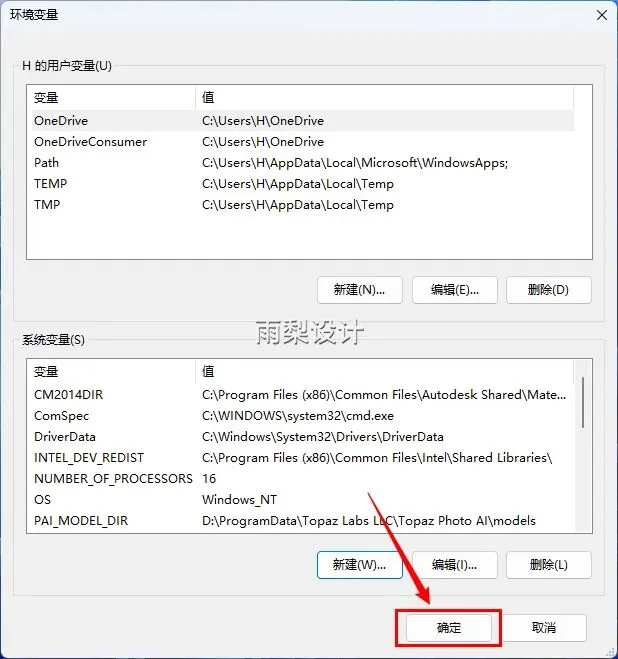
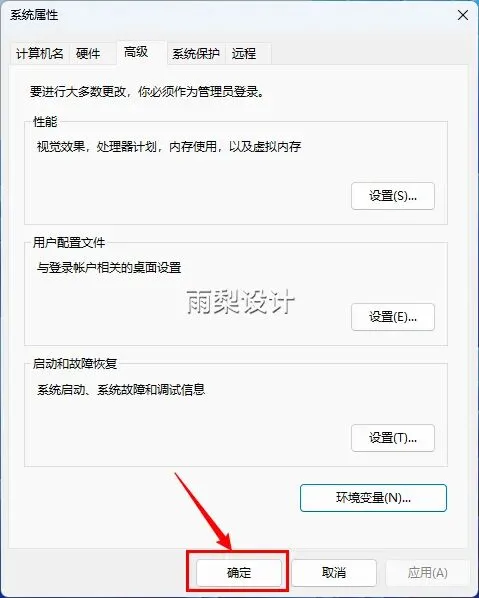
14.点击【确定】
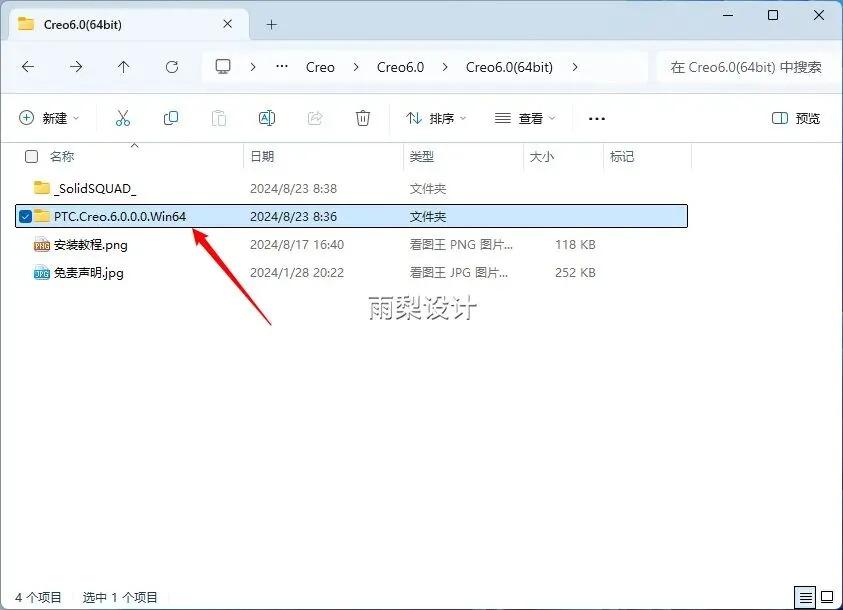
15.返回安装包;双击打开【PTC.Creo.6.0.0.0.Win64】文件夹
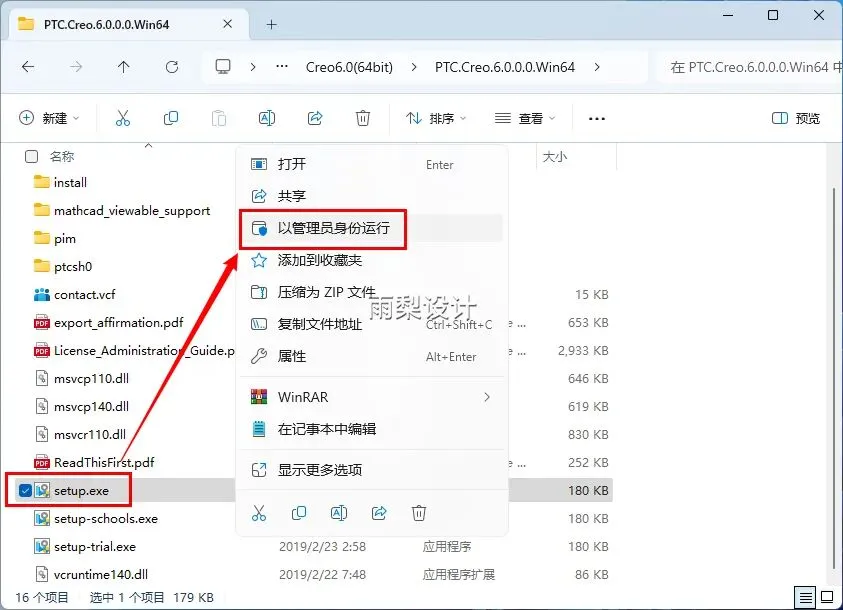
16.右键【setup】选择【以管理员身份运行】
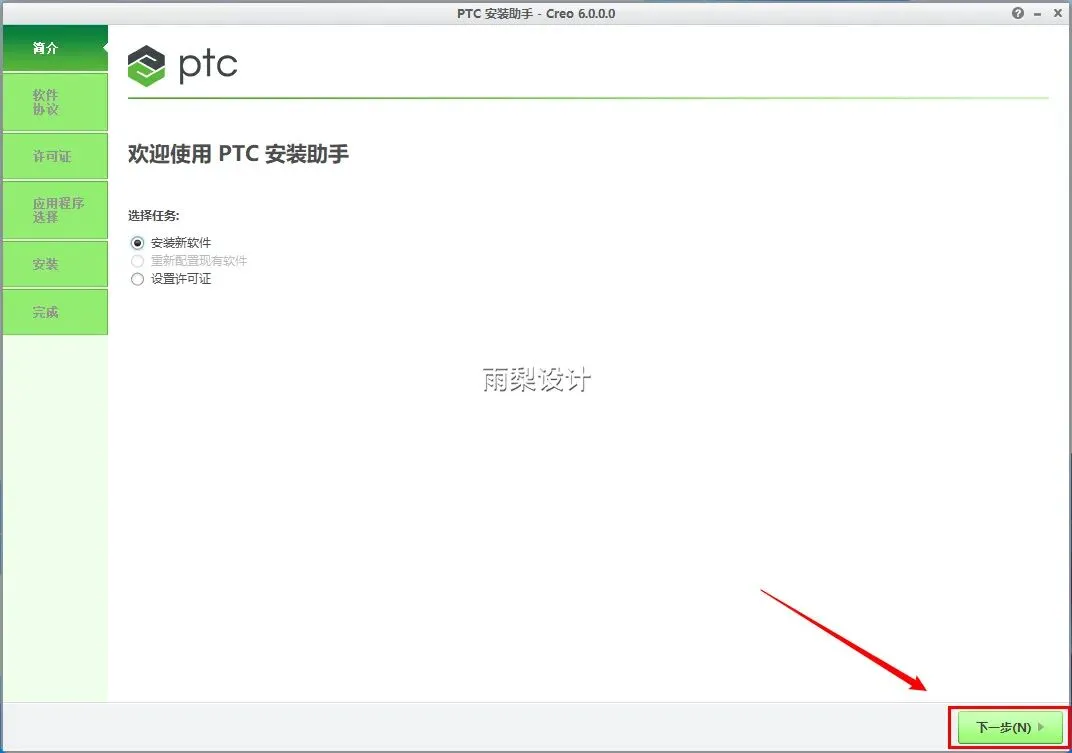
17.点击【下一步】
 18.点击【下一步】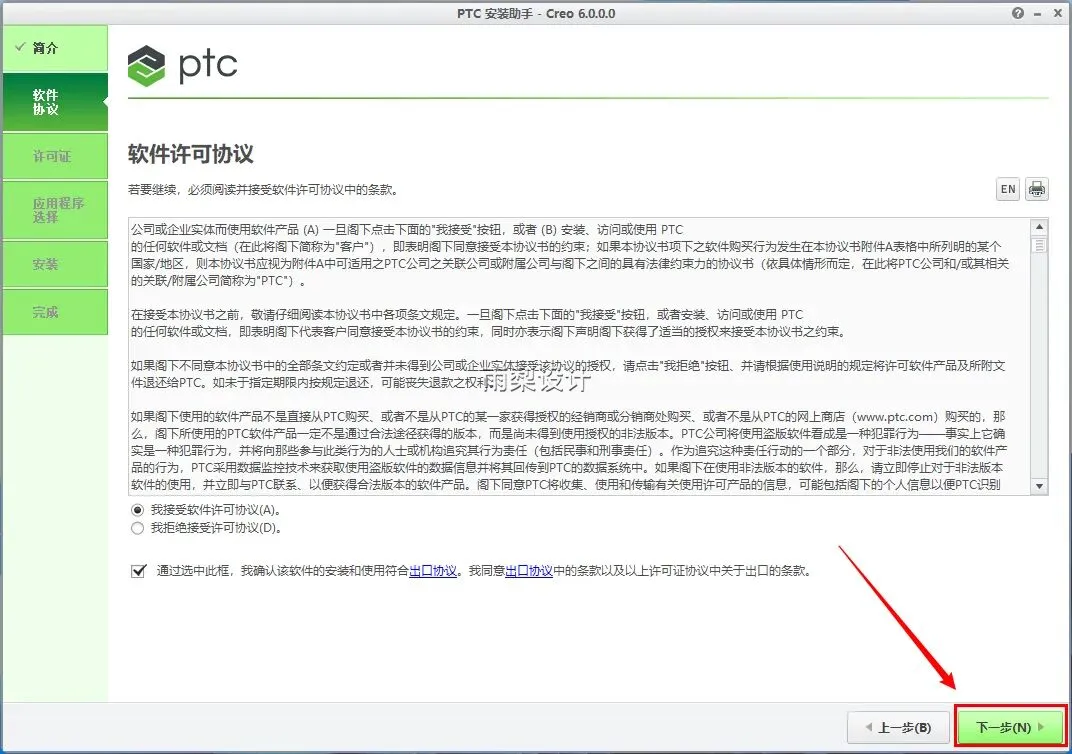
19.点击【下一步】提示:如果没识别到,点击1添加,选择【C:\Program Files\PTC\PTC_D_SSQ.dat】路径下的【PTC_D_SSQ.dat】文件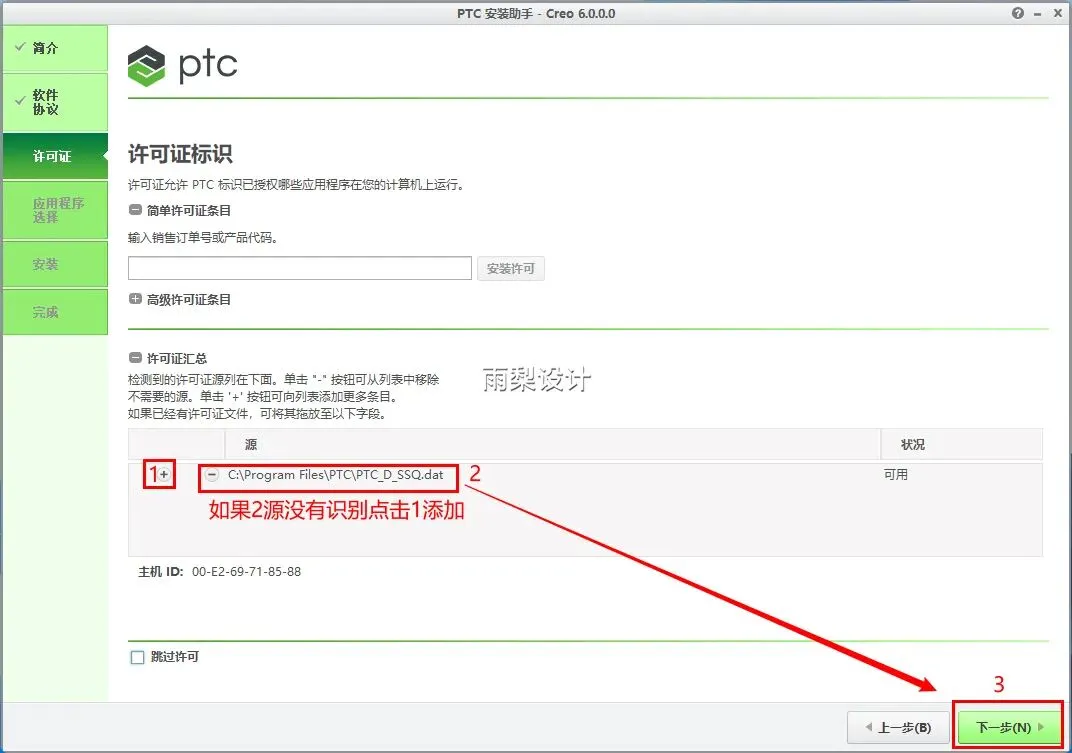 20.这里是安装位置,建议安装在D盘;点击【1】更改磁盘,点击【2】选择安装的文件夹;可以提前在D盘建立一个文件夹);点击【安装】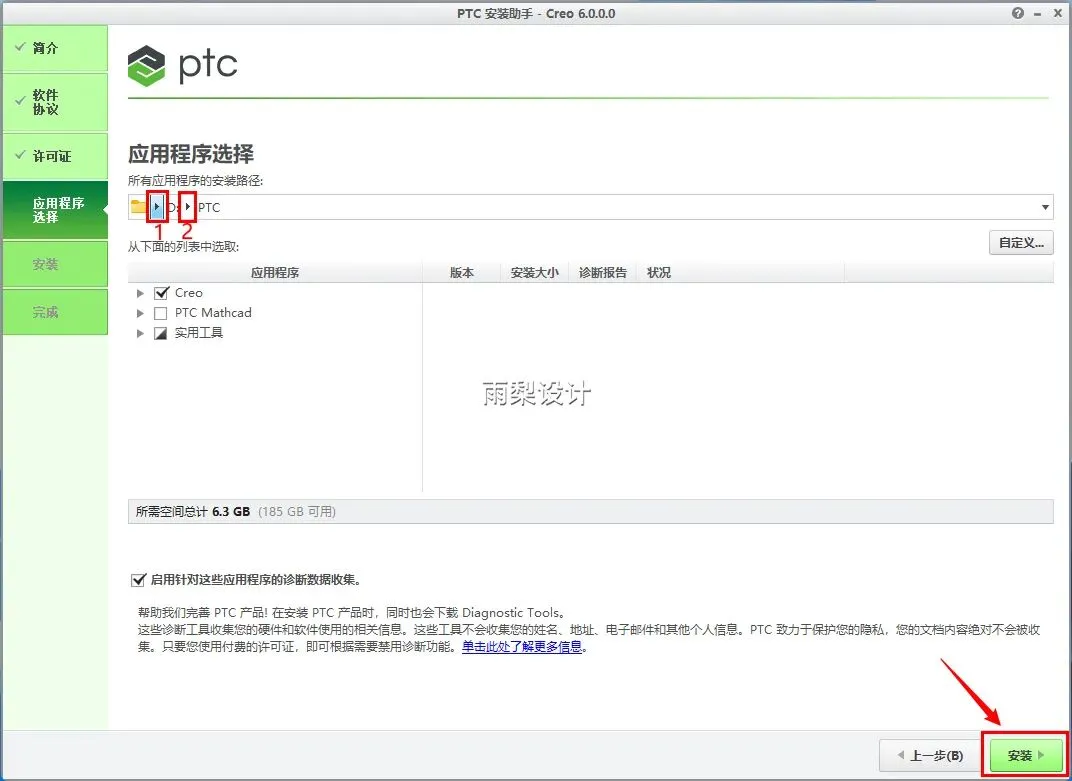
21.自动安装中...
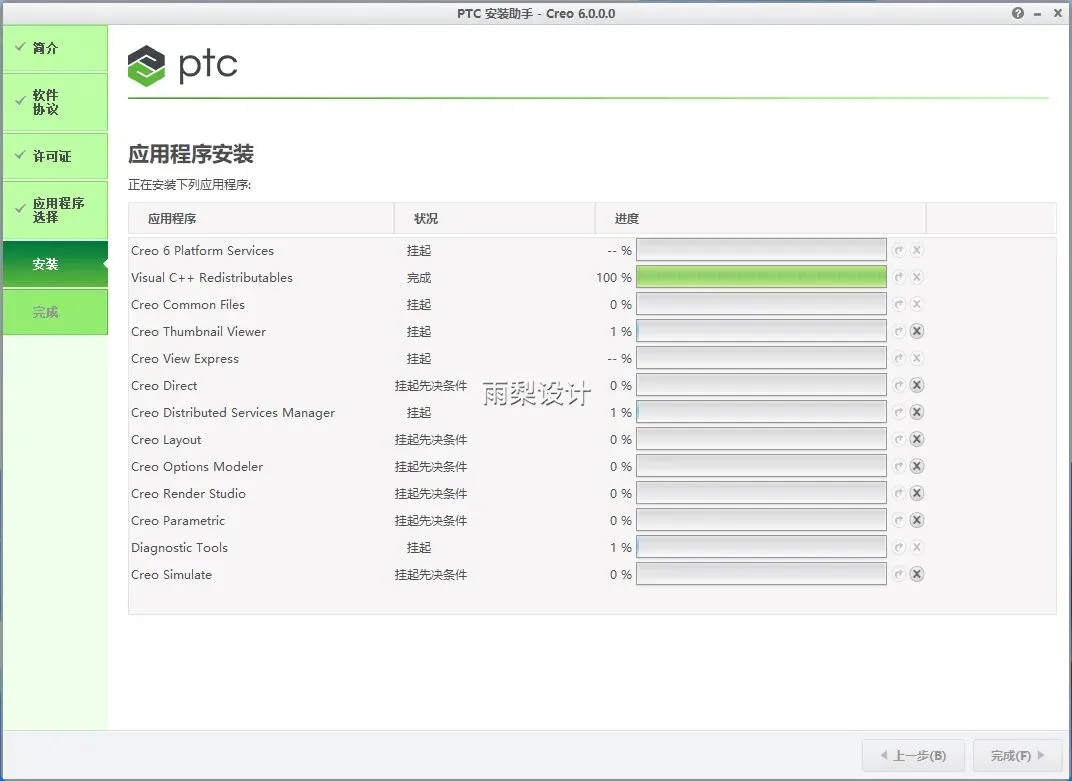
22.点击【完成】
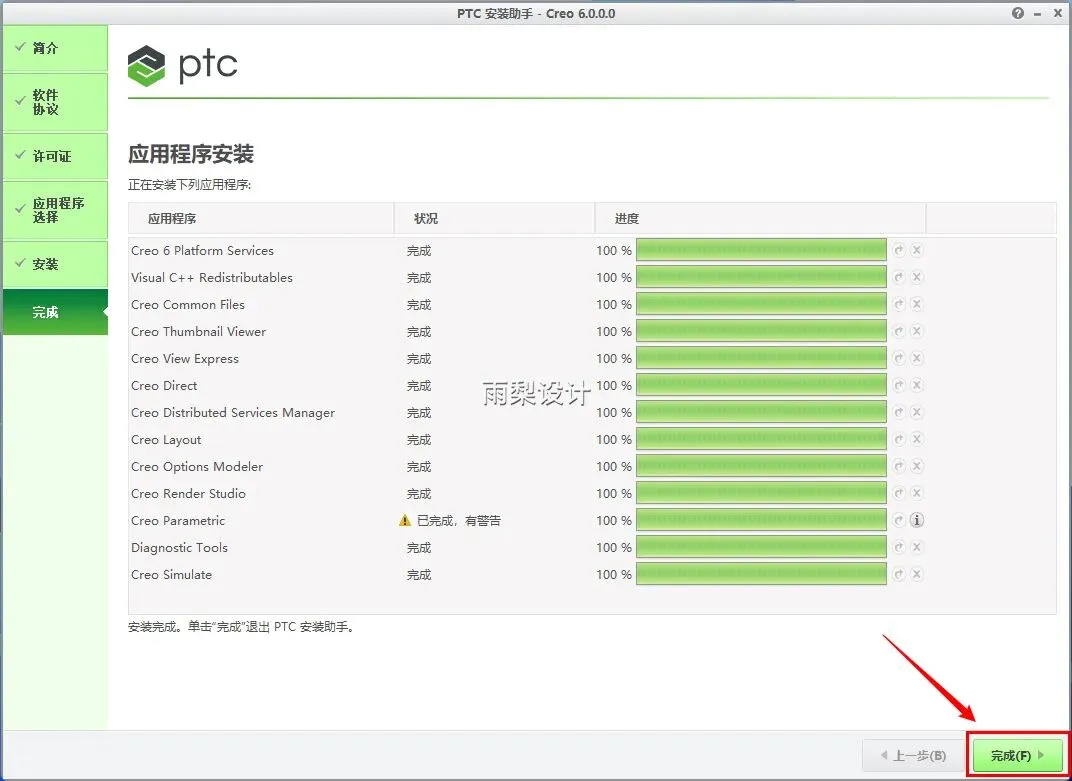
23.返回安装包;双击打开【_SolidSQUAD_】文件夹
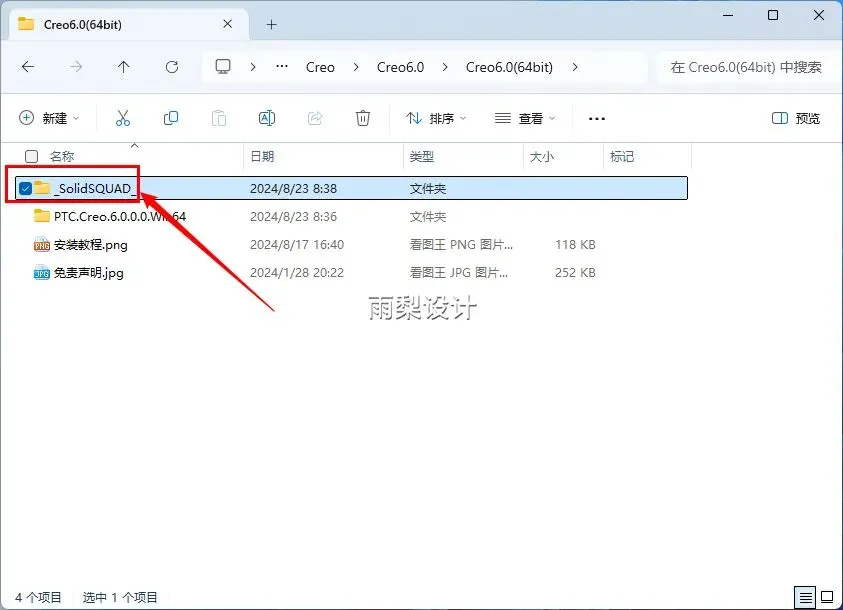
24.全选文件夹下所有文件,右键【复制】
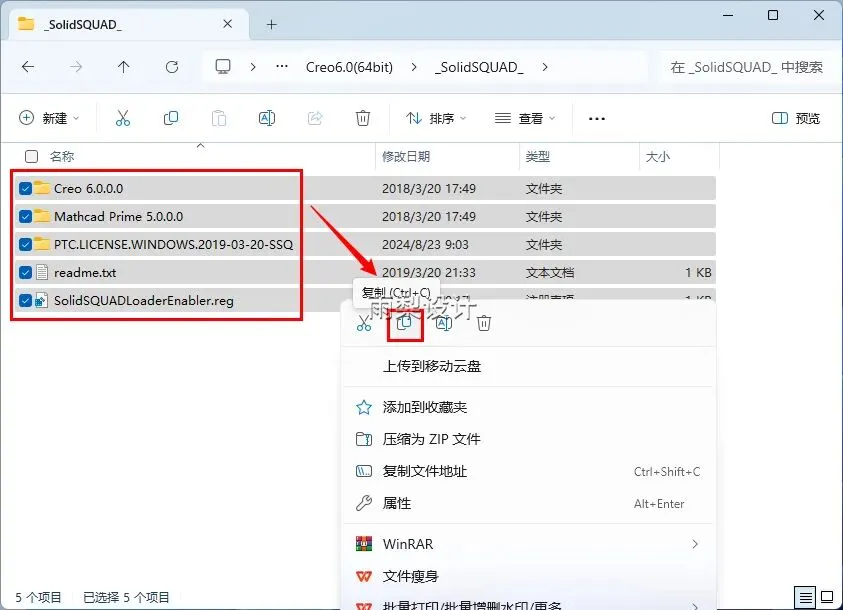
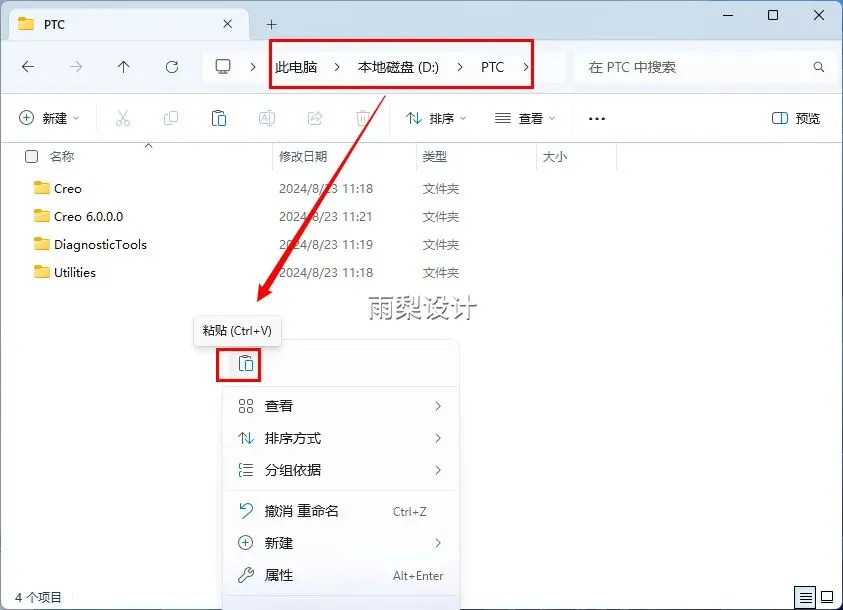
25.找到软件安装目录,右键【粘贴】(安装位置参考20步)
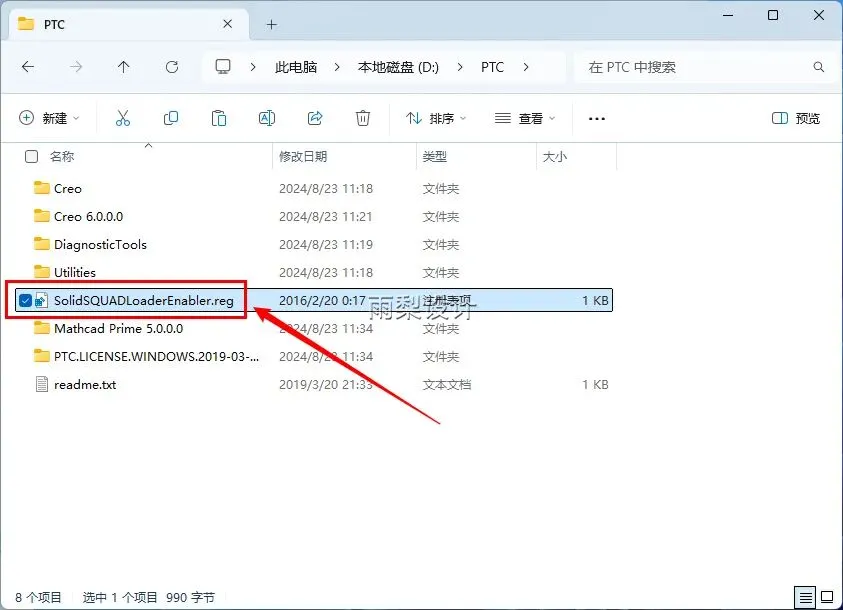
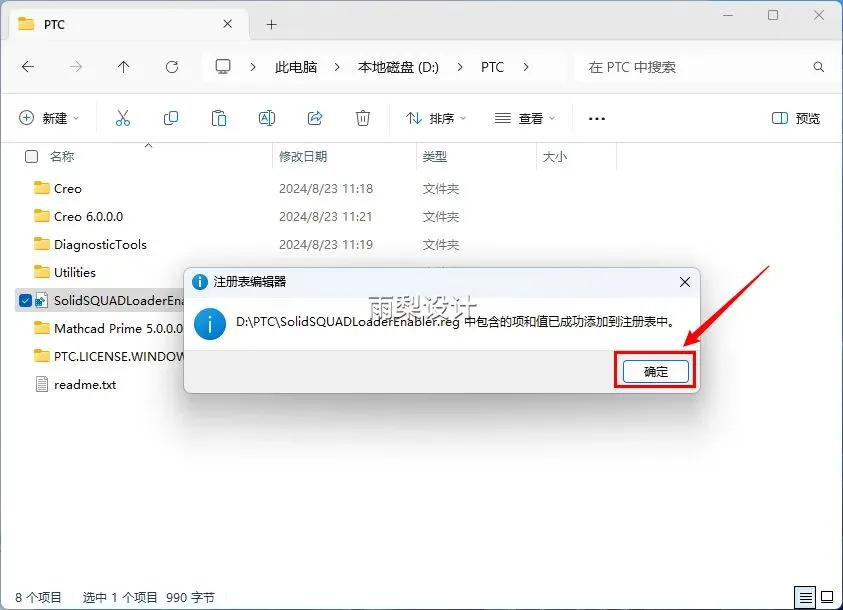
26.双击粘贴后的【SolidSQUADLoaderEnabler】
27.点击【是】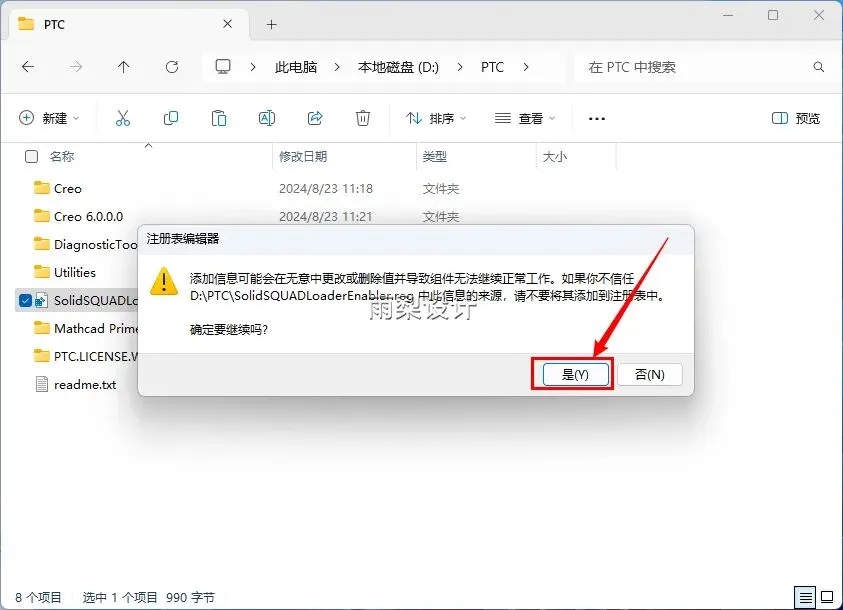 28.点击【确定】
 29.回到桌面,找到图标【Creo Parametric 6.0.0.0】双击启动
 30.安装完成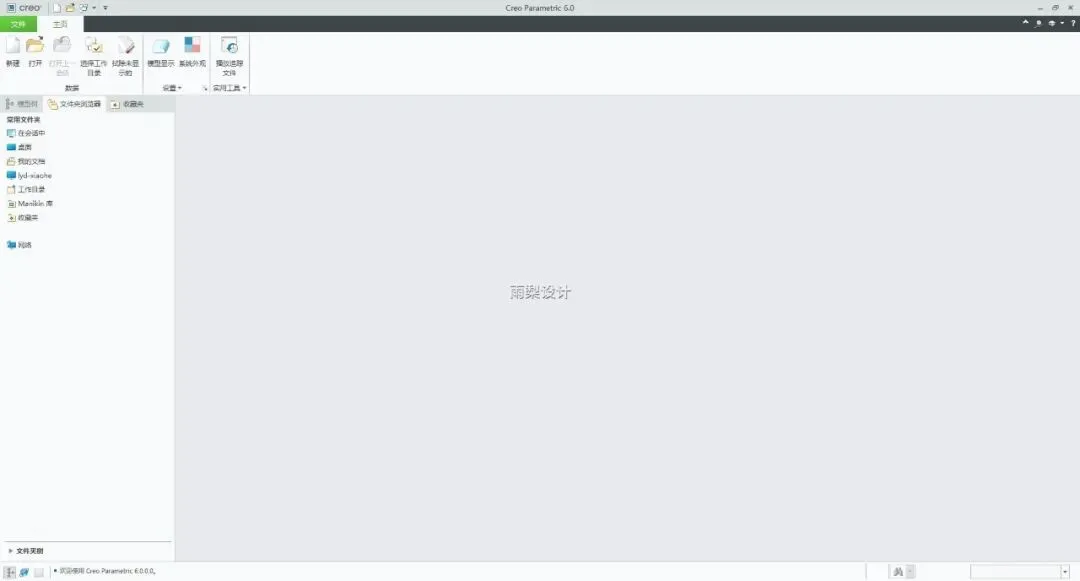
免责声明:本公众号所提供的下载链接仅来自互联网搜集和网友提供,版权归原作者及其公司所有。仅供个人学习、研究之用,不得用于商业目的。请在下载后24小时内删除,以避免任何版权纠纷。请尊重原作者的权益,购买正版。如需商用,请自行购买并确保获得合法授权。如有侵权,请联系我们,本公众号第一时间撤销相关资源,感谢您的支持!

