【3DMAx2021】Autodesk 下载3dmax安装软件指南
- 2026-10-23 20:02:12
3dmax
(全版本)安装包下载链接:https://pan.baidu.com/s/1VbFipoWCFkV6MK8K9-BYmg?pwd=6666 提取码: 6666所有软件均为压缩文件,务必使用解压缩软件解压后再进行安装,不解压直接进行安装会导致安装失败。
360压缩下载地址:https://yasuo.360.cn/
7-zip下载地址:7-zip.org电脑如果没有解压工具的链接复制到浏览器下载即可
解压密码:公众号菜单栏点击 【解压密码】 根据提示获取密码
如遇链接失效,点击公众号菜单栏【最新链接】,即可获取最新的下载链接
安装步骤
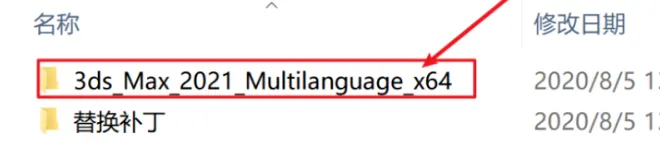
1、将3dmax2021进行解压,解压成文件夹,点进去解压后的文件夹
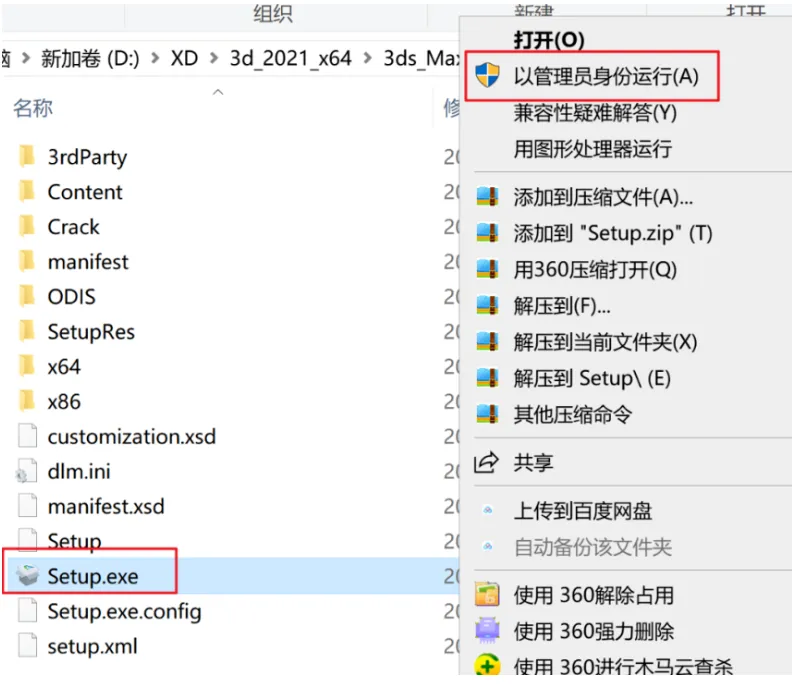
2、断开网络,鼠标右键点击set up,并以管理员身份运行
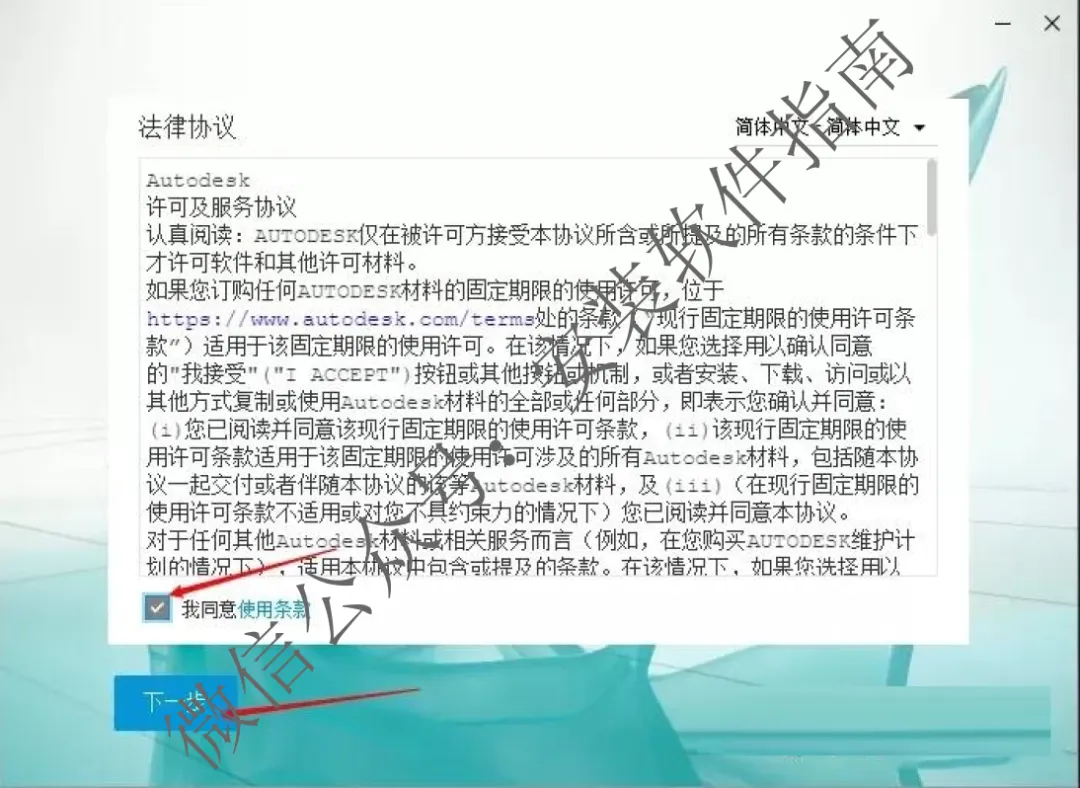
3、点击我同意,点击进行下一步
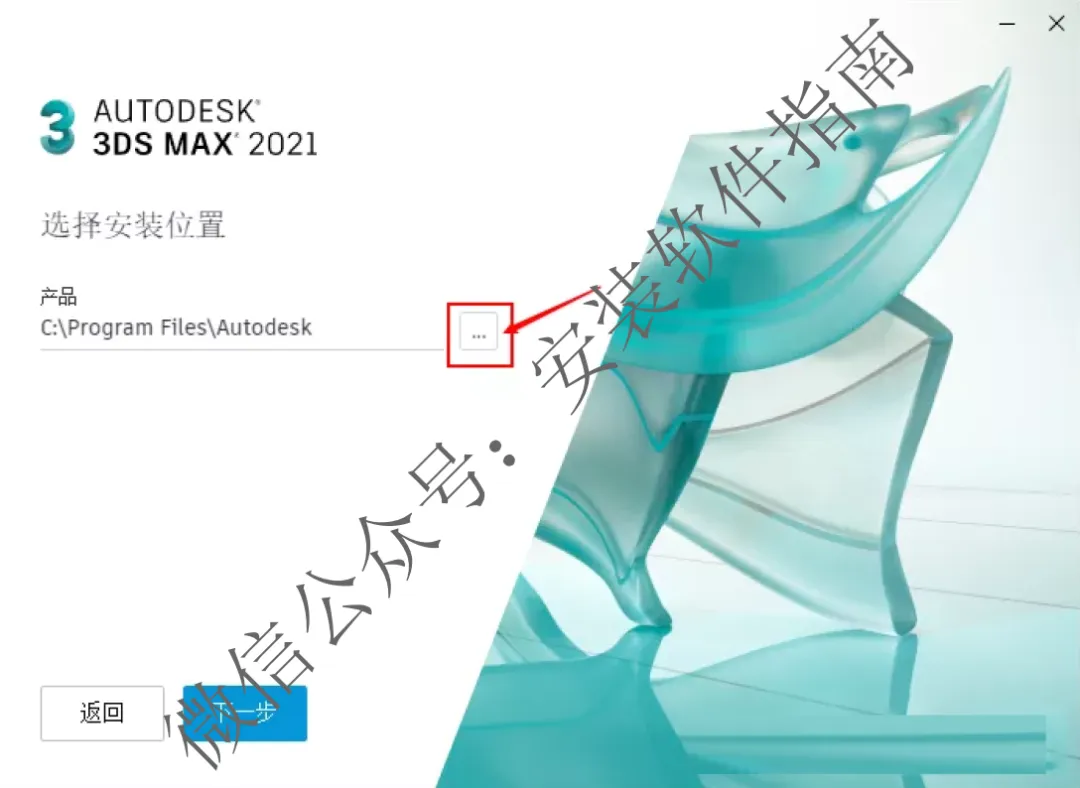
4、选择安装位置,默认为C盘,可以更改到其他盘。注意安装的路径不要有中文字符,不然打不开软件
5、自主选择组件,然后点击安装,此处我全选了
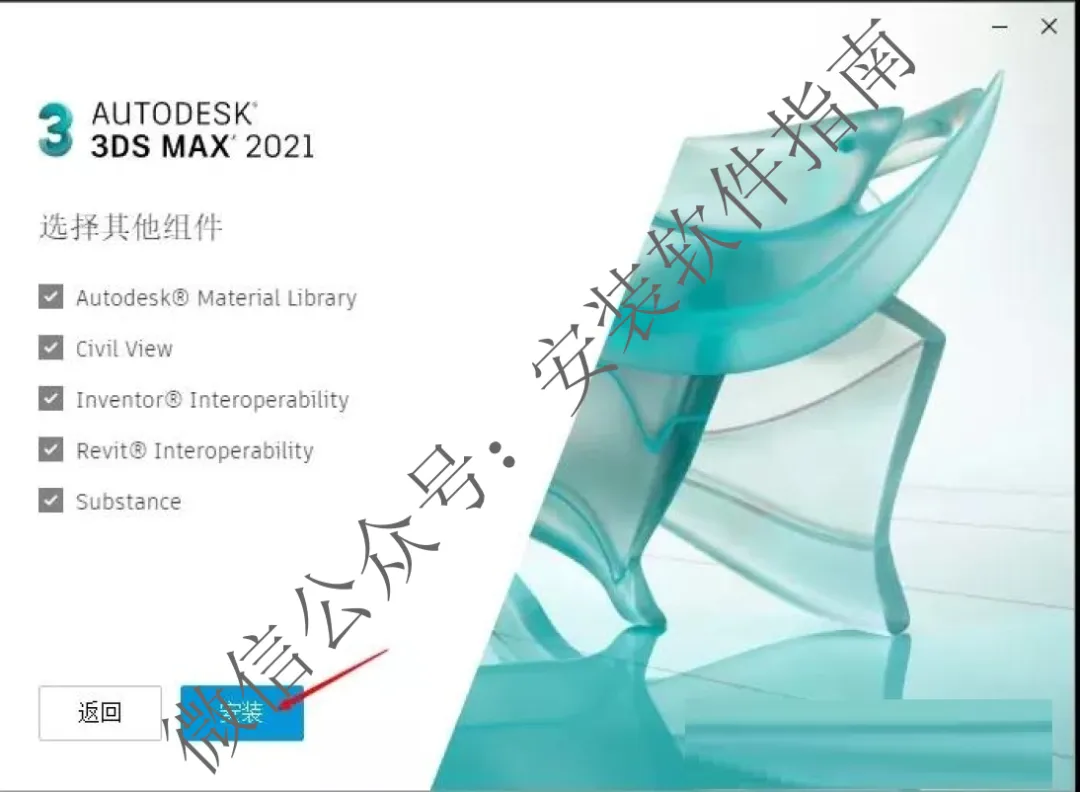
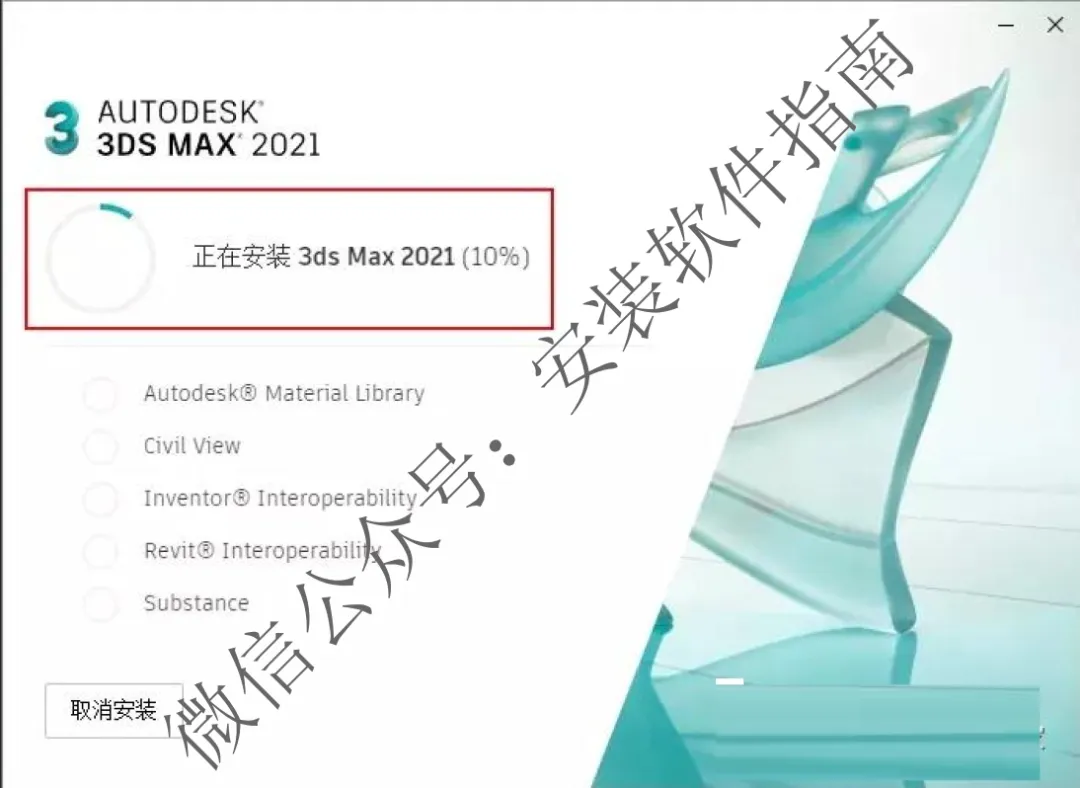
6、开始安装,大概需要5分钟,安装完成后关闭软件。
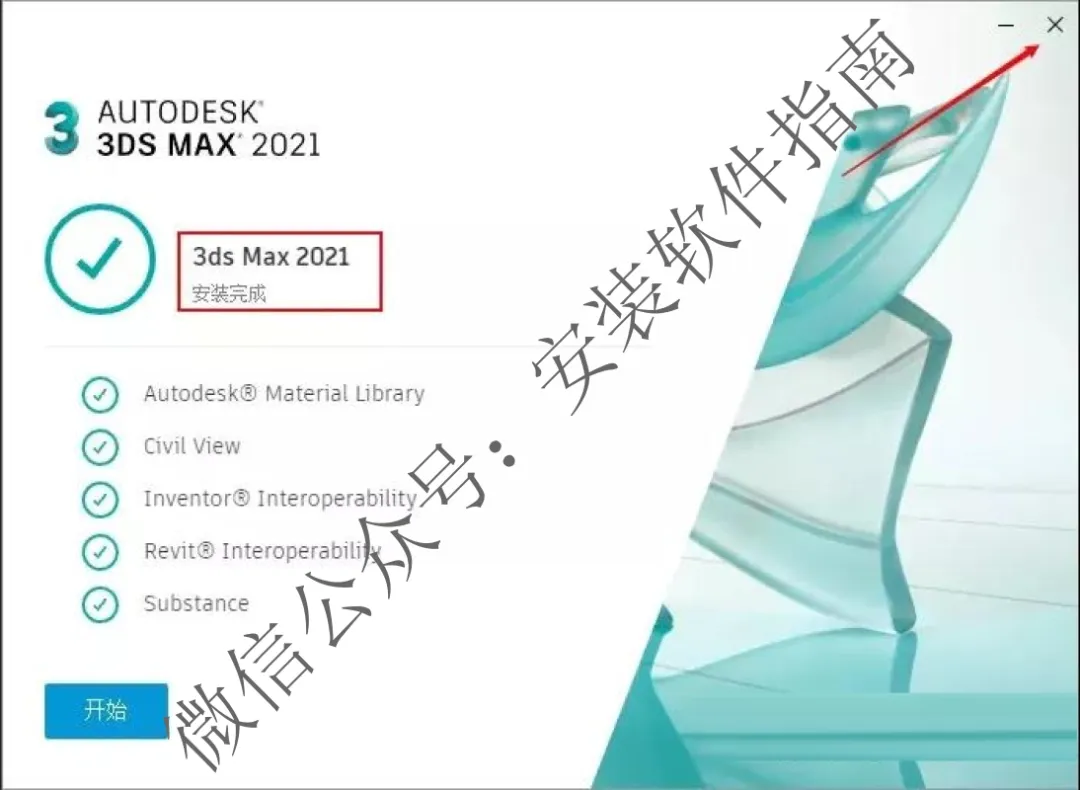
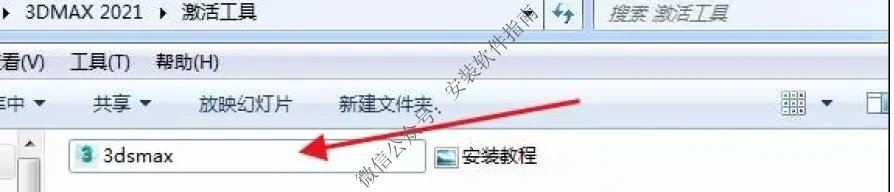
7、打开安装包里的3dsmax2021替换补丁文件夹,点击复制文件
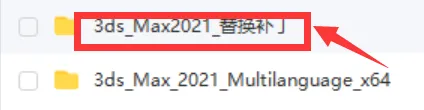
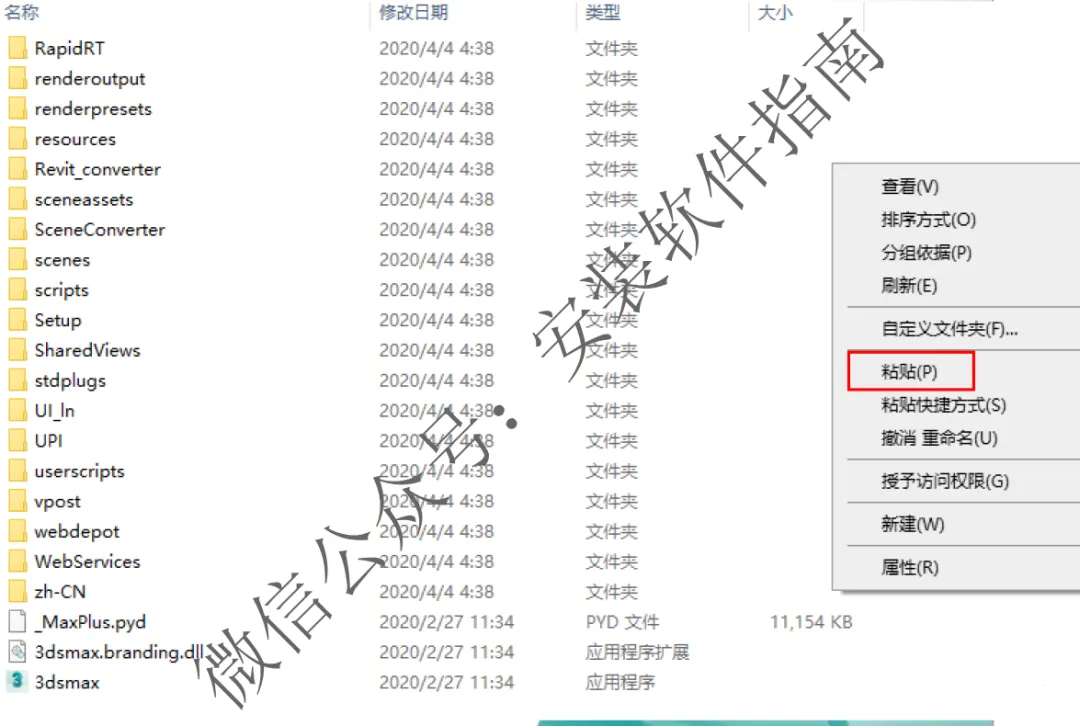
8、右键点击桌面3dmax图标,选择打开软件位置,然后把复制的文件粘贴进去
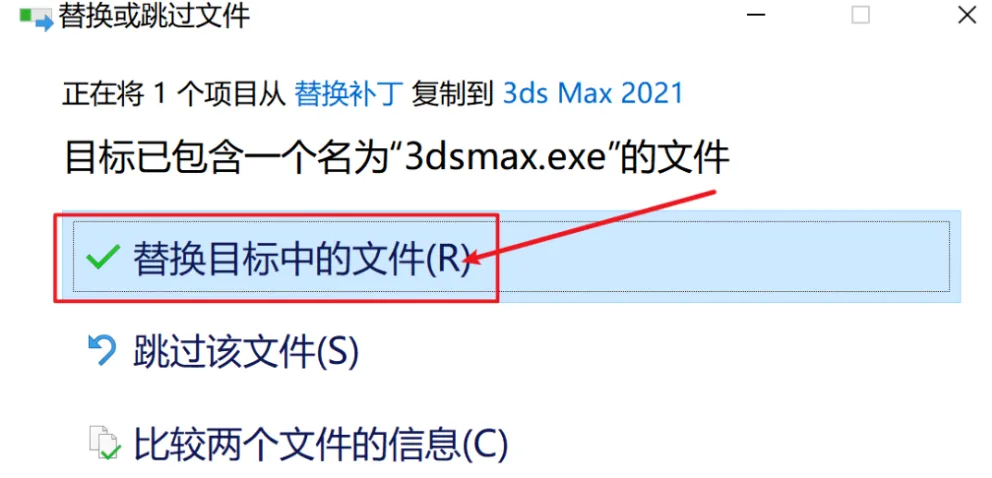
9、选择替换目标中的文件
10、如果桌面的3dmax软件程序不是中文版的,则需要点击电脑左下角开始处,找到simplified Chinese,将其拖到桌面
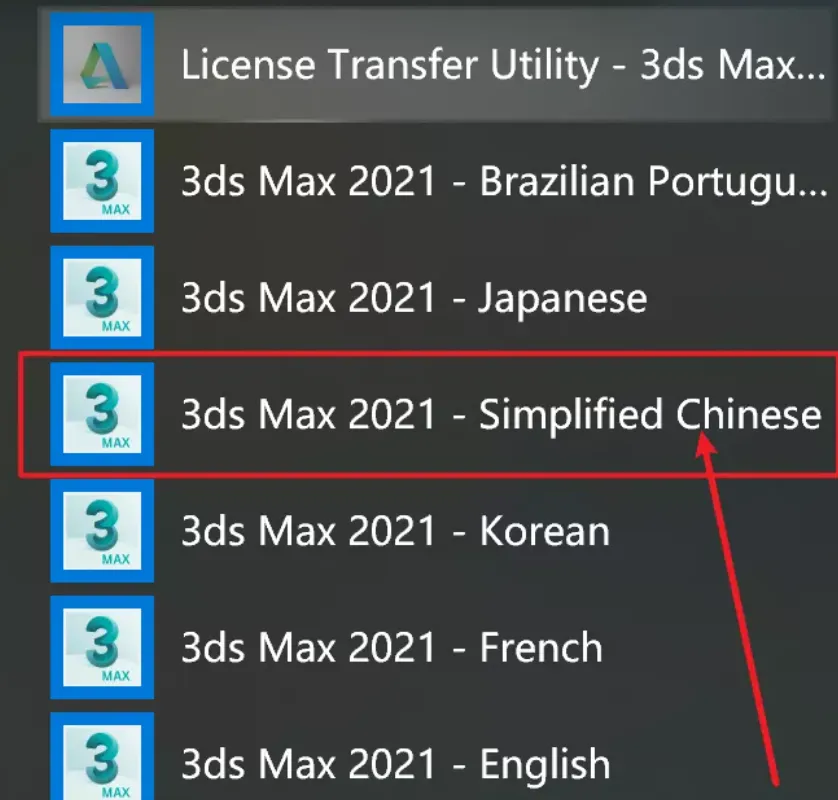
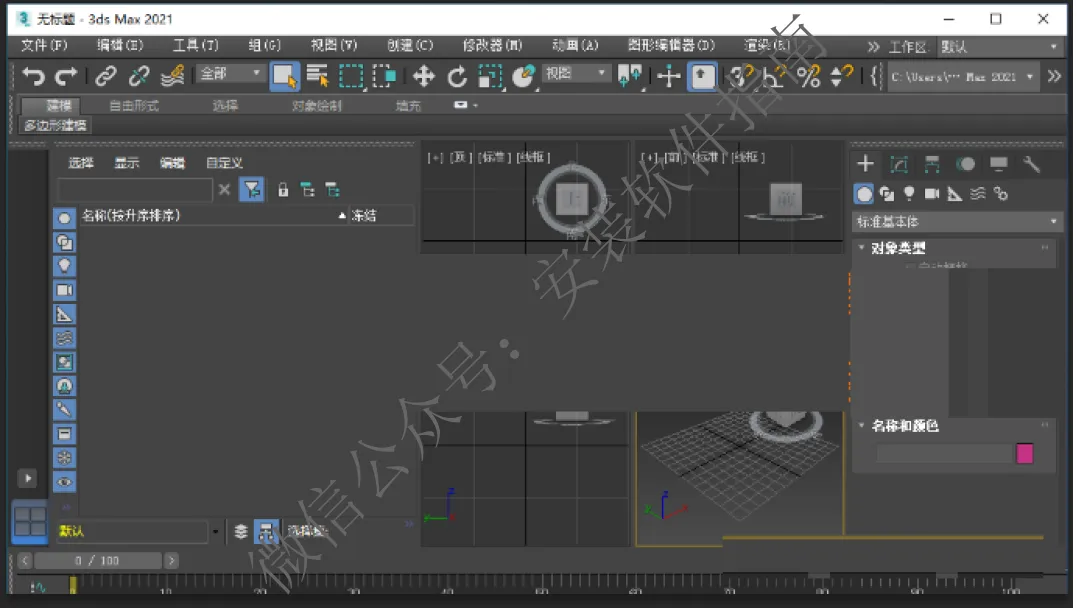
11、打开软件,就是中文永久版的
第一次打开MAYA,我懵了。
界面密密麻麻全是按钮,比PS复杂十倍不止。老师说,这学期课设,用MAYA做一个简单的角色建模。
简单?不存在的。
对着教程一步步点,建个立方体都要调半天参数。好不容易拉出来一个大致的人形,一旋转,胳膊歪了,腿也不对称。
急得抓头发。
去MAYA交流群里问,“有没有大佬教教,角色建模怎么调对称啊?” 隔了十分钟,有人甩过来一个快捷键,“X键,记好,别再问了。”
救命,原来这么简单。
后来上班做项目,才知道课设里的MAYA,只是冰山一角。
课设可以随便糊个模型,渲染凑活看就行。上班不行,客户要细节,要质感,要渲染出电影级别的效果。
有次做场景建模,墙面的纹理一直不对,渲染一次要等半小时,改一次等半小时,熬到晚上十点,工位就剩我一个人。
又去交流群求助,这次是个老用户回了我。他说,“纹理别直接贴,先调UV,UV没展好,再好看的纹理也白搭。”
他还私发我一个自己展UV的教程,标注了重点。
老用户是真的热心。
他在群里分享经验,说自己刚学MAYA的时候,课设做了一个月,渲染出来的模型全是黑边,被老师骂惨了。上班第一年,因为不会调灯光,项目被打回三次。
“MAYA这东西,急不来。”他说,“课设的时候多试错,上班的时候多问,别死磕,群里藏着好多大神。”
我深以为然。
课设最后交稿前,我对着模型调了整整一天灯光,从一开始的过亮刺眼,到后来的柔和自然,每一次调整,都是进步。
上班后,跟着老用户学了不少技巧,比如用快捷键提高效率,比如渲染前先预览,节省时间。
现在打开MAYA,不再像一开始那样手足无措。
偶尔还是会出错。
比如不小心删了关键帧,比如渲染到一半软件崩溃,比如调了半天的材质,突然全乱了。
但也不再慌了。
打开交流群,发一句求助,总会有人回应;翻一翻老用户分享的经验,总能找到解决办法。
从学生课设的手忙脚乱,到上班项目的从容应对,MAYA陪我走过了一段又一段折腾的日子。
其实不管是课设还是上班,最难的从来不是软件本身。
是不肯开口问,是懒得试错,是轻易就放弃。
哦对了,忘了说,MAYA的自动保存功能,一定要开!血的教训。

