EndNote 20软件安装包下载及安装教程
- 2026-10-24 08:34:35

暂不支持下载 |
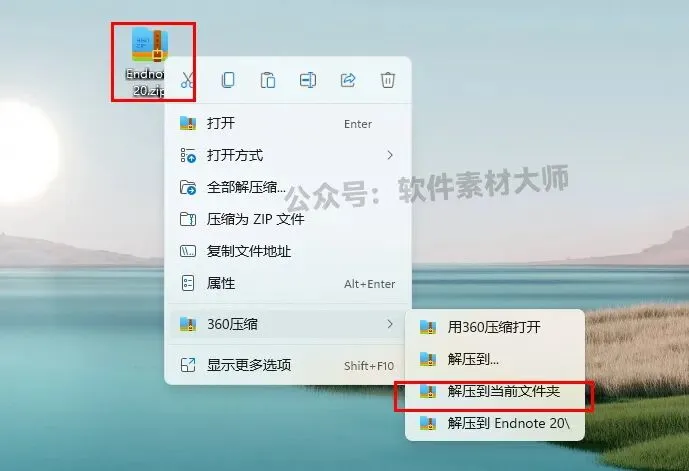
1.鼠标右键解压到“Endnote 20”
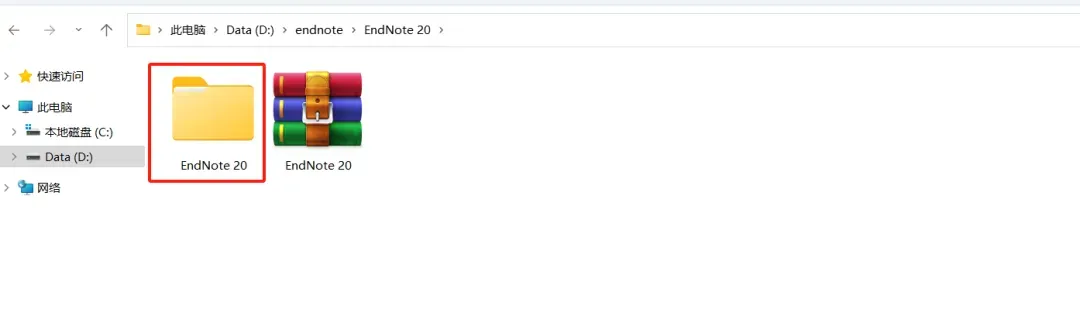
2、打开解压后的【Endnote 20】文件夹
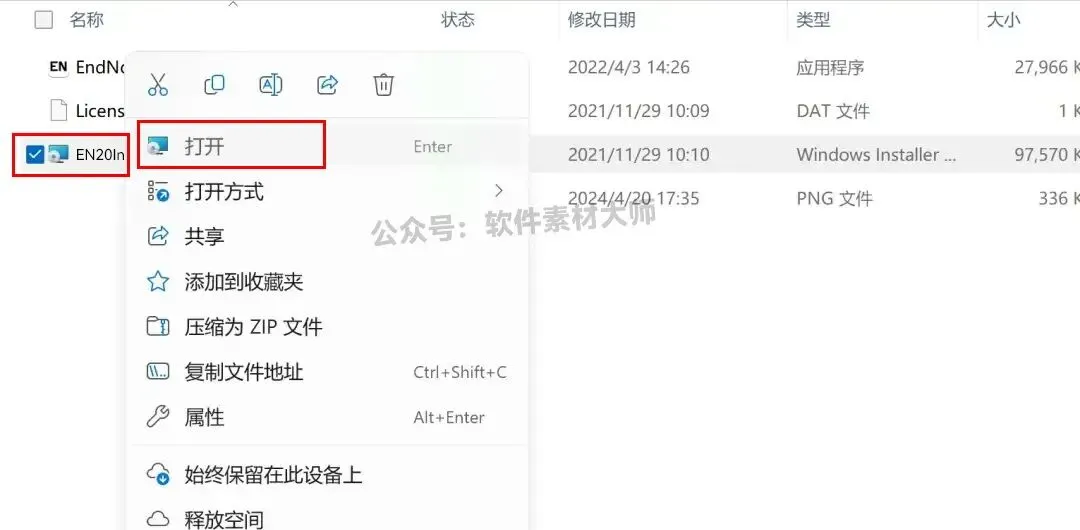
3、双击运行"EN20Inst"
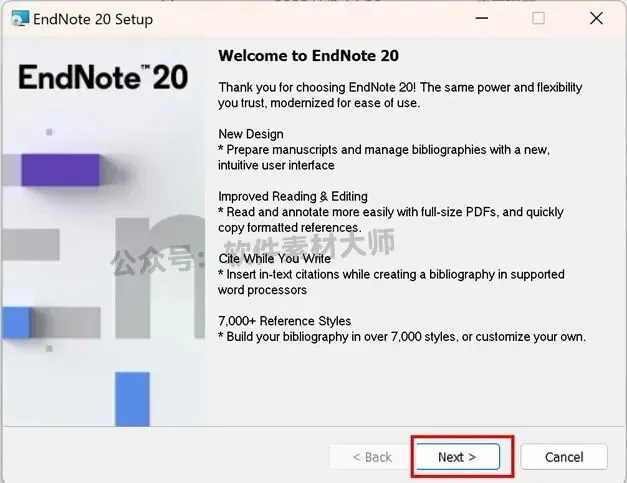
4、点击"Next"
5、选择"Accept"
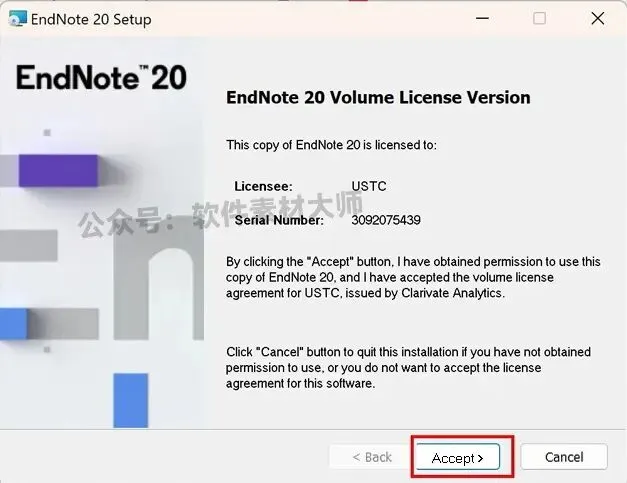
6、点击"Next"
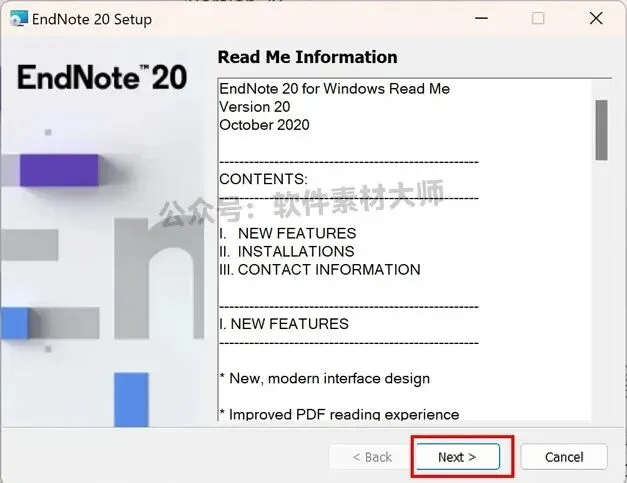
7、选择"I accept the license agreement",然后点击 "Next"
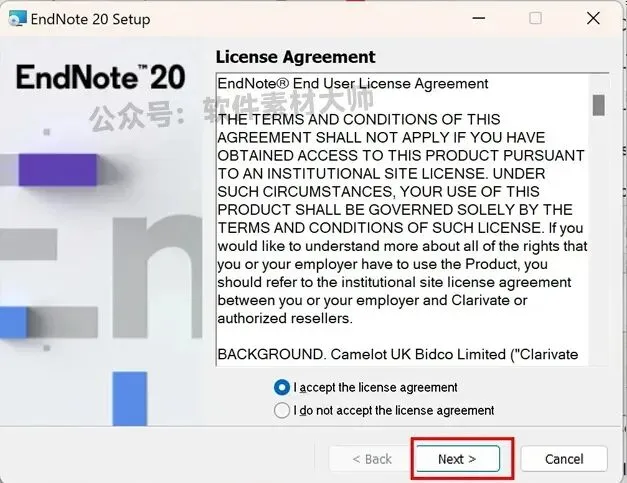
8、点击"Next"
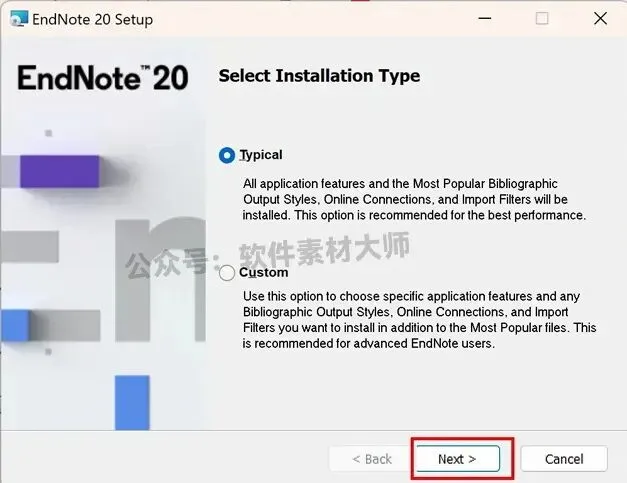
9、点击"Browse"选择安装位置(默认安装在C盘)
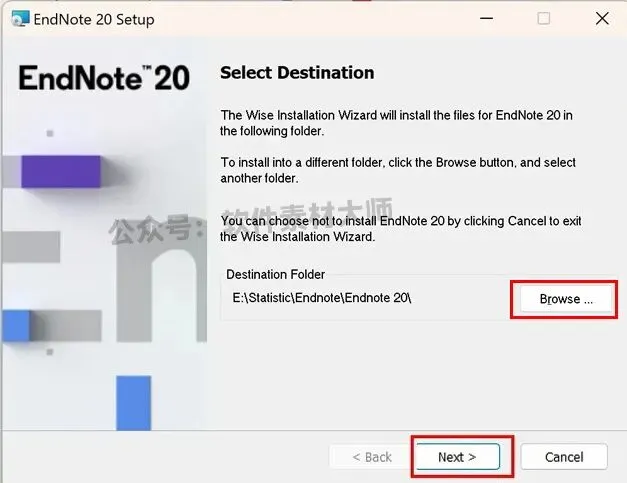
10、可以直接将"C"改为你要安装的磁盘(这里以D盘为例),然后点击"OK"
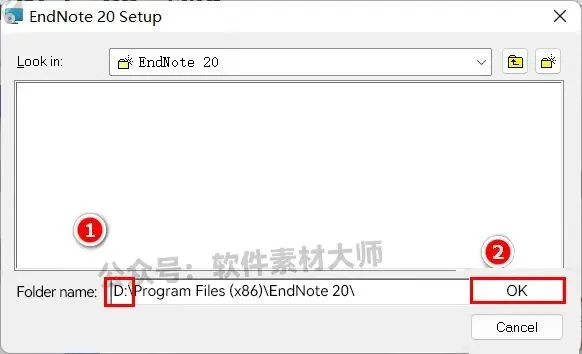
11、点击"Next"
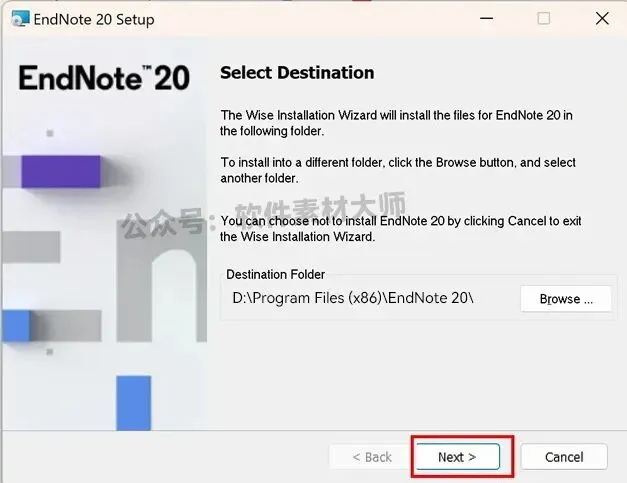
12、点击"Next"
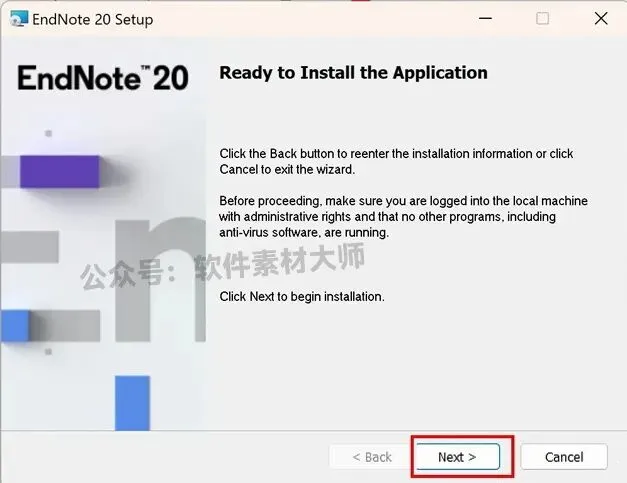
13、软件安装中
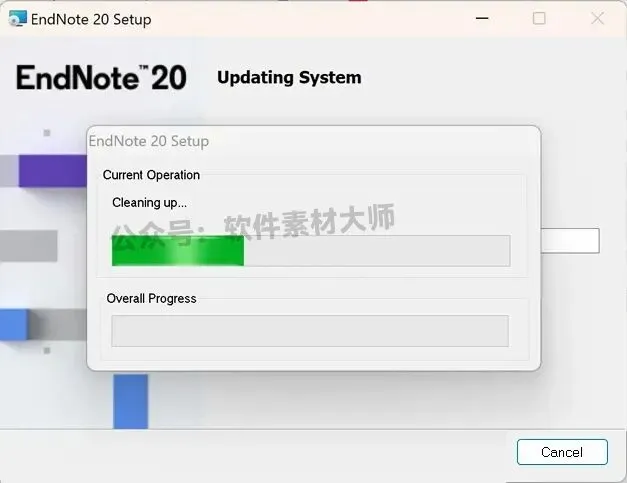
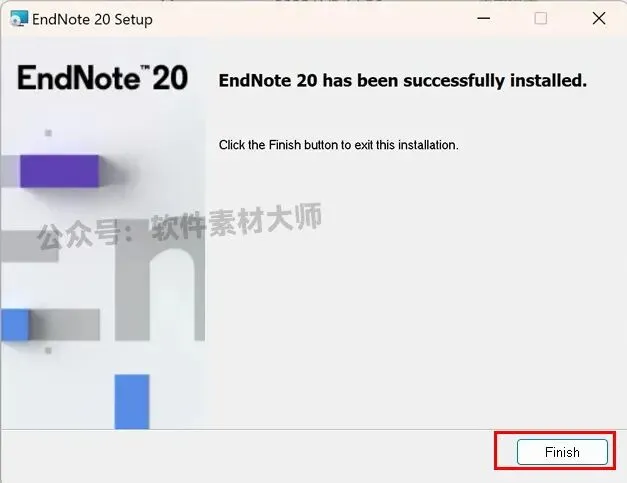
14、点击"Finish"
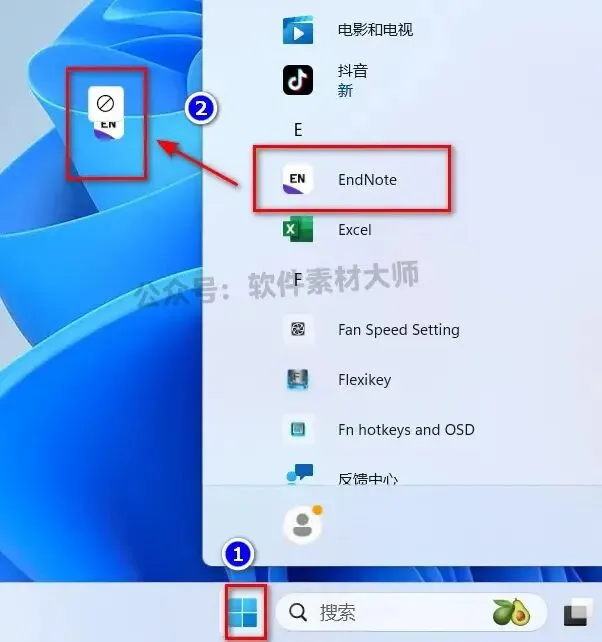
15、在电脑开始菜单找到Endnote软件图标,按住鼠标左键将软件拖动到电脑桌面
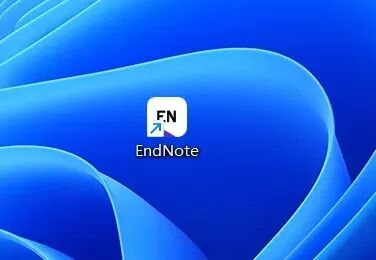
16、回到电脑桌面,双击打开Endnote软件(打开没反应重启电脑即可)
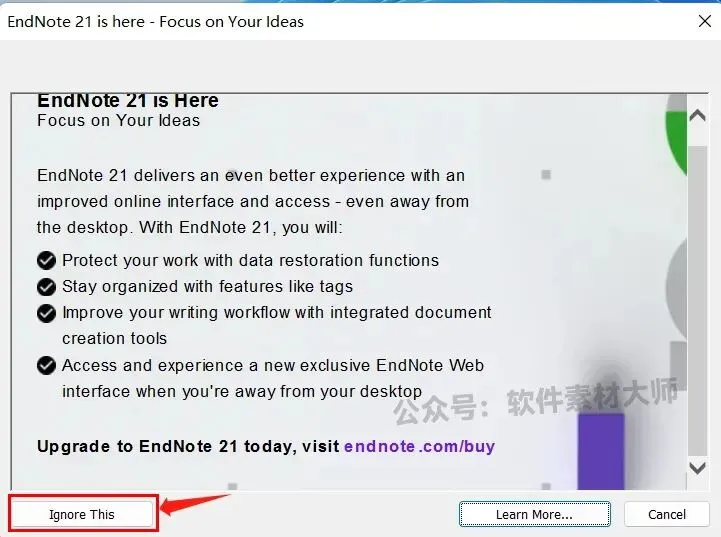
17、点击"Ignore This"
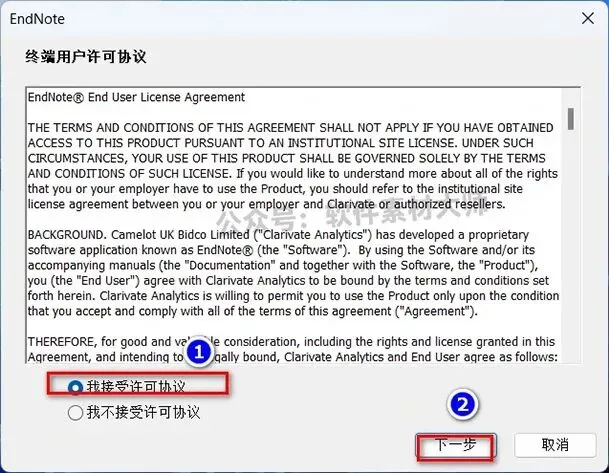
18、选择"I accept....",然后点击"Next"
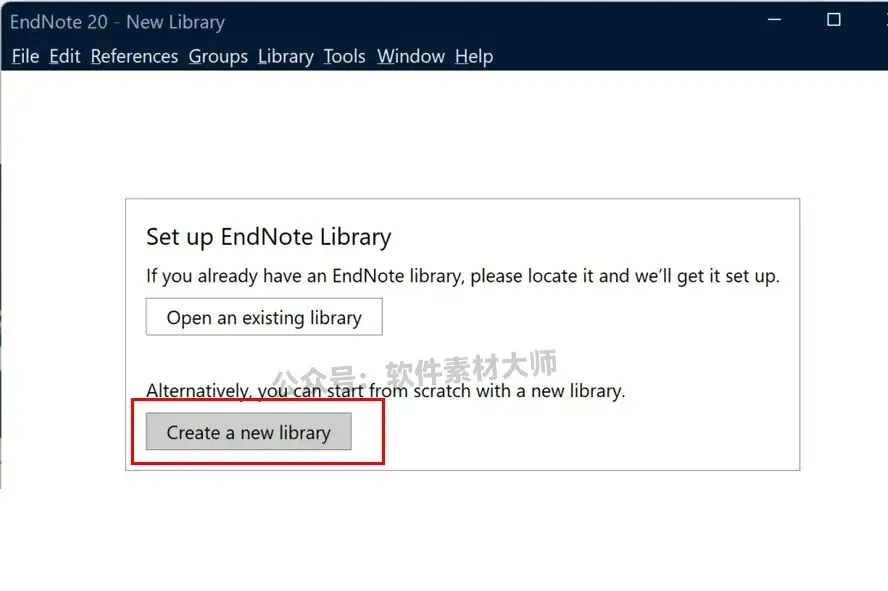
19、点击"Create new library"
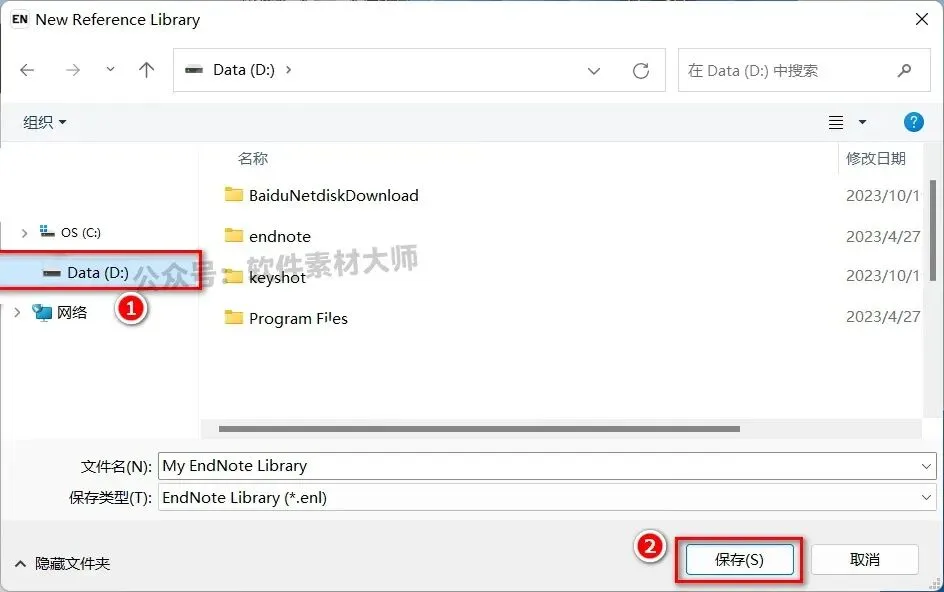
20、选择文件保存的位置,例如:D盘,然后点击"保存"
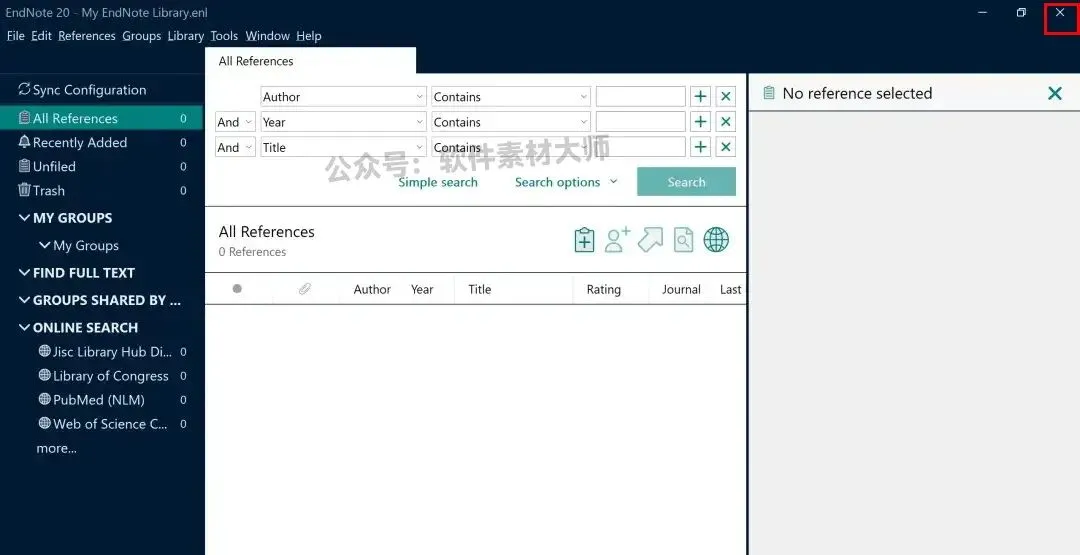
21、点击右上角"X"关闭软件
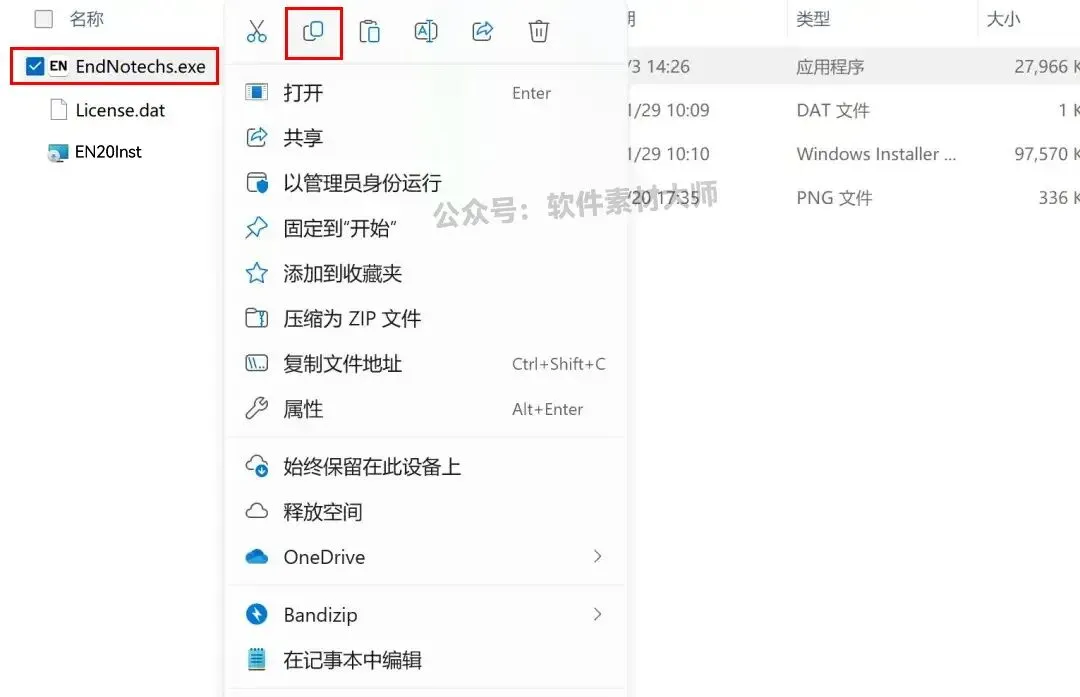
22、回到"步骤2"解压出来的文件夹,鼠标右键"EndNotechs",点击"复制"
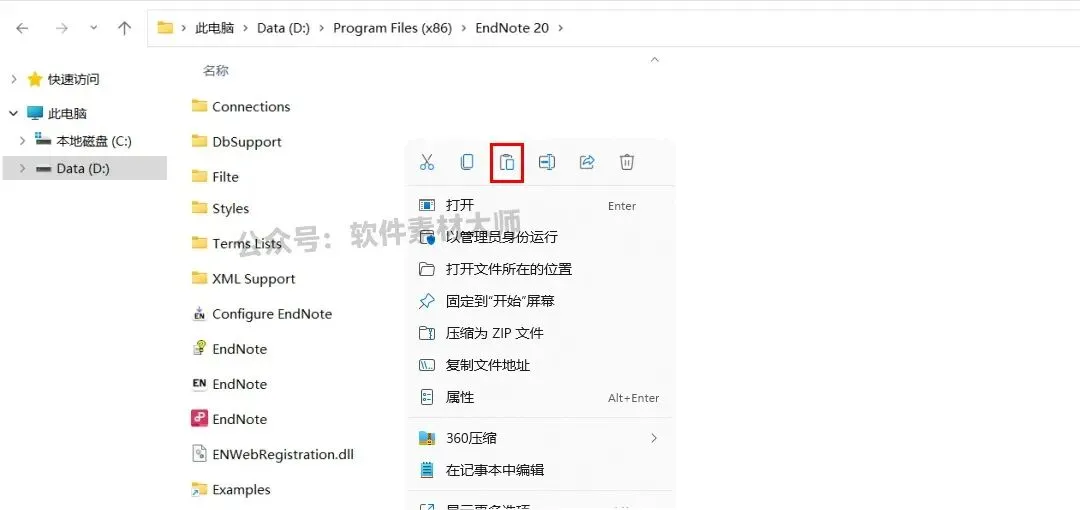
23、打开"步骤10"中的软件安装路径文件夹,在空白处点击"粘贴"
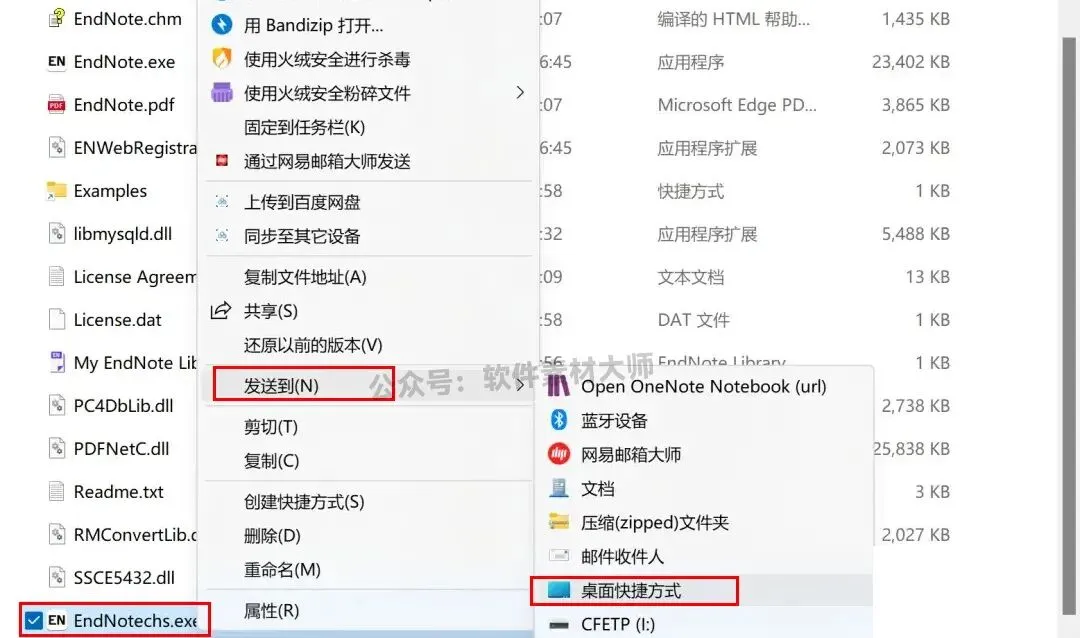
24、鼠标右键"EndNotechs"—"发送到"—"桌面快捷方式"
25、回到电脑桌面,双击打开"EndNotechs"(若需要启动英文版,双击打开"Endnote")
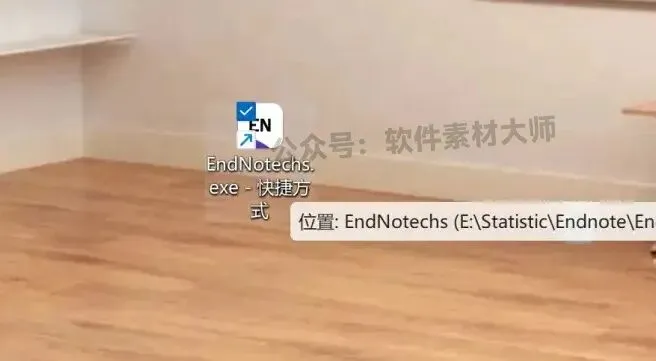
26、软件安装成功
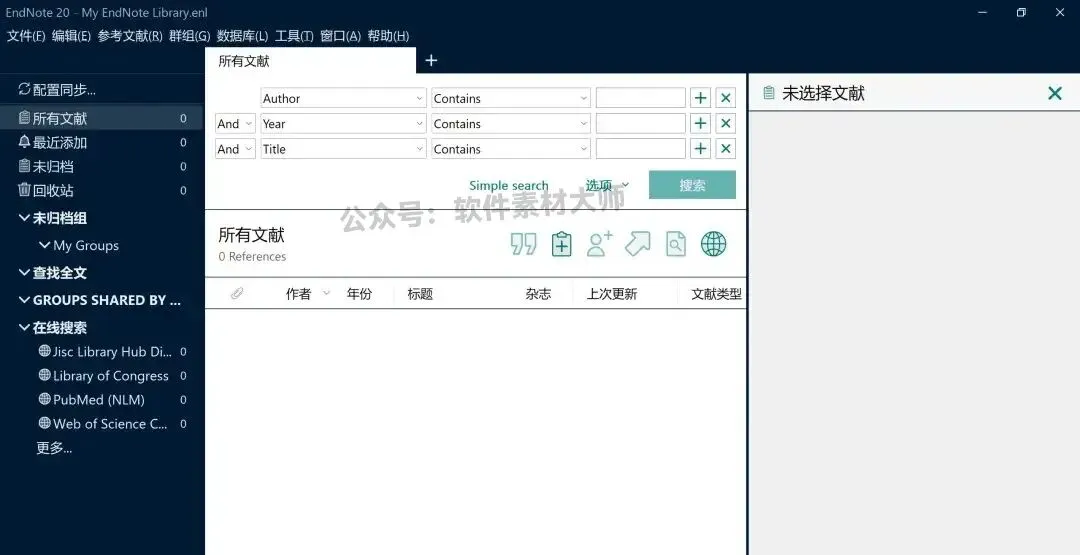
EndNote 软件介绍
EndNote是一款由Thomson ResearchSoft开发的文献管理软件,旨在帮助用户管理、整理、搜索和引用文献。该软件支持导入各种文献数据来源,如在线数据库、图书馆目录、PDF文献等,并能自动提取参考文献的元数据。EndNote的主要特点包括:收集、组织、搜索、分享文献,以及在Word文档中引用文献,并支持跨平台使用。此外,EndNote还具备数据迁移等功能,相较于其他文献管理软件,其优势在于系统资源占用小,且能有效实现功能的拓展与叠加。EndNote被广泛应用于科研领域,帮助科研人员更高效地管理、搜索、引用和分享文献。
软件素材大师致力于提供免费软件安装包及优秀素材整合,其中每款软件都会在第一时间更新最新版本及图文教程;优秀素材则为从事10年+的设计师团队精心整理,大家可以关注我们的公众号随时关注动哦~





推文及资料仅供学习使用
版权归原作者所有

