最新版Lightroom2021安装教程,Lightroom软件包安全下载+无报错技巧
- 2026-10-23 10:28:19
Lr (全版本)安装包下载链接:
https://pan.baidu.com/s/1QXhtgGc-oreqMh8oxw-NWw?pwd=8888
提取码:8888
所有软件均为压缩文件,务必使用解压缩软件解压后再进行安装,不解压直接进行安装会导致安装失败。
360压缩下载地址:https://yasuo.360.cn/
7-zip下载地址:7-zip.org电脑如果没有解压工具的链接复制到浏览器下载即可
解压密码:公众号菜单栏点击 【解压密码】 根据提示获取密码
如遇链接失效,点击公众号菜单栏【最新链接】,即可获取最新的下载链接
安装步骤
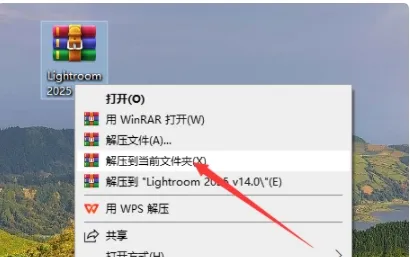
1. 首先关闭电脑上的杀毒软件和防火墙,接着下载软件的安装包。下载完成后,使用解压缩工具将其解压。
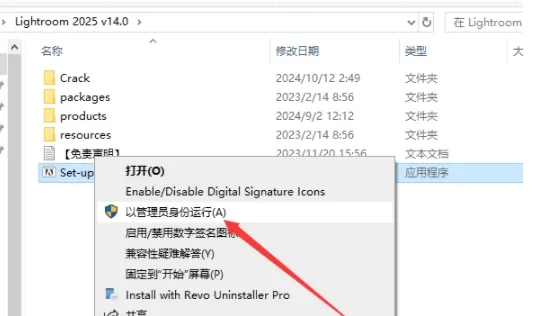
2. 右键点击“Set-up.exe”,选择以管理员身份运行。
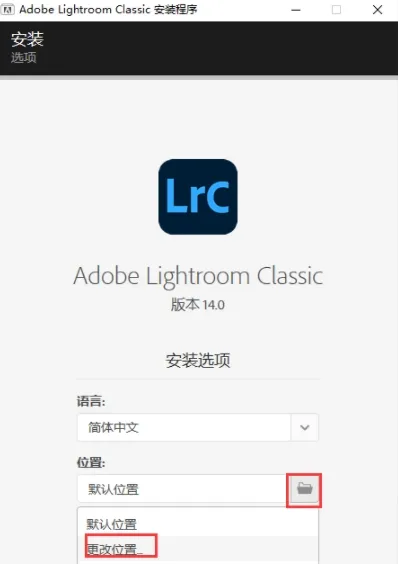
3. 点击文件夹图标,弹出“更改位置”窗口,进入该窗口。
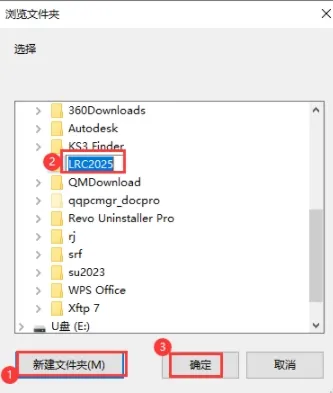
4. 点击“新建文件夹”,输入文件夹名称(注意,新建的文件夹名称和路径必须与步骤4中所做的更改一致,否则安装将仍然默认在C盘),然后点击“确定”。
5 点击“继续”以开始安装。
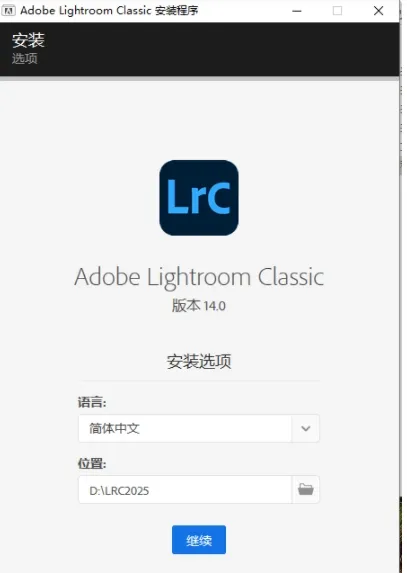
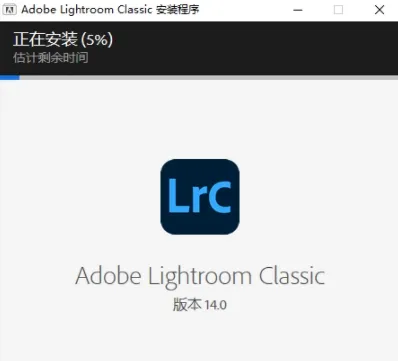
6. 安装进行中,请耐心等待。
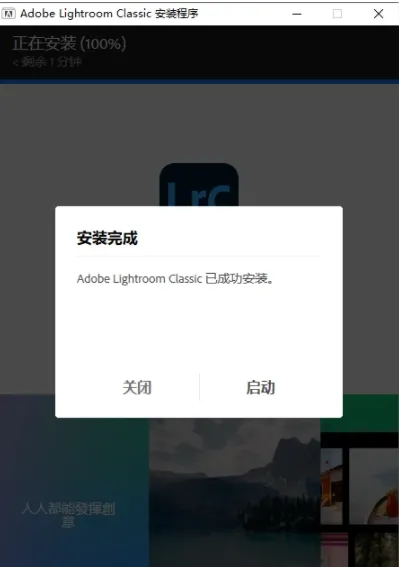
7 安装成功后,点击“关闭”按钮。
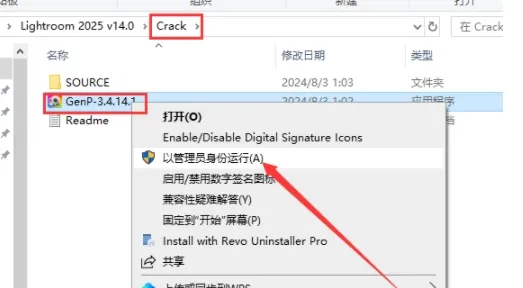
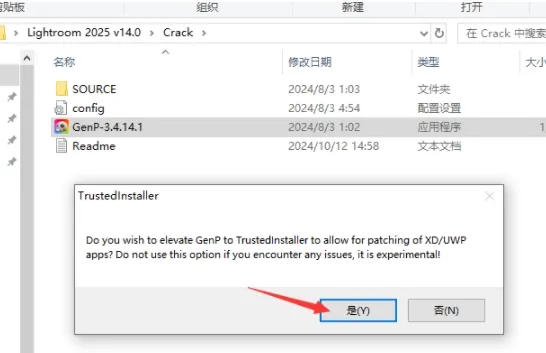
8. 此版本有两个软件包,如果你安装完打开软件没有提示需要激活,或者安装包里没有crack文件夹,说明不需要单独再激活,直接使用就可以。如果打开发现没有激活,那么打开“Crack”文件夹,右键以管理员身份运行注册机“GenP-3.4.14.1.exe”。
9. 在弹出的对话框中选择“是”。如果出现错误界面,请关闭后重新运行注册机,并在弹出对话框中选择“否”。
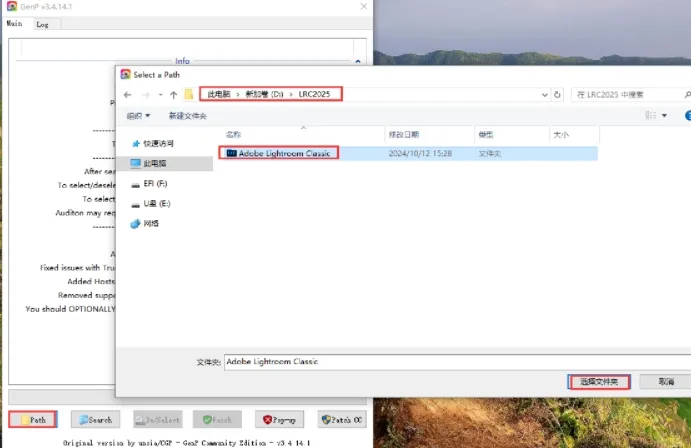
10. 激活第一步:点击“Path”按钮,弹出对话框,定位到软件的安装目录(即步骤4中新建的路径),然后选择“Adobe Lightroom Classic”文件夹并打开。
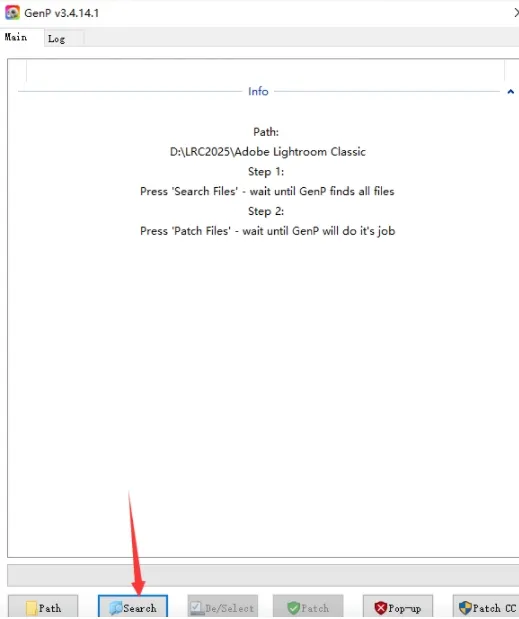
11. 激活第二步:点击“Search”按钮开始搜索文件。
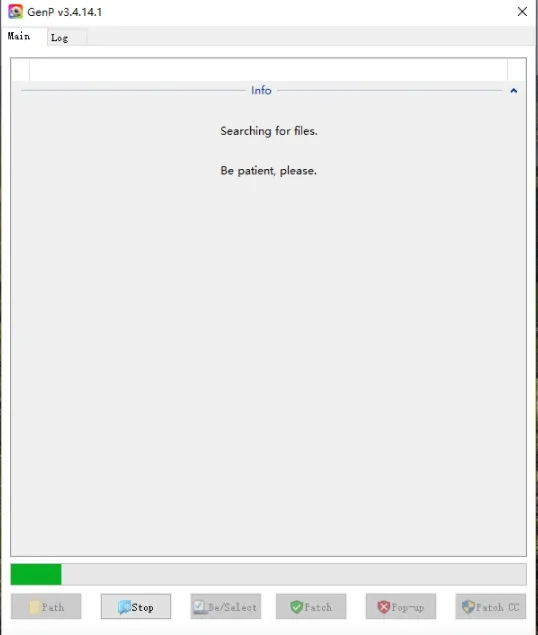
12. 文件搜索中,请稍等片刻。
13 激活第三步:点击“Patch”按钮,开始激活破解软件。
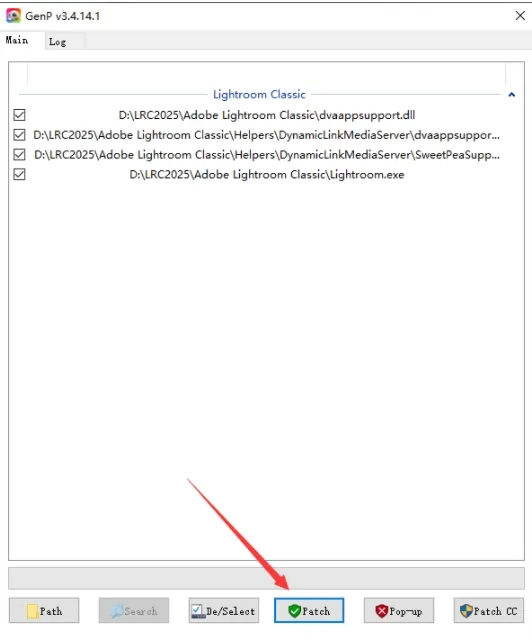
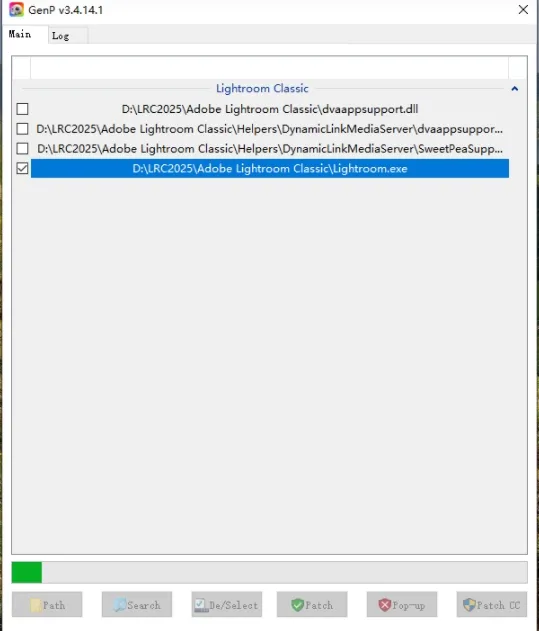
14. 破解激活中,请耐心等待。
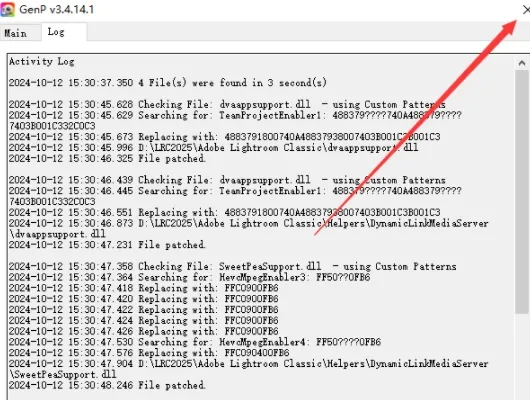
15. 激活破解成功后,点击右上角的“X”关闭软件。
16. 在电脑的开始菜单中找到【Adobe Lightroom Classic】软件,直接将其拖动到桌面上,以生成快捷方式图标。
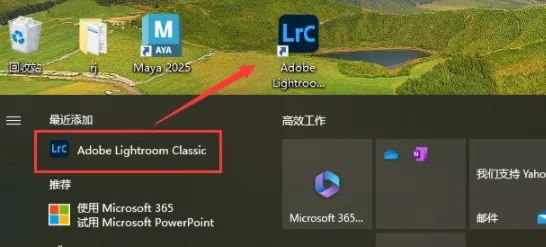
17. 双击打开软件,正在加载中。
说实话,我学Lightroom就是为了修图方便,平时拍了好多照片,手机修图总觉得不够精致,就想着试试专业的修图软件,结果刚开始接触Lightroom的时候,真的有点摸不着头脑。一开始打开Lightroom,看着界面上的各种参数,什么曝光、对比度、色温,完全不知道该怎么调,有时候调着调着,照片就变得特别奇怪,要么太亮要么太暗,还不如手机修的好看。我还经常把Lightroom写成Lightrom,打字太急的时候总容易漏个字母,回头看的时候才发现,也懒得改,凑活能看就行。我主要用Lightroom修风景照和人像,刚开始修人像的时候,磨皮磨得特别假,要么把皮肤磨得像塑料,要么磨不干净,脸上的瑕疵还在,试了好多次才慢慢找到点感觉。还有那个预设,好多人说用预设修图快,我找了好多Lightroom预设,导入之后要么不适配我的照片,要么色调特别奇怪,还要自己手动调整参数,反而更麻烦。有时候修图修到一半,Lightroom突然卡住,半天没反应,我还以为照片白修了,吓一跳,还好重启之后文件还在,算是不幸中的万幸。我身边也没人专门学过Lightroom,遇到问题只能自己瞎琢磨,或者去搜教程,有时候教程讲得太专业,我根本听不懂,只能反复看,慢慢摸索。现在用Lightroom也有一段时间了,虽然还是不怎么专业,调参数还是会出错,也经常犯一些低级错误,但至少能勉强用Lightroom把照片修得好看一点,我觉得慢慢来,多练练就好,毕竟Lightroom确实比手机修图好用,就是刚开始学的时候太磨人了。

