Fuzor2019软件下载及安装教程
- 2026-10-24 12:25:10

软件下载

| 软件名称 | Fuzor |
| 软件版本 | 2019 |
| 软件大小 | 526 MB |
| 安装环境 | Windows7/10/11(64位) |
| 夸克下载 | 全选链接>搜一搜>访问网页>保存到网盘 |
| 迅雷下载 | 全选链接>搜一搜>访问网页>保存到网盘 |

软件介绍

Fuzor 是一款专为建筑信息模型设计的实时渲染与虚拟现实协作平台,以其无缝对接主流BIM软件(如Revit、ArchiCAD)和沉浸式设计体验著称。其核心提供实时双向同步技术,用户在建模软件中的修改可即时反馈至Fuzor场景中,并支持一键导出生成独立可执行文件供团队审阅。软件内置强大的VR模式、4D施工模拟(关联进度计划)、碰撞检测及净高分析功能,同时集成人物、车辆动画系统、天气效果(雨雪、雾)及灯光分析工具。Fuzor还具备多人协同(支持局域网与云端)、移动端轻量化浏览和API脚本扩展能力,帮助建筑师、工程师及业主在虚拟环境中直观体验设计方案,提前发现施工问题,优化决策流程。

重要提示

01
◉电脑需要安装第三方解压软件才可以对安装包进行解压,如需解压软件请点击:解压软件
02
◉更多安装问题:请点击➪帮助中心
◉更多软件下载:请点击➪软件下载
◉如需增值服务:请点击➪人工服务

安装教程

1.右键【下载的安装包】选择【解压当前文件夹】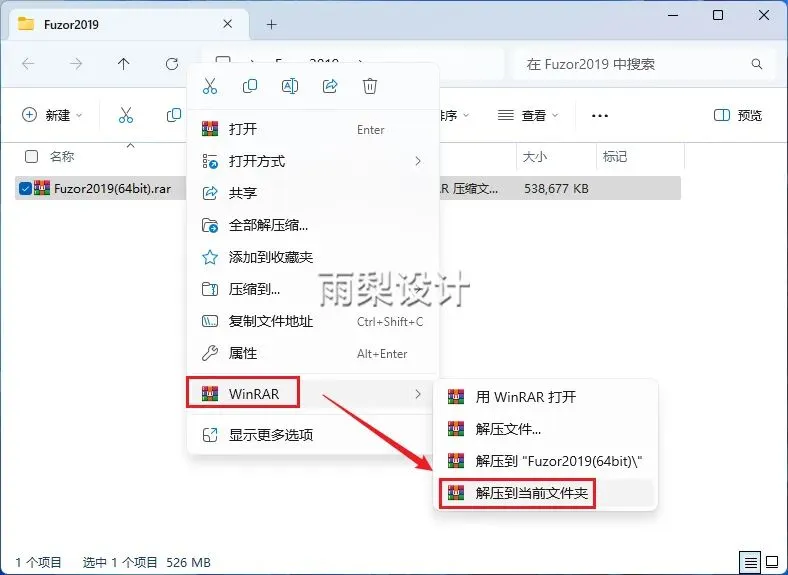
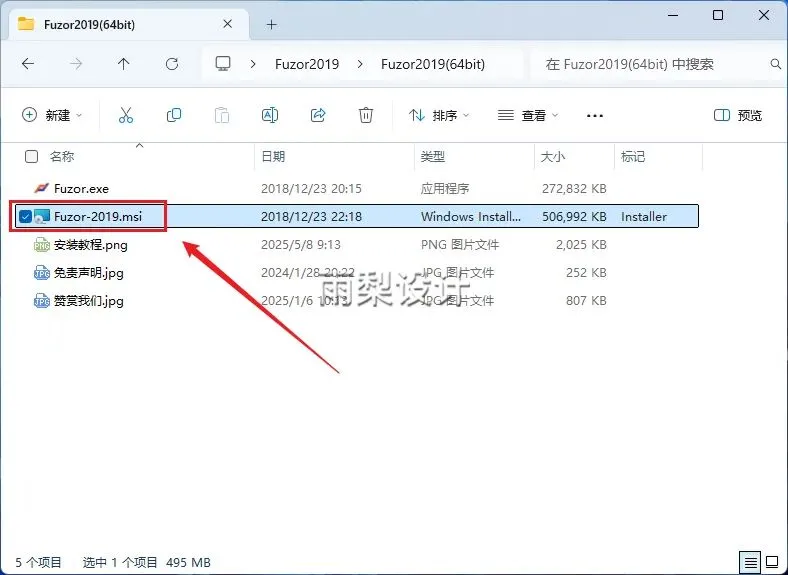
2.双击【Fuzor-2019】
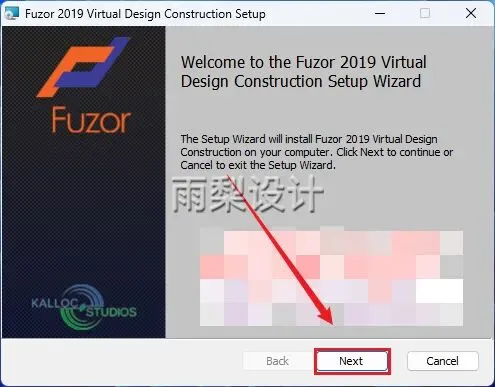
3.点击【Next】
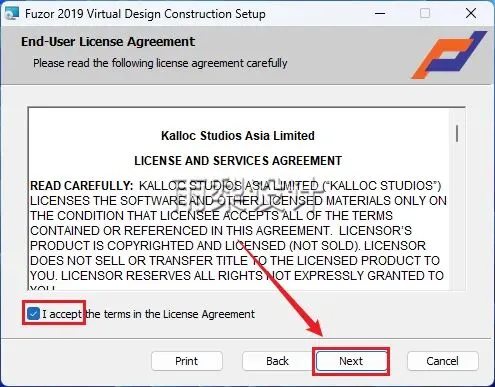
4.勾选【I accept】,点击【Next】
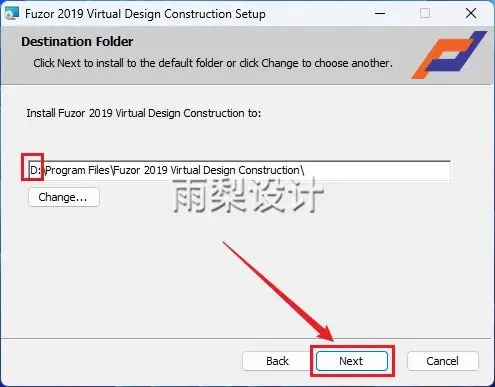
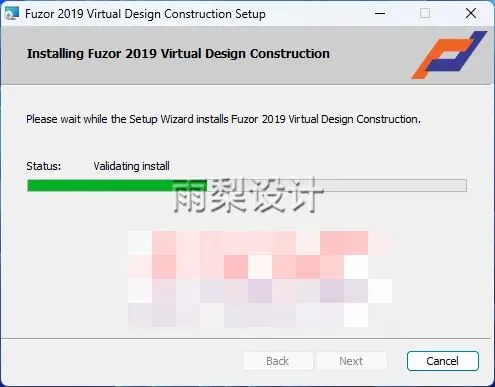
6.自动安装中...
 7.点击【OK】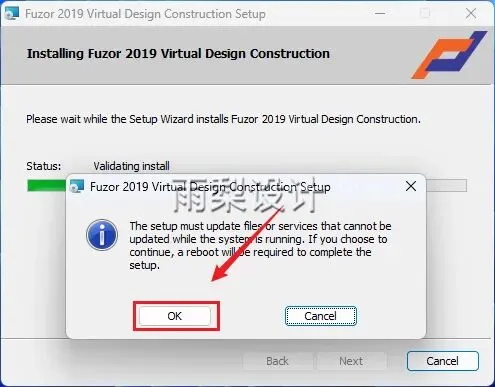
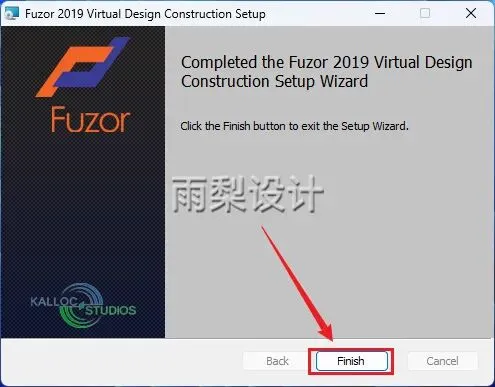
8.点击【Finish】
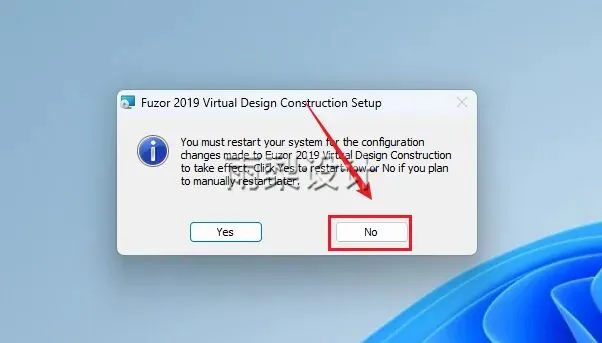
9.点击【No】
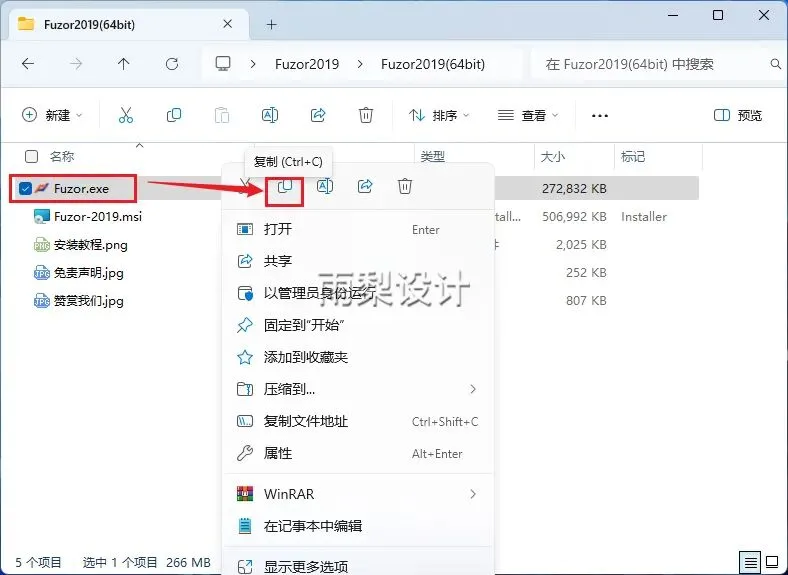
10.返回安装包;右键【Fuzor.exe】选择【复制】
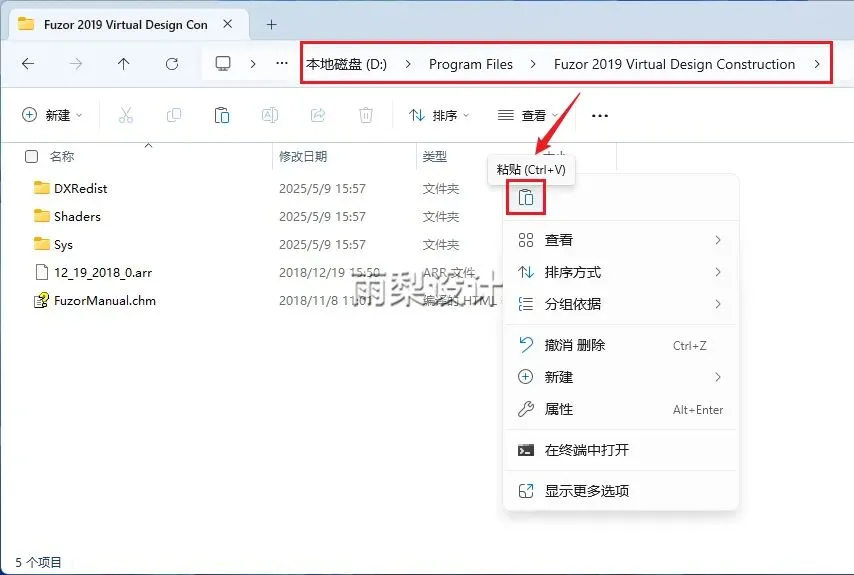
11.打开安装位置(参考第5步);右键【粘贴】
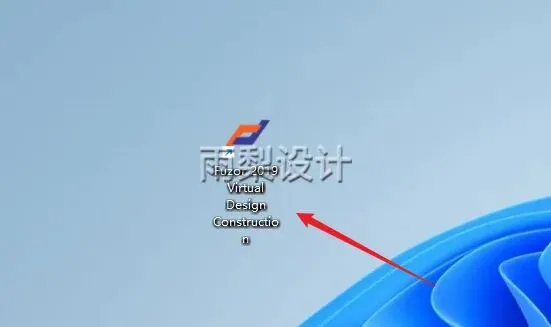
12.在桌面中找到软件图标双击打开
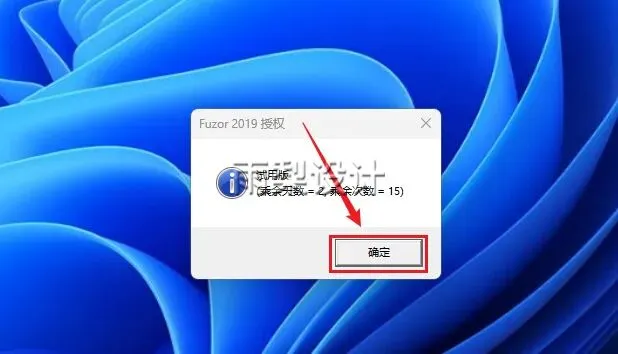
13.点击【确定】(可无限试用)
14.安装完成(下面是中文切换)
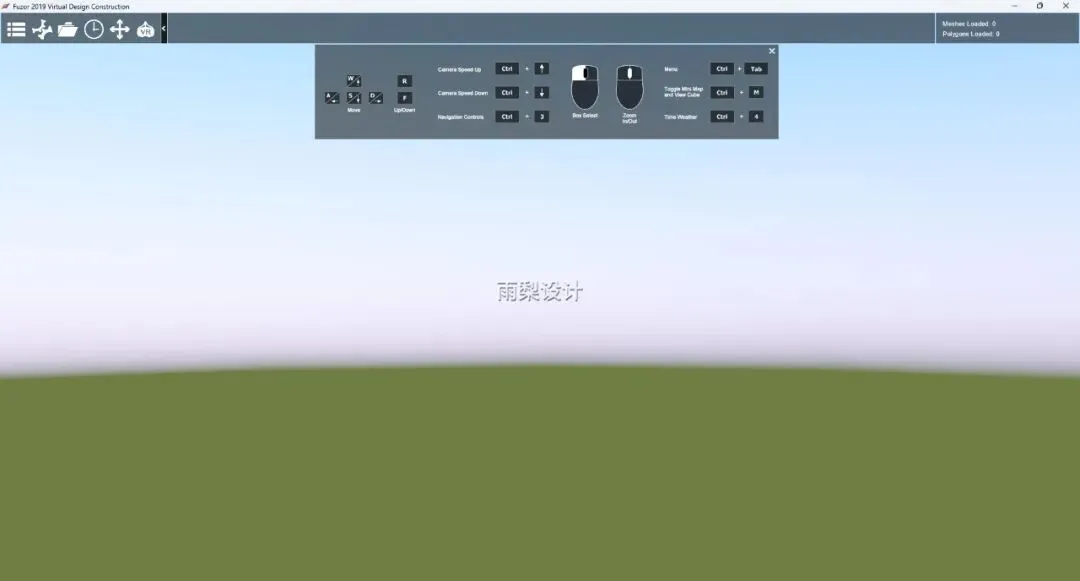
附:中文切换方法
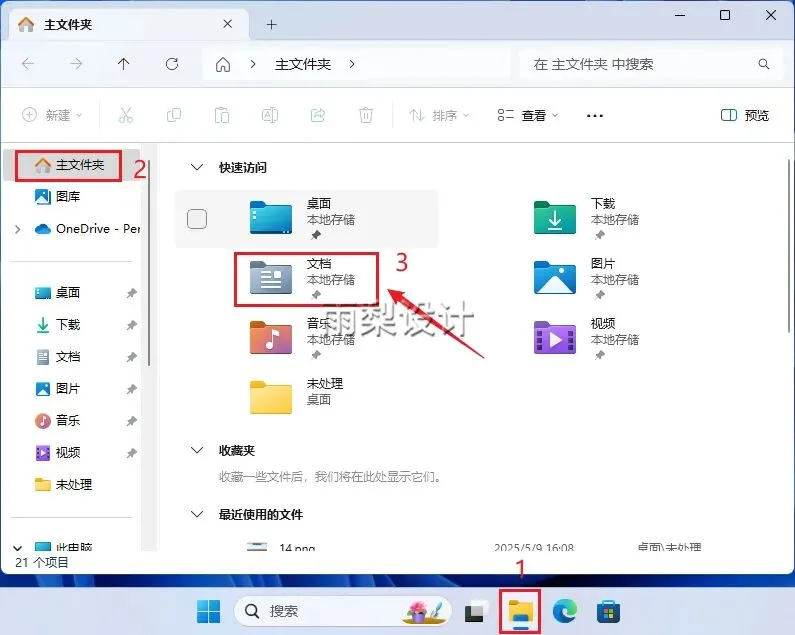
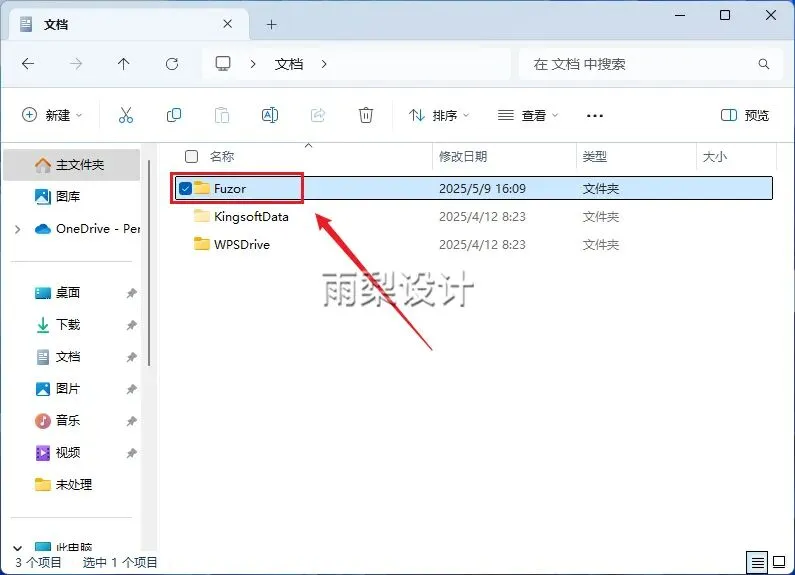
1.点击【文件夹图标】,选择【主文件夹】页面,点击【文档】
2.双击打开【Fuzor】
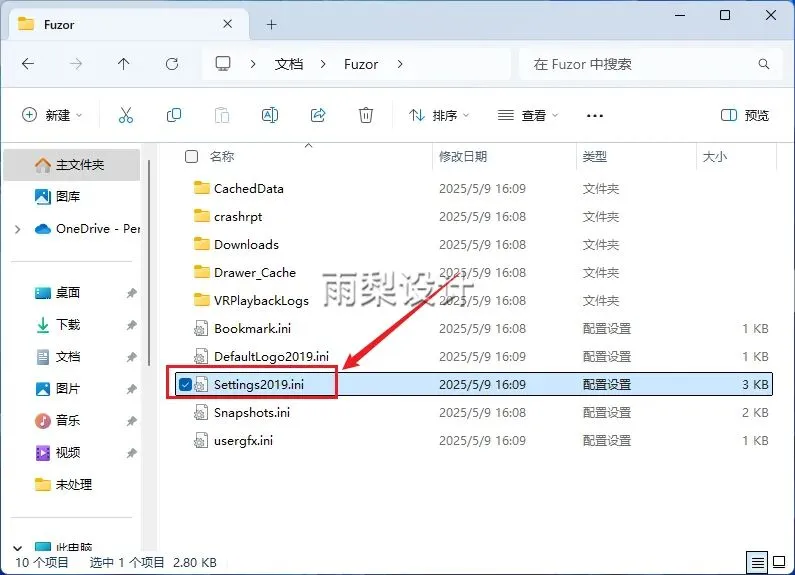
3.双击打开【Settings2019.ini】文件
4.找到【Language=en-US】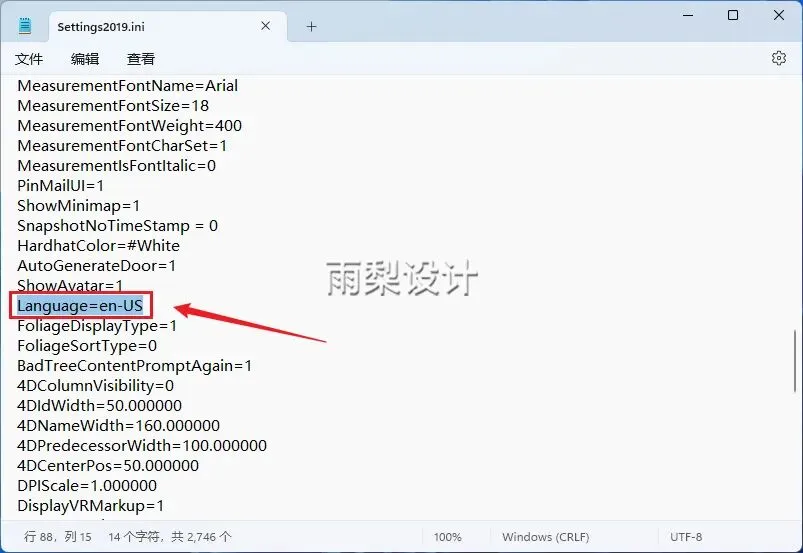
5.替换成【Language=zh-CN】
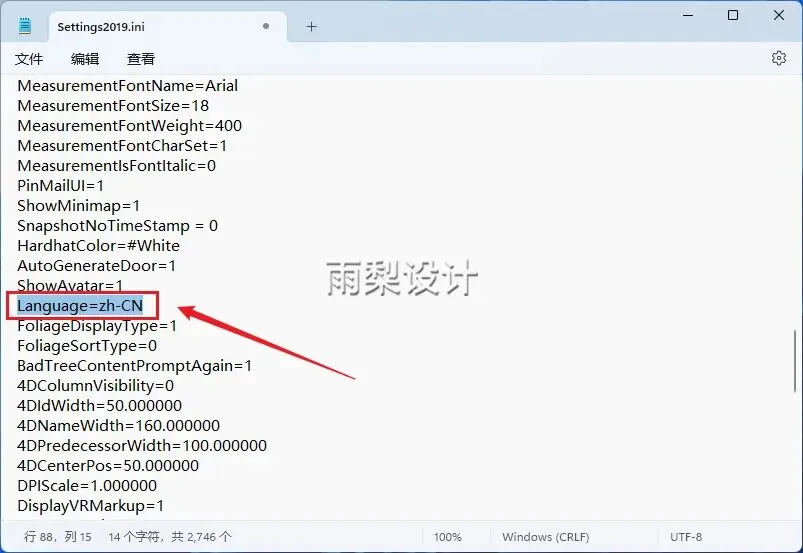
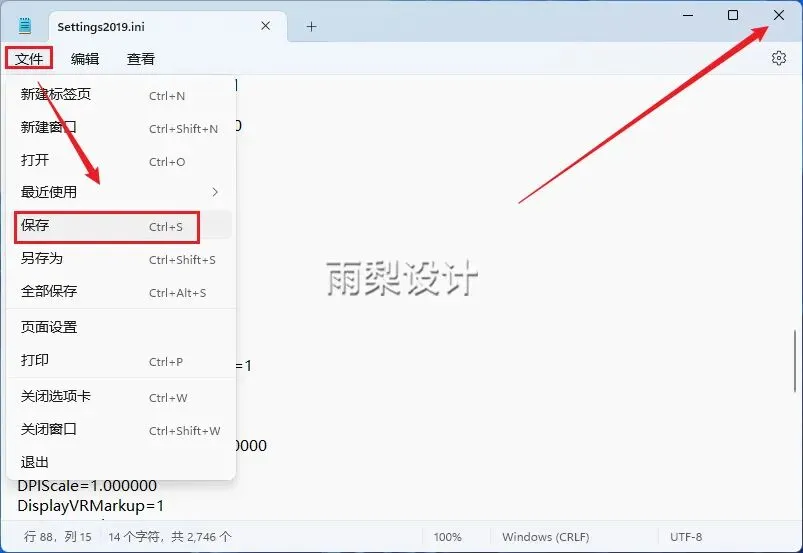
6.点击【文件】选择【保存】,点击【X】
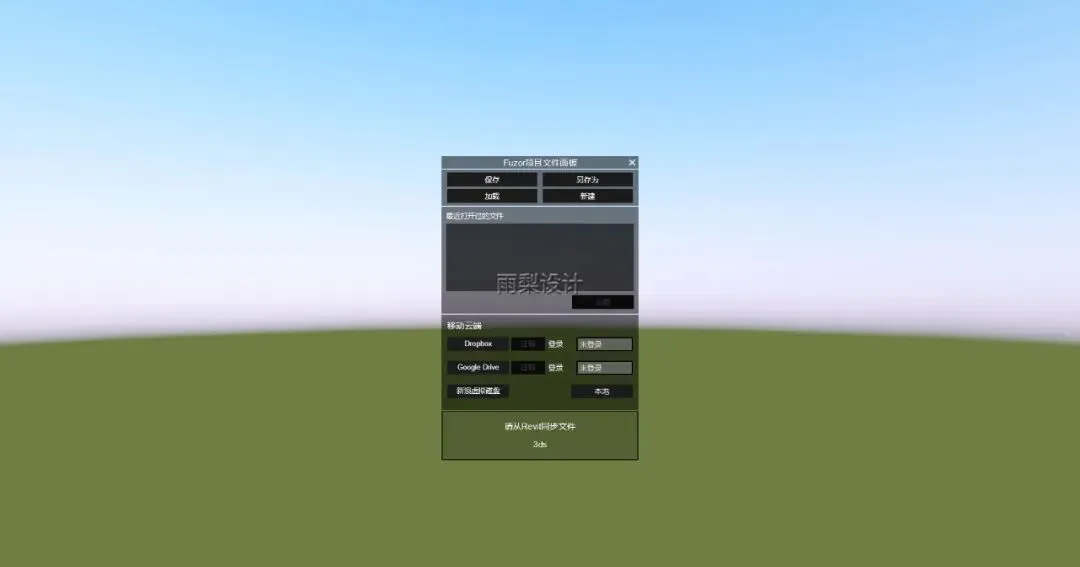
6.重启软件,切换完成
免责声明:本公众号所提供的下载链接仅来自互联网搜集和网友提供,版权归原作者及其公司所有。仅供个人学习、研究之用,不得用于商业目的。请在下载后24小时内删除,以避免任何版权纠纷。请尊重原作者的权益,购买正版。如需商用,请自行购买并确保获得合法授权。如有侵权,请联系我们,本公众号第一时间撤销相关资源,感谢您的支持!

