2026最新!PS2026完整版|一键下载+零基础图文安装教程,新手零翻车,photoshop2026最新版!
- 2026-10-24 19:11:01
做设计、修图、剪短视频、日常办公配图,手里没有顺手的Photoshop,真的步步受限。
很多小伙伴每次想用新版PS,都会踩一堆坑:版本不兼容、安装一半报错、装完闪退卡顿、自带捆绑垃圾软件、找半天资源还是旧版本,白白浪费大把时间。
今天直接给大家安排2026年5月全新适配版PS2026,全程无套路、无复杂付费流程,搭配手把手傻瓜式安装步骤,电脑小白也能十分钟搞定,装上直接就能正常用。
💻 本次资源&教程核心亮点(一眼看清)
✅ 全新PS2026官方同源安装包:内核完整不精简,修图、合成、海报设计、人像精修全功能全开,无功能阉割
✅ 适配全系主流电脑系统:完美适配Windows全系主流版本,运行流畅不卡顿,低配办公本也能稳稳带动
✅ 纯干净无捆绑无广告:拒绝全家桶、拒绝弹窗垃圾插件、拒绝后台偷偷捆绑安装软件,安心装机无负担
✅ 零基础傻瓜式步骤:不用敲代码、不用复杂破解激活、不用额外配置环境,跟着点点鼠标就能安装完成
✅ 长期稳定可正常更新基础组件:装好直接永久使用,日常办公、接单设计、学生作业全能适配,不轻易闪退崩溃
🛠️ 超详细图文安装流程(一步都不跳)
Step 1:保存资源,提前关闭防护弹窗
文末领取完整压缩安装包,下载之前建议临时关闭电脑第三方防护软件,避免误拦截安装程序,导致后续安装失败、文件缺失。
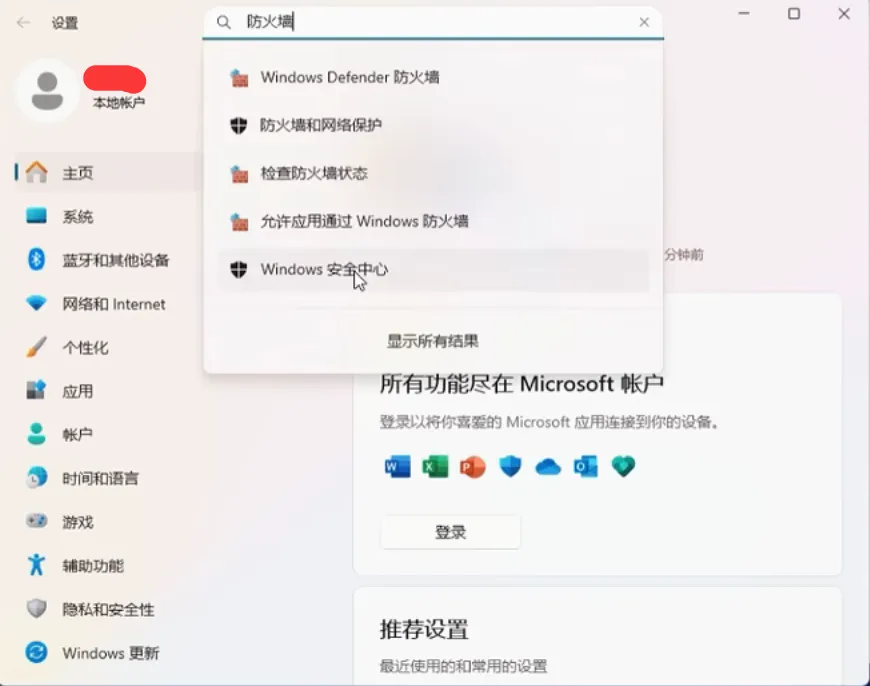
Step 2:规范解压,拒绝C盘存储
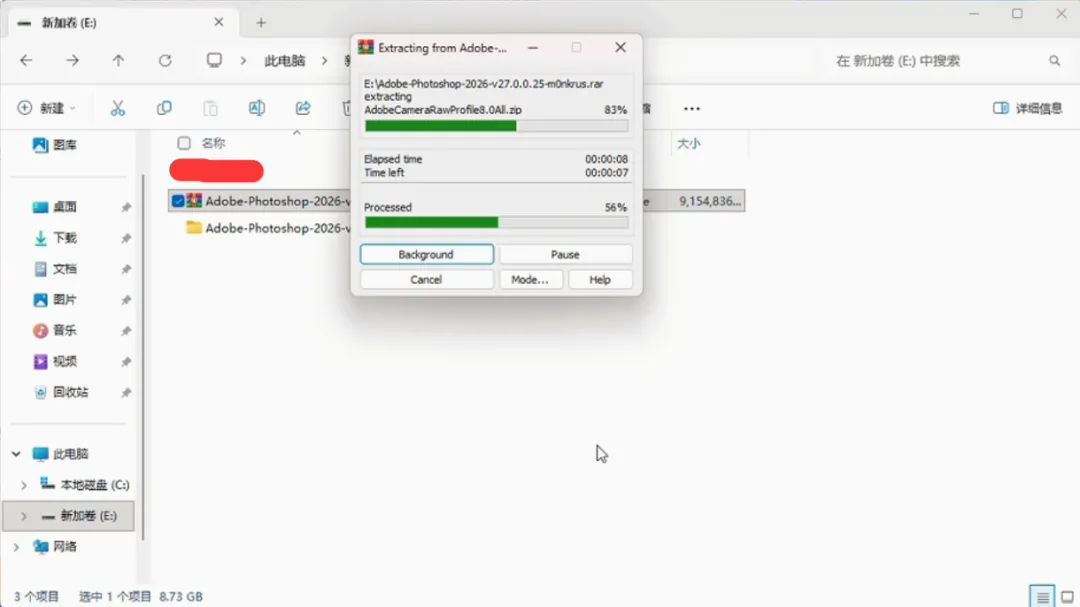
找到下载好的压缩文件,右键点击选择「解压到当前文件夹」或自定义文件夹,一定不要直接装在C盘系统盘里,避免后期电脑卡顿、软件运行迟缓、占用系统内存。
Step 3:管理员身份启动安装程序
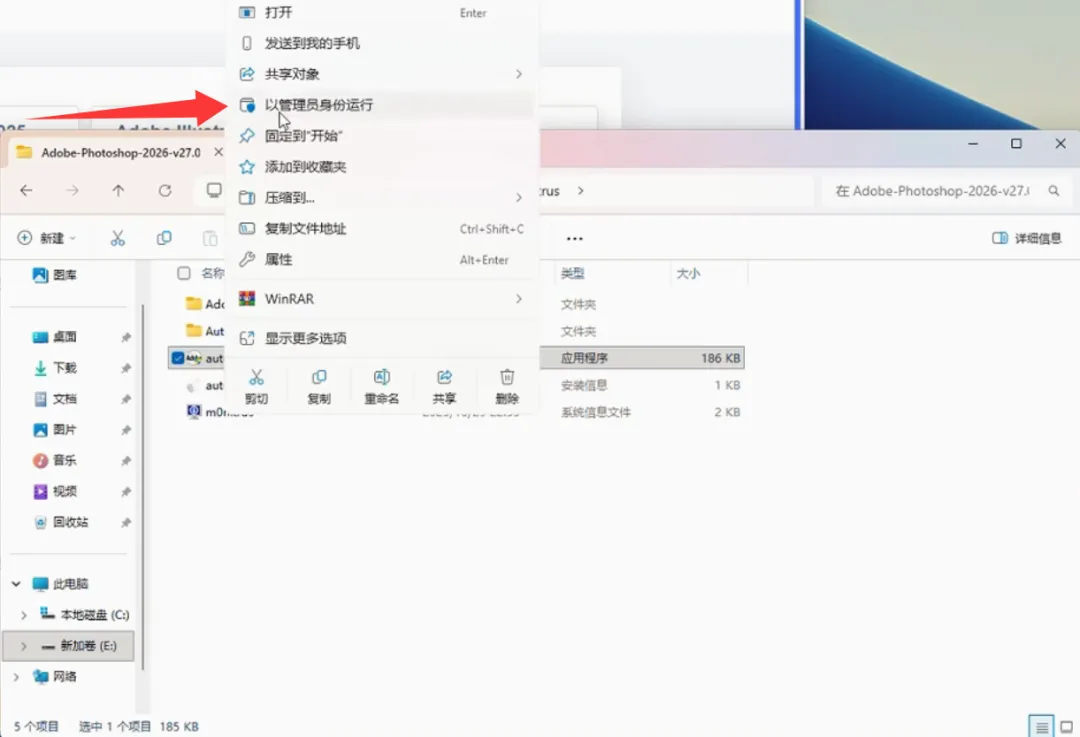
解压完成后,打开文件夹目录,找到核心安装程序 autoplay.exe,右键单击选择「以管理员身份运行」,规避权限不足导致的安装中断、程序报错问题。
Step 4:一键设置语言+自定义安装路径
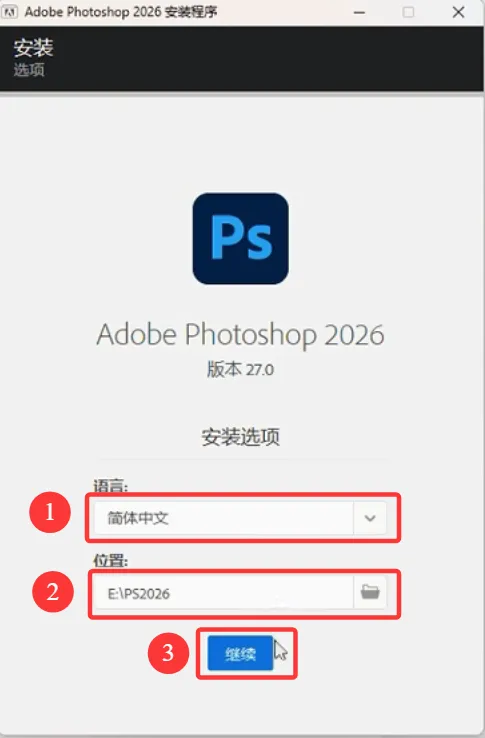
启动后直接选择「简体中文」,符合国人操作习惯,随后点击自定义安装位置,把软件安装到D盘或其他空余磁盘,安装路径不能有中文,合理分区,保护电脑运行速度。
Step 5:静默等待,自动完成安装
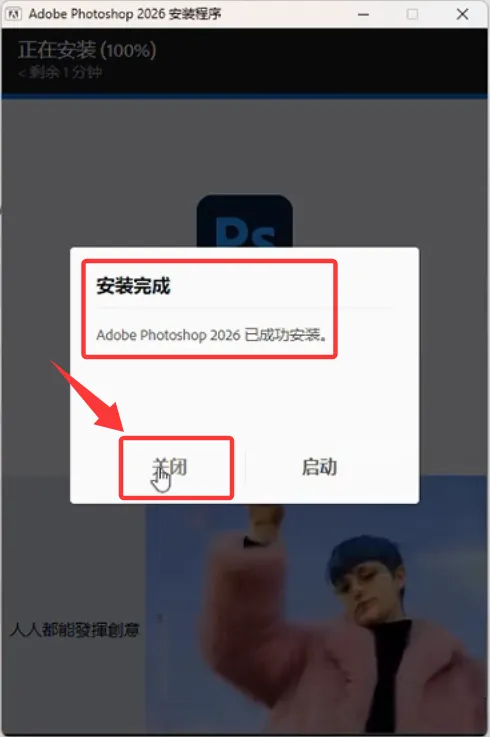
确认全部设置无误后,点击继续按钮,无需手动操作其他参数,耐心等待几分钟,进度条走完即可直接关闭安装窗口,全程无需值守。
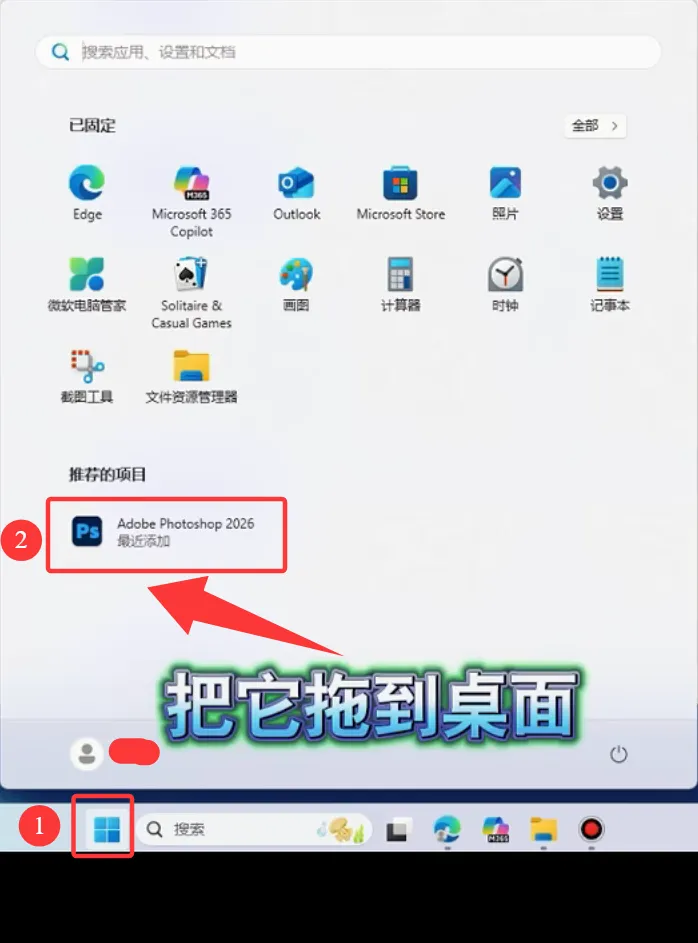
Step 6:创建快捷方式,直接开箱即用
返回电脑桌面,打开开始菜单,找到全新安装的PS2026图标,直接拖拽到桌面生成快捷方式,双击打开就能直接修图、做设计,无需额外激活调试。
🎯 装完PS2026,你能搞定这些实用场景
📷 人像精修:磨皮、调色、去瑕疵、优化五官肤质,朋友圈高清写真随手修
📮 海报电商设计:主图制作、详情页排版、活动海报、朋友圈宣传图一站式搞定
📑 办公图文处理:证件照换底色、压缩图片尺寸、去除水印、优化办公配图
✏️ 学生党刚需:课程作业平面设计、社团海报、毕业设计图文排版,全能适配
🎁 粉丝专属福利
想要省心、安全、快速装上PS2026最新完整版,不用自己到处翻找杂乱资源、不用反复排查安装报错,按照下面步骤就能免费领取👇
✅ 领取步骤:
2. 在公众号后台对话框,直接回复关键词:photoshop
3. 自动弹出安装包完整资源链接,一键保存,跟着教程安装即可。
【结尾互动语】
觉得好用,欢迎点赞收藏,转发给身边需要学PS、要装新版软件的朋友,一起轻松搞定装机难题!
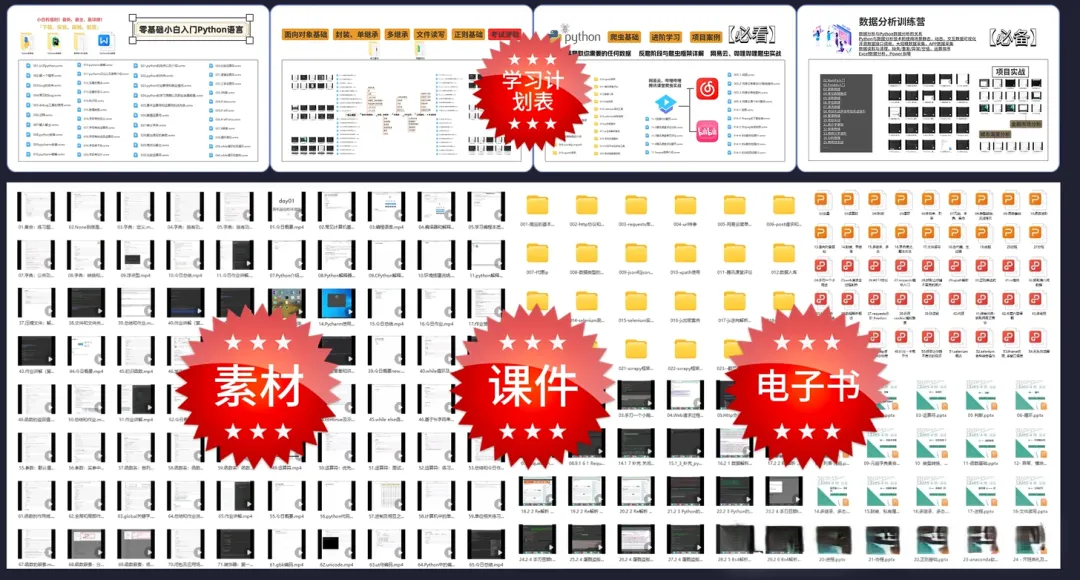
如果你正在学习python,这些Python资料、数据分析、Python从入门到实践第三版pdf书籍、Python+Pycharm安装包&永久激活插件、直播课程,可以在这里免费领取哈👇