仅 6M 大小,Windows 系统下载、安装、备份三合一工具免费拿,装系统小白也能上手!
- 2026-10-24 09:39:29
一、前言
大家好,这里是军优选工具箱。在使用 Windows 系统的过程中,无论是安装新系统、备份重要数据,还是重新下载合适的系统镜像,都可能面临诸多繁琐步骤和技术难题。今天,为大家带来一款集下载、安装、备份功能于一身的 Windows 装机神器,一站式解决所有困扰。

二、软件下载

长按二维码,关注公众号
私信 666 , 领取工具箱
军优选,军选好工具,免费好分享~
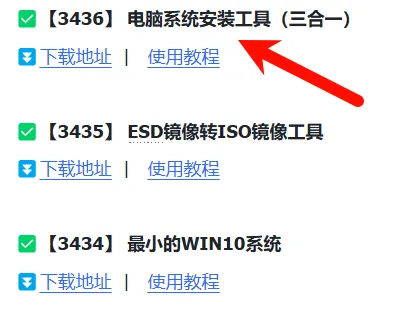
工具位置编号:3436
三、软件介绍
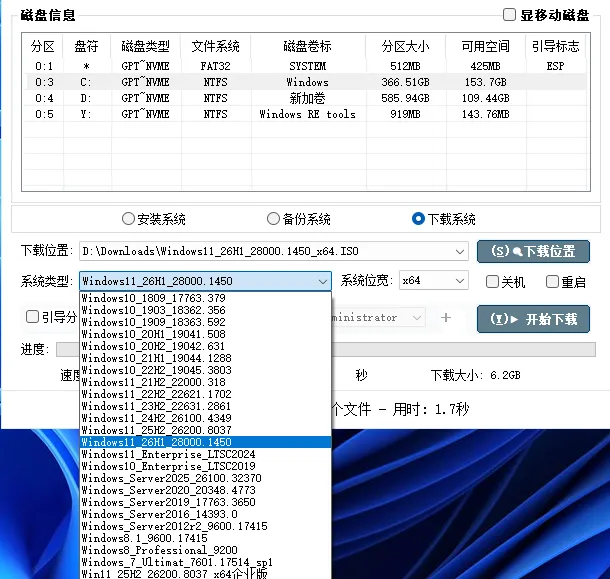
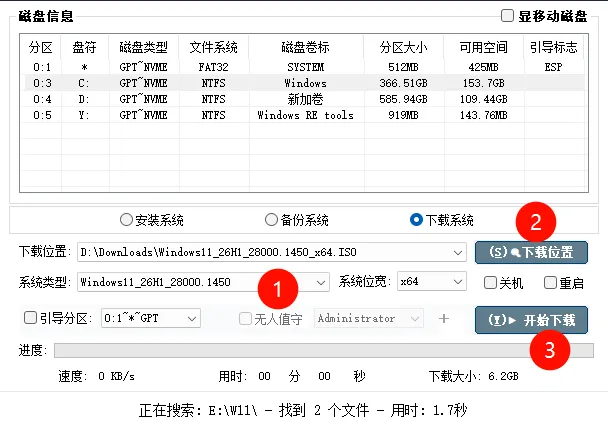
下载系统板块:这款三合一装机工具在系统下载方面功能强大,支持从 Win7 到 Win11 以及服务器系列版本的系统镜像下载。不同于普通下载方式,它的下载速度相当快,大大节省了等待时间。无论你是需要最新的 Win11 系统体验新功能,还是因兼容性需求下载 Win7 系统,都能快速获取。
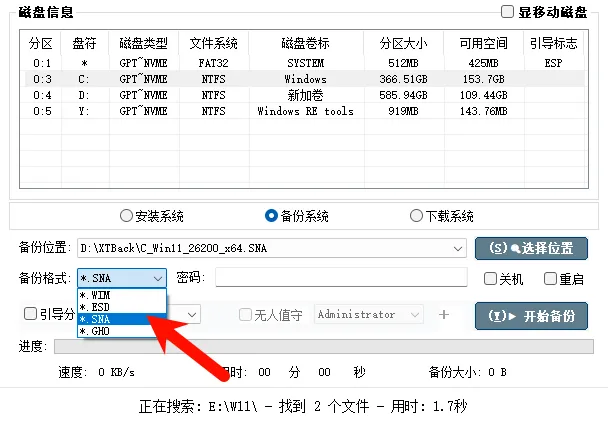
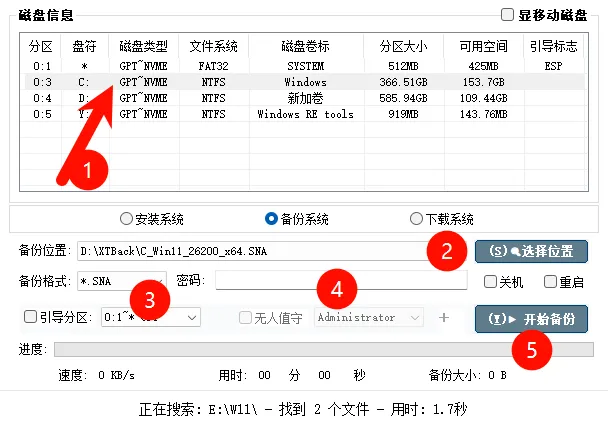
备份系统板块:备份系统功能为用户提供了重要保障。它支持将当前正在运行的系统备份为一个镜像文件,并且提供多种镜像格式选择,满足不同用户的需求和偏好。此外,还能设定密码,增加备份文件的安全性,防止数据泄露。当系统安装出现意外,如安装过程中电脑死机、蓝屏,或新系统出现严重故障无法正常使用时,通过这个备份镜像,就能轻松恢复到之前正常的系统状态。
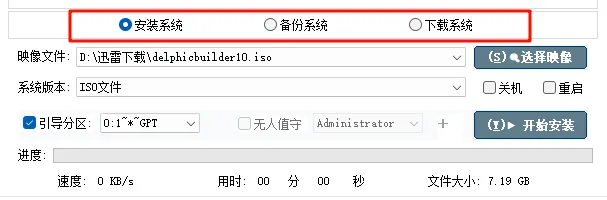
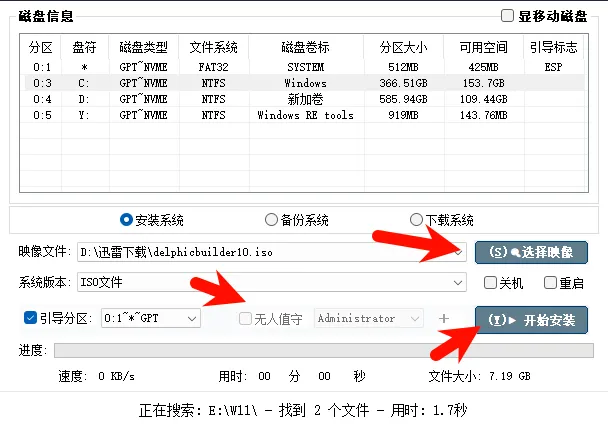
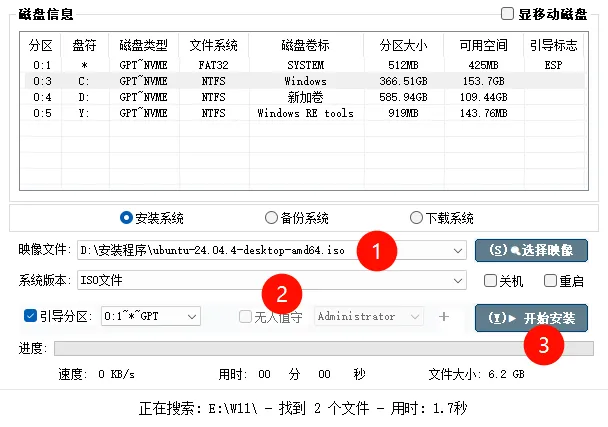
安装系统板块:在安装系统方面,该工具极大地简化了操作流程。它能够直接读取磁盘分区和电脑中可安装的镜像文件,支持无人值守与自动安装。这意味着,你只需进行简单设置,后续安装过程无需人工干预,系统会自动完成安装,大大提高了安装效率,即使是电脑新手也能轻松上手。
四、使用说明
下载系统:打开软件,进入 “下载系统” 板块。在系统列表中选择你需要下载的 Windows 系统版本,如 Win10。点击 “下载” 按钮,设置好下载路径,即可开始快速下载。
备份系统:进入 “备份系统” 板块,选择你想要的镜像格式,如 ISO 或 WIM。设置好备份文件的存储路径,并根据需求设定密码。点击 “备份” 按钮,软件将开始备份当前系统,备份过程中请不要关闭软件或进行其他可能干扰备份的操作。
安装系统:将准备好的系统镜像文件放置在电脑中,进入 “安装系统” 板块。软件会自动识别磁盘分区和镜像文件,选择要安装系统的分区,勾选 “无人值守” 和 “自动安装” 选项(如果需要)。点击 “安装” 按钮,安装过程开始,等待安装完成即可。
四、结语
以上就是这款 Windows 系统下载、安装、备份三合一装机工具的详细介绍。它功能全面、操作便捷,无论是电脑爱好者、办公族,还是专业技术人员,都能从中受益。有了它,系统管理变得轻松简单。赶紧下载体验吧,让你的 Windows 系统使用更加安心、高效!
点击下发名片👇👇私信【666】自动领取
免责声明:以上资源皆来源于互联网公开分享的内容,仅用于个人学习使用,请禁止用于商业用途和倒卖,如真正需要,请支持版权方。

END

