【An2020】 Animate2020下载安装包 + 详细安装教程
- 2026-10-24 11:17:44
An(全版本)安装包下载链接:
https://pan.baidu.com/s/1ymGmqxqUxl8SE91SUvkHSw?pwd=8888所有软件均为压缩文件,务必使用解压缩软件解压后再进行安装,不解压直接进行安装会导致安装失败。
360压缩下载地址:https://yasuo.360.cn/
7-zip下载地址:7-zip.org电脑如果没有解压工具的链接复制到浏览器下载即可
解压密码:公众号菜单栏点击 【解压密码】 根据提示获取密码
如遇链接失效,点击公众号菜单栏【最新链接】,即可获取最新的下载链接
安装步骤
1.鼠标右击【Animate2020(64bit)】压缩包选择【解压到 Animate2020(64bit)】

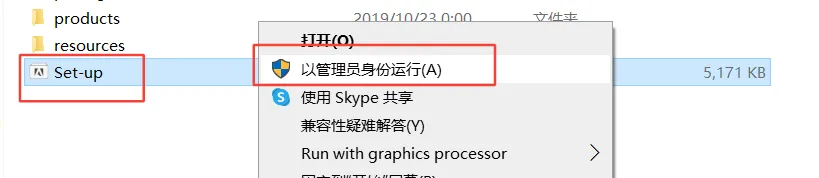
2.双击打开解压后的文件夹,鼠标右击【Set-up】选择【以管理员身份运行】
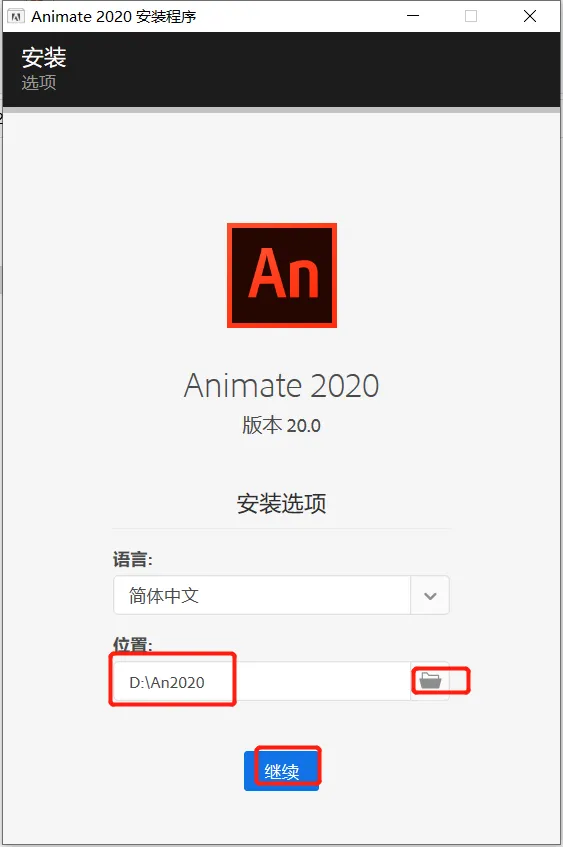
3.点击【文件夹图标】→点击【更改位置】可更改安装位置(建议不要安装在C盘,可以在D盘或其它磁盘下新建一个“An2020”文件夹。注:安装路径中不能有中文),点击【继续】
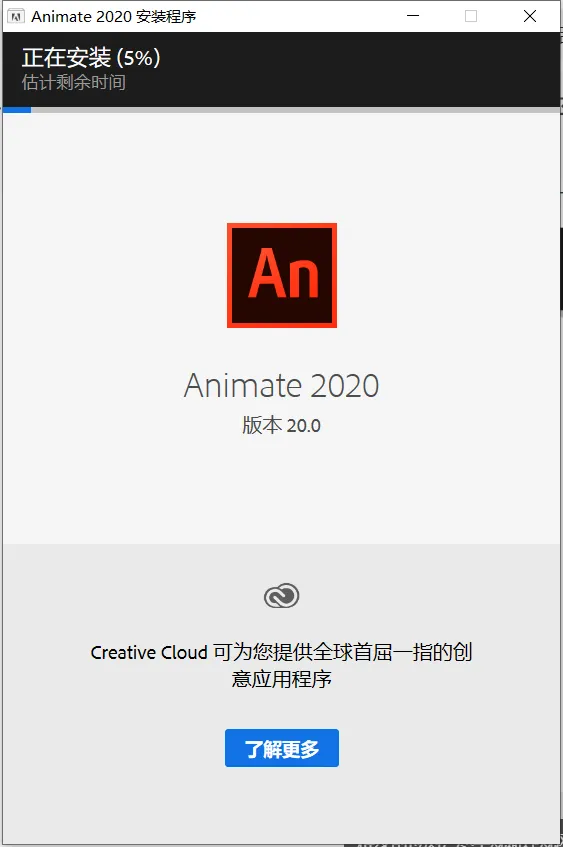
4.软件安装中(大约需要2分钟),请耐心等待
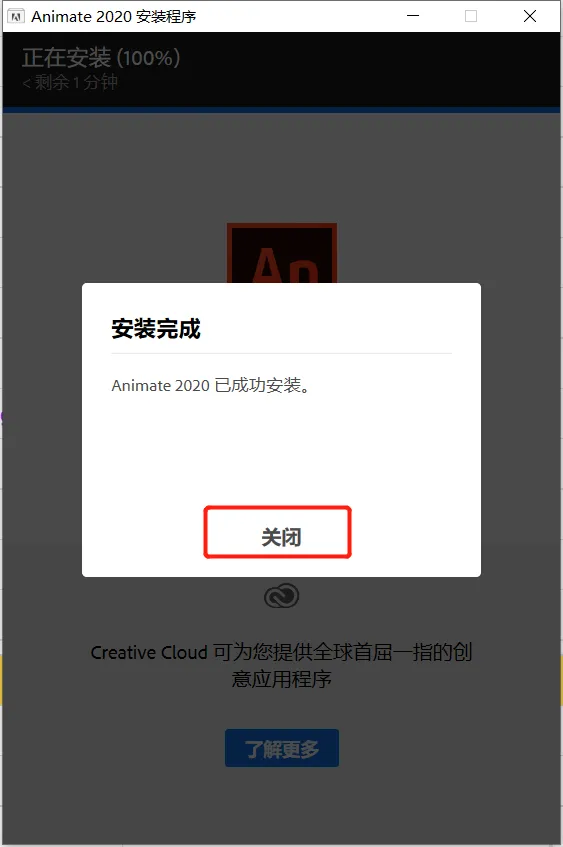
5.安装完成,点关闭
6.创建桌面启动快捷方式:点击桌面左下角【开始】图标,点击【所有应用】→找到并拖动【Adobe Animate CC 2020】图标到电脑桌面
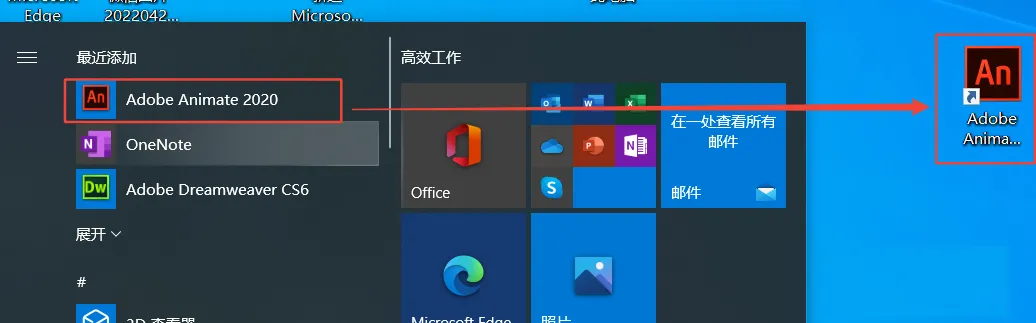
7.在桌面找到此软件并打开

8.OK安装成功
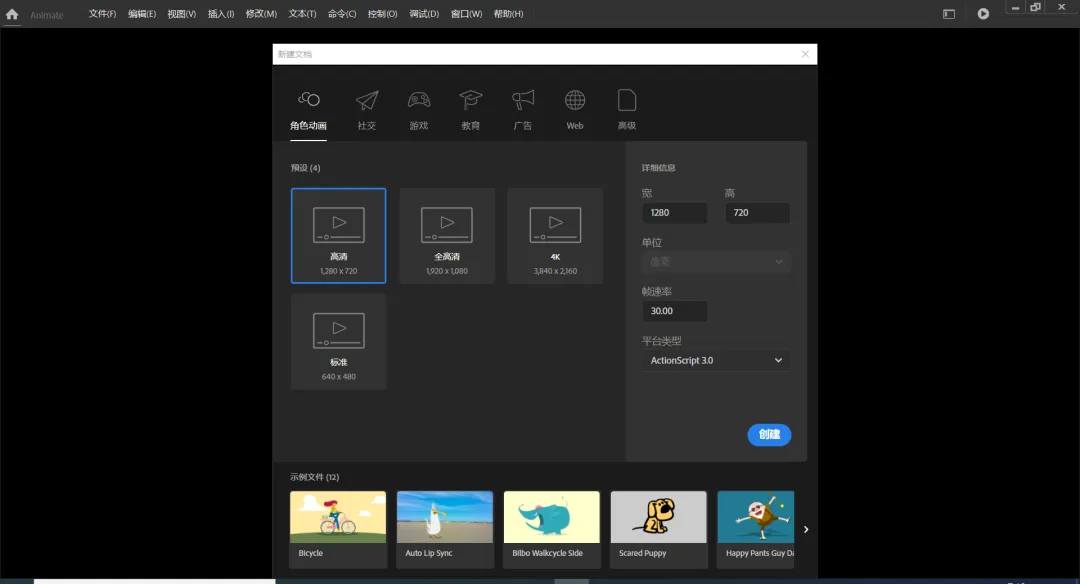
跟大家唠唠我用An的一些日常,还有那些让人头疼的小踩坑,新手朋友也能避避坑。很多人觉得An是专业做动画的软件,肯定很难学,我刚开始也是这么想的,打开界面就懵了,一堆按钮不知道是干啥的,摸索了好几天才摸清基础操作。比如我第一次用An做小动画,本来想让图形慢慢移动,结果不小心选错了工具,把图形弄的变形扭曲,折腾了快一个小时才弄好,真的特别费劲儿。还有一次保存文件,我不小心把格式选错了,保存的动画打不开,还白白浪费了半个多小时,后来才发现是自己太马虎,把FLA写成了FLAA,现在想起来还觉得好笑。我身边还有朋友问我,An是不是只能做动画,其实不是,它还能做简单的交互按钮、小课件,就是我刚开始做交互的时候,总把按钮链接设错,点了没反应,得反复调整好几遍。对了,有时候An还会卡顿,尤其是动画素材太多的时候,拖动时间轴都卡,得等半天才能反应过来,有时候还会闪退,我就遇到过好几次,没保存的动画全没了,真的快被气哭。其实An真的没有那么难,就是得有耐心,刚开始踩点坑、犯点小错都很正常,我现在用久了,也能熟练做一些简单的小动画,虽然还是会偶尔出错,但比刚开始熟练多了,就是有时候会被那些小故障搞得有点烦,慢慢摸索总能上手的。

