下载的漫画还要解压才能看?这个免费神器NeeView直接打开ZIP/RAR,双页对开还不卡
- 2026-10-24 07:13:09
想象一个熟悉的情景:你终于找到心心念念的那套高清扫描漫画,满怀期待点开网盘链接,下载完成——发现是几十个压缩包。你以为的好消息是“文件不大”,坏消息是:每个包里都装着几十张图片,解压吧硬盘告急,不解压吧一张都看不了。
再或者,你把一套CBR格式的漫画拖进Windows自带看图软件,它直接摆出一张静态封面,任你怎么点箭头都翻不到下一页。
如果你曾被这些“看了等于没看”的困境磨掉脾气,那么今天这款由日本程序员开发的免费看图利器 NeeView,恐怕就是为你量身定做的。它能不拆包直接浏览压缩包内的所有图片,还能像翻实体书一样双页对开、从右向左翻阅,无广告、全免费,专门为漫画阅读优化。
一、下载的压缩包能不能不解压直接看?原封不动读ZIP/RAR/7Z/CBR/CBZ,包内就是书架
NeeView 最核心的本事,就是把压缩包当成“虚拟文件夹”。你直接把 ZIP、RAR、7Z 甚至漫画专用格式 CBR、CBZ 拖进 NeeView 窗口,它会立刻列出压缩包内所有图片文件,翻页键一按就是下一张,完全不用解压。
它内置了多线程预读技术,你正看着这一页,下一张已经提前加载好,翻页几乎感受不到延迟。对于囤了大量漫画包、写真集、扫描本的用户,这意味着你从“下载完想看一眼得先等解压”变成了“下完就能直接翻开”,硬盘也不用多存一份解压副本,空间省了一大半。
二、怎样像翻纸质书一样看漫画?双页对开+从右向左翻页+条漫无缝拼接
普通看图软件的理解是“一张图看完换下一张”,但漫画读者需要的是“一页书”。NeeView 深度定制了阅读体验:
单页/双页对开模式:一键切换,双页下自动拼合封面和跨页大图,完美模拟纸质单行本的视觉。
从右向左翻页:日式漫画的标准阅读方向,它原生支持,不会出现画面顺序颠倒的尴尬。
条漫无缝拼接:对于纵向Webtoon,可以连续向下滚动,消除拼页间隔,像刷短视频一样顺滑往下读。
翻页过渡动画也做了优化,不会有白屏闪烁或生硬切换,沉浸在漫画情节里的体验仿佛握着一台专门的电纸书。
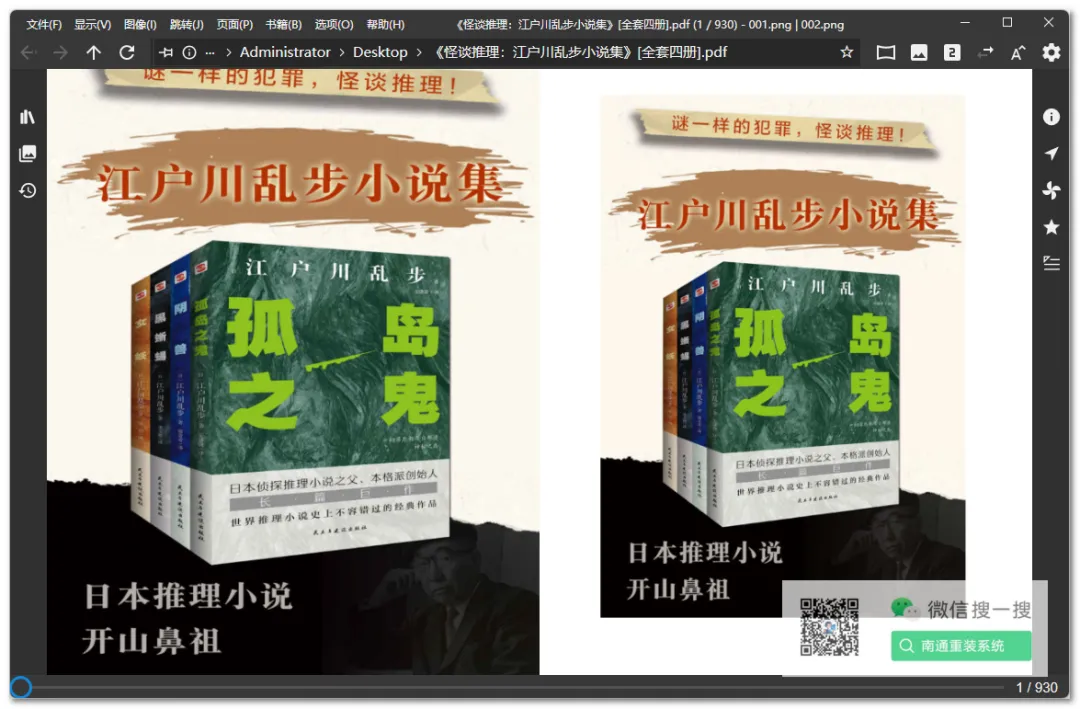
三、格式五花八门会不会打不开?JPG到WebP、PDF到MP4,一个窗口预览一切
尽管专为漫画优化,NeeView 的格式支持却毫不含糊。常见图片格式 BMP、JPG、PNG、GIF、SVG、WebP 自然不在话下,它甚至可以直接预览 PDF 文档的内容,以及播放 MP4 等视频文件——对于设计师和素材管理来说,一个软件就能预览项目文件夹里混放的参考图、成片和视频样片。
而且它完全没有广告,不弹窗、不自启、不试图给你装别的捆绑软件,就是纯粹的本地看图工具,安静到骨子里。
四、怎么操作最顺手?鼠标手势+触摸支持+全自定义快捷键,书签断点不用记
看长套漫画最大的问题就是“下次回来就不记得自己看到哪儿了”。NeeView 提供了书签功能,你可以给任意页面打上书签标记,下次在书签列表里一键跳转;也可以保存播放列表,把多个压缩包排成连续阅读的序列。
操作方面,它支持鼠标手势(按住右键滑动翻页、切换双页等)、触摸屏手势,以及几乎所有按键都支持自定义快捷键。如果你有触控笔或数位屏,用触索滑动翻页,会有一种在纸上翻页的手感。还有基础调色和放大镜功能,暗部细节不清楚时临时提亮、放大局部对白都非常顺手。
NeeView 就是一个安安静静待在你任务栏上的绿色图标,把所有关于“怎么打开、怎么翻、怎么看”的烦恼都替你做决定,留给你的只有纯粹的画面。你电脑里现在存了多少没看完的漫画压缩包?是打算慢慢看还是已经塞满了硬盘?欢迎到评论区晾晾你的收藏量,也别忘了点个赞在看,帮更多因为解压麻烦而放弃看漫画的朋友找到正确打开方式~

