【Bridge】Bridge 2026 安装教程,软件包下载 + 激活步骤详解
- 2026-10-24 06:54:46
【Bridge】Bridge 2026 安装教程,软件包下载 + 激活步骤详解说实话 Adobe Bridge 这软件好多人都不知道干啥的,其实就是个专门管素材的工具,平时做设计或者拍照多的话真的离不开它。我最开始用的时候也懵,觉得不就是个文件浏览器嘛,后来用久了才发现比系统自带的强太多,能直接看 PSD、AI 这些格式的缩略图,不用一个个打开软件,省了超多时间。平时素材多了乱糟糟,找个图翻半天,用 Bridge 能给文件打星标、标颜色标签,还能加关键词,后面搜的时候直接过滤,超快就能找到想要的。批量处理也贼实用,一次改一堆文件名、转格式或者调元数据,不用一个个手动弄,对我这种懒人太友好了。它跟 Adobe 全家桶联动也特别顺,PS、AI 里的文件直接在 Bridge 里打开编辑,来回导文件的麻烦都省了。不过有时候也会有点小毛病,比如文件太多的时候加载会慢一点点,偶尔缓存出问题缩略图显示不出来,重启下就好啦。还有就是界面刚上手看着有点复杂,其实常用的就那几个功能,摸熟了就觉得超顺手,真心建议做设计、摄影的都试试,不用花里胡哨的设置,就能把素材管得明明白白,效率能提一大截。
Adobe Bridge (全版本)安装包下载链接:
https://pan.baidu.com/s/15NQ8TLXE7aIrRB13ljMLow?pwd=8888
提取码:8888
所有软件均为压缩文件,务必使用解压缩软件解压后再进行安装,不解压直接进行安装会导致安装失败。
360压缩下载地址:https://yasuo.360.cn/
7-zip下载地址:7-zip.org电脑如果没有解压工具的链接复制到浏览器下载即可
解压密码:公众号菜单栏点击 【解压密码】 根据提示获取密码
如遇链接失效,点击公众号菜单栏【最新链接】,即可获取最新的下载链接
安装步骤
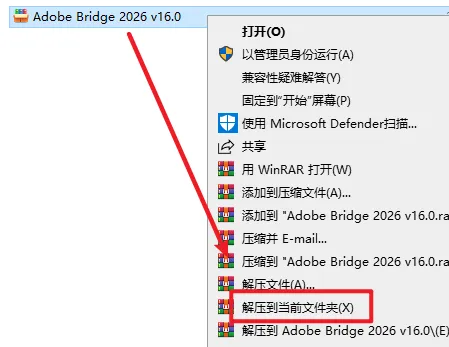
1.选中下载好的安装包,右键选择解压到当前文件夹
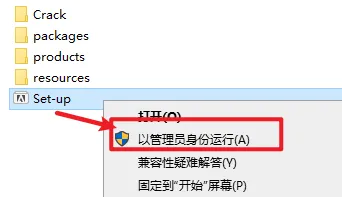
2.打开解压好的文件夹,找到并选中Set-up,右键选择“以管理员身份运行”
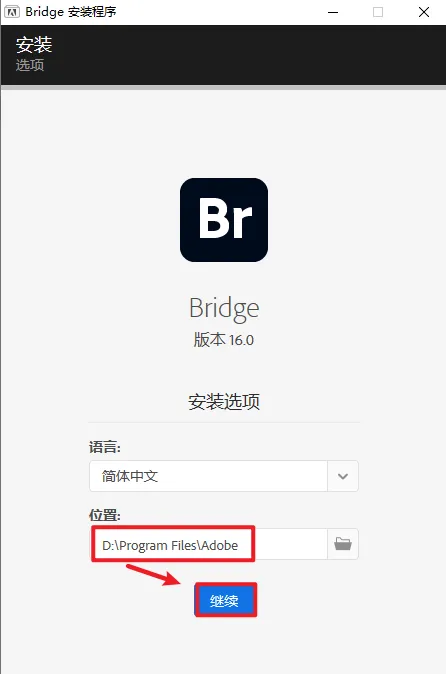
3.选择软件的安装路径,点击“继续”
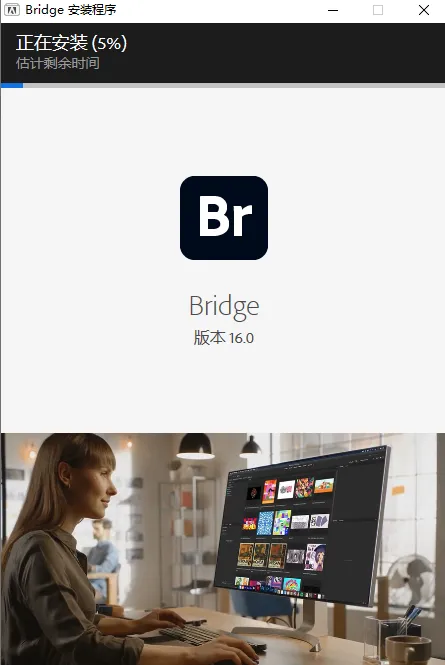
4.软件正在安装,请耐心等待
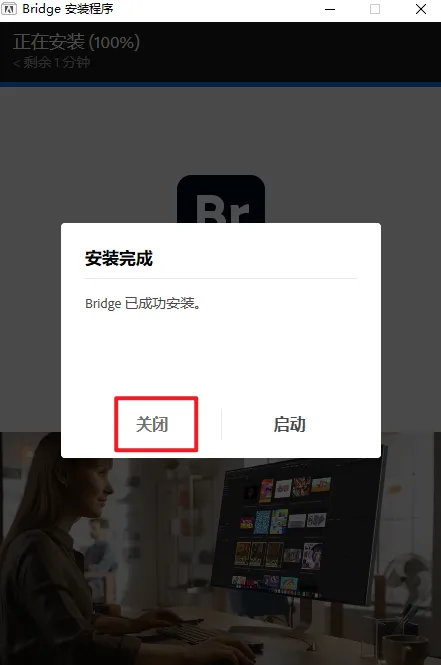
5.安装好,点击“关闭”
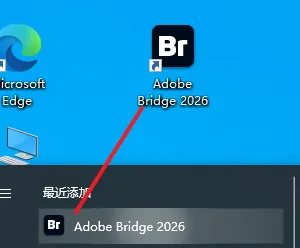
6.在开始界面找到软件图标,拖到桌面创建快捷方式
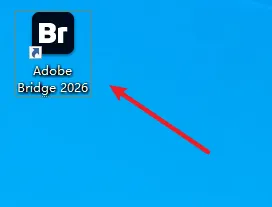
7.双击图标,运行软件
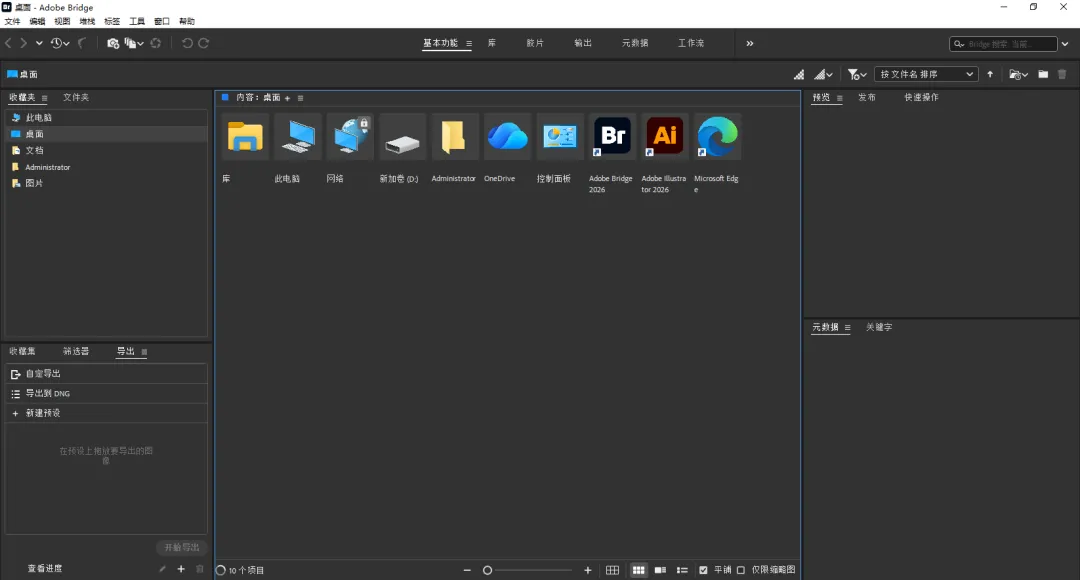
8.安装结束
本文来自网友投稿或网络内容,如有侵犯您的权益请联系我们删除,联系邮箱:wyl860211@qq.com 。

