IDM全能下载工具|安装+使用全攻略 新手也能秒会
- 2026-10-25 02:45:09
💻IDM全能下载工具|安装+使用全攻略 新手也能秒会✨

本账号专注分享实用软件的安装与使用方法🥰,纯干货分享无任何诱导行为,只为给大家带来高效便捷的工具使用体验,把好用的工具技巧传递给每一位需要的小伙伴~
Internet Download Manager(简称IDM)是口碑超赞的高效下载工具🎯,凭借动态文件拆分、多线程加速等核心技术,成为无数用户首选的专业下载软件🌟,它支持断点续传功能🔄,还能智能嗅探网页中的视频与音频文件🎵,同时搭载站点抓取、批量下载列队、计划任务下载、自动识别文件名称、静默下载、网盘下载适配等超多实用功能💪,全方位满足各类下载需求。
📥软件安装步骤
将文件下载解压完毕后📂,首先运行「绿化.bat」文件完成初始化操作✅。 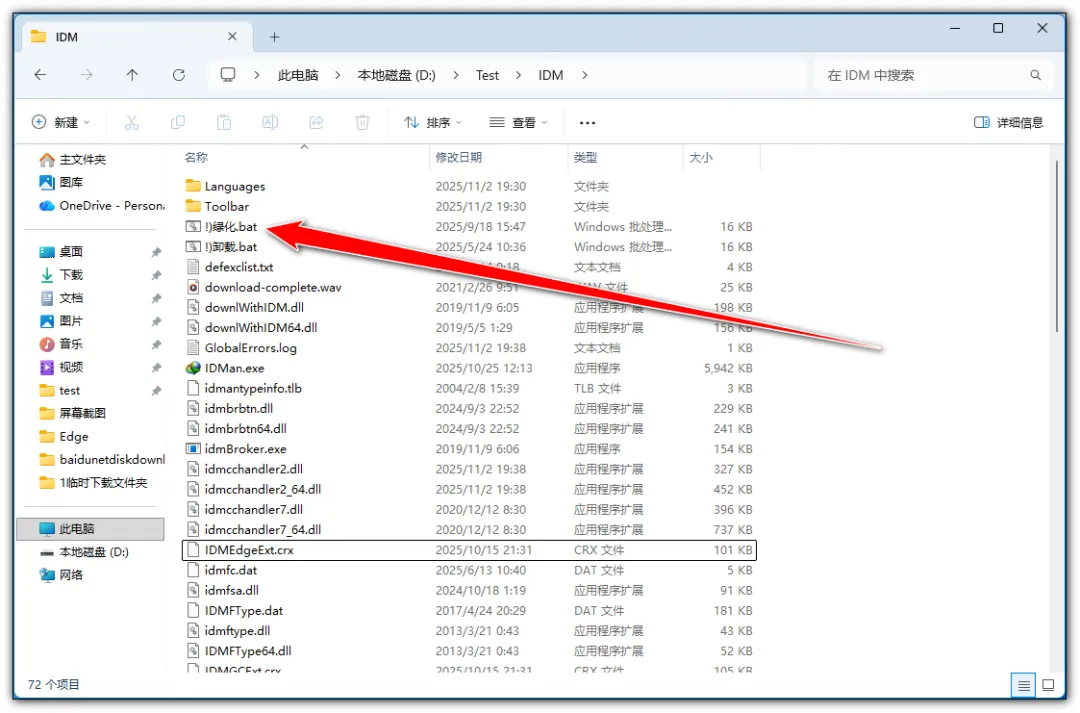
初始化完成后,打开「IDMan.exe」文件就能直接启动使用啦🚀,也可以手动创建桌面快捷方式,后续打开更便捷🔗。 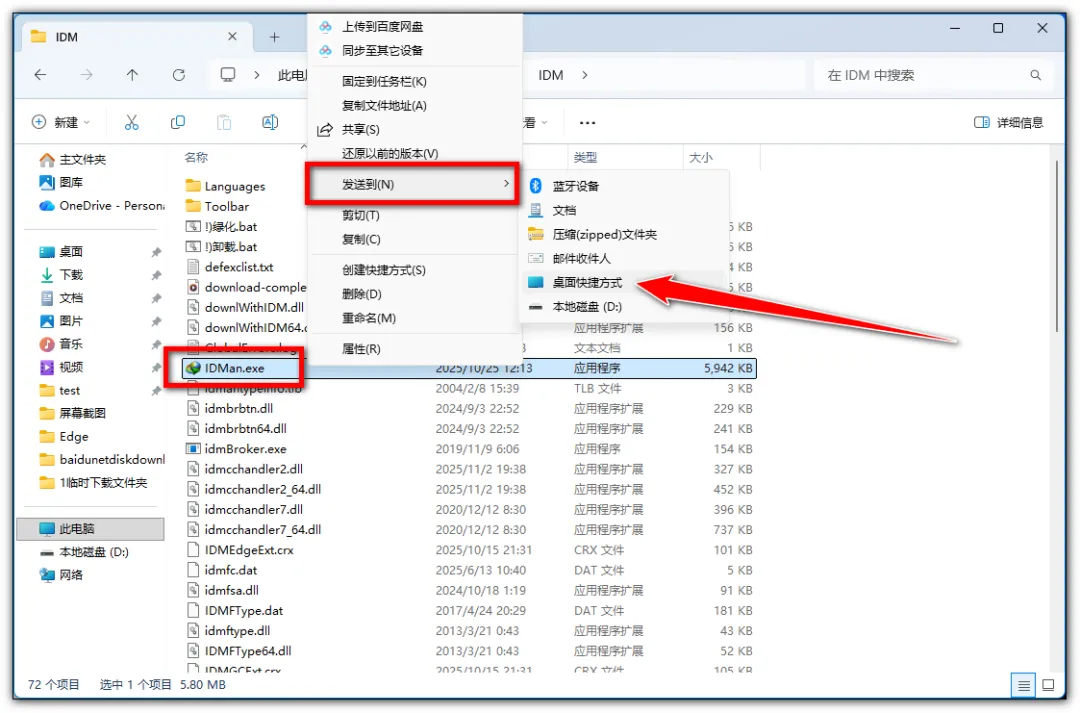
🛠️实用使用技巧
IDM可以完美接管浏览器的下载权限🔗,需要在软件设置里开启对应选项,同时安装配套的浏览器扩展插件🔌,本次分享的版本完成绿化操作后,会自动启用这些功能,省去手动配置的麻烦😜。 如果下载文件时没有自动调用IDM📥,可以先检查浏览器扩展是否正常开启🔍。以Chrome浏览器为例(Edge浏览器操作流程基本一致),打开浏览器后点击右上角三个点图标⚙️,找到扩展程序选项,进入管理扩展程序页面,将IDM扩展的开关打开即可✅。 要是浏览器扩展管理页面中没有找到IDM扩展插件🤔,可以按照步骤手动安装哦👇。
先在浏览器扩展管理页面开启「开发者模式」🛠️。
接着打开IDM软件所在目录,找到后缀为.crx的两个扩展文件📄,「IDMGCExt」专用于Chrome浏览器,「IDMEdgeExt」专用于Edge浏览器,根据自己使用的浏览器选择对应文件即可🖥️。
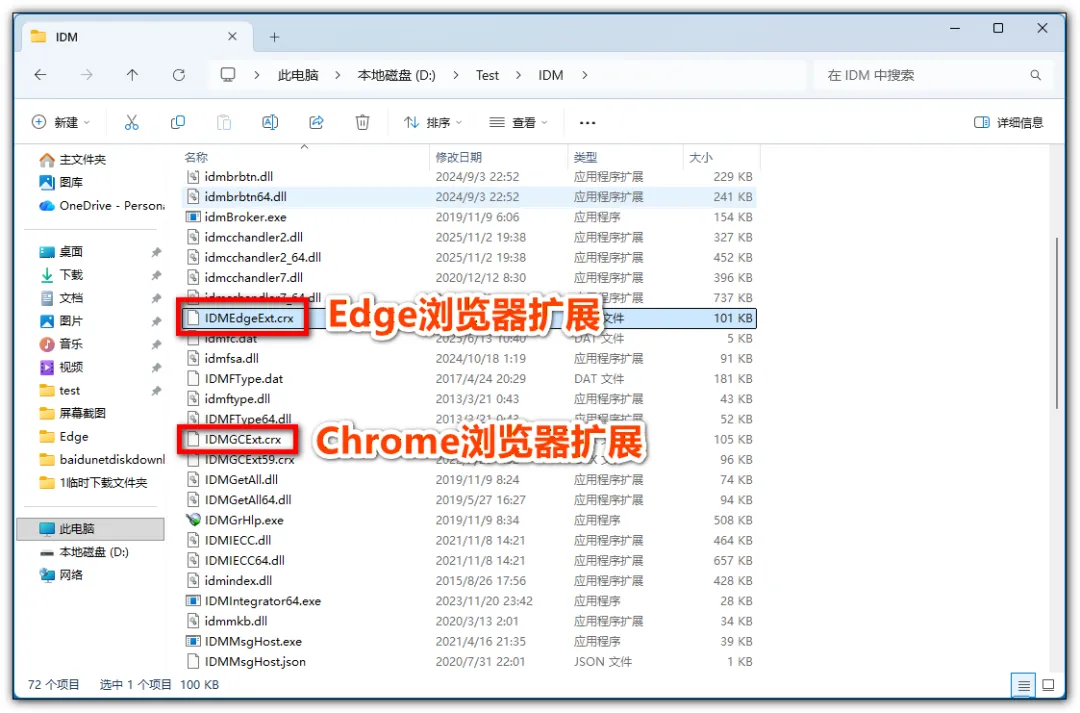
将选中的crx文件拖拽到浏览器扩展管理页面,就能快速完成安装啦🎉。
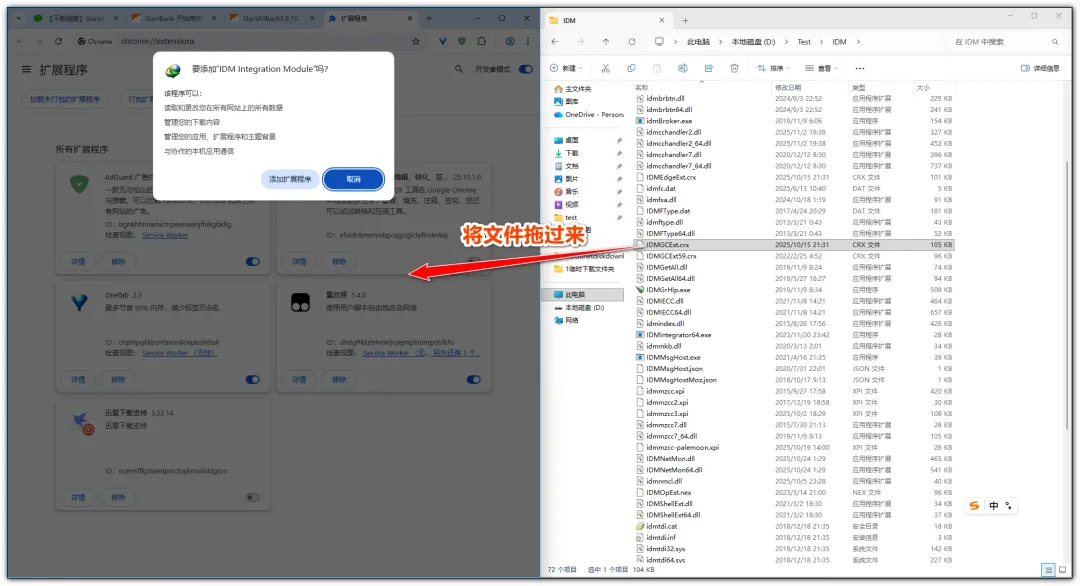
安装完成后随便下载一个文件测试一下📂,就能正常用IDM接管下载任务咯💨。
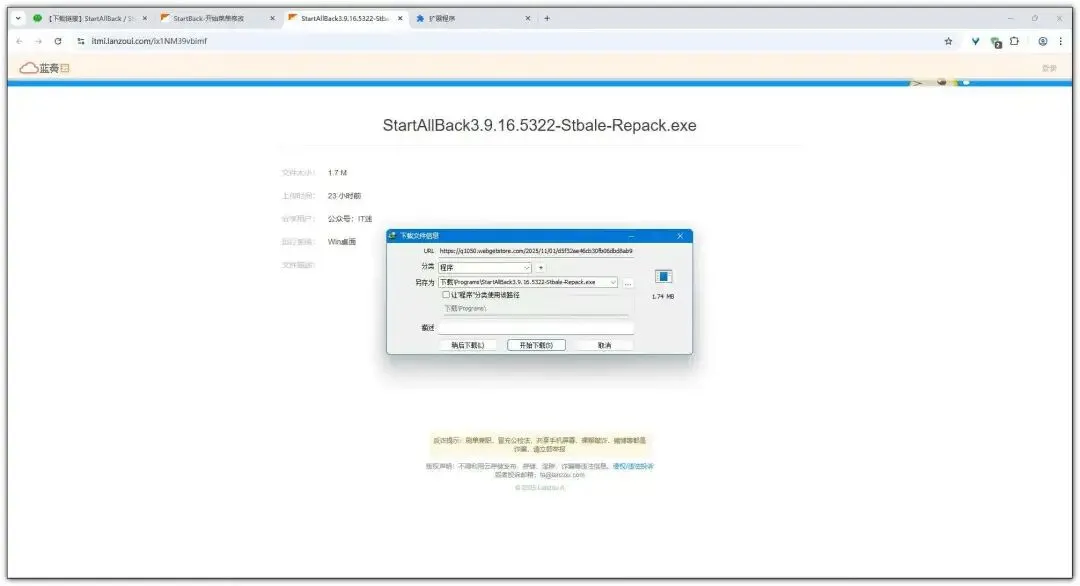
在多数视频网站上,还能点击页面浮动的下载条直接保存视频📺,小提醒:并非所有视频平台都支持下载操作哦~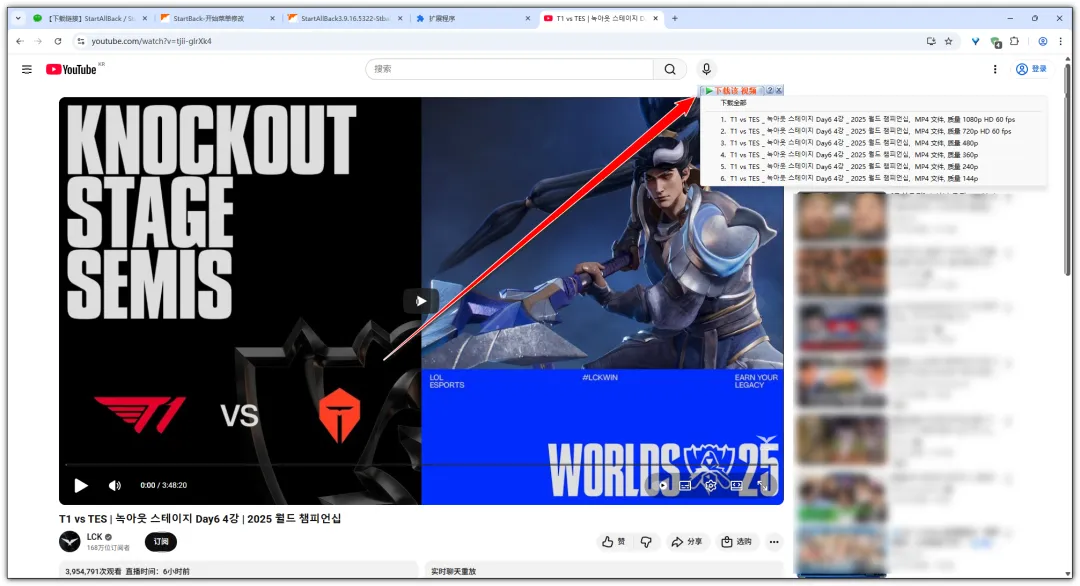
这份超详细的教程看完是不是一目了然啦😉,大家在使用过程中发现的小技巧,也可以一起交流探讨,让更多小伙伴轻松玩转这款宝藏工具💬。
💡温馨提示:本内容为个人兴趣分享软件安装与使用方法,所有相关内容均源自网络公开信息,仅用于个人学习与日常使用参考,不涉及任何商业用途哦🌟。若有相关方有任何建议,可编辑邮件发送至客服邮箱1943977177@qq.com,我们会在三个工作日内妥善处理🙏。
🌿暮春时节,愿大家平安顺遂、工作高效、生活舒心,每天都能用上顺手的实用工具,收获满满的便捷与快乐😊!

