Windows下Git下载安装详细教程
- 2026-10-24 23:07:34
Windows下Git下载安装详细教程
一、Git下载 访问官网:https://git-scm.com 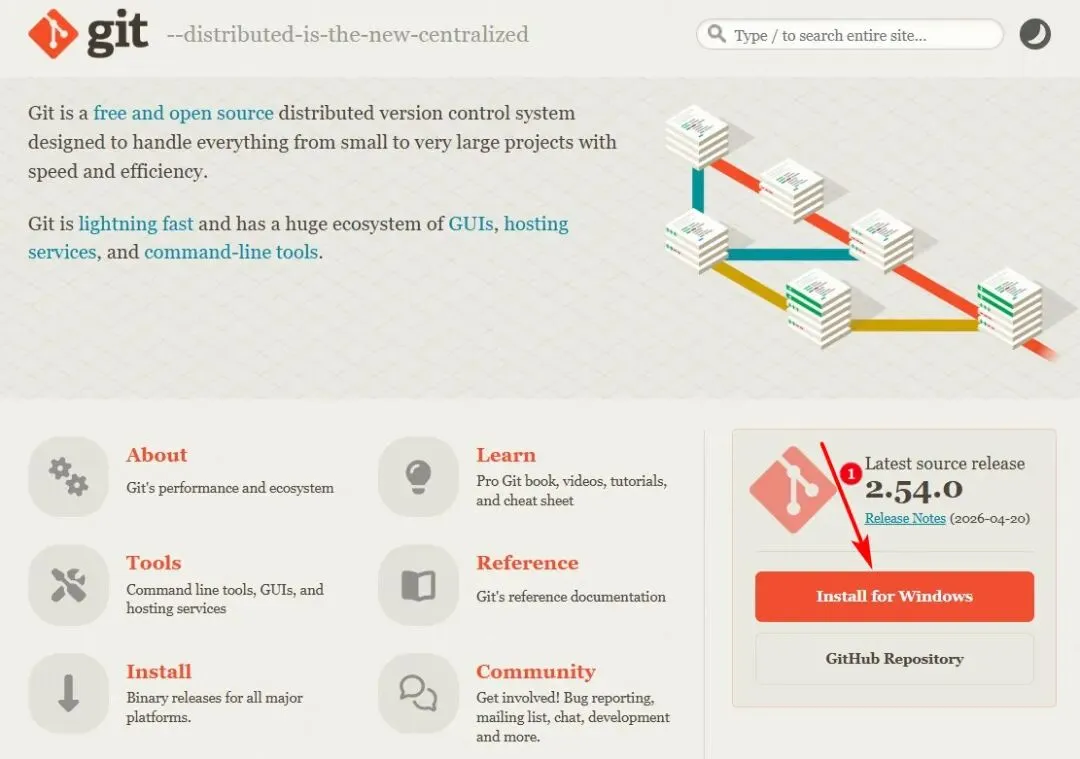
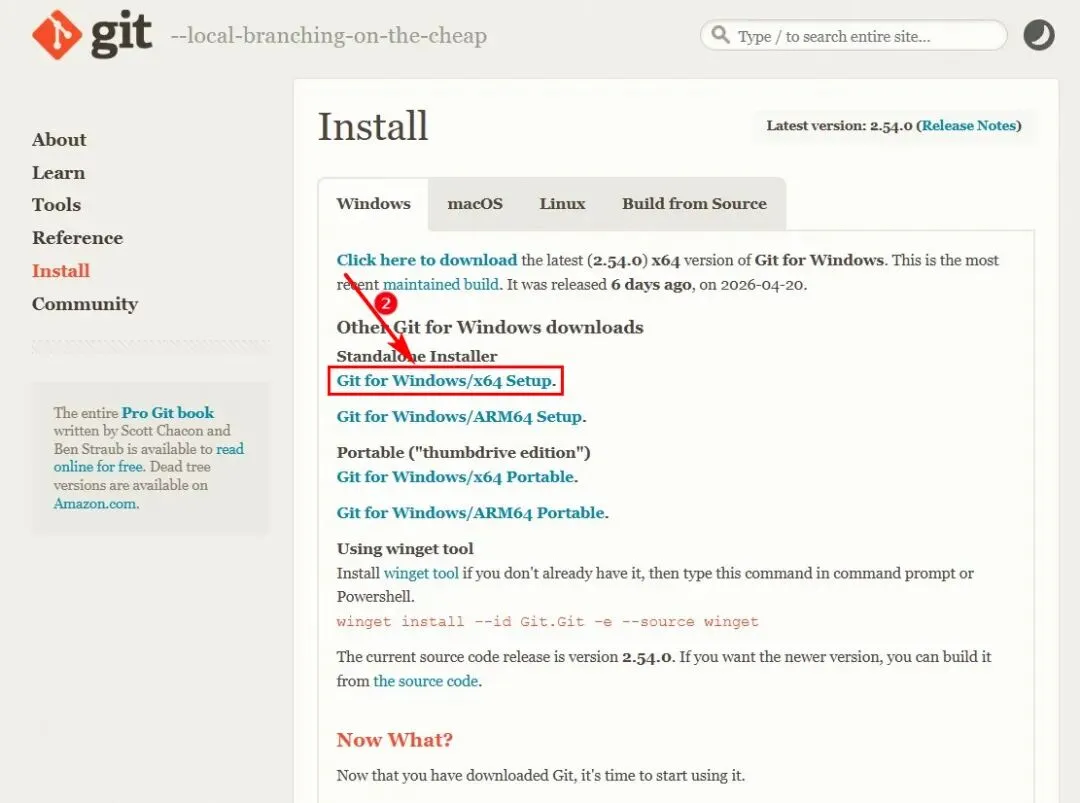
二、Git安装 1.双击运行下载完成的安装包; 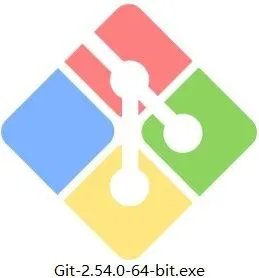
2.点击Next; 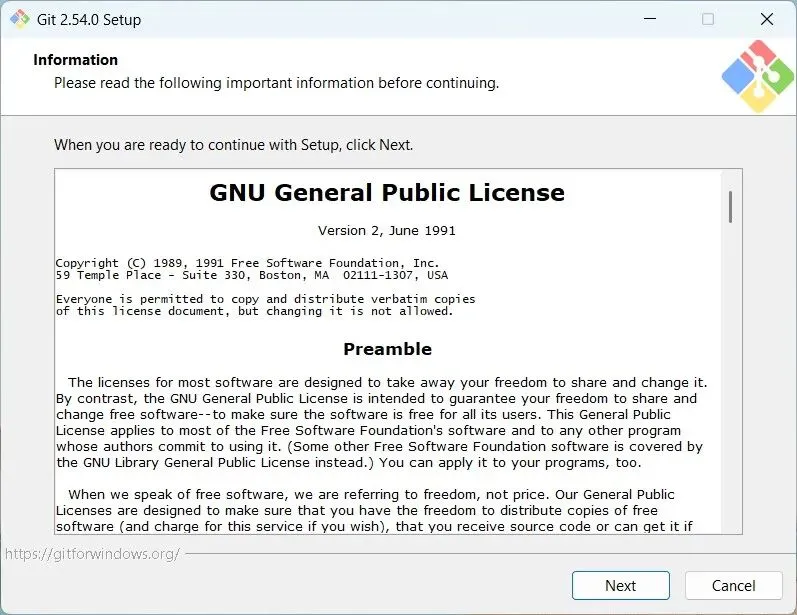
3.选择安装路径; 默认路径是C:\Program Files\Git,如果C盘剩余空间不足,可以更改到其他盘(如D盘)。 注意:安装路径中不要包含中文或空格。 例如:D:\Program Files\Git 自定义安装路径完成后,点击Next。 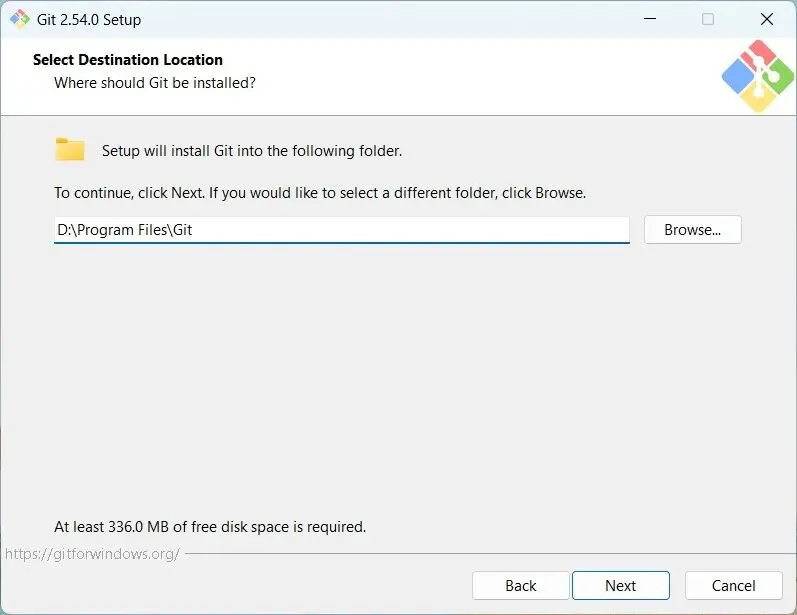
4.选择组件; 建议勾选"Add a Git Bash Profile to Windows Terminal"(可以在终端直接使用Git命令); 不建议勾选"Check daily for Git for Windows updates"(不需要每天都进行检查更新); 其他保持默认即可。 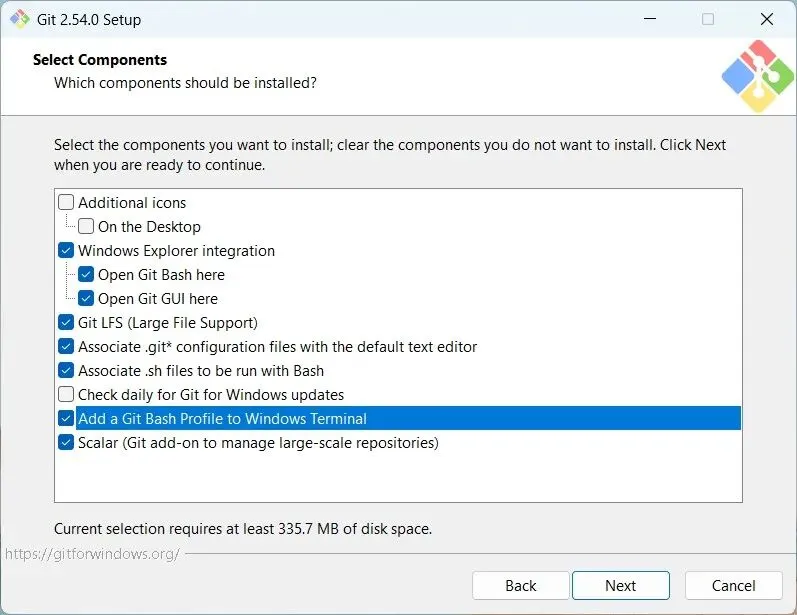
5.点击Next; 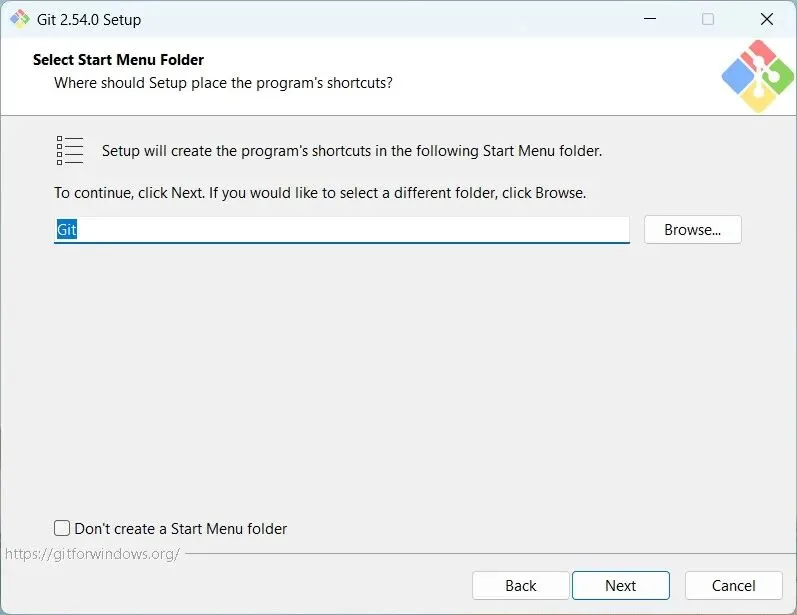
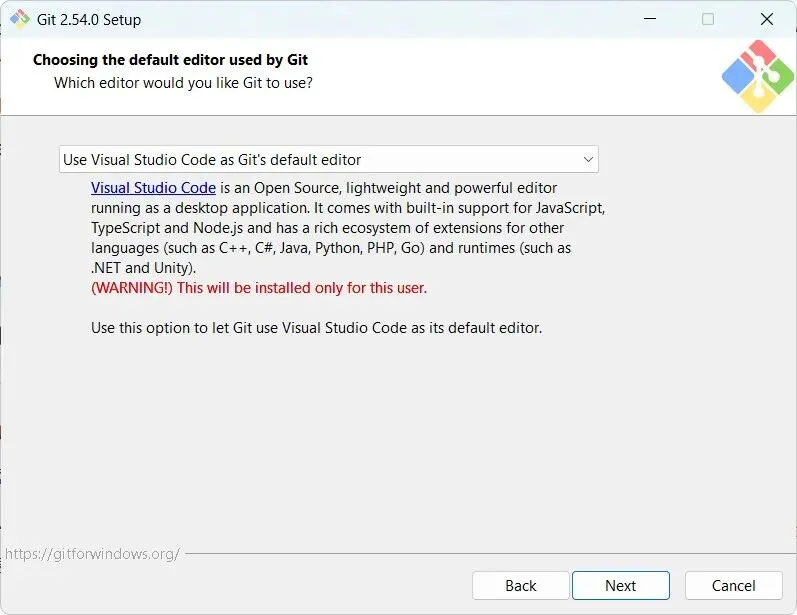
6.选择默认编译器; 默认选项是Vim,新手不建议选择,进去之后不知道怎么退出。 推荐下拉菜单选择: Use Visual Studio Code as Git's default editor(如果已安装 VS Code) 或者 Use Notepad++ as Git's default editor(如果已安装Notepad++) 如果VS Code和Notepad++都没有安装,选择Use Notepad as Git's default editor(系统自带记事本) 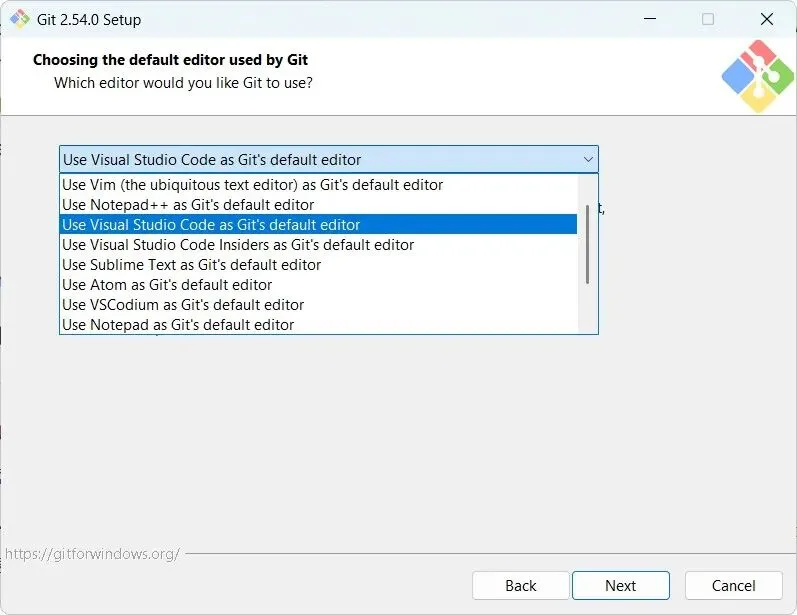
7.初始化分支名; "Let Git decide" → 默认分支名为master "Override the default branch name for new repositories" → 填入main 建议选第二项。因为GitHub/GitLab等主流平台目前通用的默认分支名都是main,master正在被逐渐淘汰。 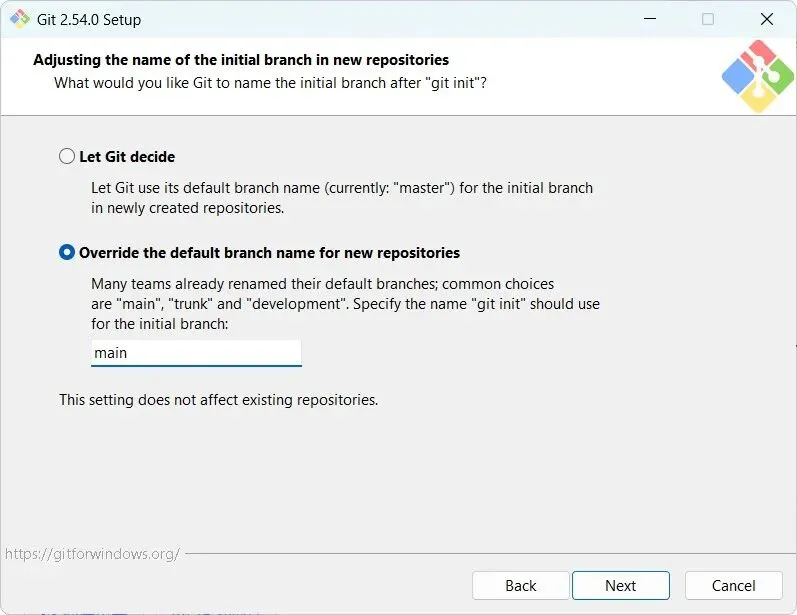
8.调整PATH环境变量; ①Use Git from Git Bash only → 只能在Git Bash里用Git ②Git from the command line and also from 3rd-party software”(推荐) ③Use Git and optional Unix tools from the Command Prompt → 可能覆盖Windows系统自带命令 选择第二项!这样在CMD、PowerShell、VS Code终端里都能直接使用Git命令。 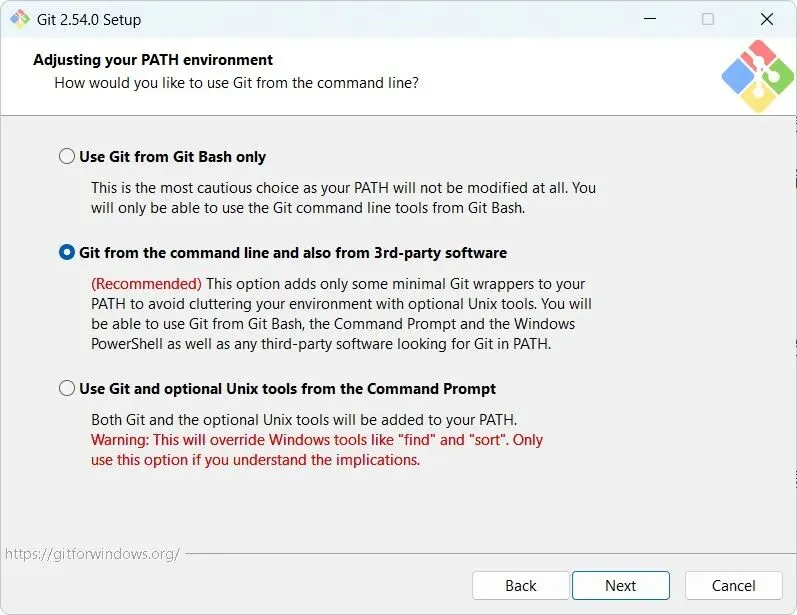
9.点击Next; 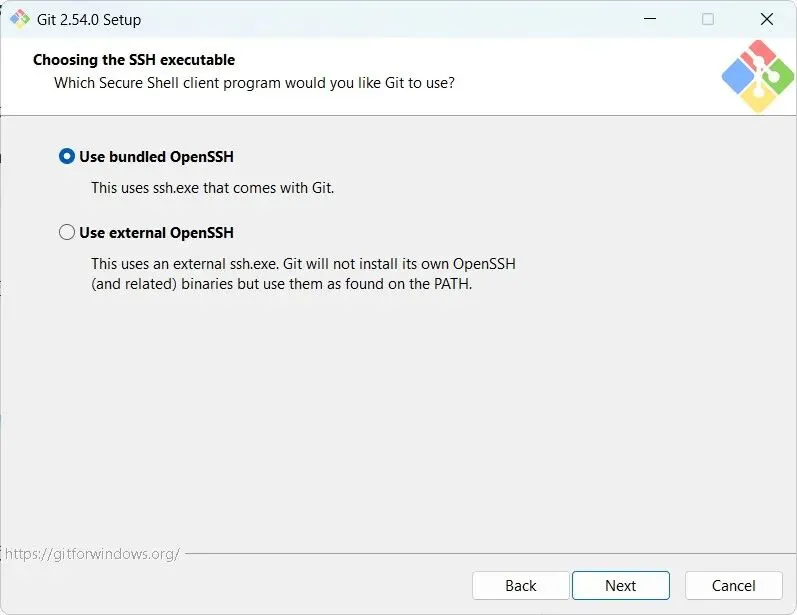
10.点击Next; 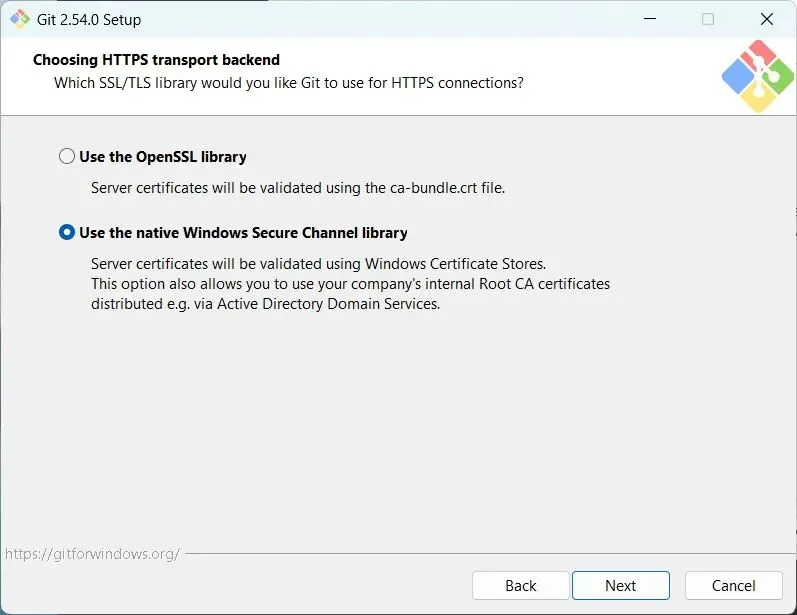
11.配置换行符转换(重要!); Windows的换行符是CRLF(\r\n),而Linux/macOS用的是LF(\n)。如果设置不对,跨平台协作时git status会显示“文件已修改”,其实只是换行符不同。 Checkout Windows-style, commit Unix-style line endings → Windows用户必须选这个。检出时转为CRLF(方便Windows编辑),提交时转为LF(保证仓库里统一用LF)。 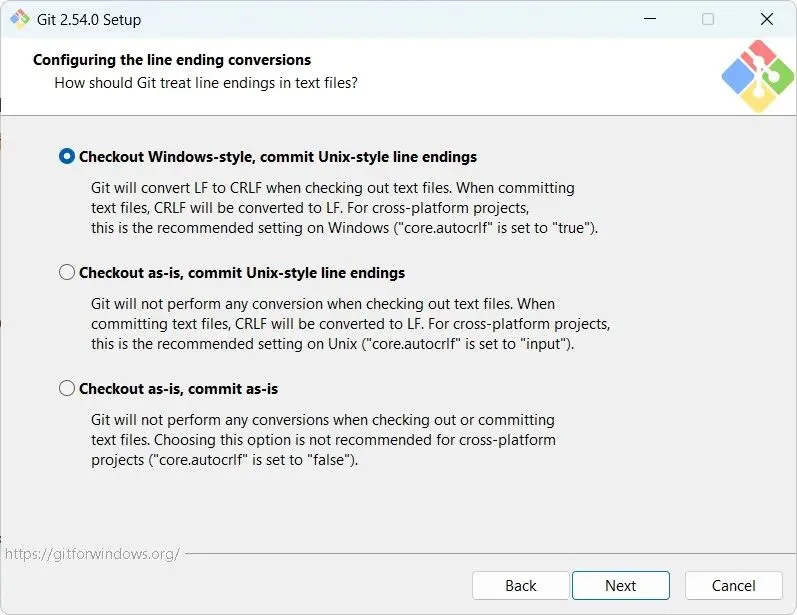
12.点击Next; 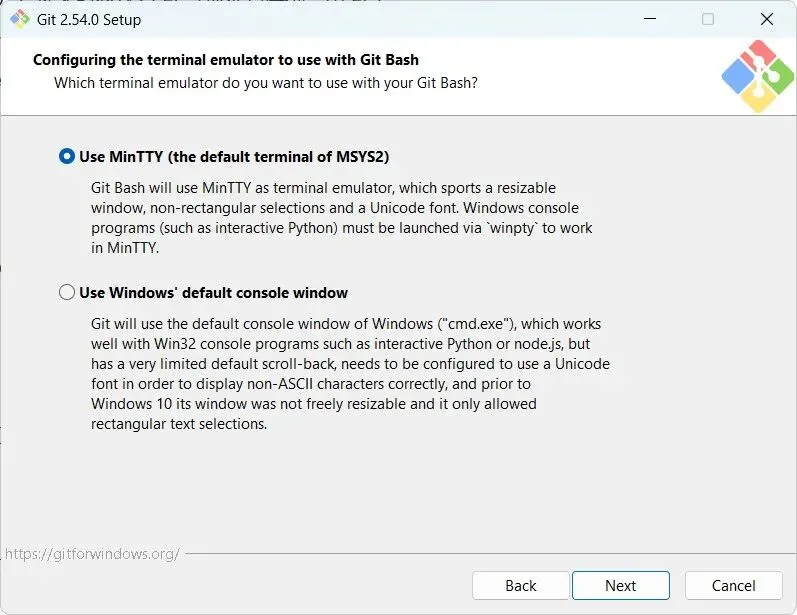
13.点击Next; 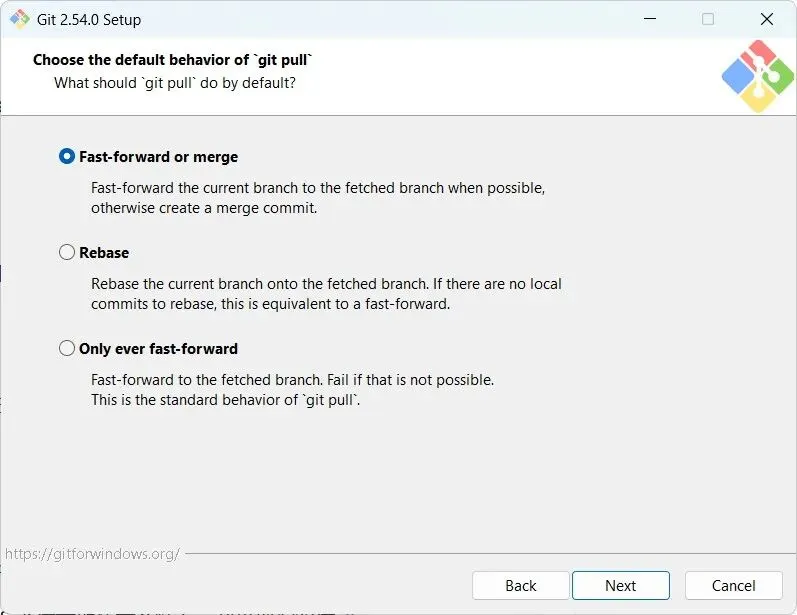
14.点击Next; 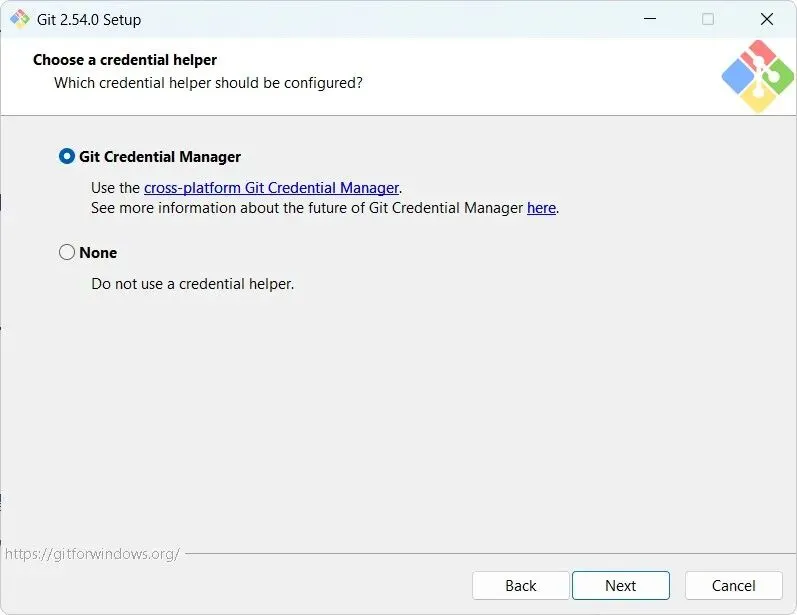
15.点击Install; 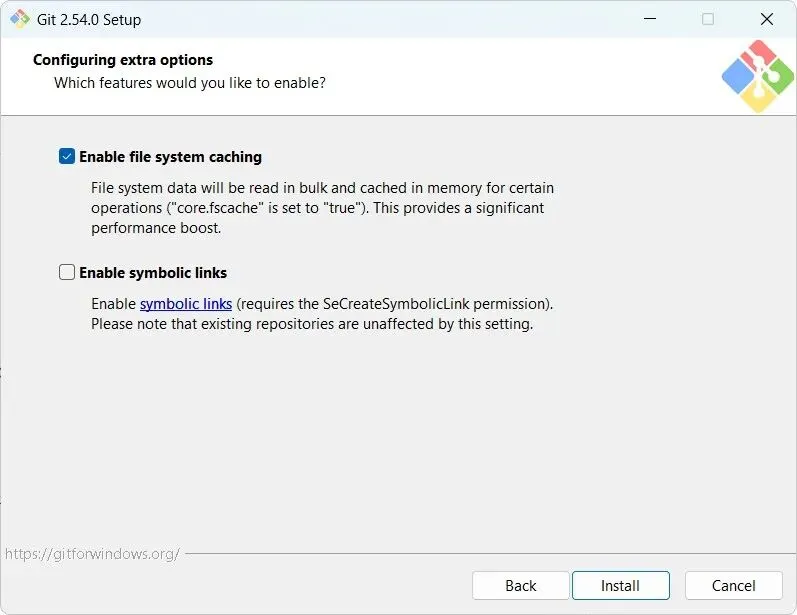
16.安装中,等待进度条走完; 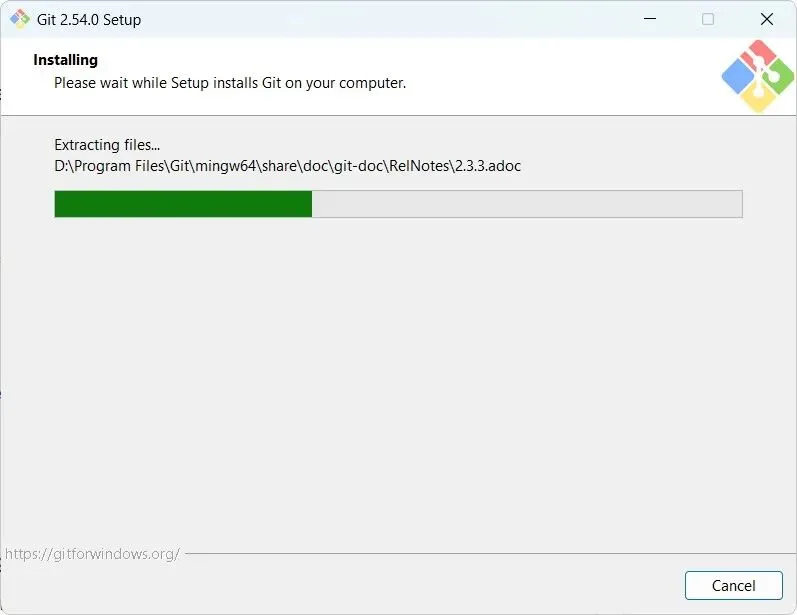
17.点击Finish,完成安装。 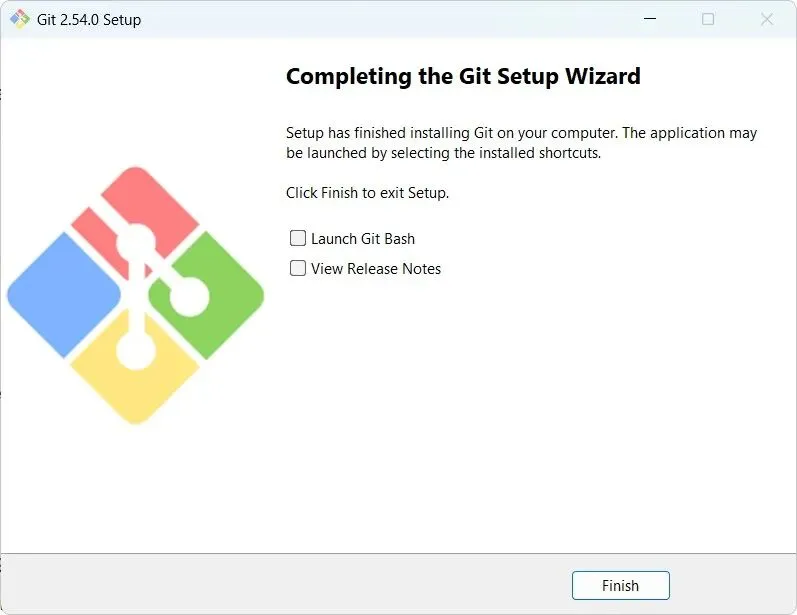
三、验证是否安装成功 1.Win + R 打开运行→ 输入 cmd → Ctrl + Shift + Enter 2.输入以下命令: 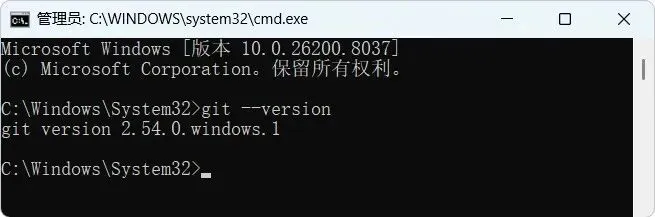
如果显示git version 2.54.0.windows.1,则安装成功! 至此,Git在Windows上的下载到安装就全部完成了。 如果安装过程中遇到任何问题,欢迎在评论区留言。 觉得有用的话,点个「在看」分享给身边的编程新手吧!
git --versionEND
本文来自网友投稿或网络内容,如有侵犯您的权益请联系我们删除,联系邮箱:wyl860211@qq.com 。

