SolidWorks 2024 最新版下载 完整安装 + 永久激活 + 详细保姆教程(附SolidWorks2024-2026版本包)
- 2026-10-24 21:39:56
软件介绍(文末获取)
SolidWorks 2024 专为机械设计与产品开发量身打造,从零件建模、装配体设计到工程图出图,全流程一气呵成,用起来格外顺畅。新版还贴心加入了跨版本保存功能,可以直接存为更早版本的格式,和外部团队协作再也不用为版本兼容头疼。钣金模块新增了槽口延伸、戳记等实用特征,双向线性阵列也支持对称设置,装配体还能通过规则集简化复杂模型,既能保留关键设计细节,又能让大型装配运行更流畅不卡顿。
需要注意的是,SolidWorks 2024 仅支持 Windows 10 和 Windows 11 系统,Win7 已经不再兼容,还在使用老系统的小伙伴可要留意啦。安装包大小大约 14G,接下来就由右手带大家一步步完成完整安装演示。

安装教程


3.双击打开【Crack】文件夹

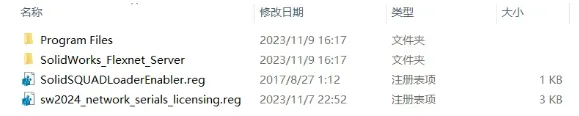
4.复制【SolidWorks_Flexnet_Server】文件夹到C盘或者其他盘
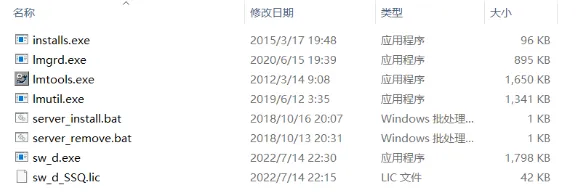
5.选中【server_install.bat】,鼠标右键选择【以管理员身份运行】
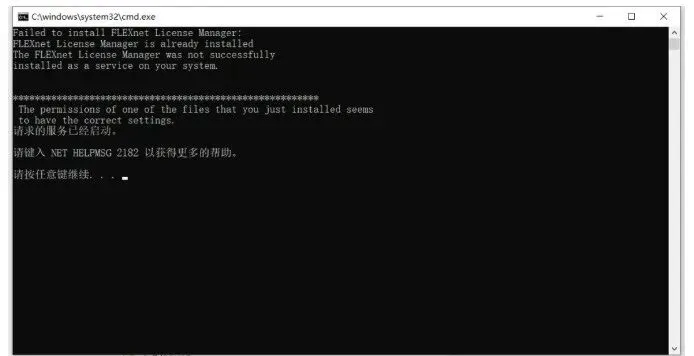
6.服务已启动,按任意键继续
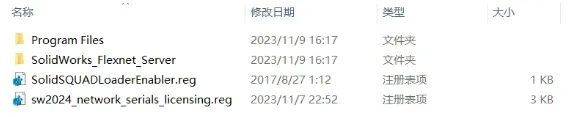
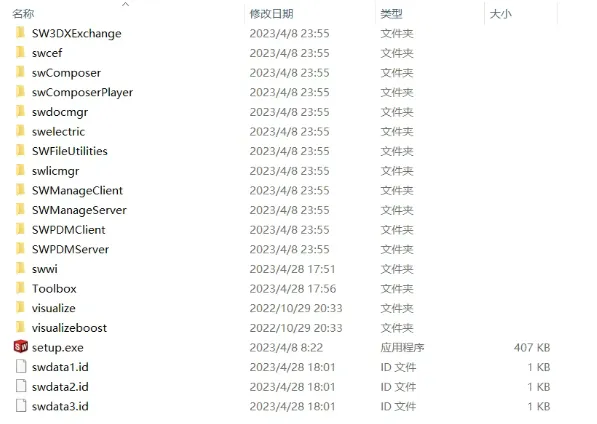
10.先断网,打开【Setup】文件夹,选中【setup】,鼠标右键选择【以管理员身份运行】。
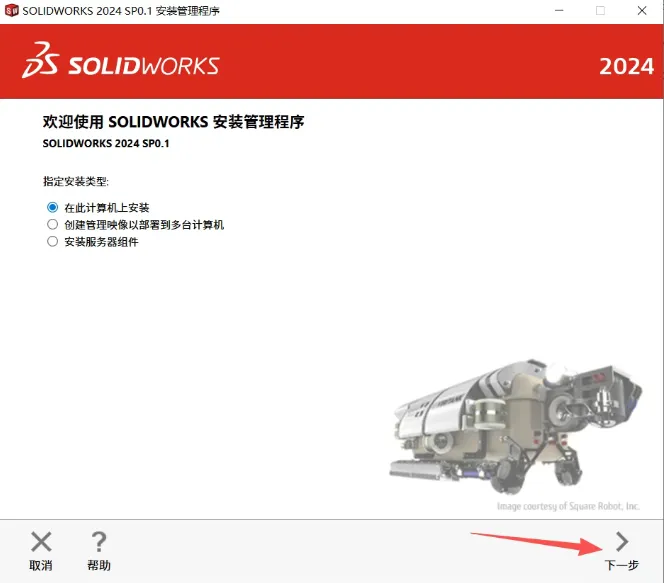
11.点击【下一步】。
12.点击【下一步】。
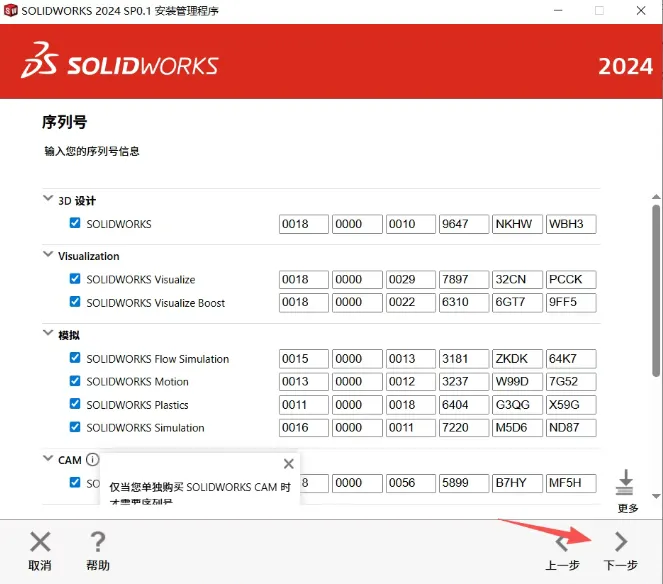
13.点击【下一步】。
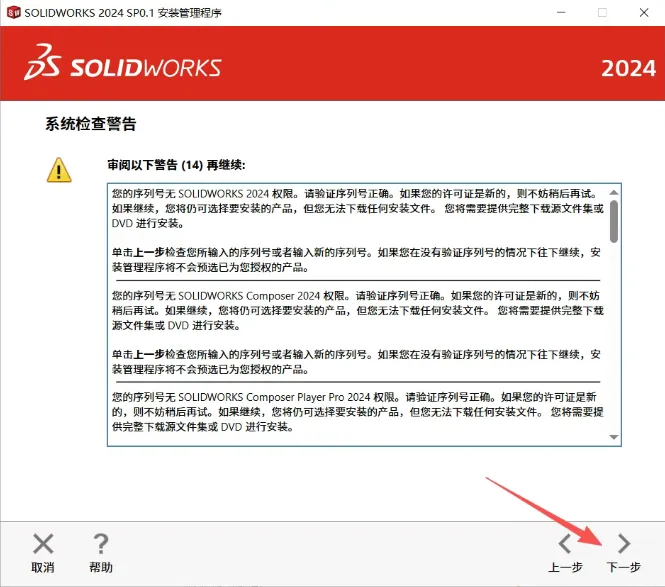
14.点击【更改】。
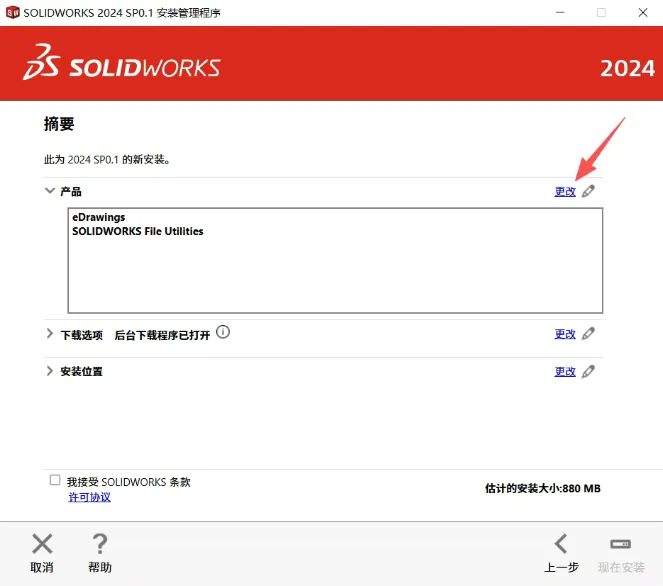
15.按需选择需要的软件,然后点击【返回摘要】。
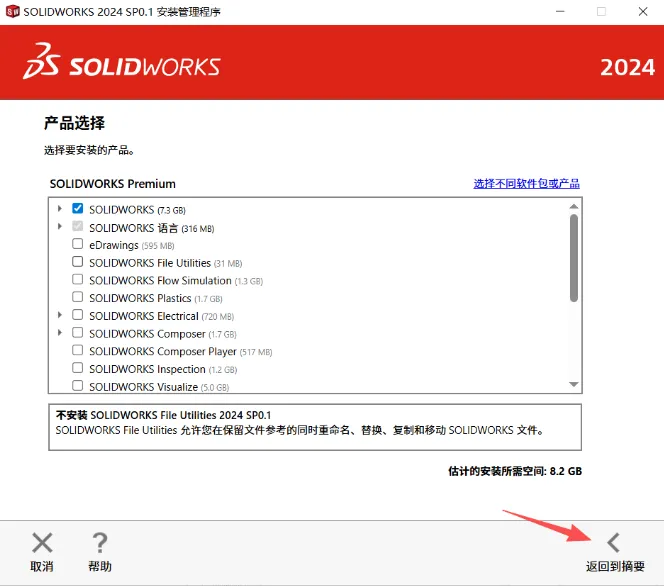
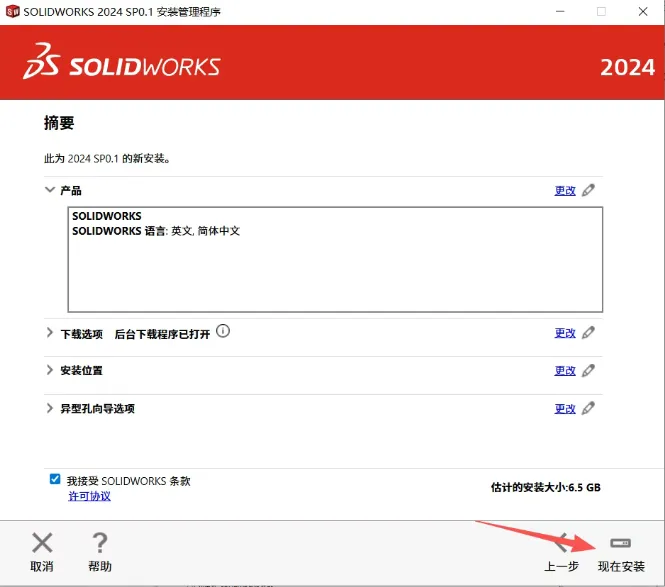
16.可以更改安装路径,然后点击【现在安装】。
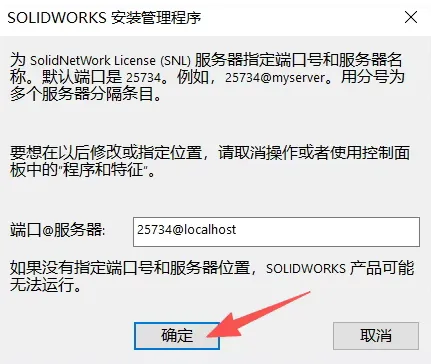
17.点击【确定】。
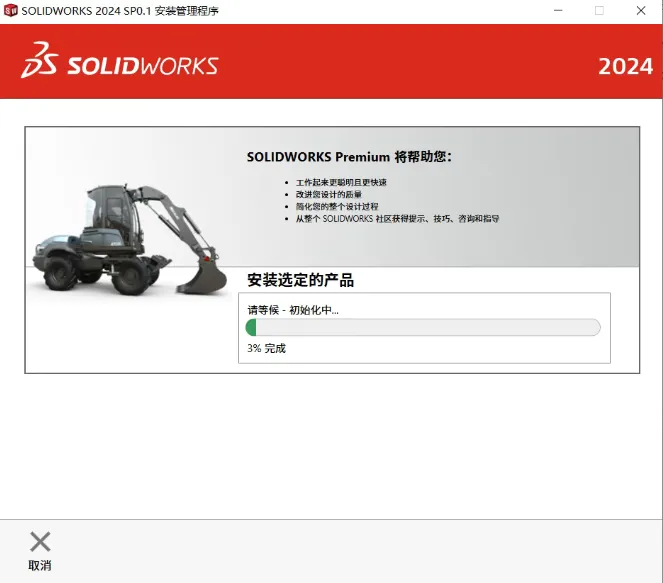
18.等待软件安装,过程有点长,耐心等待一下。
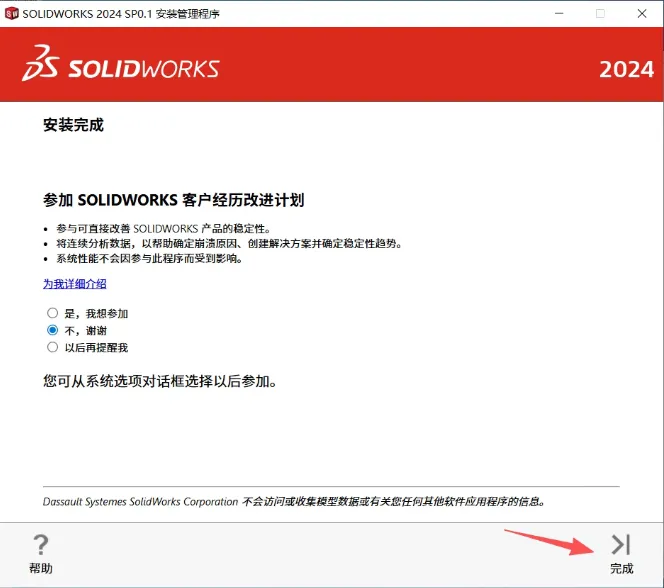
19.选择【不,谢谢】,然后点击【完成】。
20.双击打开【Crack】文件夹。

21.双击打开【Program Files】文件夹
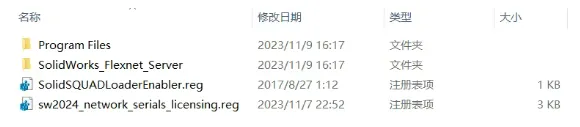
22.双击打开【SOLIDWORKS Corp】文件夹

23.复制所有文件。
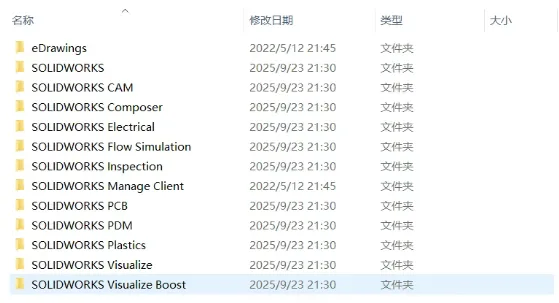
24.粘贴到软件安装路径下,默认为C:\Program Files\SOLIDWORKS Corp。
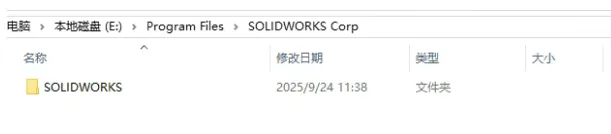
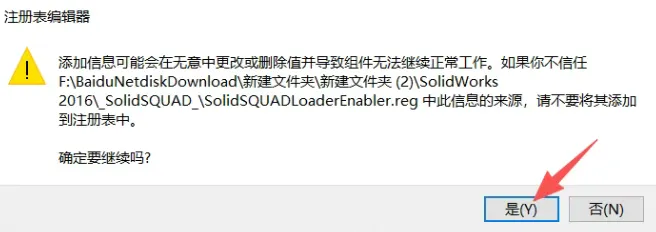
25.打开【SolidSQUAD】文件夹,双击运行【SolidSQUADLoaderEnabler】。
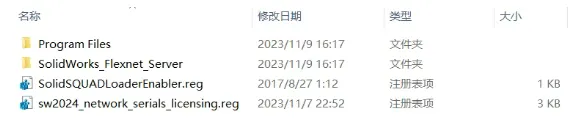
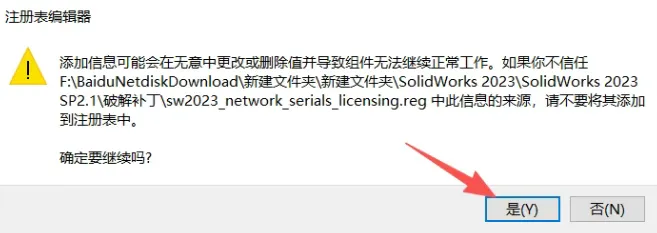
26.点击【是】。
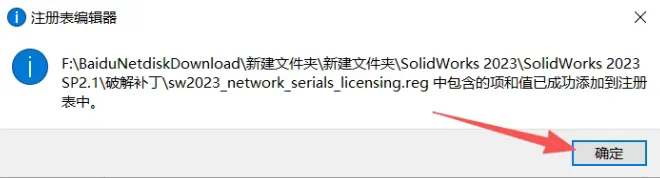
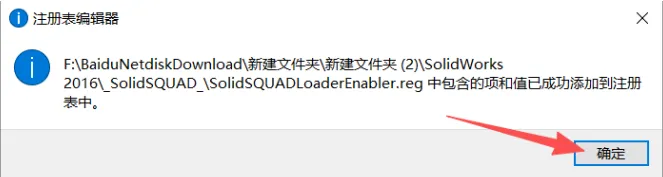
27.点击【确定】。
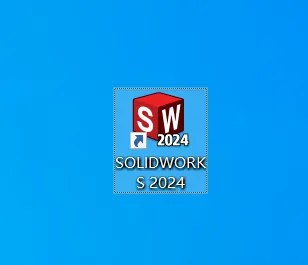
28.双击桌面图标运行软件。
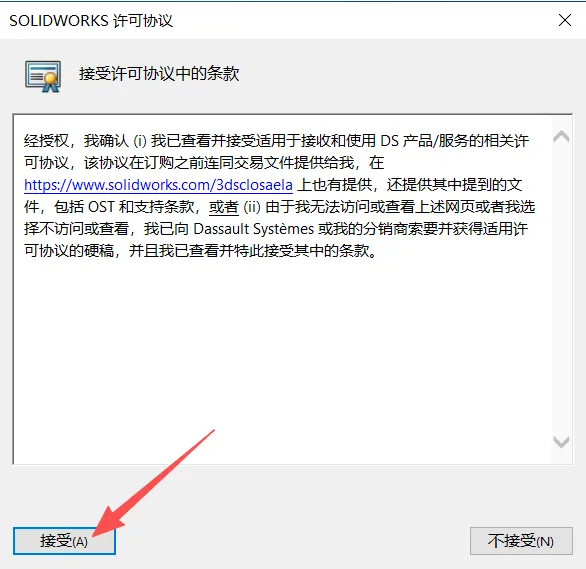
29.点击【接受】。
30.安装完成,软件界面如下,可以开始使用。
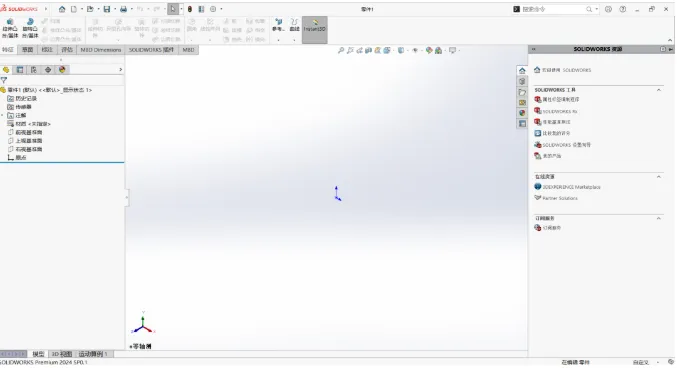
以上就是SolidWorks 2024安装使用过程。
有需求的小伙伴记得保存自行下载。
资源获取
下载传送门:
https://pan.quark.cn/s/ff1d072a7ce9备用传送门:
https://pan.baidu.com/s/1Vm9uk8Jz9qpD3PtGWRvGDg?pwd=1234 提取码: 1234关注“右手乾坤”,给你分享更多实用工具。
后台回复“软件”,更多工具等你来探索。

