经典版 AutoCAD2009 下载与安装完整指南
- 2026-10-25 09:35:02
01
引言
☝️点击即可关注☝️

[软件名称]: AutoCAD 2009
[软件大小]:2.13GB
[运行环境]:Win7及以上版本
[硬件要求]:CPU@2+GHz ,RAM@4G或更高
[软件位置]: 夸克网盘 | 百度网盘
[软件链接]: 复制以下网盘链接,在手机浏览器或者对应网盘打开
以下哪个网盘都可以,资源一样
1、夸克网盘
https://pan.quark.cn/s/80350b6aa783
2、百度网盘
https://pan.baidu.com/s/1Wmp5meWUBn61M4JDmgKpuQ?pwd=8888
3.
网盘资源搜索助手搜索:AutoCAD 2009
下载方法:
因微信公众号,暂时不能点击外链,所以请复制链接到浏览器上面打开!如果链接打不开,先检查链接是否复制完整;若链接无误建议换个浏览器打开!
02
介绍
软件介绍
AutoCAD 2009 是 CAD 的经典升级版本,当年是不少专业设计师、工程师的主力工具。
它的用户界面很直观,还带了丰富的绘图工具,不管是专业设计师还是工程师,都能找到自己要用的功能,能覆盖他们的工作需求。
这个版本同时支持二维和三维绘图,能精准地画出各种复杂的图形、做出复杂的模型,精度完全够专业用。像图形编辑、尺寸标注、图层管理这些常用操作,用它都能轻松搞定,不用折腾半天。
它的兼容性也很好,能和你用的其他设计软件协同工作,导文件、对接数据都不会出问题。不管是建筑设计、机械制图还是工业设计这些领域,它都能帮你高效地完成设计任务,把工作效率提上来。
03
安装教程
安装教程


温馨提示:
在进行新的 CAD 安装操作之前,务必将电脑中先前安装过的 CAD 彻底卸载,并全面清理系统内留存的所有 CAD 残留文件。唯有如此,方能避免出现无法安装或者最终安装失败的情况。
因为注册机属于补丁程序,可能会被杀毒软件拦截或者误杀。所以,请将电脑中的杀毒软件和防火墙彻底关闭(Win10 系统还需关闭 Defender),然后重新解压安装包,再继续相关步骤即可。
开始安装:
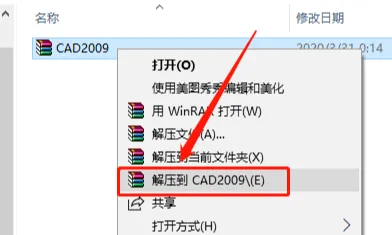
1.打开下载的软件安装包,鼠标右击压缩包【解压到CAD2009】。
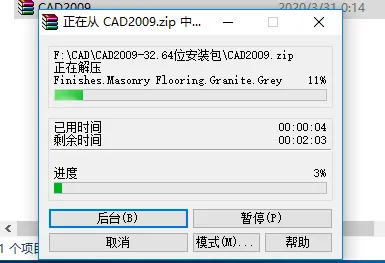
2.打开解压的【CAD2009位】文件夹。
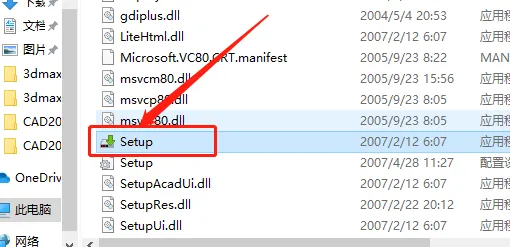
3.打开解压后的文件夹,鼠标右击【setup.exe】,选择【以管理员身份运行】(这步很重要!不然可能安装失败)。
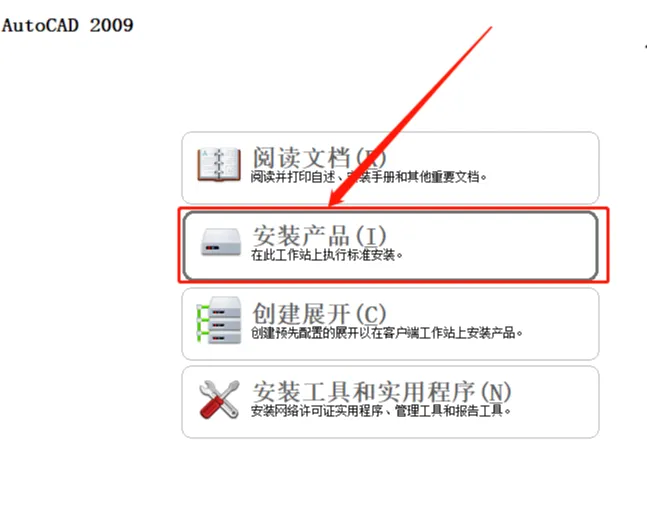
5.点击【安装产品】。

6.勾选【Autodesk Design Revie 2009】,然后点击【下一步】。】。
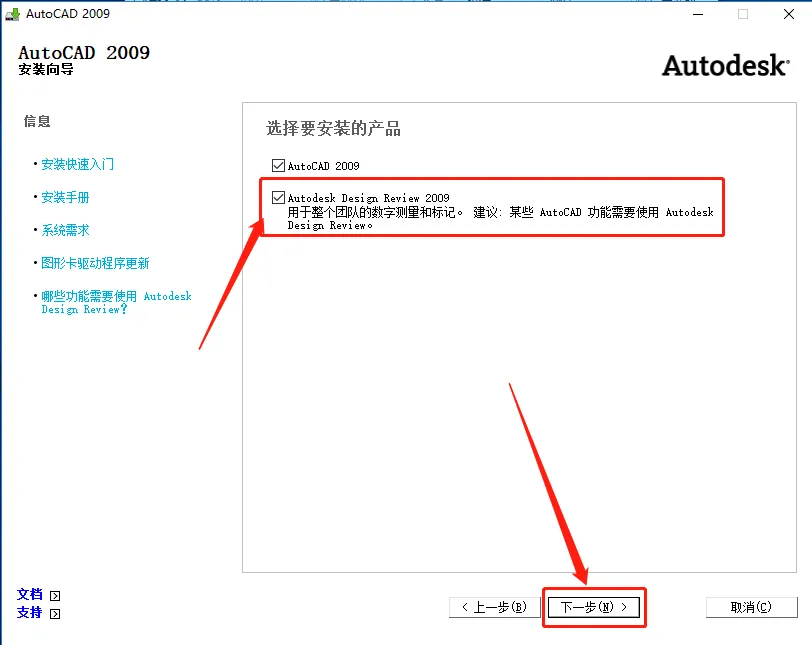

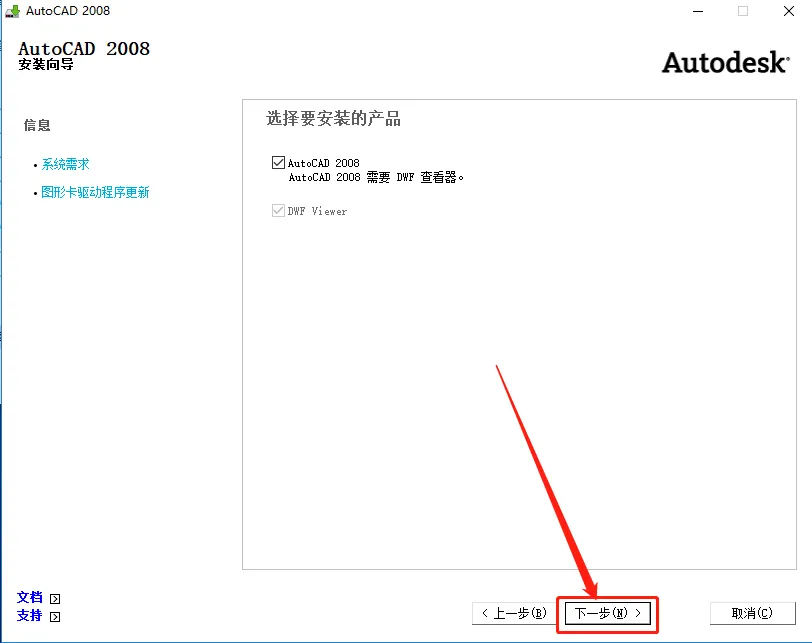
7.点击【下一步】。

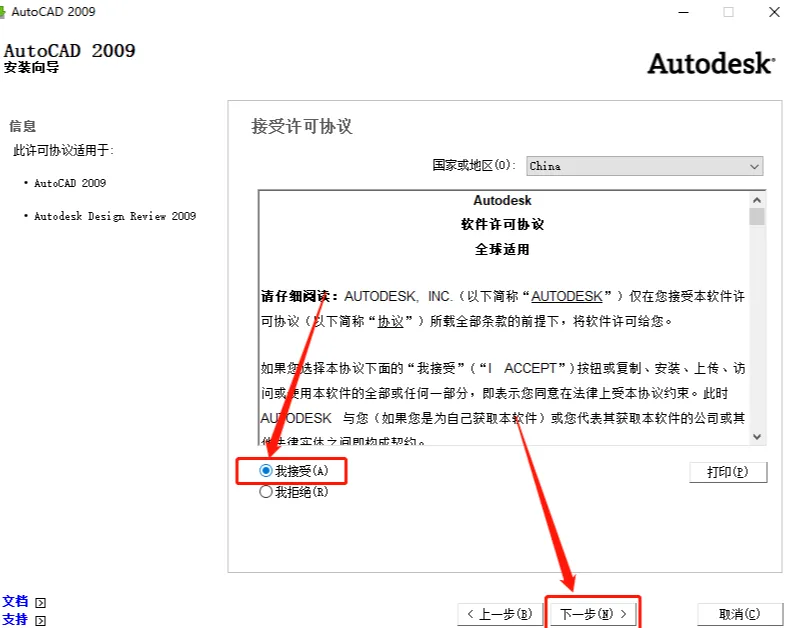
7.选择【我接受】,然后点击【下一步】。
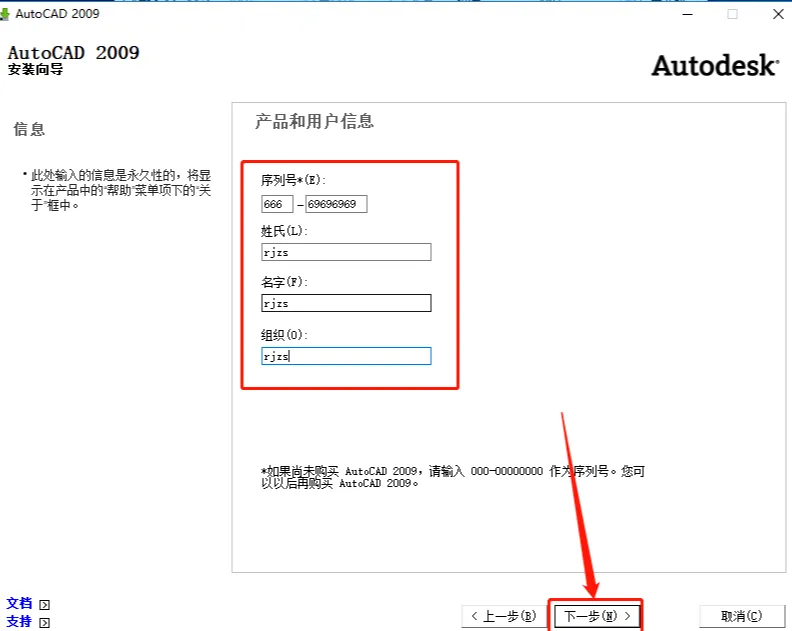
8.填写用户信息,填写完成后点击【下一步】。
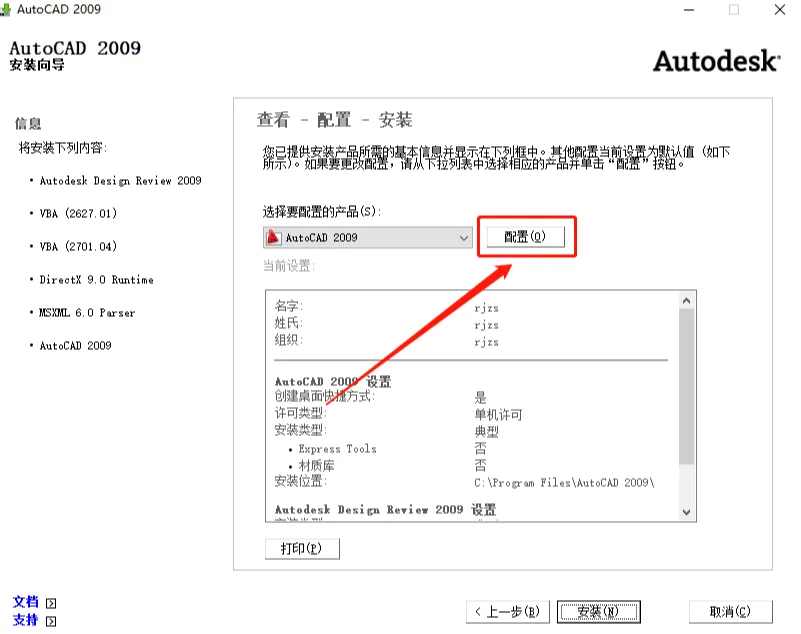
9.点击【配置】。
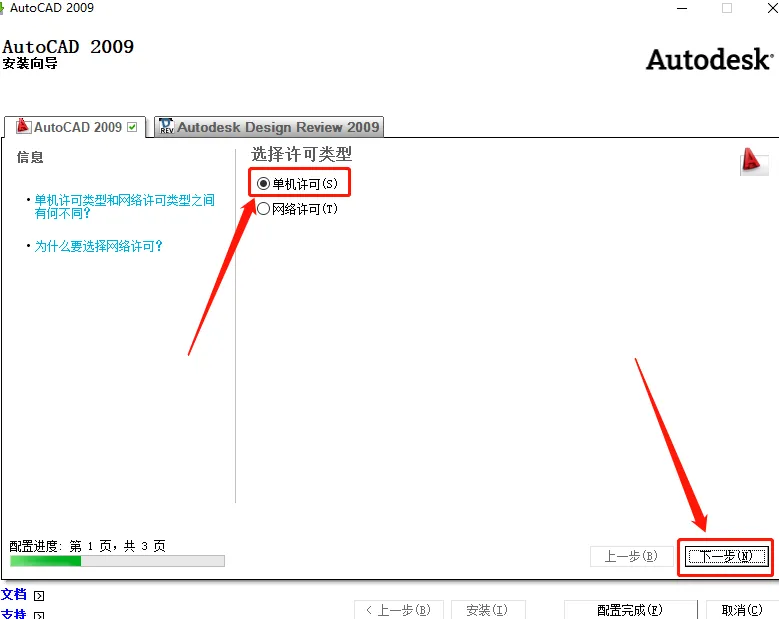
10.选择【单机许可】,然后点击【下一步】。
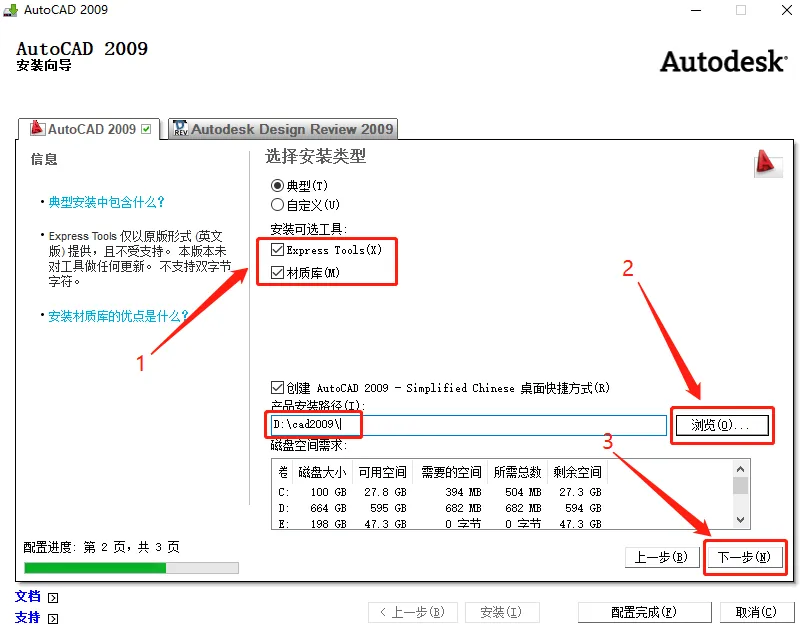
11.勾选【Express Tools】和【材质库】选项后,点击右边的【浏览】设置软件安装路径,不设置话默认安装路径为C盘,我这里选择安装到D盘,并在D盘创建了一个名为CAD2009的文件夹,设置好安装路径后点击【下一步】。
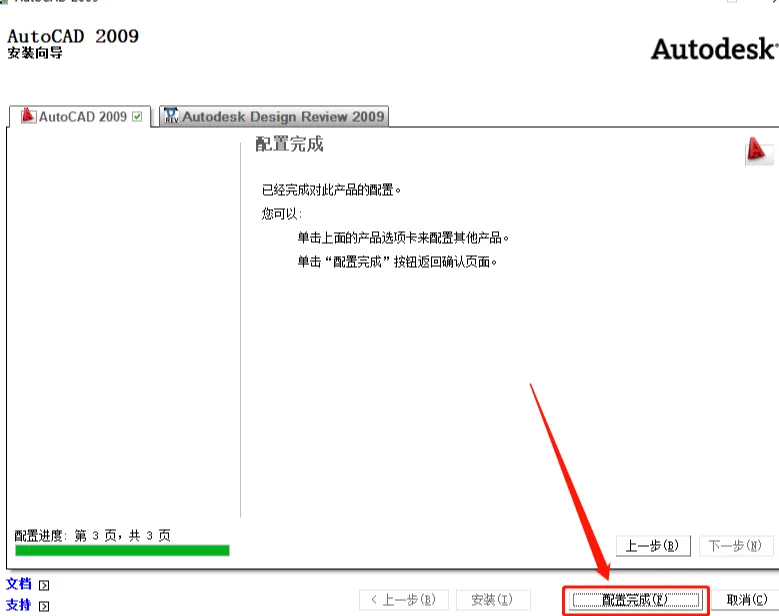
12.点击【配置完成】。
13.点击【安装】。
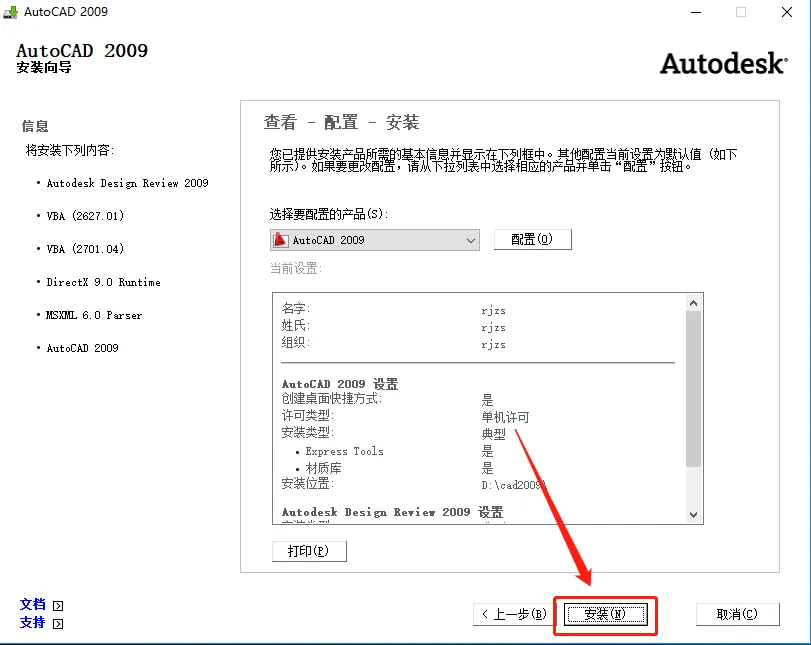
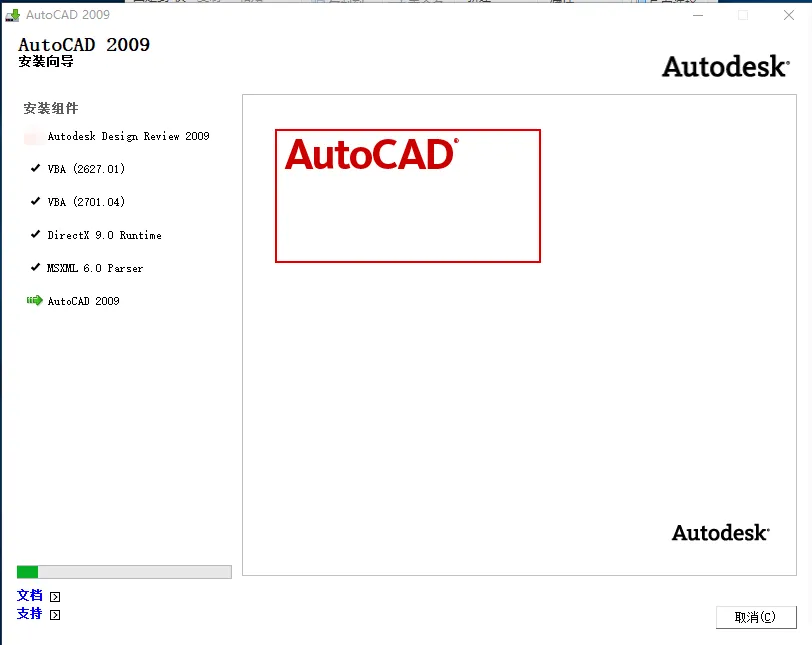
14.软件安装中,请耐心等待。
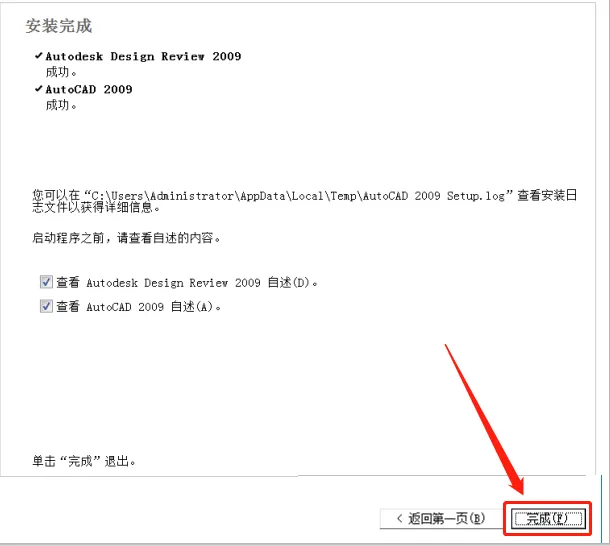
15.安装好后点击【完成】。
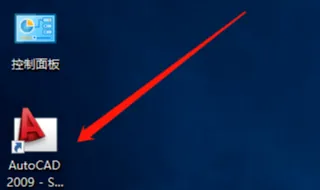
16.在桌面上打开【CAD2009】软件
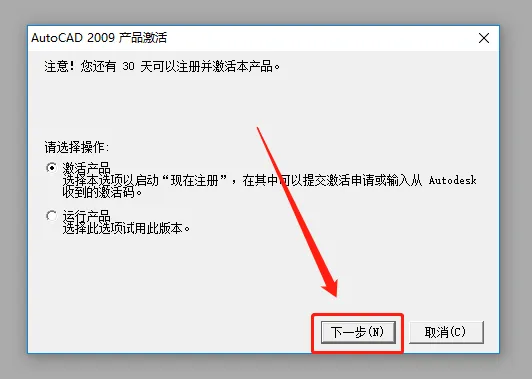
17.选择【激活产品】,然后点击【下一步】。
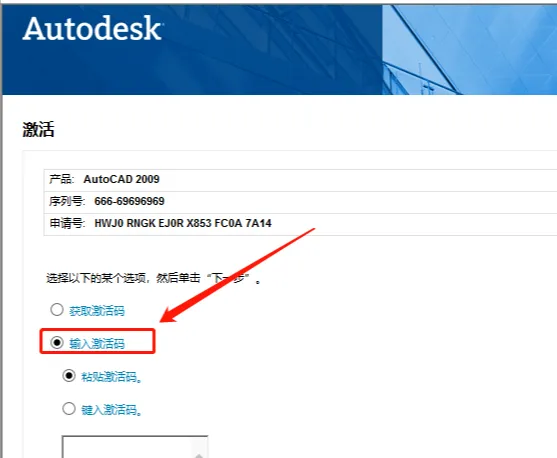
18.点击【输入激活码】。
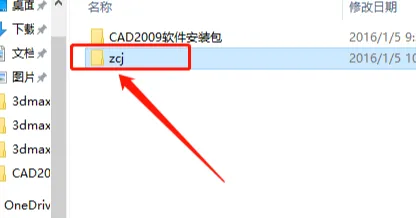
19.返回到解压的文件夹,然后打开【zcj】文件夹。
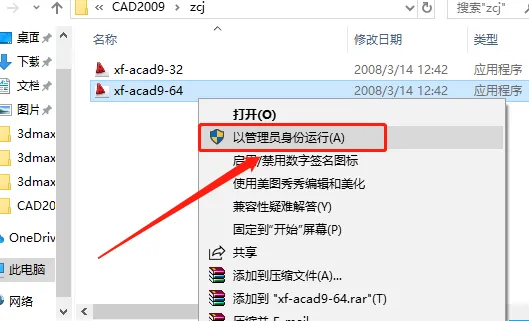
20.这里如果你是32位操作系统的话,就选择第一个xf-acad9-32注册机;如果你是64位操作系统的话,就选择第二个xf-acad9-64注册机
温馨提示:
(1)若打开后未发现注册机文件,这是因为注册机属于补丁程序,可能会被杀毒软件拦截或者误杀。所以,请将电脑中的杀毒软件和防火墙彻底关闭(Win10 系统还需关闭 Defender),然后重新解压安装包,再继续相关步骤即可。
(2)请你在使用注册机时务必严格按照教程操作,因为不规范的操作很可能会导致激活错误。如果一直无法激活,那么极有可能是因为你没有彻底关闭杀毒软件或者操作步骤出现了问题。所以,为了确保成功激活,一定要认真遵循教程,并确保杀毒软件完全关闭。
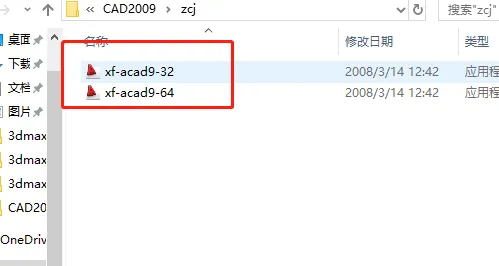
21.鼠标右击【xf-acad9-64】注册机,选择【以管理员身份运行】。
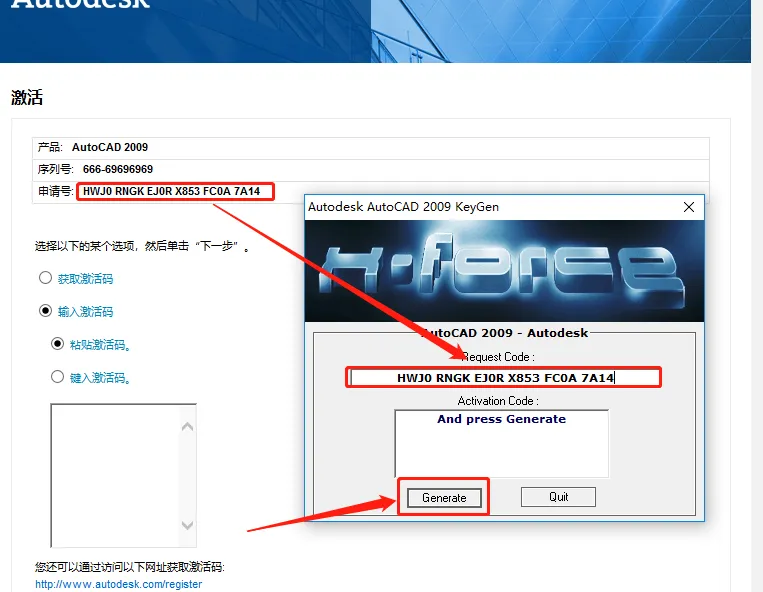
22.使用【Ctrl+C】快捷键复制申请号,然后使用【Ctrl+V】快捷键粘贴至注册机的Request code方框中,粘贴好后点击注册机中的【Generate】。
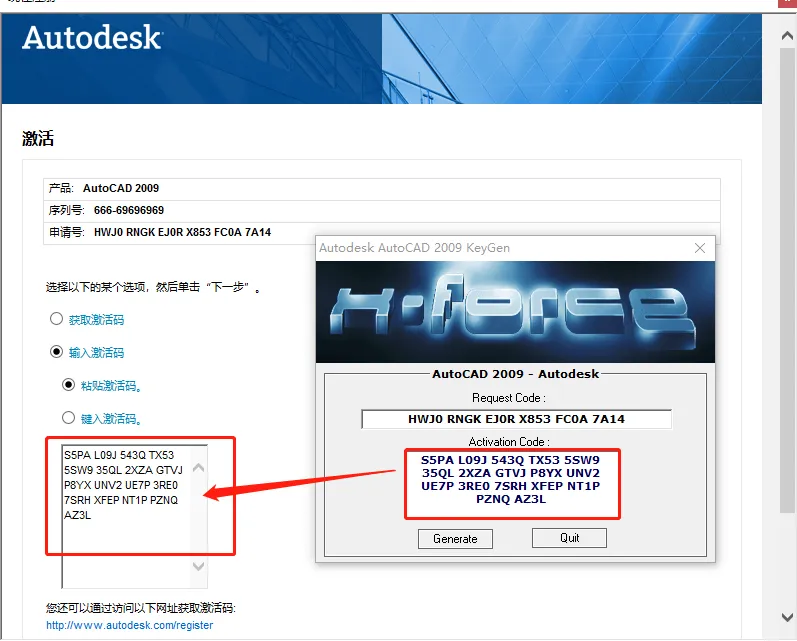
23.接下来使用【Ctrl+C】快捷键复制【Activation code】方框中生成的激活码,然后使用【Ctrl+V】快捷键粘贴至软件的激活码处。
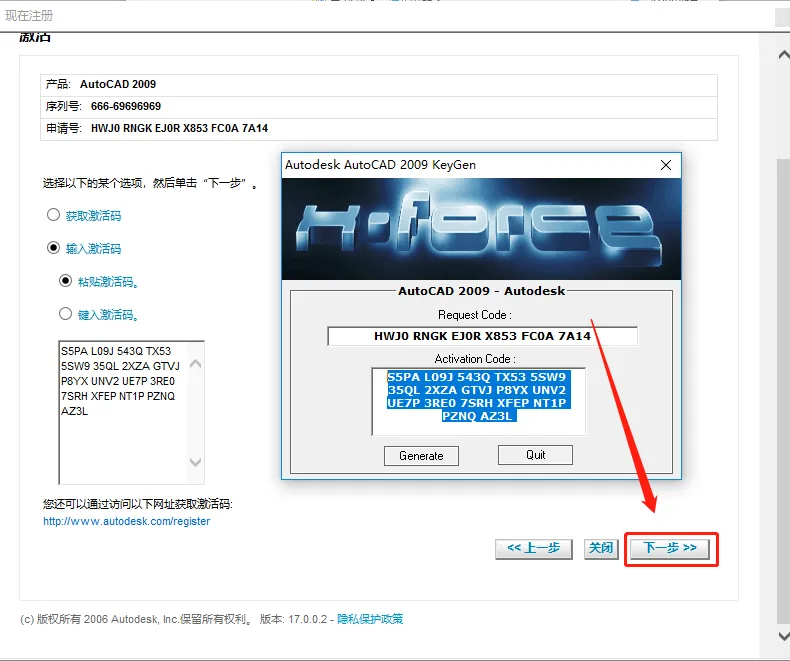
24.粘贴好激活码后点击【下一步】。
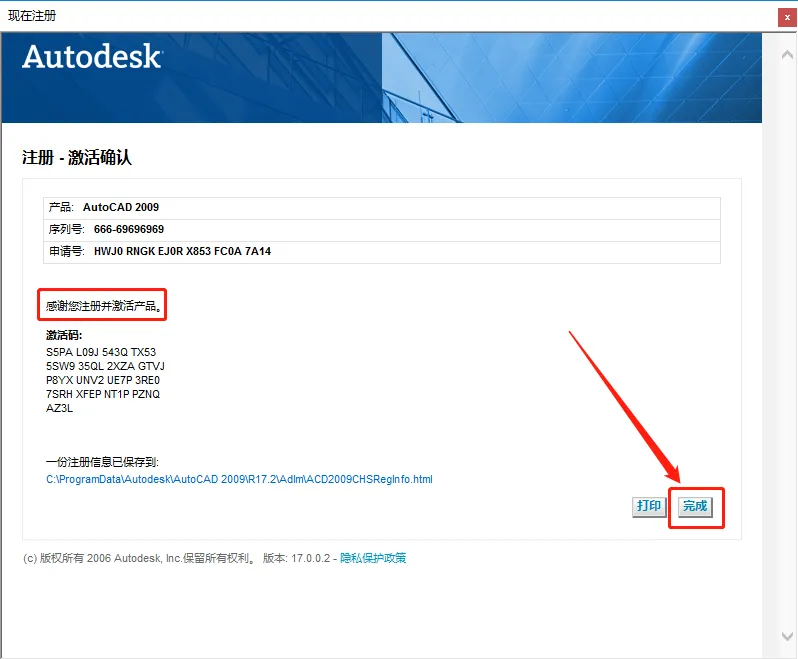
25.显示激活成功,点击【完成】。
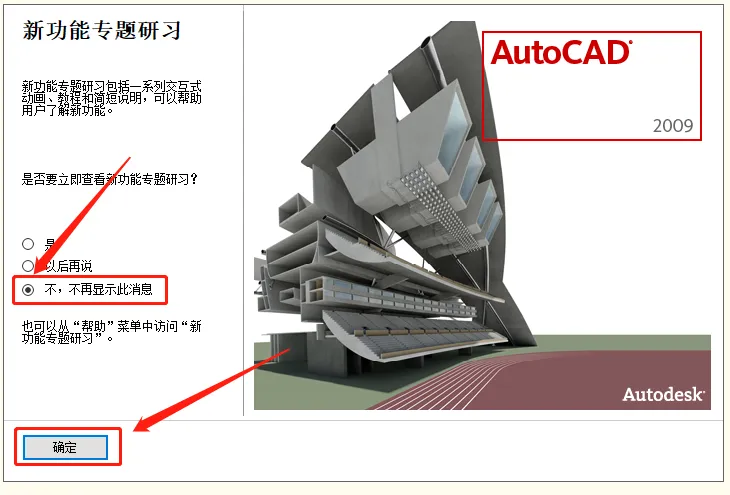
26.选择【不,不在显示此消息】,然后点击【确定】。
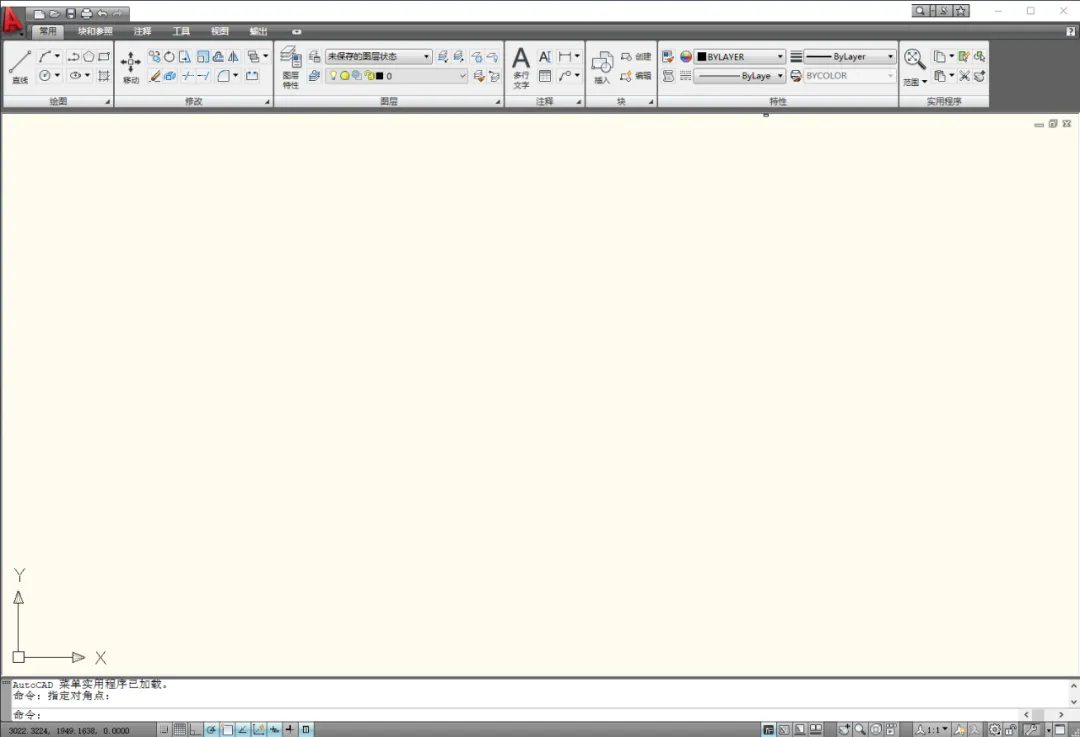
27.安装完成,软件打开界面如下图所示
29.到此安装结束,桌面会出现 CAD 图标!
欢迎大家关注,各类软件均可免费下载。
04
获取
小伙伴们记得点“在看”和“赞”,谢谢大家!
05
下载最后
▼ 推荐阅读 ▼


