Windows 定时关机的4种玩法,下载东西再也不用熬夜了
- 2026-10-25 15:49:03
Windows 定时关机的4种玩法,下载东西再也不用熬夜了
输入命令: 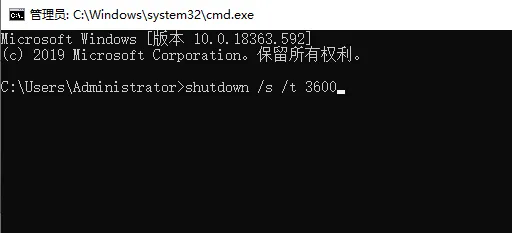
3600 是秒数,也就是 1 小时后关机
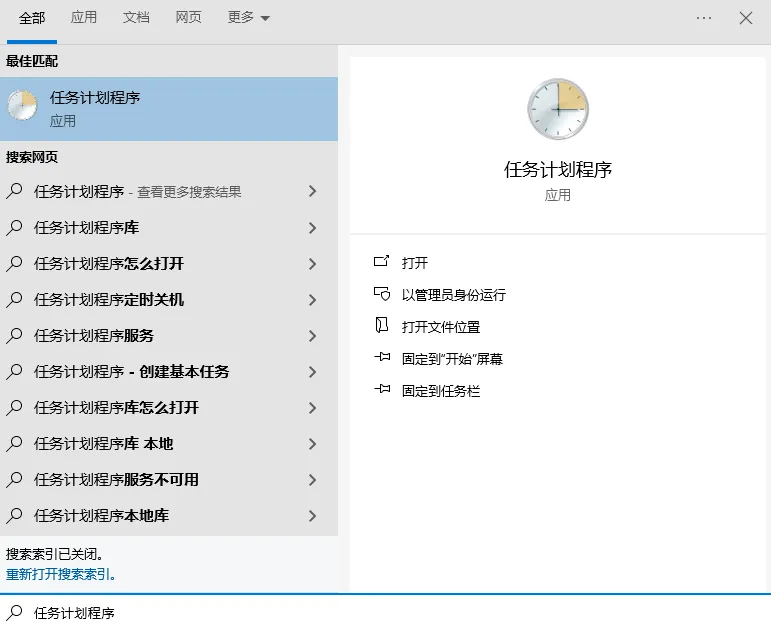
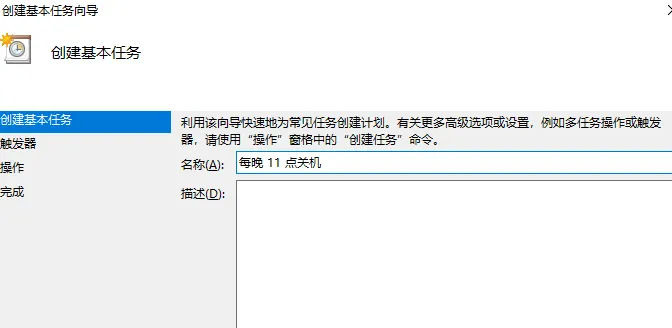
添加参数: 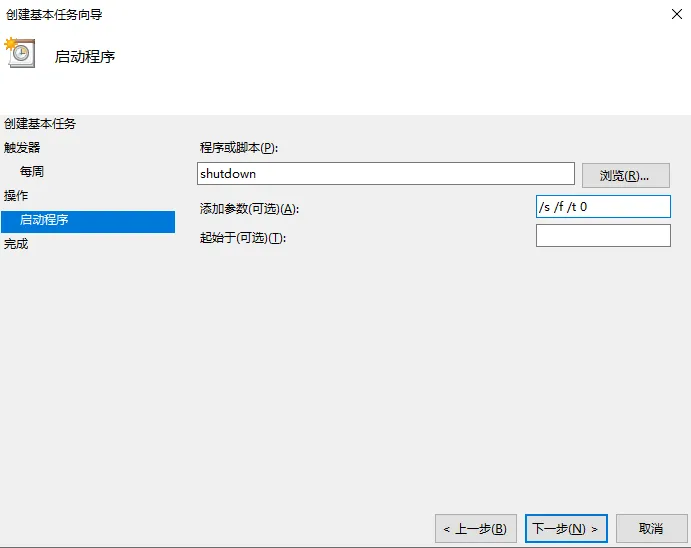
 新视力工控电脑
电脑开机报错解决方案,细节说的太到位了,建议收藏 2026-03-29 电脑内存报错?5种常见问题解决方案,不花冤枉钱 2026-03-28 电脑开机卡在欢迎界面怎么解决 2026-03-24 未知 USB 设备(设备描述符请求失败)解决方法 2026-03-23 电脑蓝屏错误代码007B,如何用一招搞定它 2025-07-14 如何测试网络丢包?经常掉线无法上网 2025-07-13 为什么有些图片在windows图片查看器打开不了呢? 2025-07-12 电脑C盘的空间越来越小的原因找到了吗?不妨 2025-07-10 扩容C盘或分区开不了机?一定要先看完这个 2025-01-01 电脑不开机问题学会如何自检,避免被黑心商家宰? 2024-12-30
点击上方蓝字关注“新视力工控电脑”
分享更多实用电脑知识干货
Windows 定时关机的 4 种玩法
下载东西,再也不用熬夜了
小伙伴们,今天分享一个大家都能用得上,又可能被忽略的电脑小技巧。
它就是Windows 定时关机。
别小看这个功能,关键时刻能救大命!
你是不是也有过这样的经历:
半夜下载大文件,困得眼皮打架,却得硬撑着等它下完? 给孩子设了半小时游戏时间,结果自己忘了盯着,孩子玩到半夜? 加班到凌晨,电脑开着就睡着了,第二天醒来看见屏幕亮着,心疼电费又伤硬盘?
这些问题,一个定时关机就能解决!
下面我给你们唠 4 种最实用的方法,从临时用到长期用,从小白到高手都能搞定。
一、临时救急:命令行 / 运行框,10 秒搞定
(推荐指数:⭐⭐⭐⭐⭐)
这是我用得最多的方法,适合临时需要定时关机的场景,比如下载文件、渲染视频,设置完就能去睡觉。
操作步骤(超简单):
按 Win+R打开运行对话框(或者搜索 "cmd" 打开命令提示符)
shutdown /s /t 3600回车确认,系统会弹出提示:"你已登录,Windows 将在 1 小时后关闭"
常用参数(老司机必备):
小新提醒:
别把秒数搞混了!很多人第一次用都输成分钟,结果电脑 3 秒就关机了,文件都没保存,血的教训! 取消命令一定要记牢: shutdown /a,关键时刻能救命!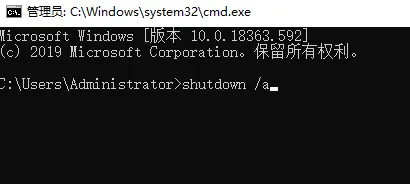
我就有过设置完关机,突然想起还有重要文件没保存的经历,多亏这个命令。
二、长期稳定:任务计划程序,一劳永逸
(推荐指数:⭐⭐⭐⭐)
如果需要每天固定时间关机,比如工作日晚上 11 点、周末凌晨 2 点,
用任务计划程序最合适,设置一次,永久生效。
操作步骤(稍微复杂,但一次设置终身受益):
右键点击 "此电脑" → 管理 → 系统工具 → 任务计划程序 (或者直接搜索 "任务计划程序")
右边点击 "创建基本任务",输入名称(比如 "每晚 11 点关机"),
下一步选择触发条件:每天 / 每周 / 每月,根据需求选, 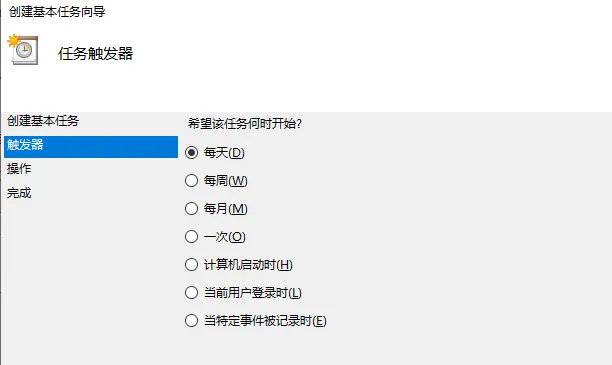
下一步设置具体时间(比如 23:00), 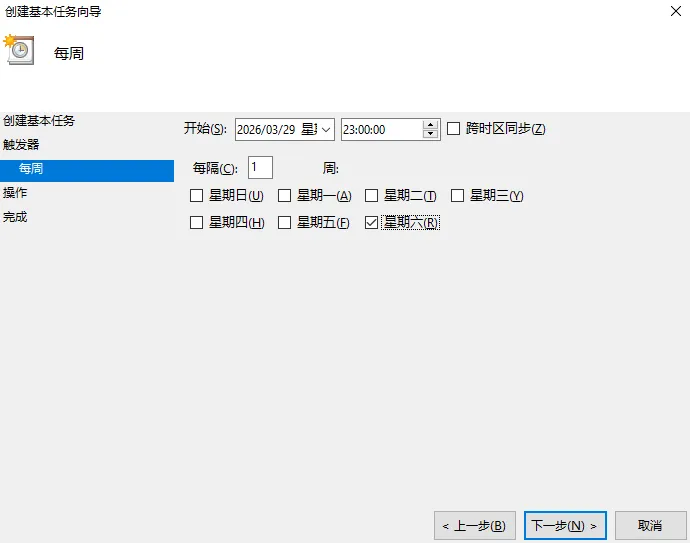
下一步选择 "启动程序", 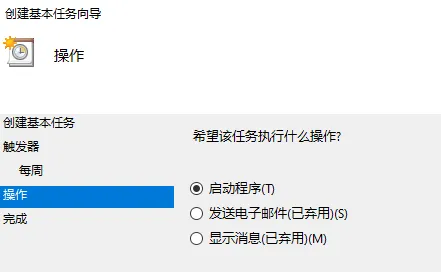
下一步程序或脚本:输入
shutdown/s /f /t 0(/f 是强制关闭程序,避免卡住)勾选 "当单击 ' 完成 ' 时打开此任务属性的对话框",完成 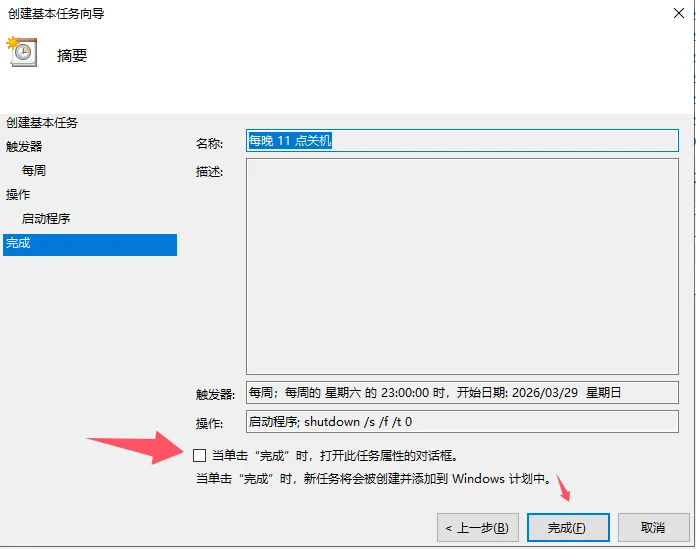
关键步骤:在属性里勾选 "使用最高权限运行"(否则可能因为权限不足失败), 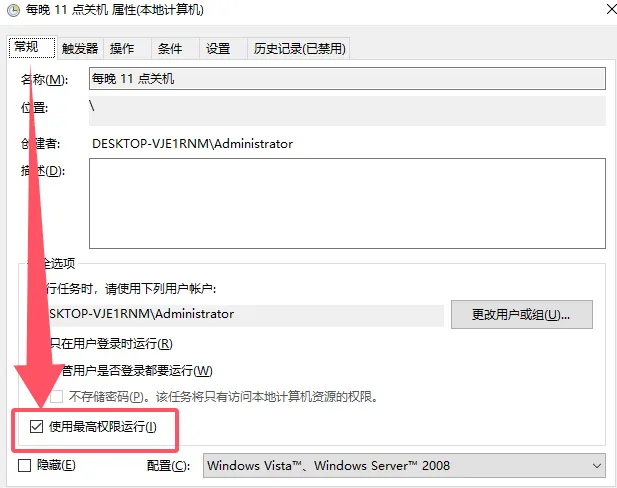
再切换到 "条件" 选项卡,取消勾选 "唤醒计算机运行此任务"(除非你需要) 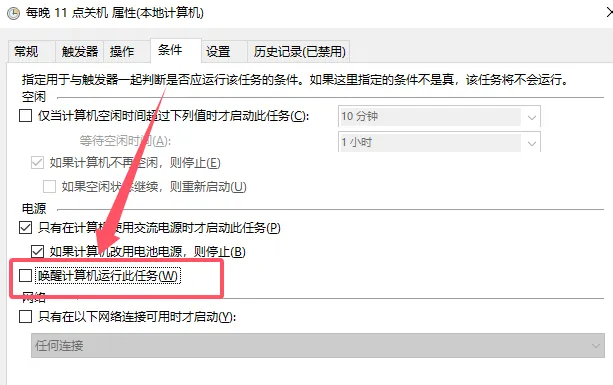
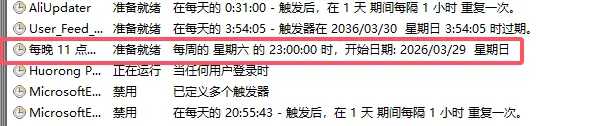
小新踩坑经历:
第一次用任务计划程序,设置完没反应,查了半天发现是没勾 "使用最高权限运行"。Windows 的权限机制你懂的,不多说。 别设置成 "唤醒计算机运行此任务",不然半夜电脑突然开机,吓你一跳!
三、懒人专属:批处理脚本,一键复用(推荐指数:⭐⭐⭐⭐)
如果你经常需要不同时间的定时关机,每次输命令太麻烦,做个批处理脚本,双击就能用,还能分享给同事朋友。
制作步骤(小白也能学会):
桌面右键 → 新建 → 文本文档 打开文档,输入以下内容(以 1 小时关机为例):
@echo offecho 小新提醒:1小时后关机,输入shutdown /a可取消!shutdown /s /t 3600 /c "批处理定时关机:1小时后关闭计算机"
点击 "文件" → "另存为",文件名改成 "1 小时关机.bat", 保存类型选 "所有文件",编码选 ANSI(很重要,不然中文可能乱码) 双击这个 bat 文件,就能启动定时关机了
进阶玩法(老司机才知道):
做多个脚本:"30 分钟关机.bat"、"2 小时关机.bat",放在桌面,想用哪个点哪个 右键编辑脚本,修改秒数就能自定义时间 把脚本发送到桌面快捷方式,还能设置快捷键,比如 Ctrl+Alt+S 启动 1 小时关机
四、小白友好:第三方工具,图形化操作
(推荐指数:⭐⭐⭐)
如果觉得命令行和任务计划程序太复杂,用第三方工具更省心,界面友好,功能还多。
我常用的工具:
- 汇帮定时精灵
- 免费,界面简洁,支持定时关机、重启、注销,还能设置提醒
- 定时关机 3000
功能强大,支持多种触发条件,比如 CPU 使用率低时关机、网络流量为零时关机
老司机提醒:
第三方工具虽然好用,但要注意安全,别下载到捆绑软件。我一般从官网或微软商店下载 有些杀毒软件会误报这类工具,添加信任就行,不用慌
五、老司机总结:不同场景选不同方法
场景 推荐方法 优点 缺点 临时需要关机 命令行/运行框 最快,不用安装任何东西 只能单次使用 每天固定时间关机 任务计划程序 一劳永逸,系统自带 设置稍复杂 小白用户,怕麻烦 第三方工具 图形化操作,简单直观 可能需要安装软件
六、常见问题排查(老司机踩坑经验)
定时关机没执行?
检查命令参数是否正确,特别是秒数和 /s 参数 任务计划程序要勾选 "使用最高权限运行" 关闭杀毒软件或安全卫士的拦截,它们可能会阻止关机命令 取消不了定时关机?
确认命令是 shutdown /a,不是其他命令用管理员身份打开命令提示符再试 关机时程序卡住?
命令里加 /f参数,强制关闭所有程序(注意:未保存的文件会丢失)提前保存好重要文件,养成好习惯
最后说几句心里话
我发现很多人都忽略了这些基础功能。其实 Windows 自带的工具足够解决大部分问题,没必要下载一堆乱七八糟的软件。
定时关机这个功能,不仅能省电、保护电脑,还能帮你养成规律作息,何乐而不为?
如果你觉得这篇文章有用,转发给你身边的朋友,让他们也别再熬夜等下载了。有什么电脑问题,评论区告诉我,小新帮你解决!
互动话题: 你平时用什么方法定时关机?有没有遇到过什么奇葩问题?评论区分享一下,让大家避避坑!
新视力工控电脑10个内容
本文来自网友投稿或网络内容,如有侵犯您的权益请联系我们删除,联系邮箱:wyl860211@qq.com 。

