【TIA PortalV20】博途V20下载安装教程Portal软件零基础轻松上手
- 2026-10-25 17:24:48
protal这软件,说白了就是用来画电路板、做电路设计的,不用搞那些专业术语绕人。普通人用它,大多就是大学做电子类课设、工作里做小型电子项目,画个原理图、布个线啥的。它不用你懂太复杂的专业知识,上手慢慢摸索就能会,主要就是帮咱们把电路想法画出来,还能检查有没有错误,后续还能导出文件用于制作电路板,真的就是电子相关专业或者从业者的实用小工具,不搞那些花里胡哨的,主打一个实用、好上手,日常用完全够。
| 软件名称:TIA Portal | |
| 软件语言:简体中文 | 三维数据处理软件 |
| 系统要求:Windows10或更高, 32/64位操作系统 | |
| 硬件要求:CPU@2.5+GHz ,RAM@4G或更高 | |
百度网盘链接https://pan.baidu.com/s/1wl9zrw0stl2LuZOf6QMEYQ?pwd=8888夸克网盘链接https://pan.quark.cn/s/48ef43bbedad123云盘链接https://www.123865.com/s/j5j1jv-KDvTH 备用网盘总链接(上面链接失效用这个)https://docs.qq.com/doc/DRU9GRUR2S2h2cEdu | |
『下载方法』将链接复制到浏览器网址栏,输入提取码,点击【下载】。 『解压密码』公众号菜单栏点击解压密码,获取软件密码后,如果遇到安装问题,我们会有专业人员免费解决安装问题,直到安装成功! 如果您觉得有用,可以推荐给自己的朋友、同学,或者给我们点个右下角的“在看”,您的支持是我们做下去的动力! |
安装步骤
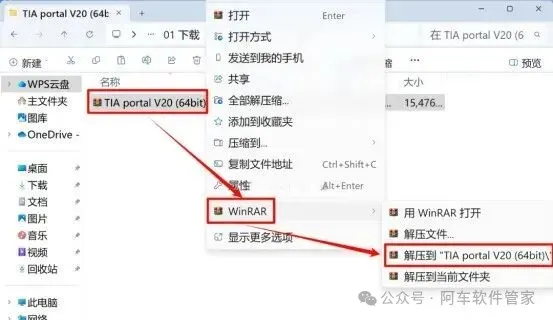
1.右键解压【TIA portal V20...(安装包)】
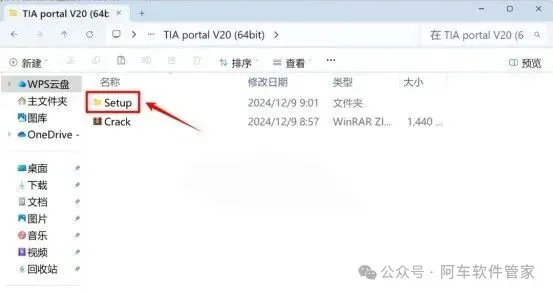
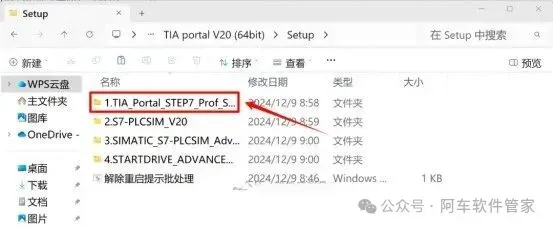
2.双击【Setup(文件夹)】
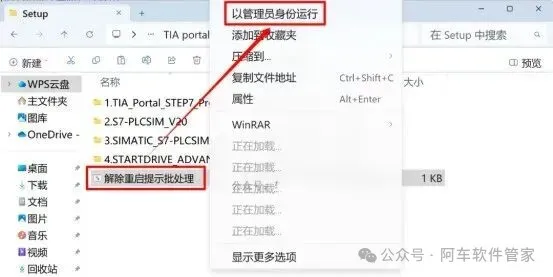
3.选中【解除重启提示批处理】右键【以管理员身份运行】
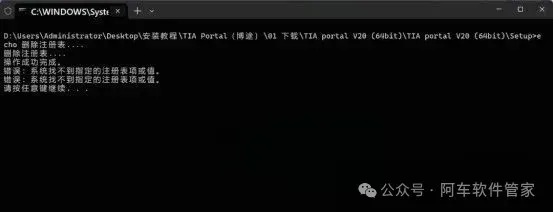
4.按【任意键】
5.双击【1.TIA_Portal_STEP7...(文件夹)】
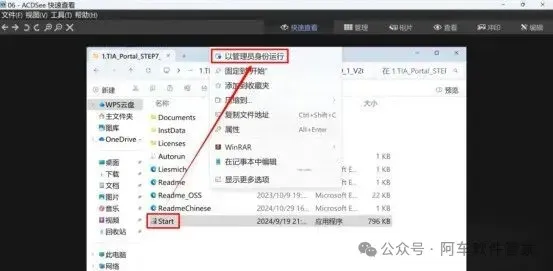
6.选中【Start】右键【以管理员身份运行】
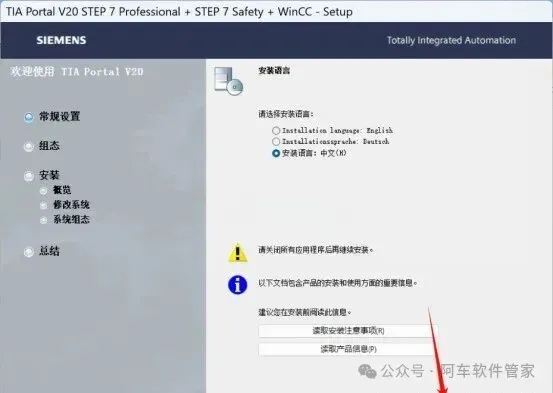
7.点击【下一步】
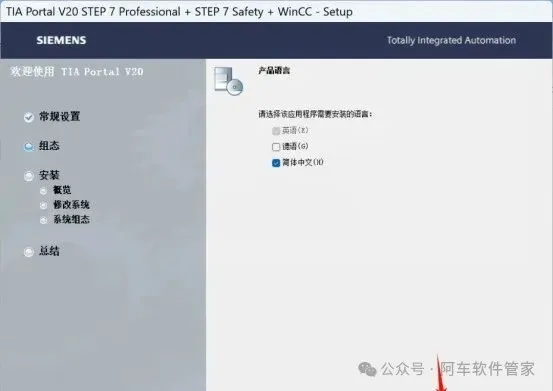
8.点击【下一步】
9.点击【下一步】
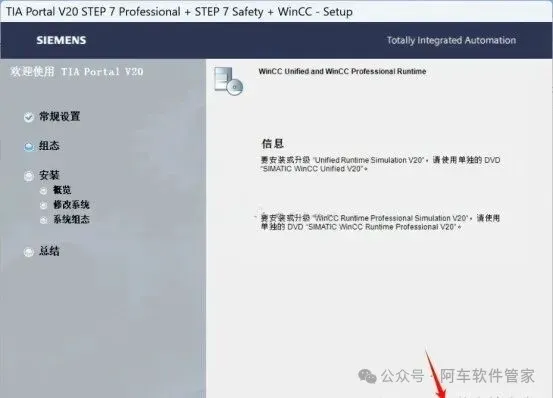
10.点击【浏览】可更改安装位置(最快设置安装在D盘的方法:把C改为D);点击【下一步】
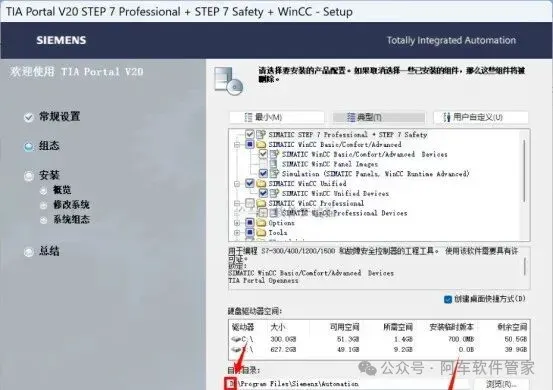
11.勾选【本人接受所列出...】和【本人特此确认...】;点击【下一步】
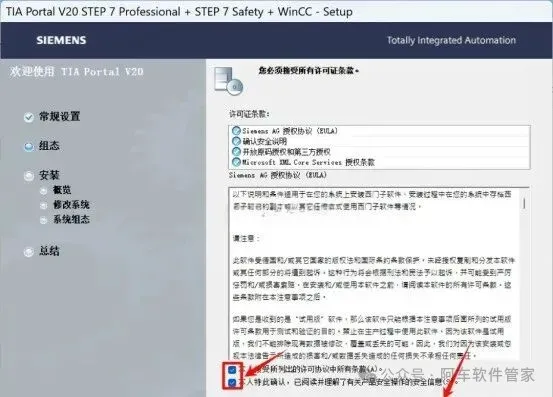
12.点击【下一步】
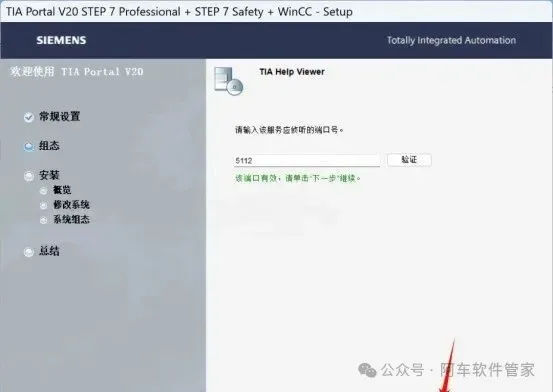
13.点击【下一步】
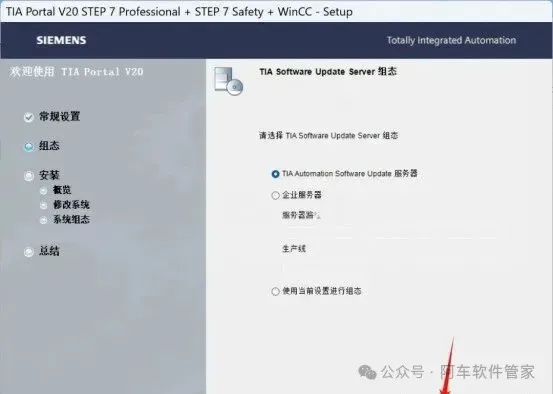
14.勾选【我接受此计算机...】;点击【下一步】
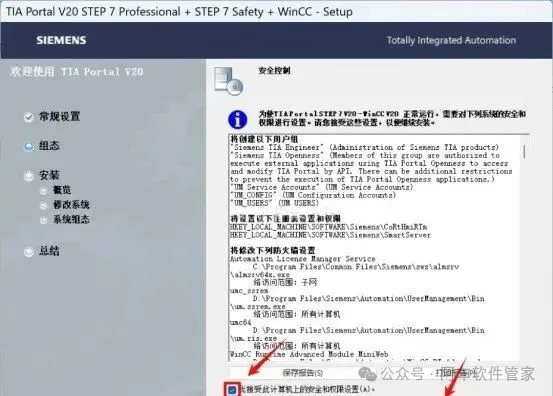
15.点击【安装】
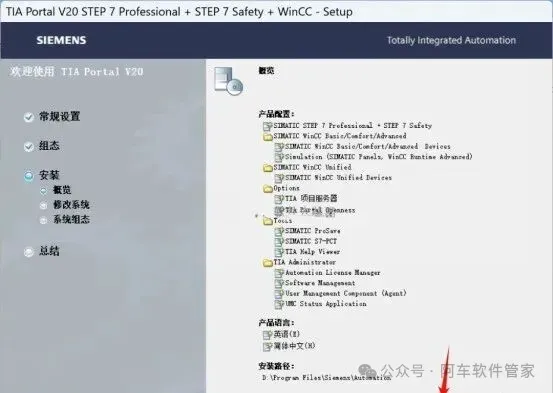
16.安装中...
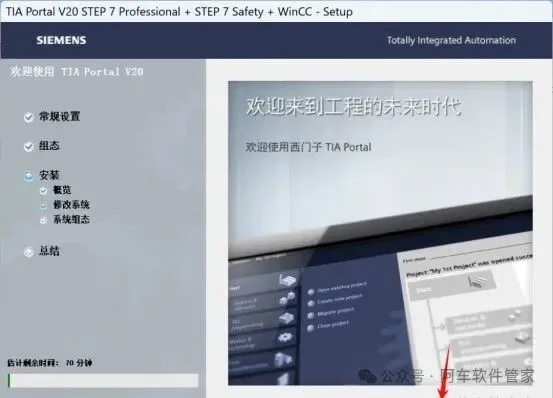
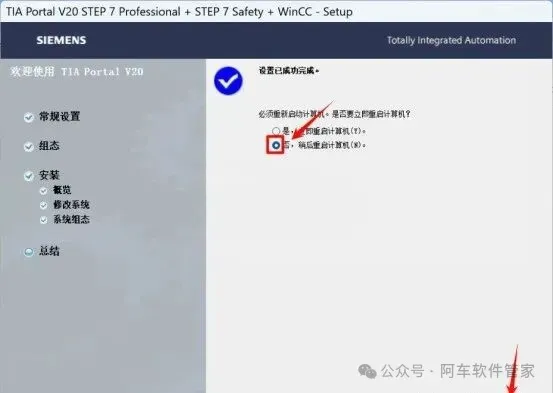
17.选择【否,稍后重启计算机】;点击【关闭】
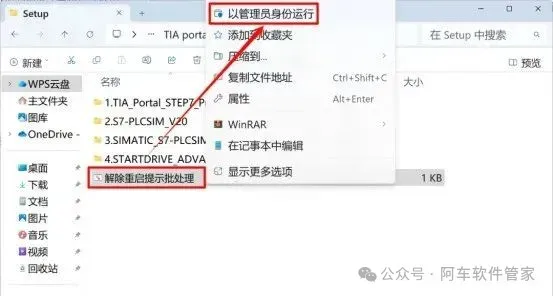
18.选中【解除重启提示批处理】右键【以管理员身份运行】
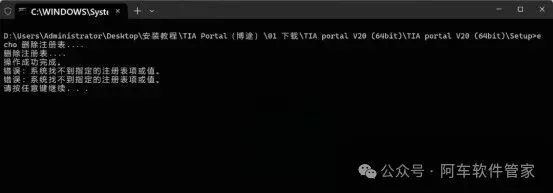
19.按【任意键】
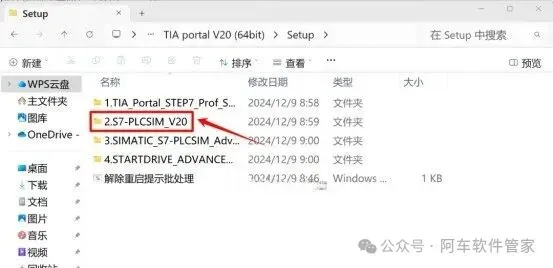
20.双击【2.S7-PLCIM...(文件夹)】
21.选中【Start】右键【以管理员身份运行】
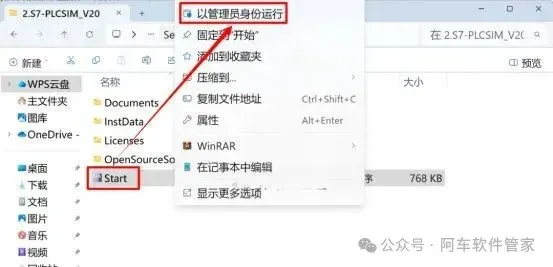
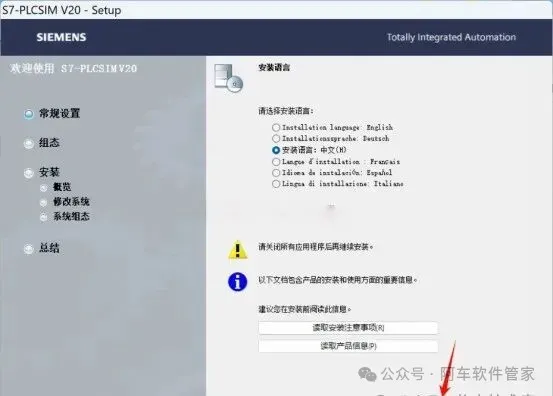
22.点击【下一步】
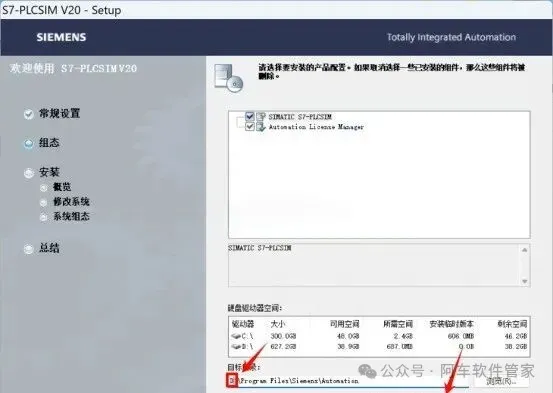
23.点击【浏览】可更改安装位置(最快设置安装在D盘的方法:把C改为D);点击【下一步】
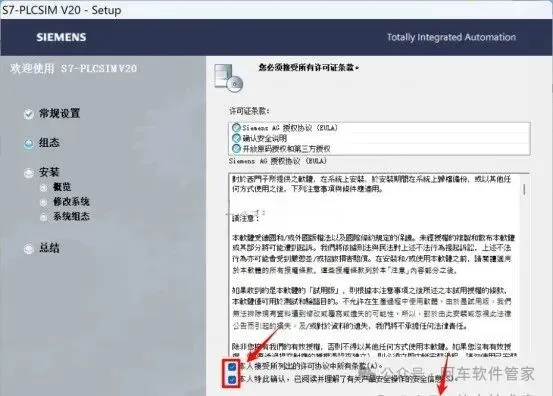
24.勾选【本人接受所列出...】和【本人特此确认...】;点击【下一步】
25.点击【安装】
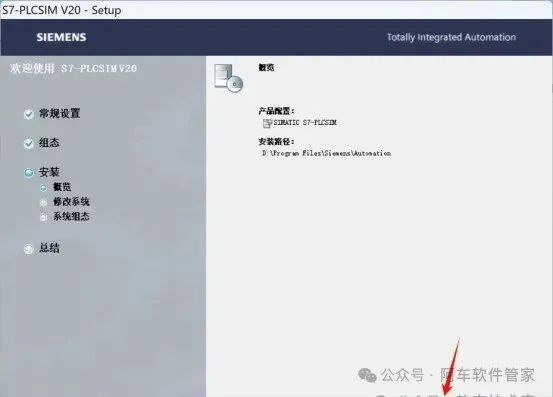
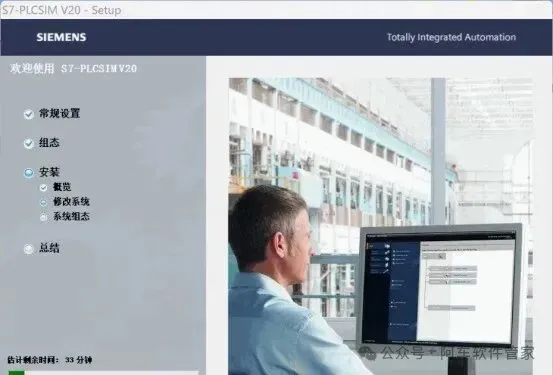
26.安装中...
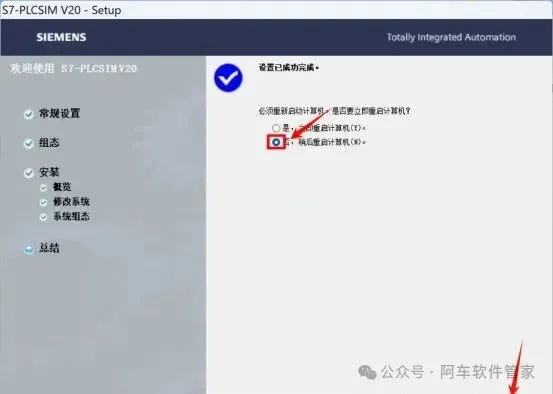
27.选择【否,稍后重启计算机】;点击【关闭】
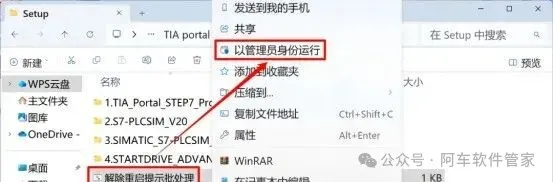
28.选中【解除重启提示批处理】右键【以管理员身份运行】
29.按【任意键】
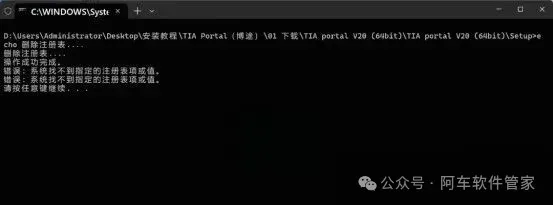
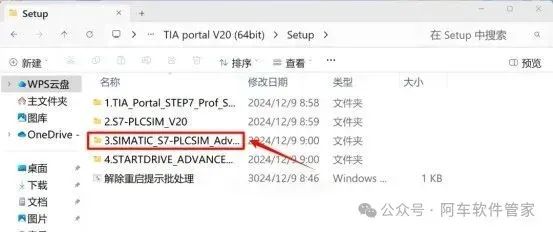
30.双击【3.SIMATIC_S7-PLCSIM...(文件夹)】
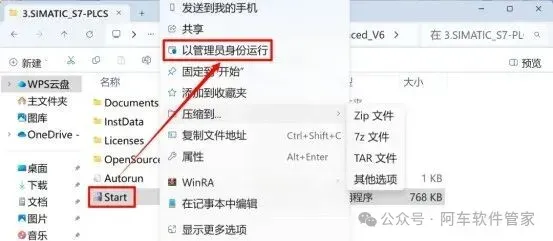
31.选中【Start】右键【以管理员身份运行】
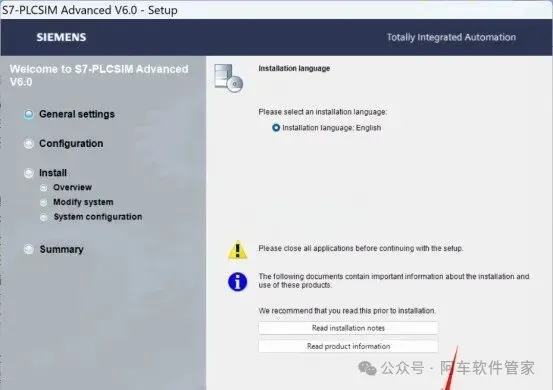
32.点击【Next】
33.点击【Browse...】可更改安装位置(最快设置安装在D盘的方法:把C改为D);点击【Next】
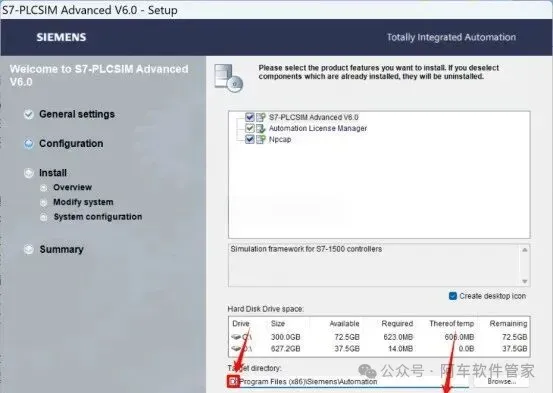
34.勾选【accept all conditions...】和【hereby confirm that...】;点击【Next】
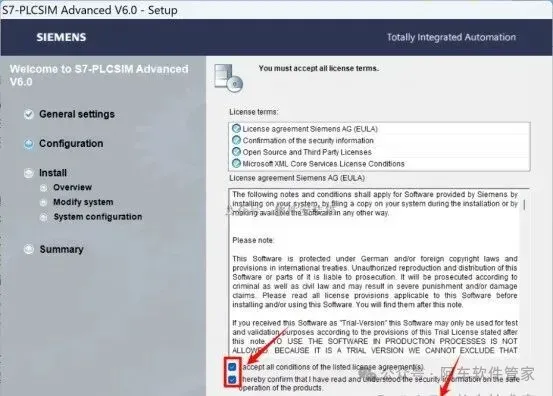
35.点击【Install】
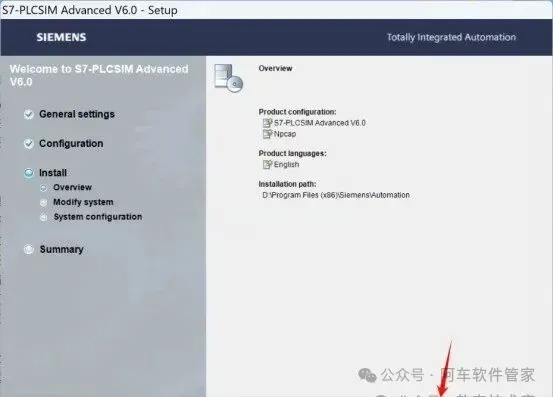
36.安装中...
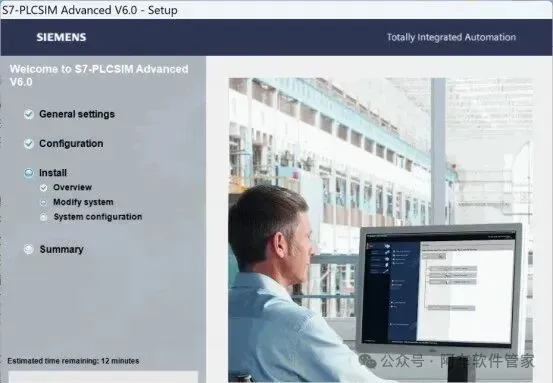
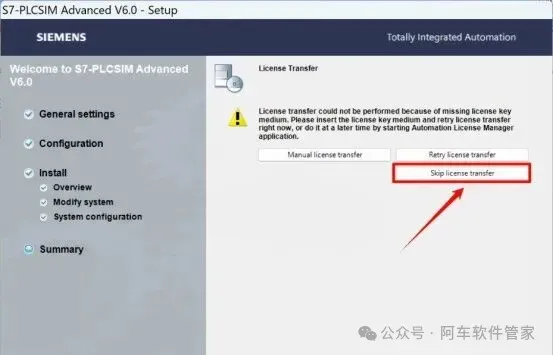
37.点击【Skip license transfer】
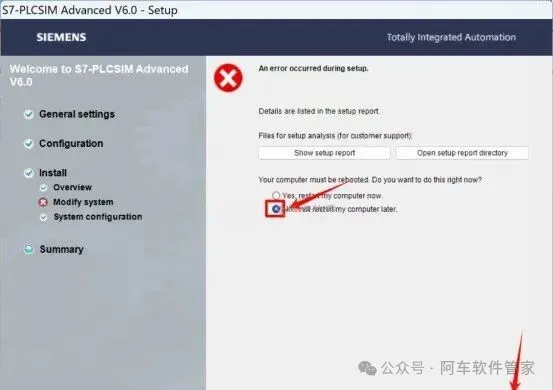
38.选择【No,I will restart...】;点击【Finish】
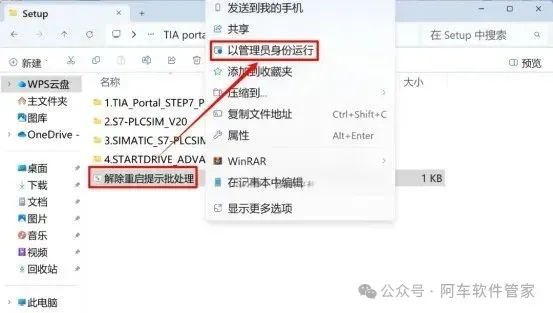
39.选中【解除重启提示批处理】右键【以管理员身份运行】
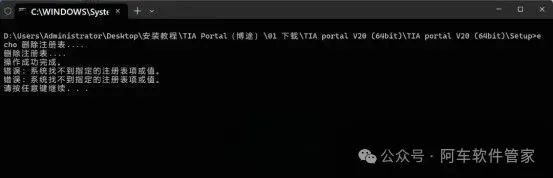
40.按【任意键】
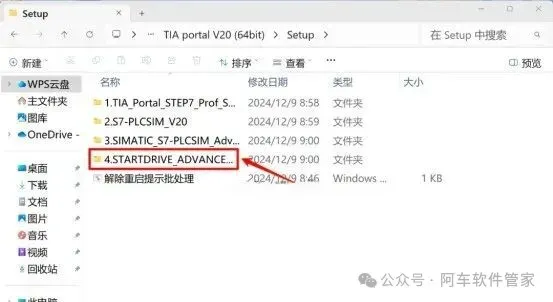
41.双击【4.STARTDRIVE_ADVANCE...(文件夹)】
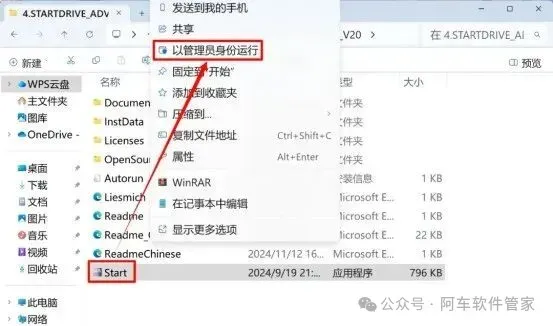
42.选中【Start】右键【以管理员身份运行】
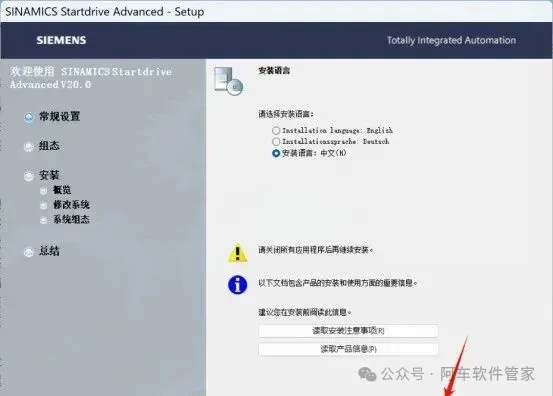
43.点击【下一步】
44.点击【下一步】
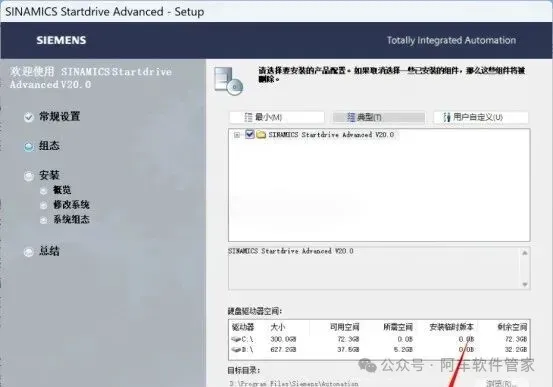
45.勾选【本人接受所列出...】和【本人特此确认...】;点击【下一步】
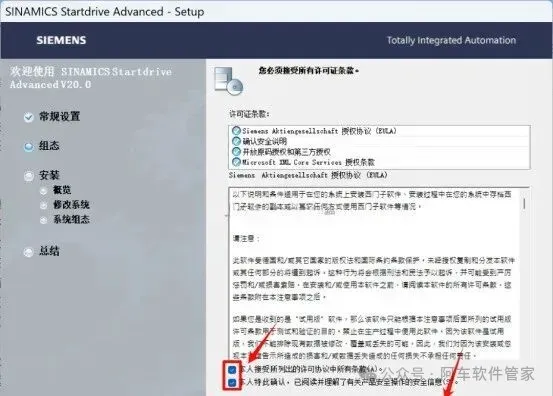
46.点击【安装】
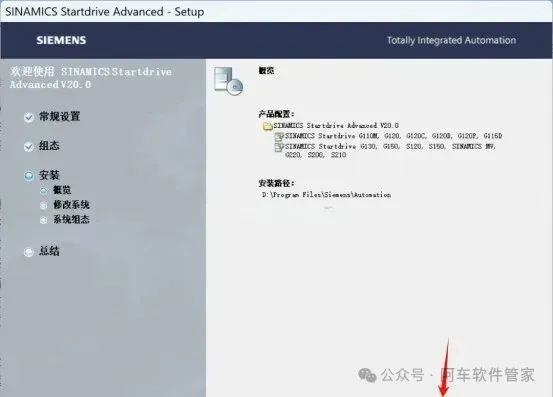
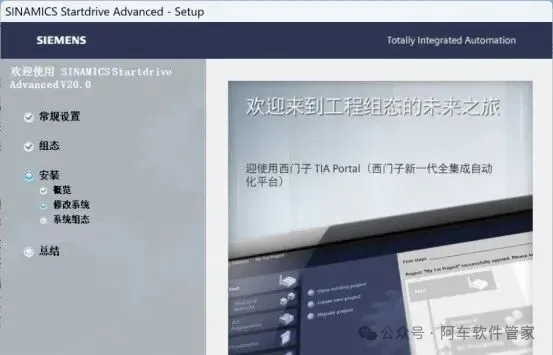
47.安装中...
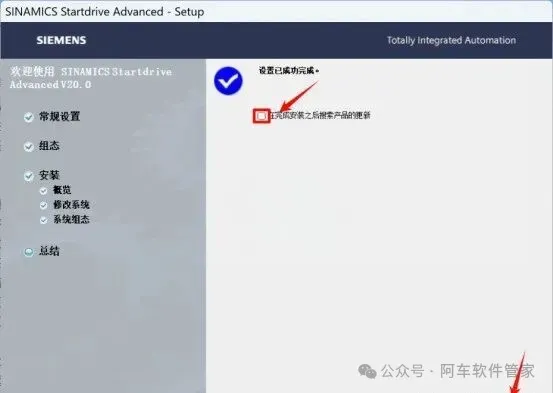
48.取消勾选【在完成安装之后...】;点击【关闭】
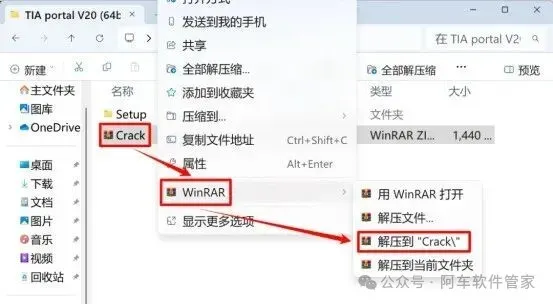
49.右键解压【Crack(压缩包)】
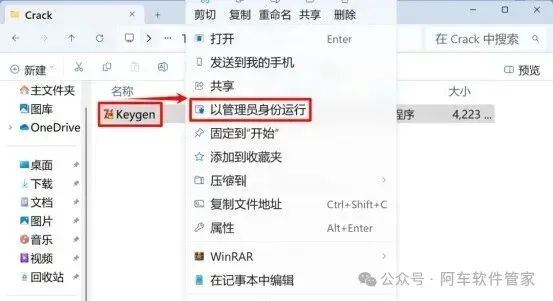
50.选中【Keygen】右键【以管理员身份运行】
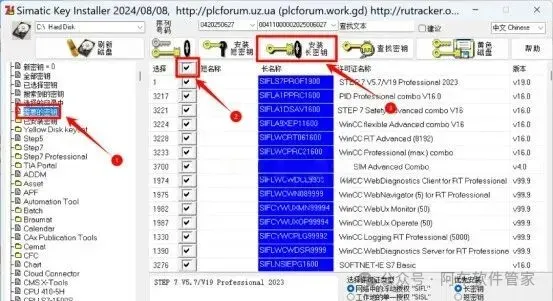
51.①点击【需要的密钥】;②勾选【选择】右边的【方框】;③点击【安装长密钥】
52.双击【TIA Protal V20(桌面图标)】
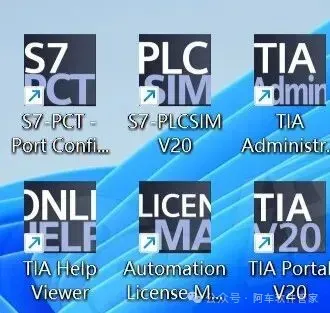
53.安装成功!
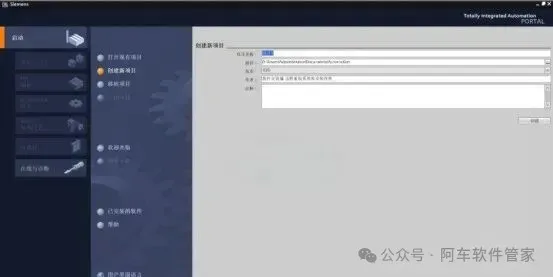
说实话,我第一次用这软件的时候,真的懵圈到不行。打开界面全是英文菜单,还有各种看不懂的图标,不知道从哪下手,新建个项目都琢磨了半天,更别说找元件、连线了。当时急着做大学课设,对着教程一步步来,还是经常出错,比如找不到元件库,拖过来的元件没法连线,急得我头都大了。后来用多了才发现,其实它没那么难,越用越顺手。我大学那会,做555定时器的课设,全靠它画原理图、生成网络表,再导入PCB文件布局布线,一开始布线乱七八糟,还总提示间距不够,后来慢慢摸索,调整元件位置,手动优化布线,最后顺利交了课设,还拿了不错的分数。工作之后,做小型电子项目,也经常用它,比如画个简单的电源模块电路,比手写原理图方便多了,还能一键检查错误,避免了很多手工绘制的疏漏。我跟你们说,新手用这软件,真的很容易踩坑。最常见的就是找不到元件库,其实不用慌,把常用的元件库加载进去,或者复制库文件到安装目录的Library文件夹,再在软件里添加就行。还有就是元件的封装和原理图不匹配,导致后期导入PCB出错,这个一定要注意,放元件的时候,记得核对封装型号,别偷懒。另外,很多新手布线的时候,不管间距,最后DRC检查全是报错,其实一开始就设置好线宽和安全间距,能省很多事。我自己总结的小经验,你们可以记一下,常用的快捷键一定要记,比如P+W画导线、Ctrl+G设置栅格,能提高不少效率;还有就是画完原理图,一定要先做ERC检查,提前排查错误,不然到PCB阶段再改,就太麻烦了。说实话,这软件不算完美,偶尔也会有卡顿,或者某些元件库缺失,但日常用真的足够了,不管是学生做课设,还是上班族做小型项目,都能满足需求。不用追求把所有功能都学会,掌握常用的那些,就能应对大部分场景,我现在用它,基本就是随手就来,再也没有第一次那种懵圈的感觉了。新手别害怕,多摸索、多踩几次坑,慢慢就会了,没必要一开始就追求完美,先把东西做出来,再慢慢优化就好。

