Centos 7.9下载与安装
- 2026-10-26 09:24:58
Centos 7.9下载与安装至此,CentOS 7.9 64位系统就安装完成啦!
一、下载镜像
下载地址:http://mirrors.aliyun.com/centos/7.9.2009/isos/x86_64/CentOS-7-x86_64-DVD-2009.iso 这个链接下载的是CentOS 7.9版本,内核是3.10.0版本。
二、创建虚拟机
首先,需要安装VMware Station虚拟机管理软件,这里我使用的是VMware Station 16 pro版本,点击左上角 文件 --> 创建虚拟机,选择“自定义(高级)”,点击“下一步”: 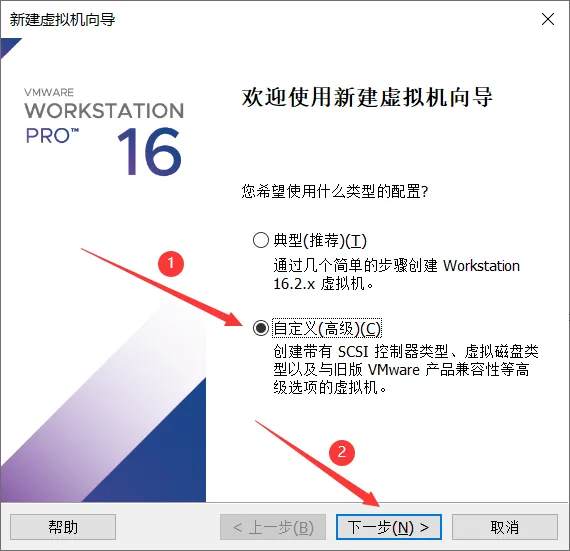
硬件兼容性,使用默认选项即可,点击“下一步”: 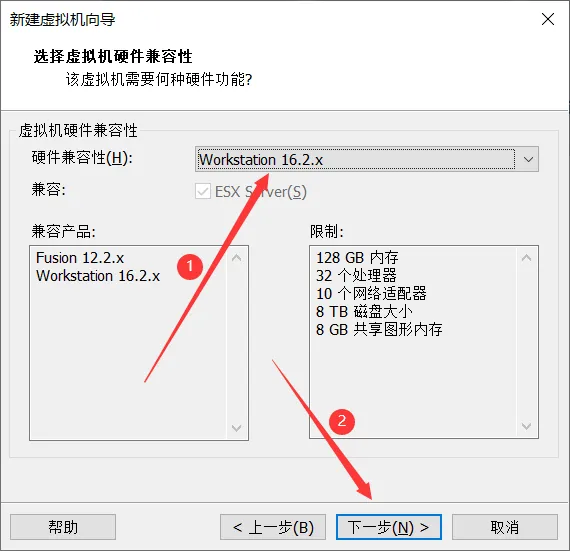
暂时不指定系统镜像(稍后安装操作系统),虚拟机创建完成后再设定: 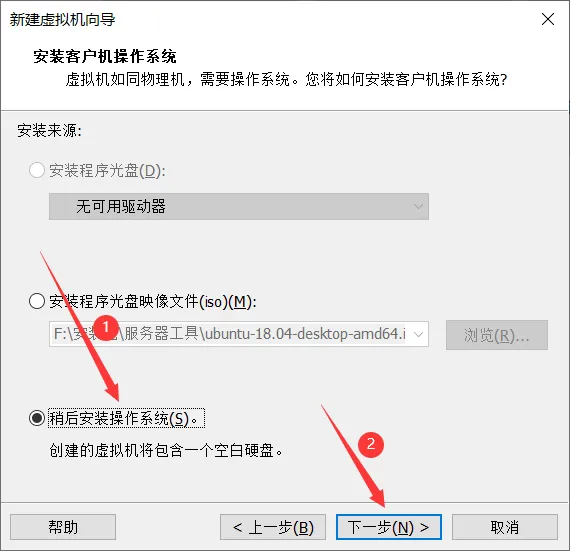
操作系统类型选择“Linux”,版本选择“CentOS 7 64位”,点击“下一步”: 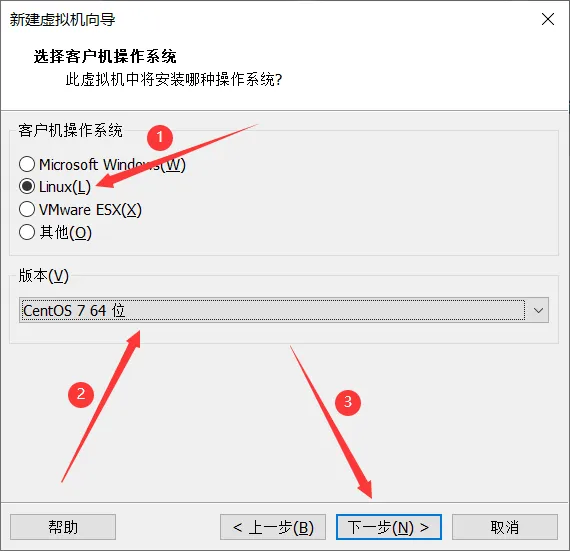
“虚拟机名称”可任意指定,创建后的文件会保存在“位置”指定的目录下,下一步: 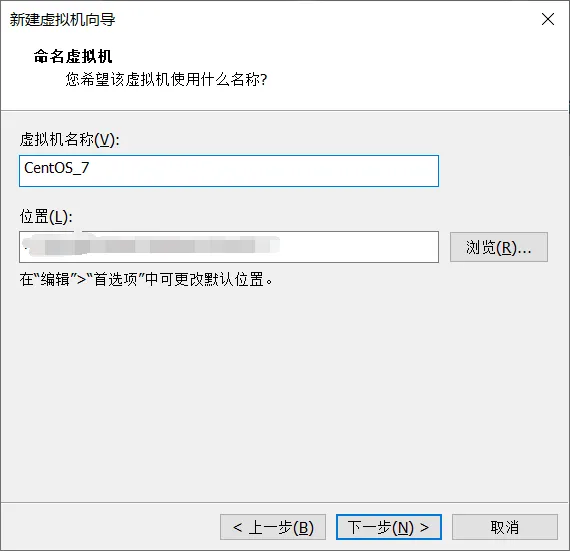
“处理器数量”选择“2”,“内核数量”也设置为“2”,下一步: 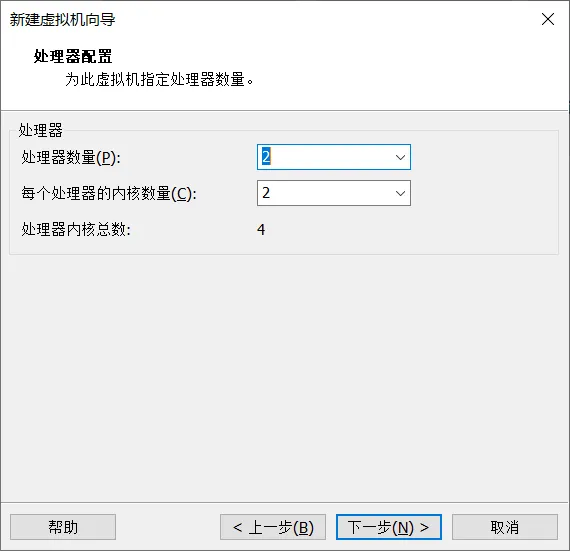
这里设置“虚拟机内存”为“4 GB”,一般选择“2 GB”即可,下一步: 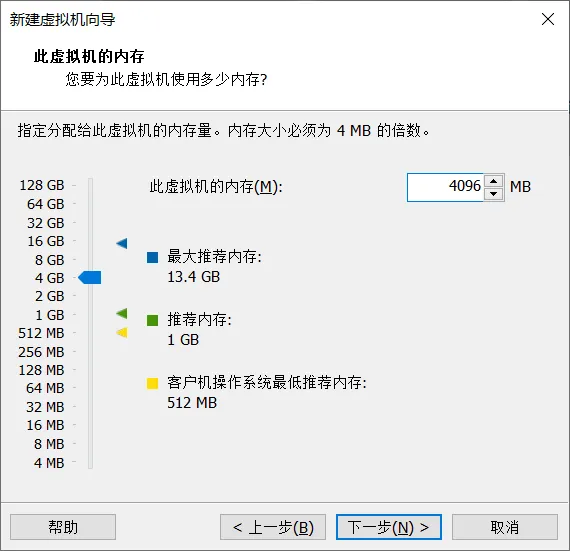
“网络类型”根据实际情况选择,这里设置为“NAT模式”,下一步: 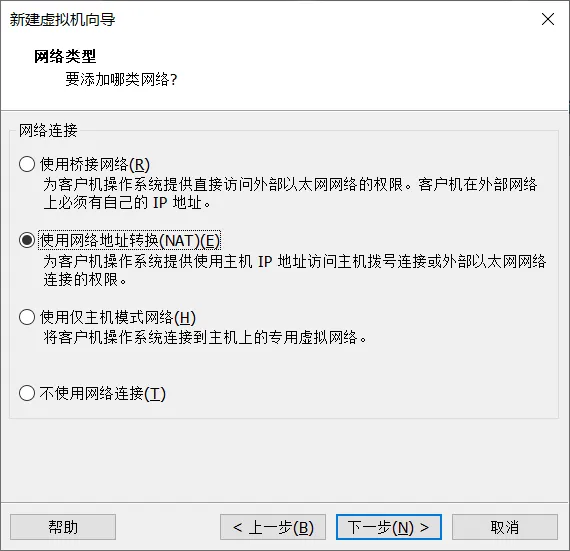
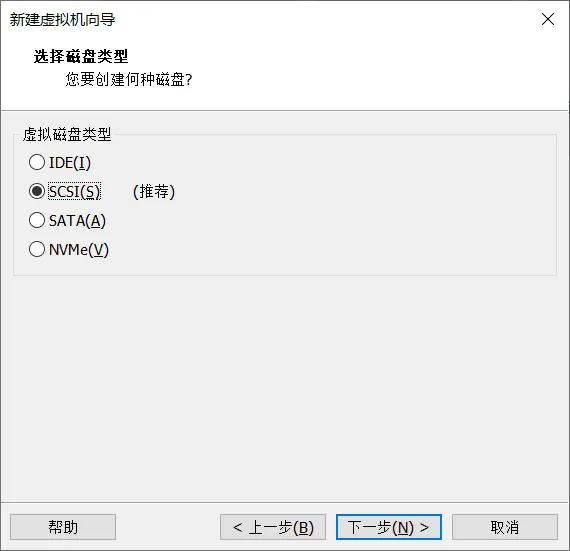
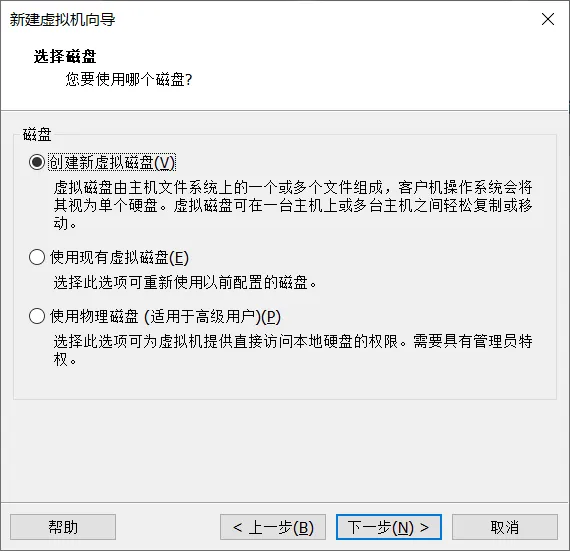
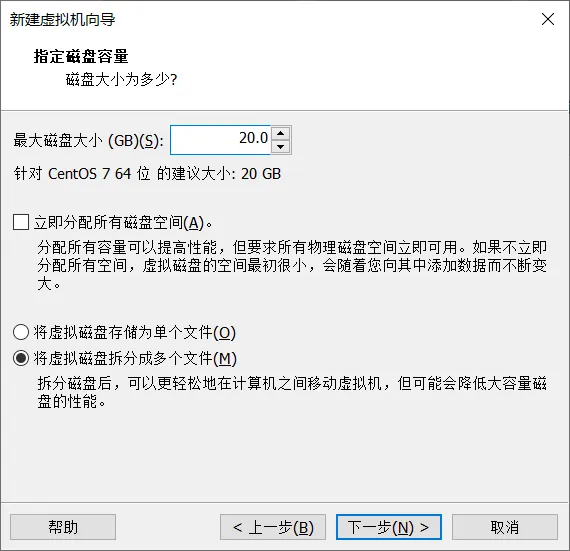
接下来,只要一直点击“下一步”,使用默认选项,完成: 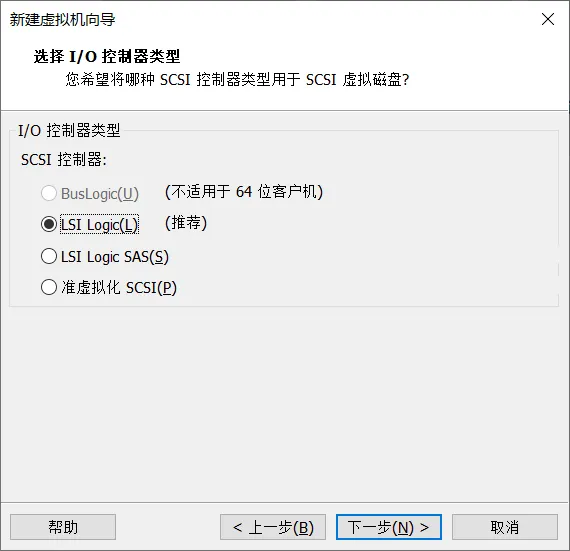
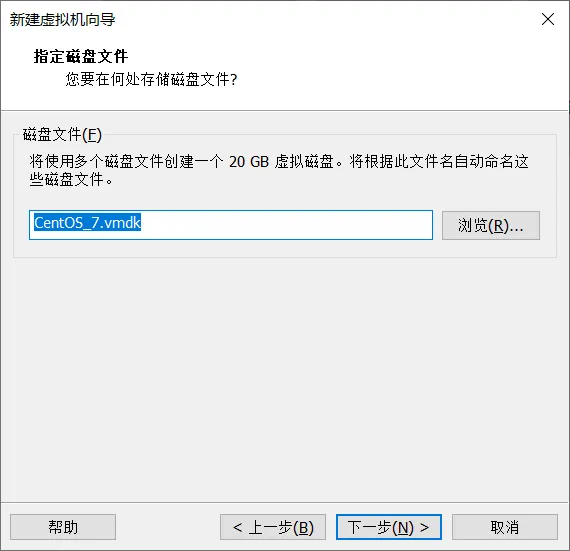
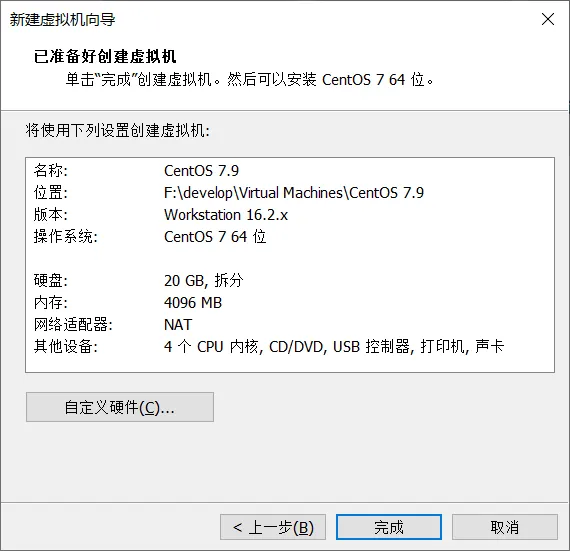
“编辑虚拟机设置”,移除“打印机”: 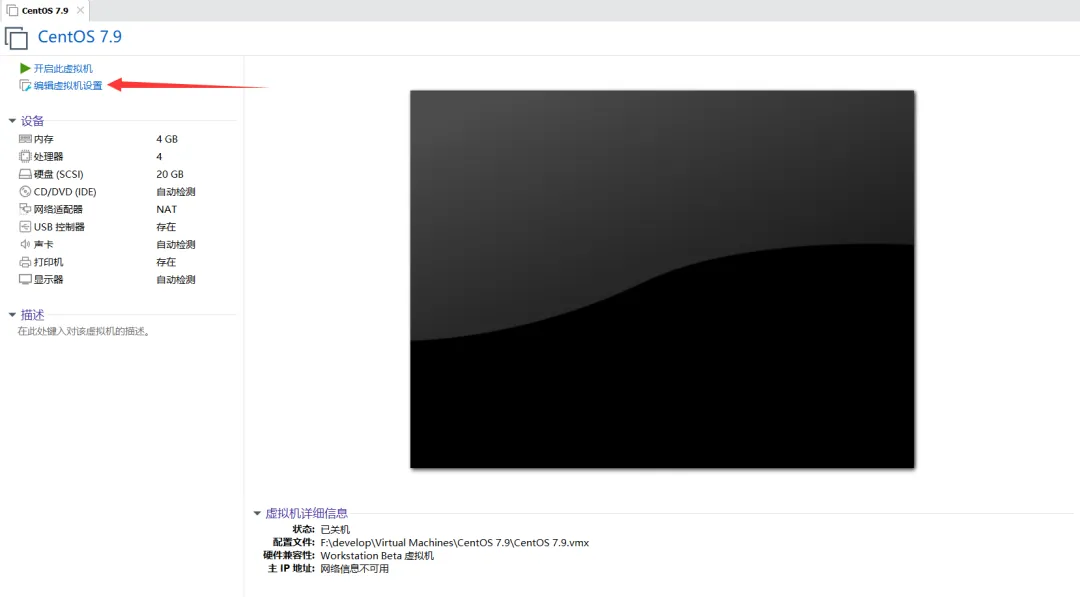
选择“CD/DVD(IDE)”,指定“ISO镜像文件”,确定: 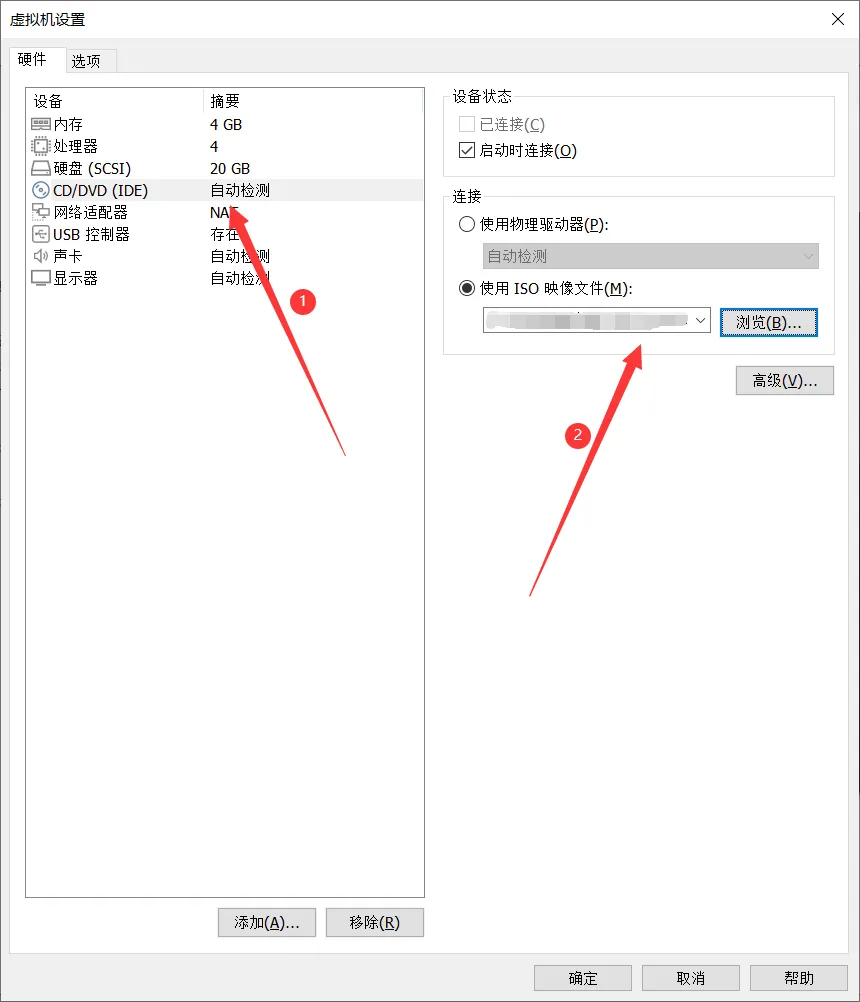
三、安装系统
“开启此虚拟机”,会自动连接镜像文件,开始安装操作系统,选择“Install CentOS 7”,回车: 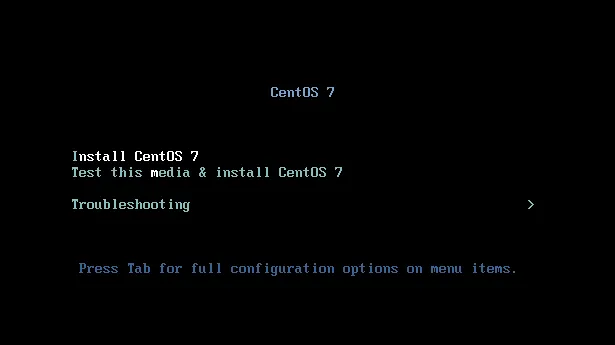
然后选择“中文”–>“简体中文(中国)”,继续: 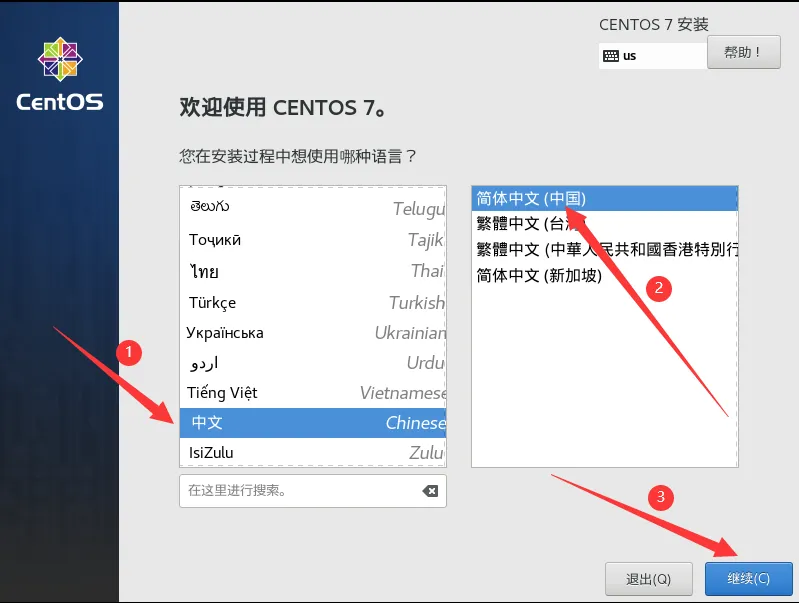
设置“日期和时间”,选择“亚洲”–>“上海”,完成: 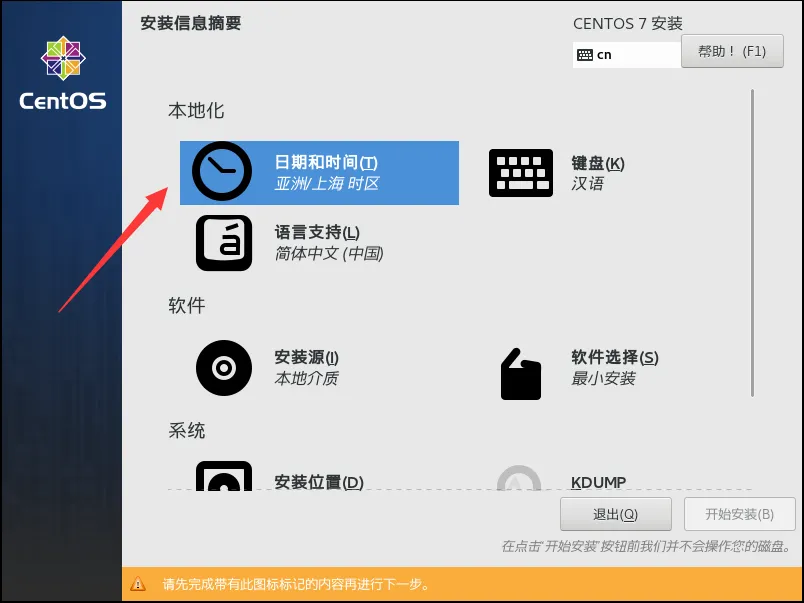
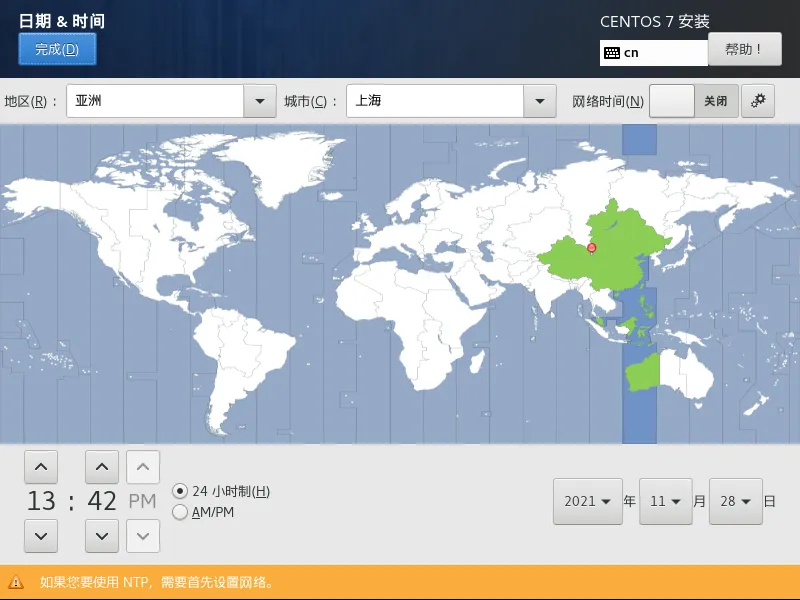
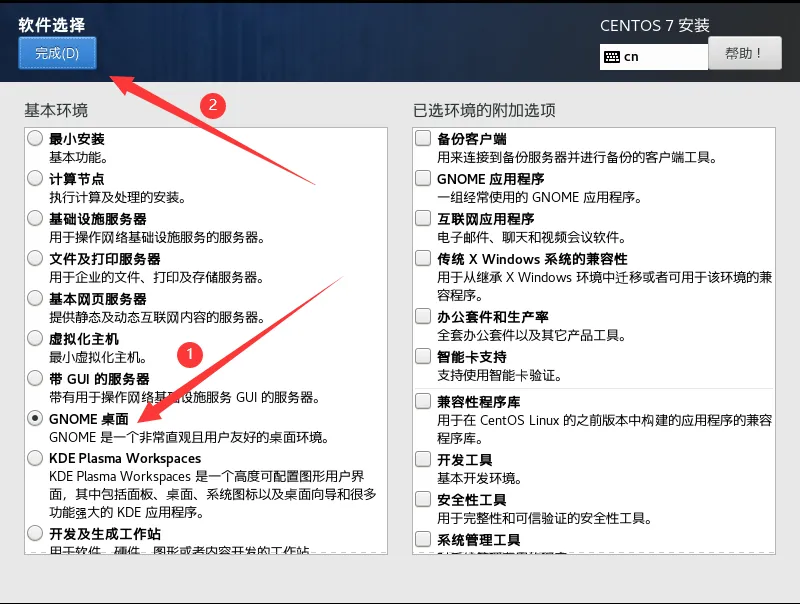
点击“软件选择”,选择“GNOME桌面”,完成: 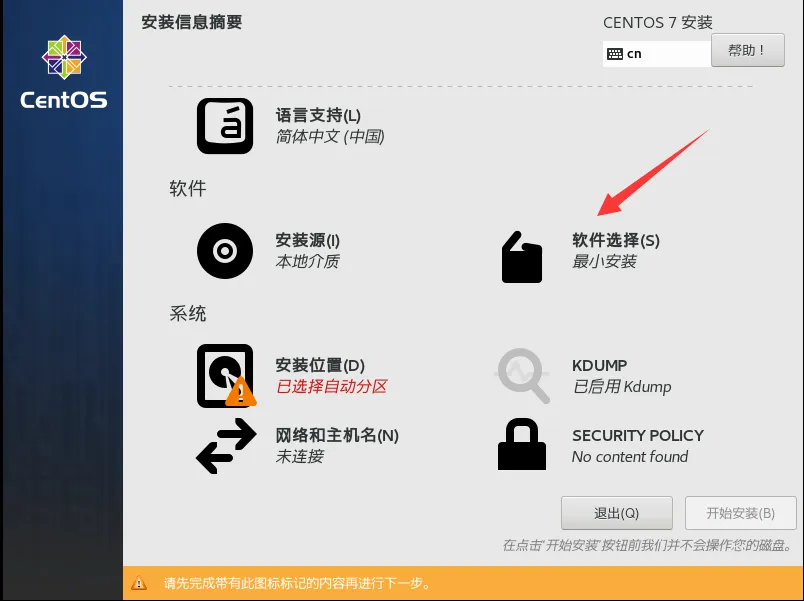
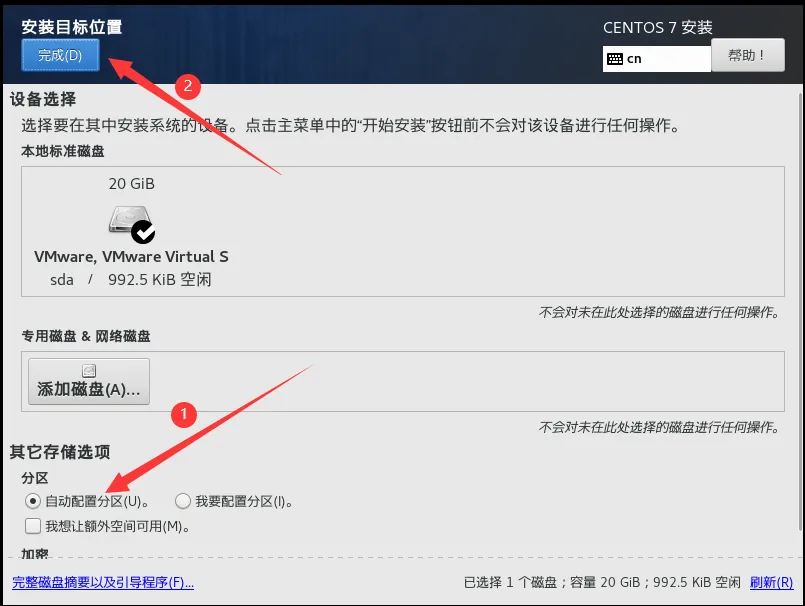
点击“安装位置”,选择“自动配置分区”,完成: 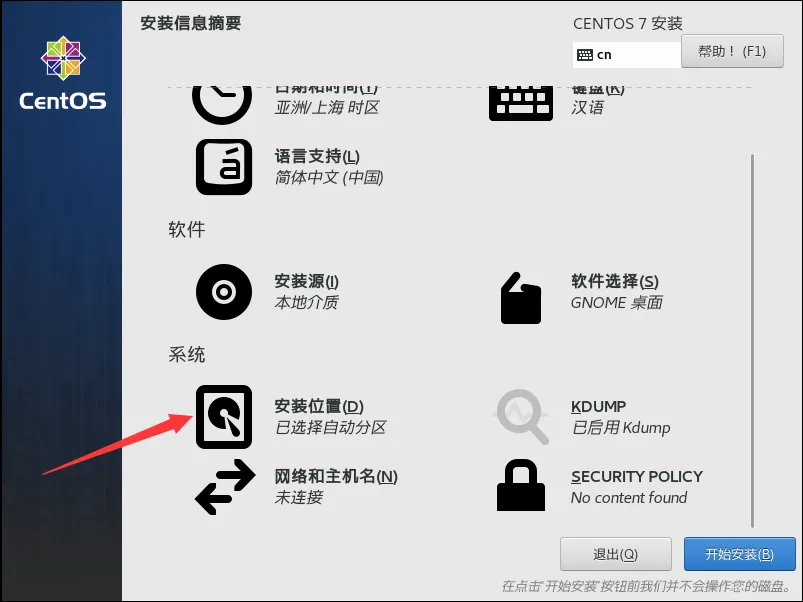
点击“网络和主机名”,“打开”以太网,完成: 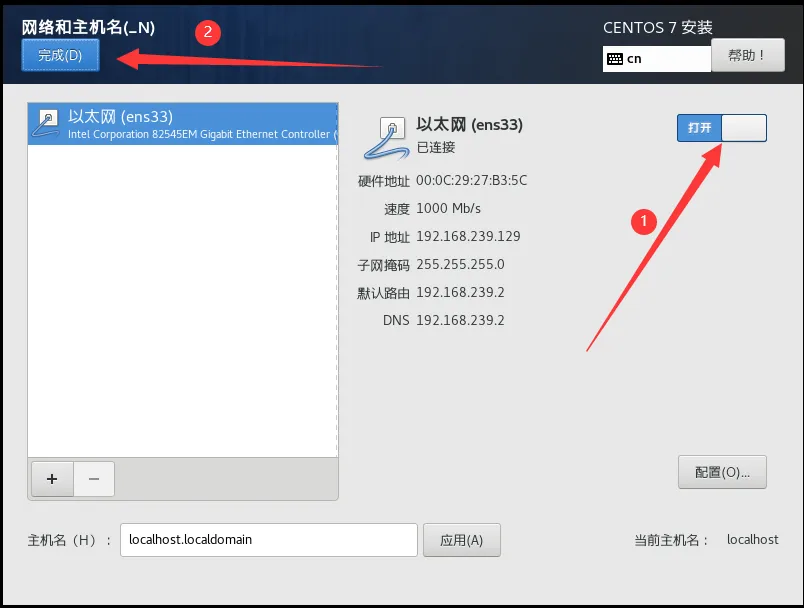
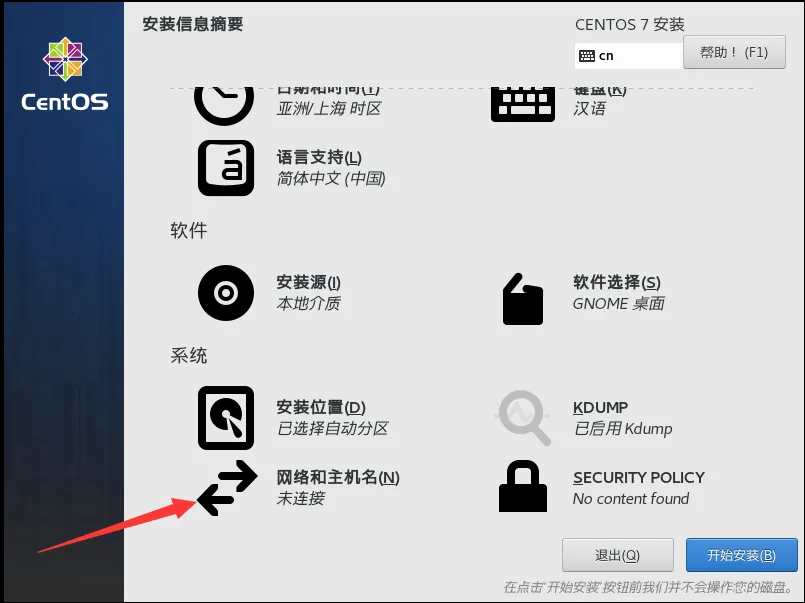
开始安装 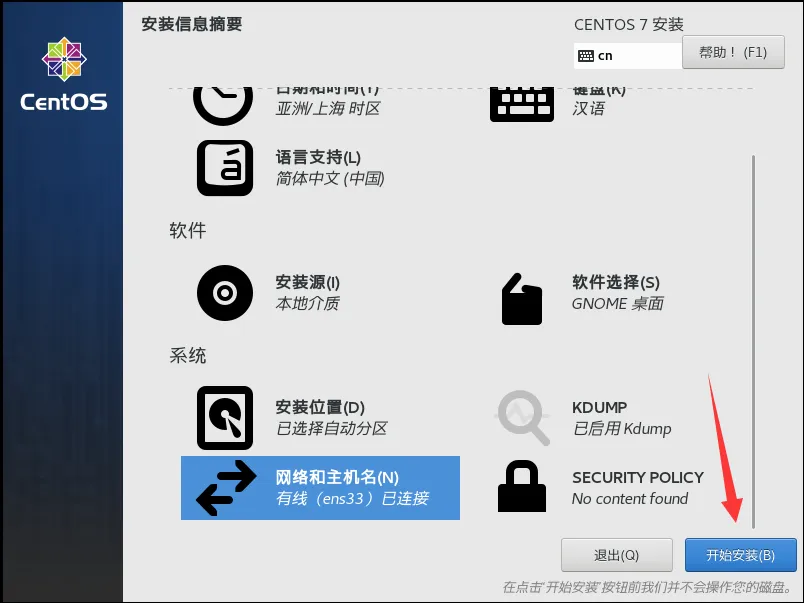
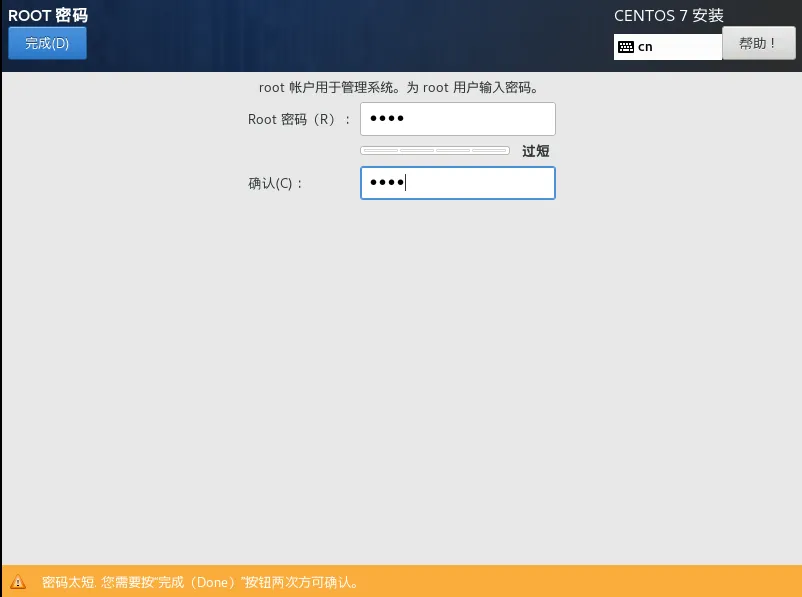
设置ROOT密码,完成(如果密码较简单,需要按两次完成): 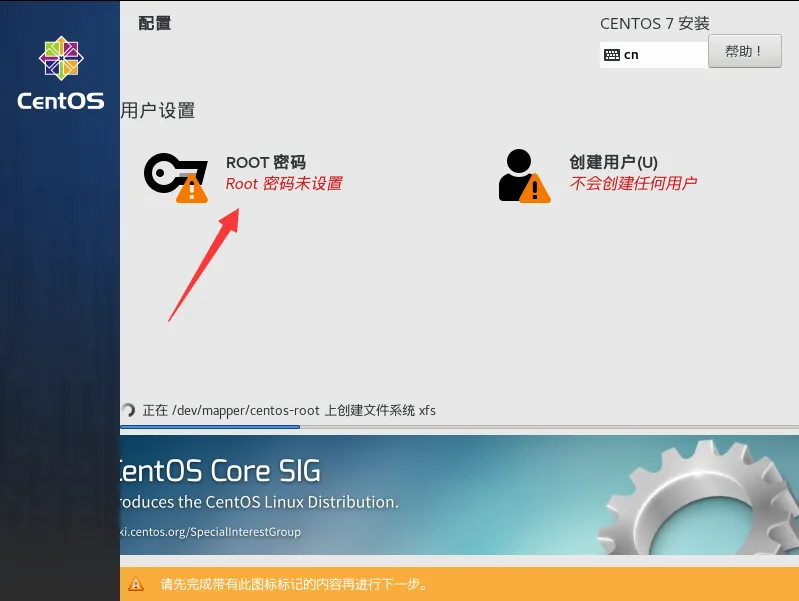
创建用户,填写相应信息后,完成: 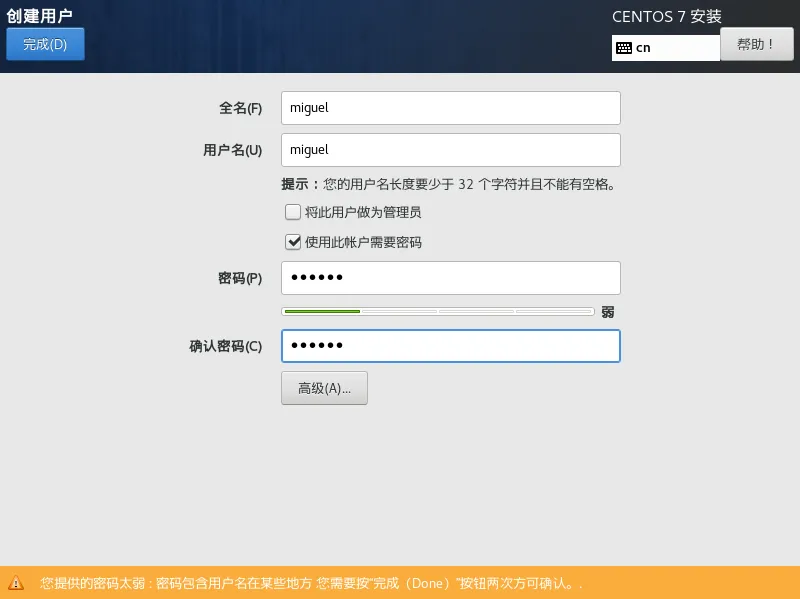
等待安装完成: 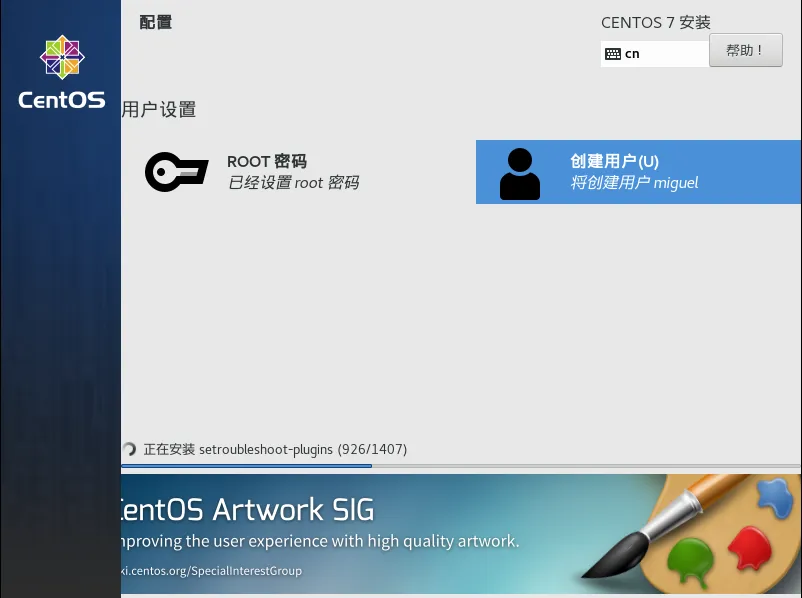
重启 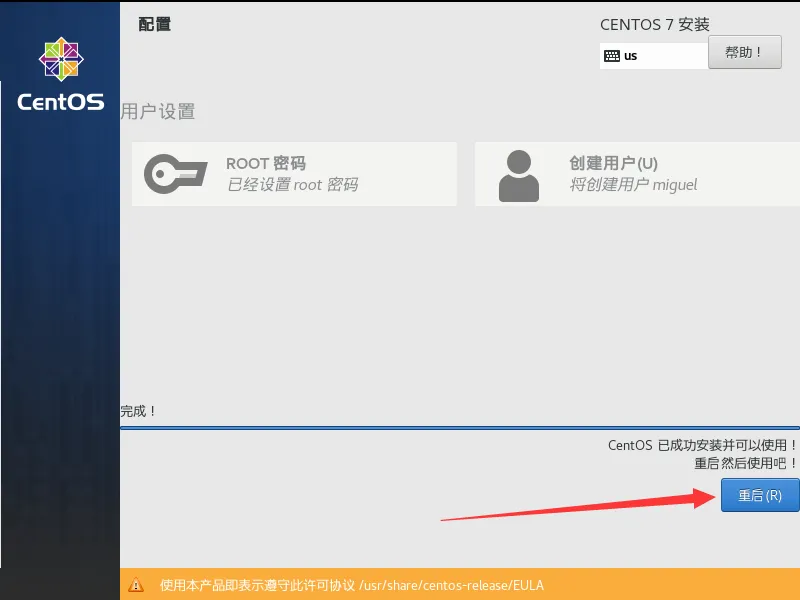
有时候重启后会出现以下页面,点击“LICENSE INFORMATION": 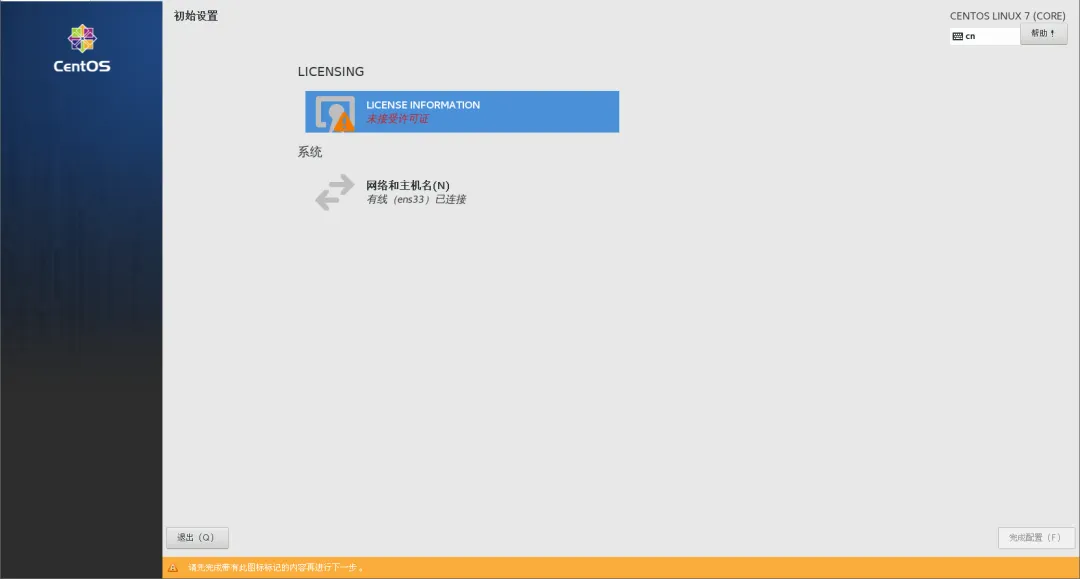
勾选“我同意许可协议”,完成: 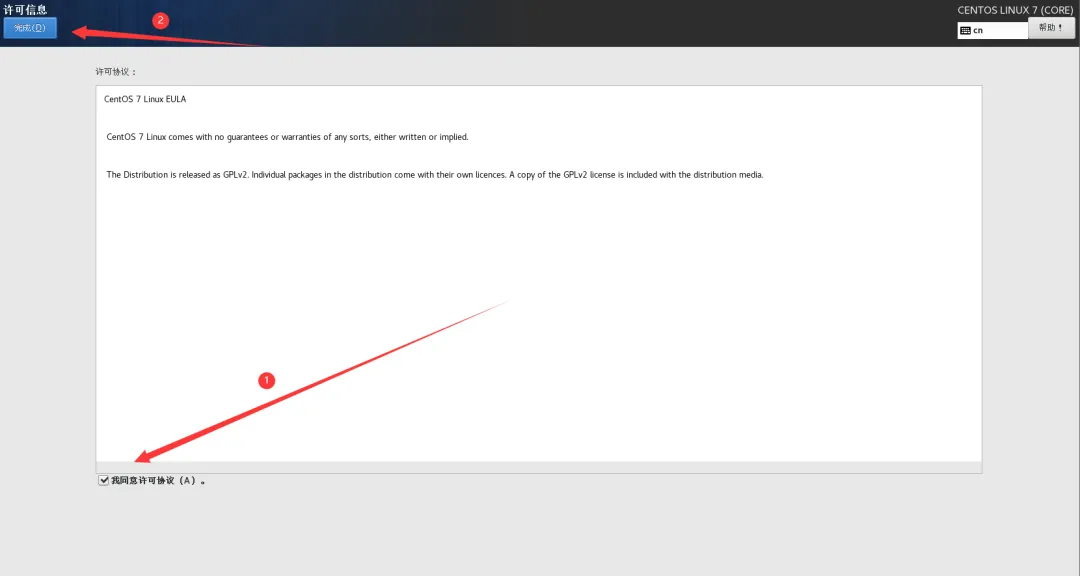
点击“完成配置”: 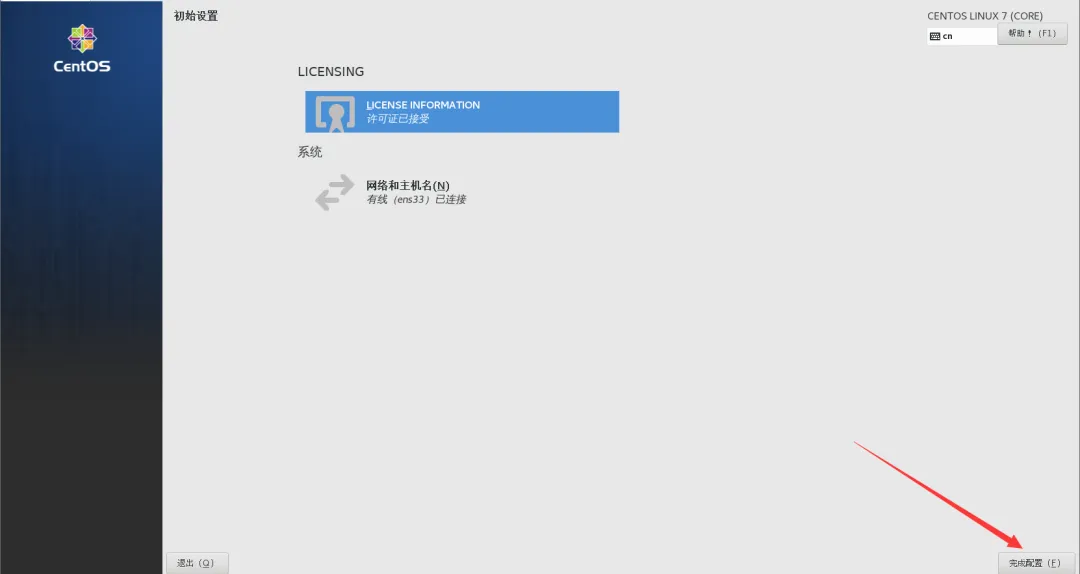
安装完成 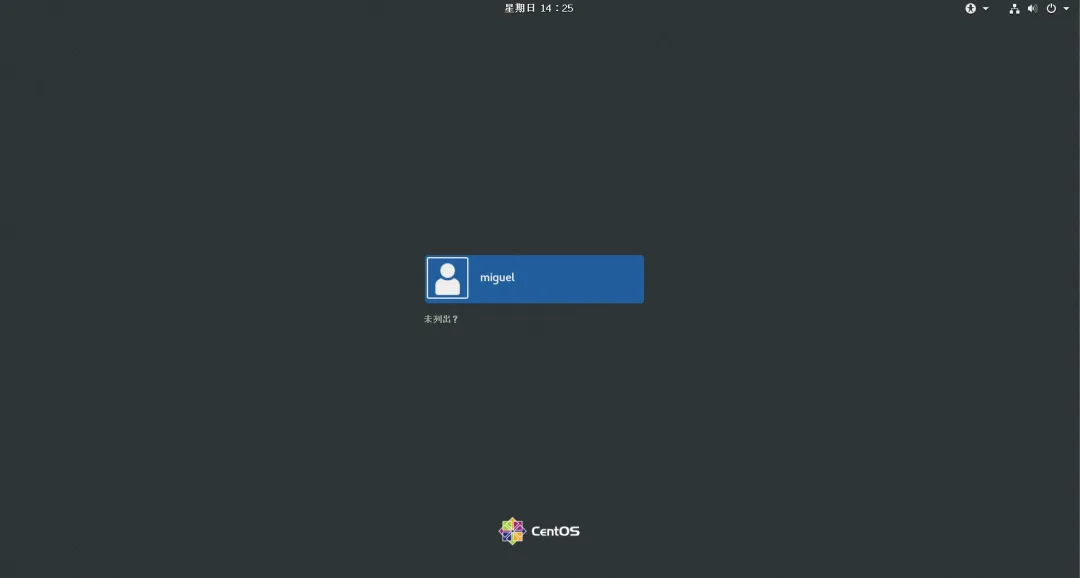
本文来自网友投稿或网络内容,如有侵犯您的权益请联系我们删除,联系邮箱:wyl860211@qq.com 。

